業務効率化
PR

Discordの使い方|画面の見方からチャット・通話・通知設定まで

sanane
記事内に商品プロモーションを含む場合があります

はじめに

Discord は、もともとゲーマー向けに広まったチャット&通話アプリですが、今では趣味のコミュニティや勉強会、仕事のチームまで幅広く使われています。ただ、初めて開くと画面に3つの列が並んでいて、どこを見ればいいのか分かりにくいのも事実です。

本記事では、2026年7月の実機検証をもとに、画面の見方 → サーバー参加 → チャット(送信・メンション・リアクション・返信)→ ボイス通話 → 通知設定までを、実際の画面付きで順に解説します。ブラウザ版(discord.com)で操作しますが、アプリ版でも操作はほぼ同じです。

こんな人にオススメ
  • Discord に招待されたけれど、画面の見方が分からない
  • メンション・リアクション・返信など、チャットの基本操作を一通り知りたい
  • 通知が多すぎる/来ないので、通知設定を整えたい

Discordの画面は3つの列でできている

ログインするとまず「フレンド/ダイレクトメッセージ」の画面に着きます。左端の縦一列にサーバーのアイコンが並び、その右にメッセージ相手やフレンドの一覧が表示されます。

サーバーを開くと、画面は3つの列(カラム)に分かれます。この構成さえ覚えれば、あとは迷いません。
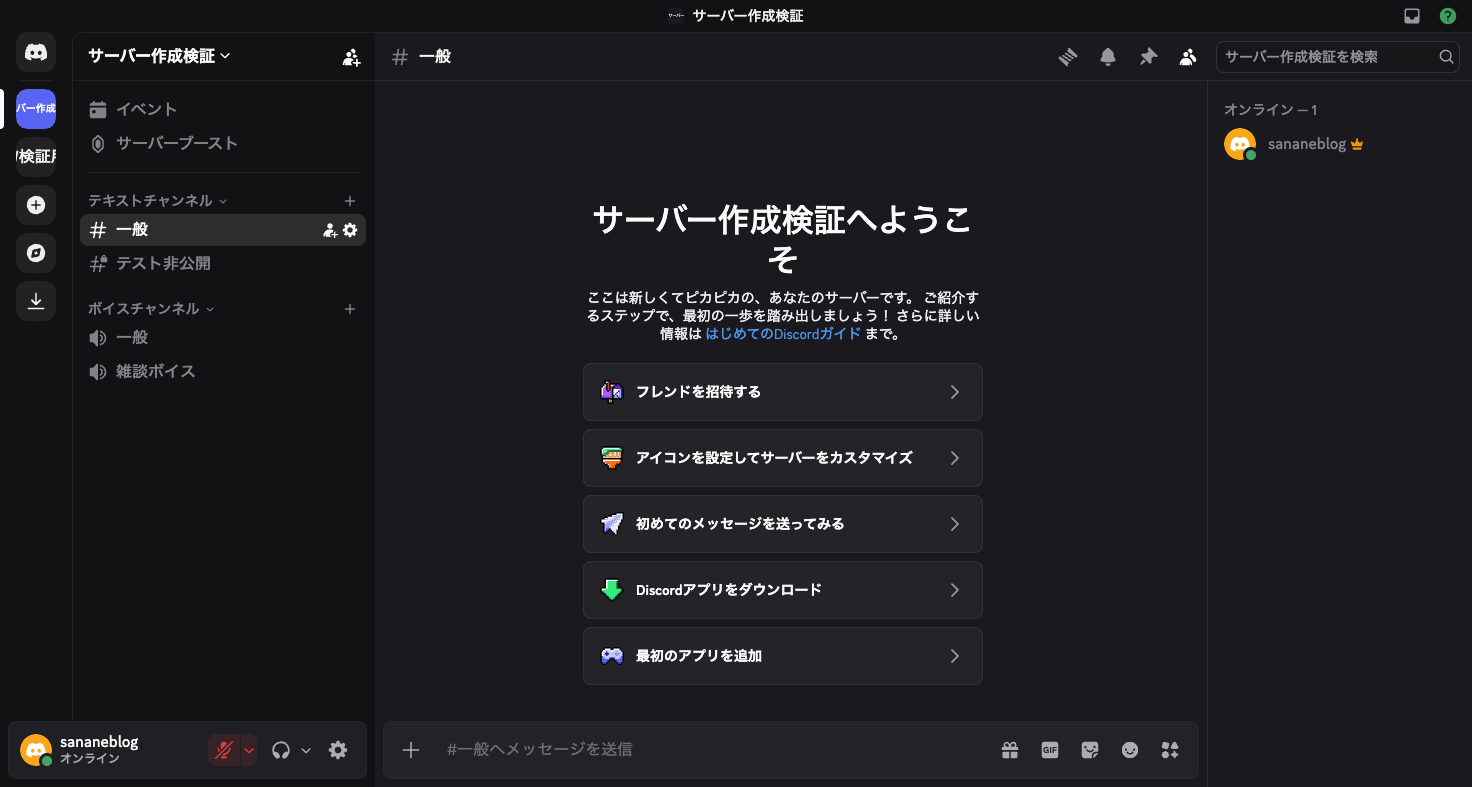
  • 左端:参加しているサーバーのアイコン一覧
  • 中央左:そのサーバーのチャンネル一覧(テキスト/ボイス)
  • 右端:メンバー一覧(初期は非表示。「メンバーリストを表示」でオンにする)
Discordの3カラム構成。左からサーバー一覧・チャンネル一覧・メンバーリスト

サーバーに参加する

Discord の会話は「サーバー」という単位で行われます。サーバーに参加する方法は主に2つです。

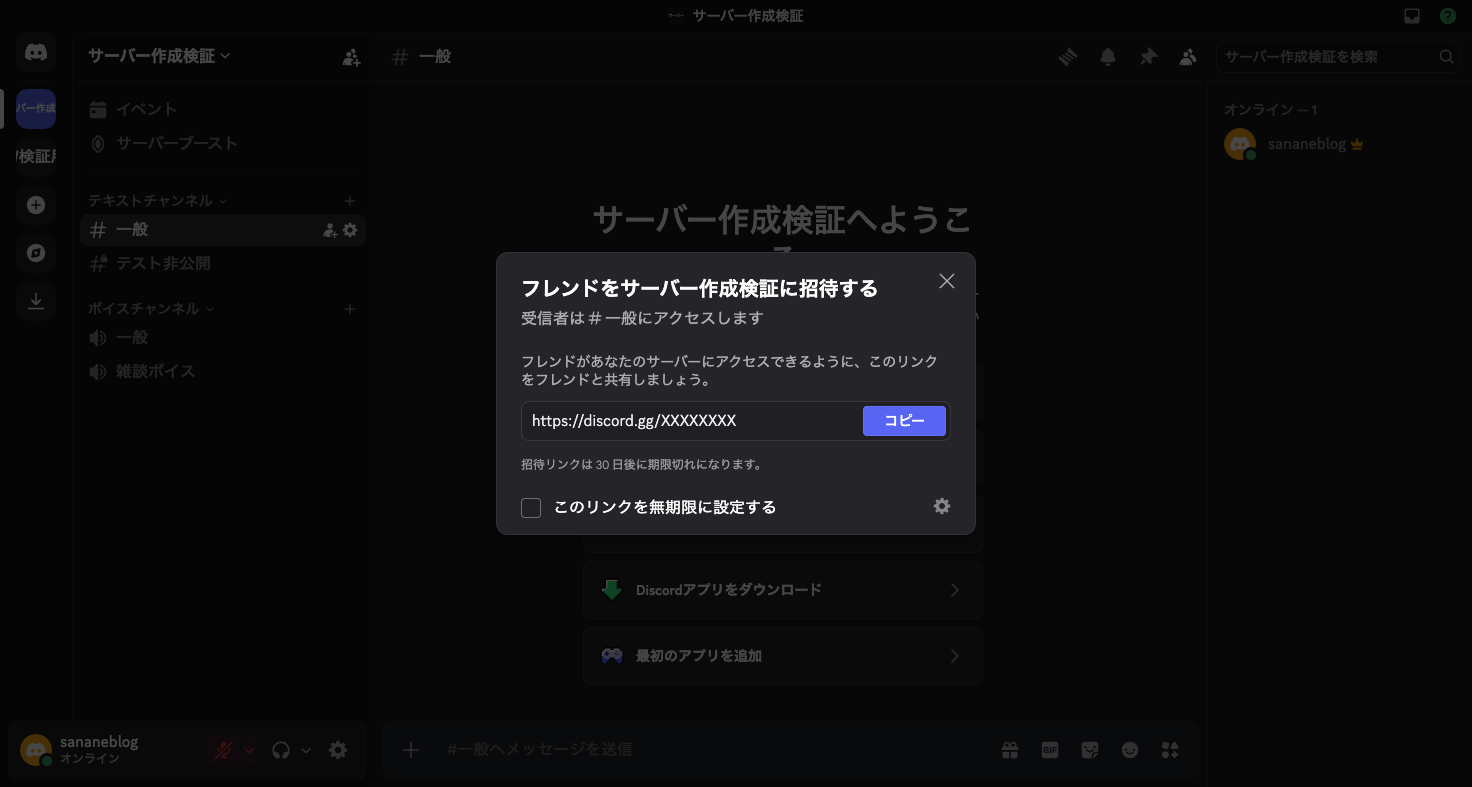
  • フレンドから直接招待してもらう(招待モーダルのワンクリック招待)
  • 招待リンク(discord.gg/○○○)を受け取って開く(多くは30日で期限切れ)
サーバーへの招待モーダル。フレンド招待と招待リンクのコピー

自分でサーバーを新しく作る手順は、別記事で詳しく解説しています。

あわせて読みたい
Discordサーバーの作り方|チャンネル・ロール・招待・削除まで

チャットの基本|送信・メンション・リアクション・返信

テキストチャンネルを開いて、下部のメッセージボックスに入力し Enter で送信します。ここからが Discord らしい操作です。

メンション(@で相手に通知)

@ に続けて名前を打つとオートコンプリートが出て、選ぶと本文に青いピル状のタグが挿入されます。自分がメンションされると、その行全体が黄色くハイライトされるので見落としにくい設計です。
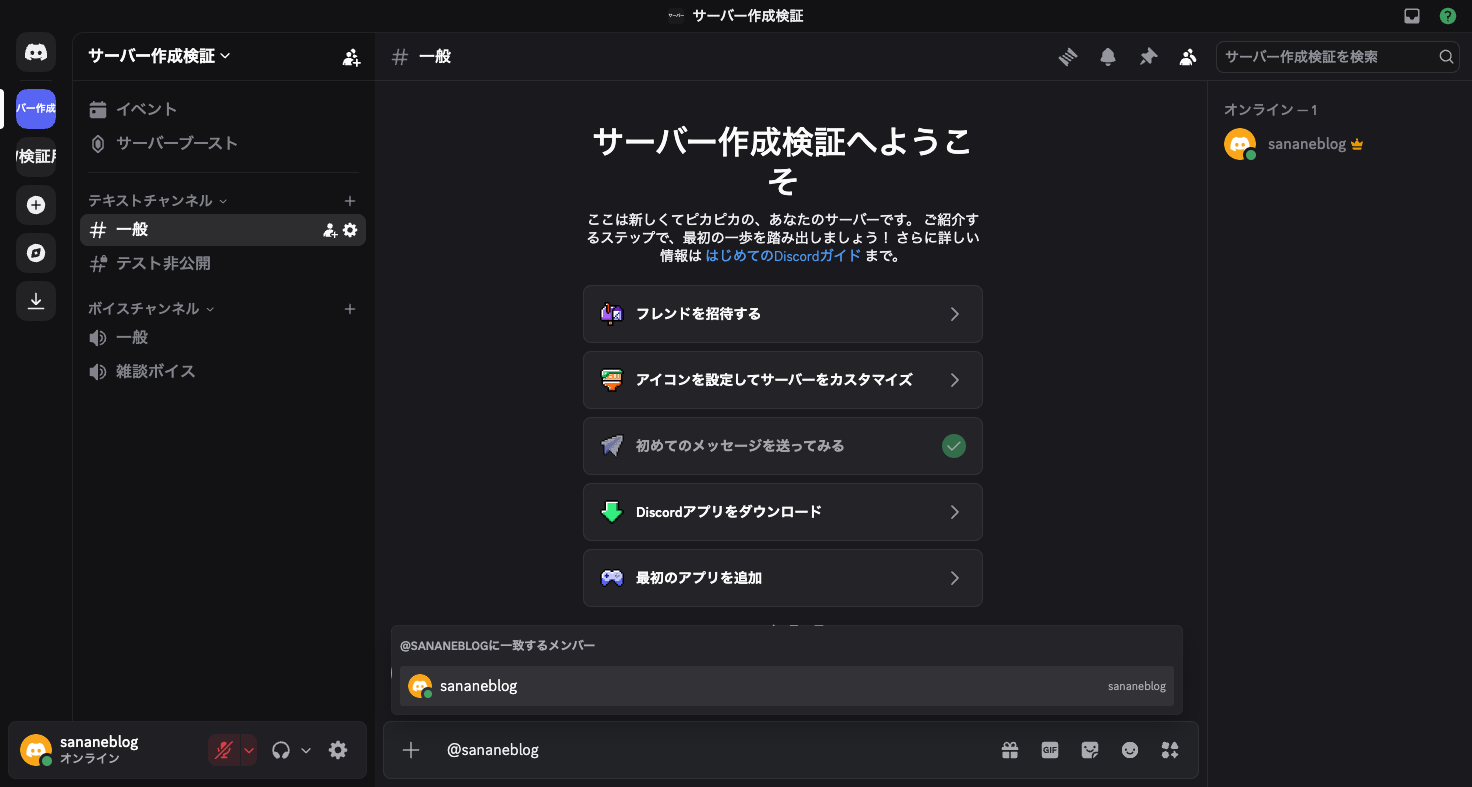
@によるメンションのオートコンプリートと黄色ハイライト表示

リアクション・返信・その他の操作

メッセージにマウスを乗せると、右上にツールバーが現れます。よく使う絵文字リアクション3種がショートカット表示され、右端の「その他」を押すと「返信」「スレッドを作成」「テキストをコピー」「ピン留め」「削除」など全操作のメニューが開く、という2段階の作りです。
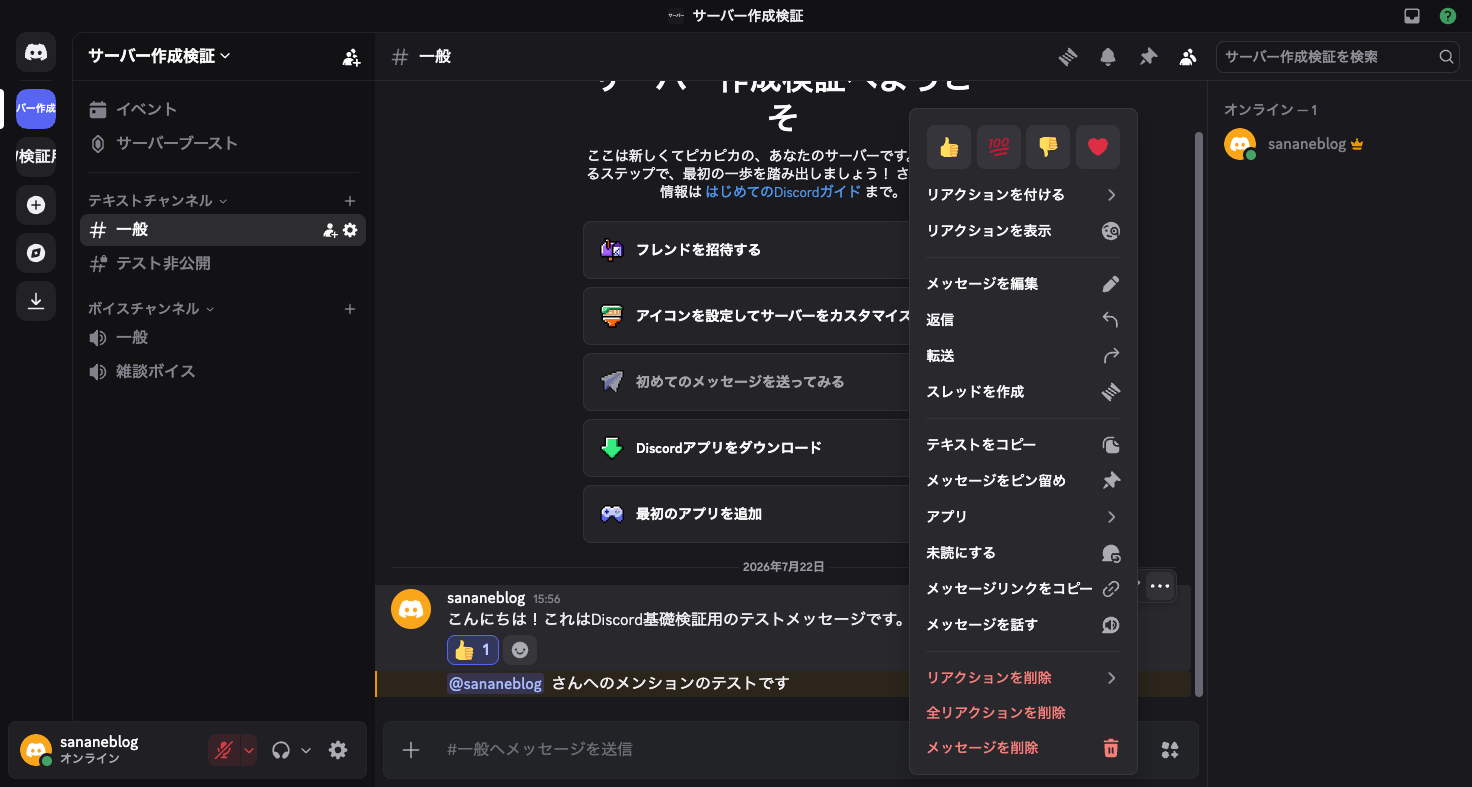
メッセージホバー時のツールバーと、その他から開く操作メニュー

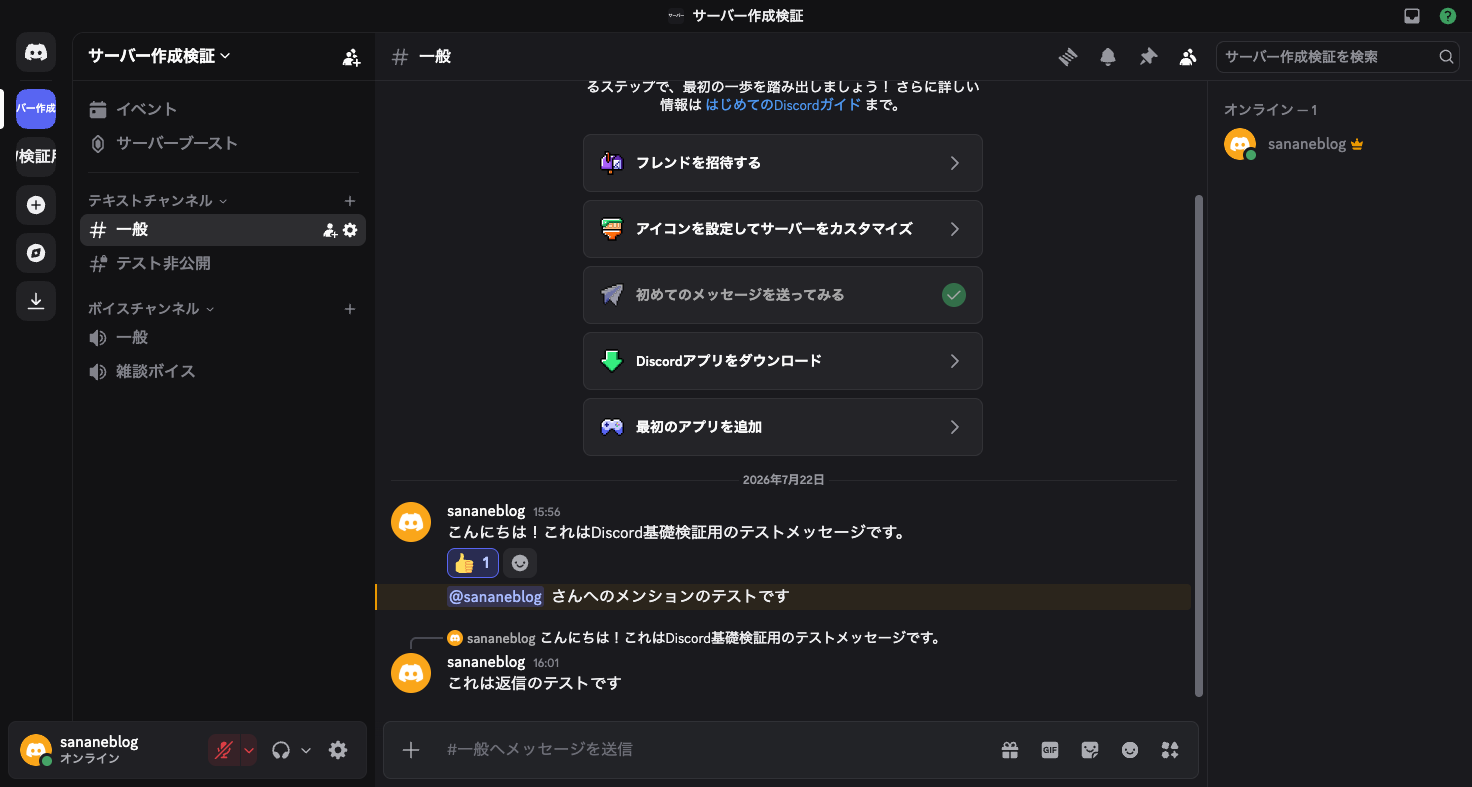
ショートカット表示される「よく使うリアクション」は、自分の利用履歴によって変わります。相手の特定メッセージに返信すると、元メッセージへの引用ライン付きで表示され、どの発言への返信かが一目で分かります。

送信・リアクション・メンション・返信を行った後のチャット画面

ボイスチャンネルで通話する

ボイスチャンネルは、チャンネル名をクリックするだけで即参加できます。確認ダイアログは出ません。テキストチャンネルと同じ感覚で入れる「軽さ」が特徴です。

参加すると左下に「通話中」インジケーターが出て、マイクのミュート、ノイズ抑制、カメラ、画面共有などのアイコンが並びます。退出するときは「切断」ボタンを押します。
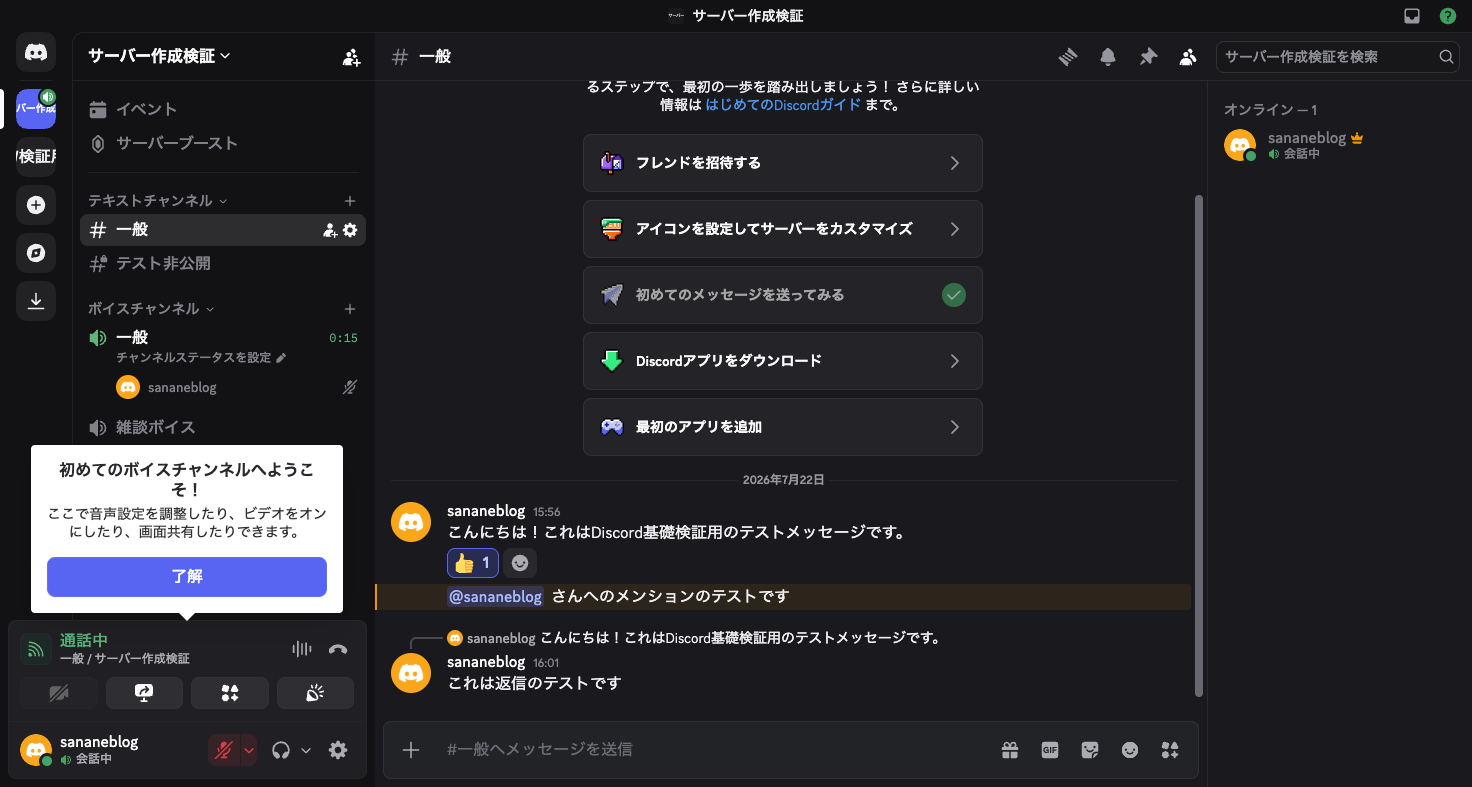
ボイスチャンネル参加中の画面。通話中インジケーターと各種アイコン

通知を整える|チャンネルごとに4段階

「通知が多すぎる/逆に来ない」と感じたら、チャンネルヘッダーの🔔アイコンから通知レベルを変えられます。チャンネル単位で4段階に上書きできます。

  • カテゴリーのデフォルト設定を使用する
  • すべてのメッセージ
  • @mentionsのみ
  • 通知しない

にぎやかなサーバーは「@mentionsのみ」にしておくと、自分に関係する話題だけを拾えて快適です。

チャンネルの通知設定ポップアップ。4段階の選択肢

Web版とアプリ版の違い

サーバー作成・チャンネル管理・ロール・ボイス通話・リアクション・通知設定といった基本機能は、Web版とアプリ版で遜色なく使えます。今回の検証範囲では、はっきりした機能の欠落は見当たりませんでした。主な違いは次の点です。

  • Web版はブラウザのタブを閉じているとプッシュ通知が届かない(OSレベルの即時通知はアプリ版の強み)
  • マイク・カメラ・画面共有の許可は、Web版はブラウザ、アプリ版はOSの権限に依存する
  • PC版は複数チャンネルの同時監視やキーボード入力が速い。スマホアプリは通知の即時性で有利

まとめ|次に読むと便利な記事

  • 画面は「サーバー一覧/チャンネル一覧/メンバーリスト」の3列で把握する
  • チャットはメンション(@)・リアクション・返信の3つを覚えれば十分
  • ボイスチャンネルはクリックで即参加、退出は「切断」
  • にぎやかなサーバーは通知を「@mentionsのみ」にすると快適

基本操作に慣れたら、自分のサーバーを作ったり、外部サービスからの通知を自動で流したりと、活用の幅が広がります。目的別に以下の記事もどうぞ。

あわせて読みたい
Discordサーバーの作り方|チャンネル・ロール・招待・削除まで
あわせて読みたい
Discord Webhookの使い方|作成からcurl送信・レート制限まで
あわせて読みたい
Discord Botの作り方|Developer Portalでの作成からサーバー招待まで
記事URLをコピーしました