Slackの各種ID確認方法|チャンネル・ワークスペース・ユーザーIDの調べ方
sanane SANANEBLOG
Discord のサーバーは、無料で・数クリックで作れます。作ったあとは、話題ごとにチャンネルを分けたり、ロール(役職)でメンバーの権限を管理したりと、コミュニティ運営に必要な仕組みが一通りそろっています。
本記事では、2026年7月の実機検証をもとに、サーバーの作成 → チャンネル追加(非公開チャンネル含む)→ ロールと権限 → メンバーへの付与 → 招待 → 削除までを、実際の画面付きで解説します。
Discord そのものが初めての方は、先に基本操作をまとめた記事を読むとスムーズです。

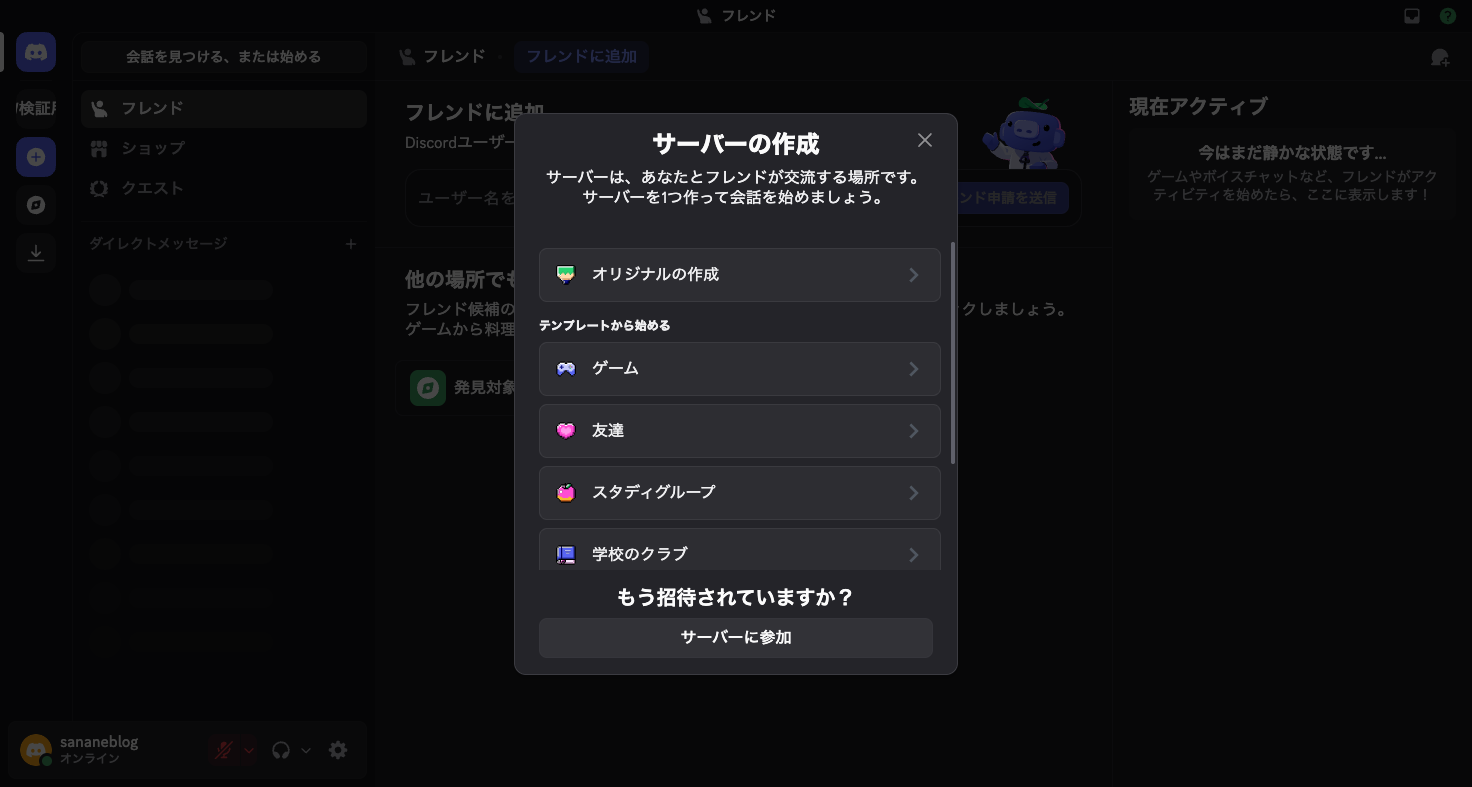
左サイドバー最下部の「サーバーを追加」(+アイコン)から作成モーダルが開きます。作成は次の3ステップで進みます。
テンプレート(ゲーム/友達/スタディグループ等)から始めることもできますが、まっさらから作るなら「オリジナルの作成」を選びます。
「クラブやコミュニティのため」か「自分と友達のため」かを選びます(スキップも可能)。
名前とアイコンを入力して作成すると、すぐにサーバーが立ち上がります。
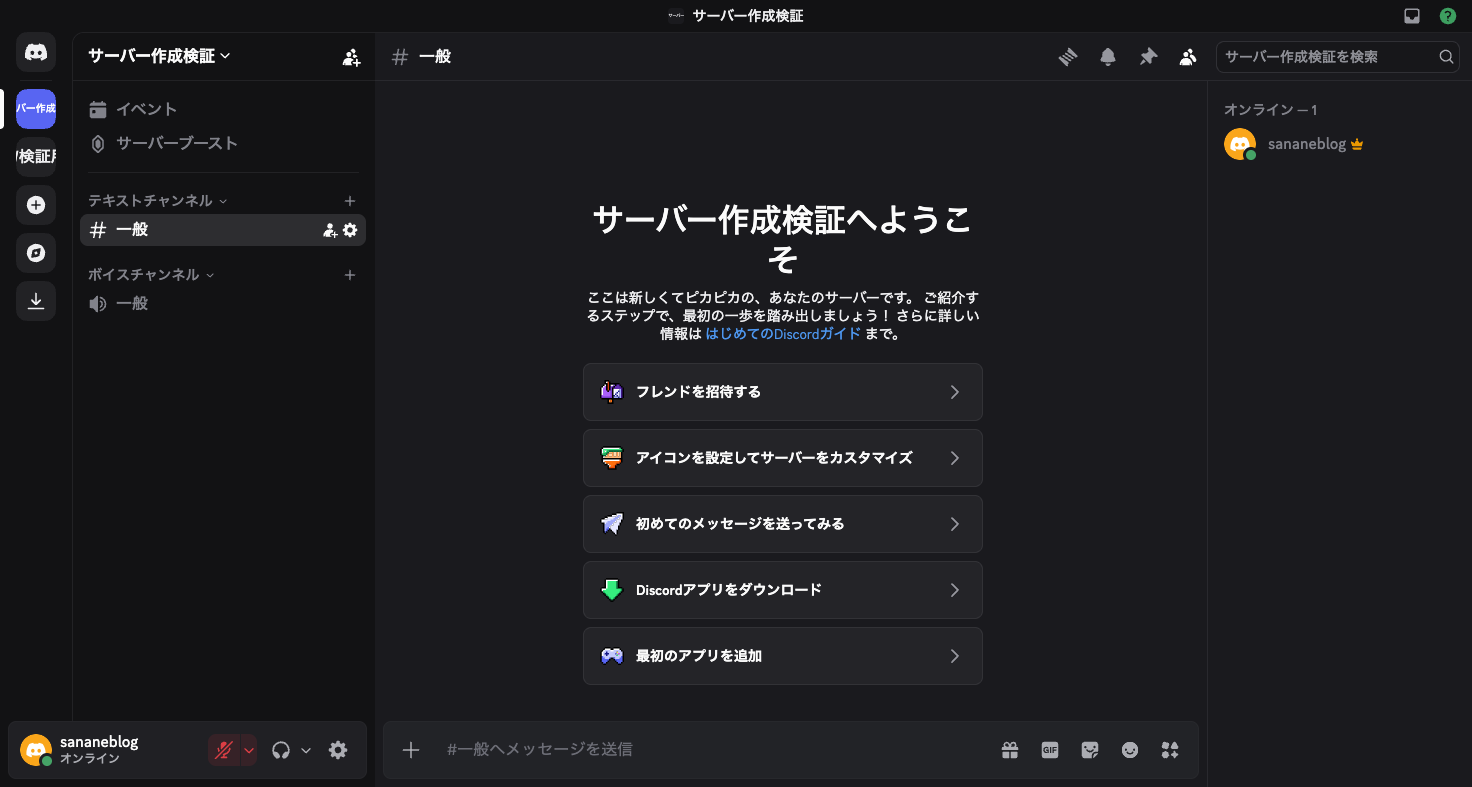
作成が終わると、「テキストチャンネル」の #一般と、「ボイスチャンネル」の一般が1つずつ自動で用意されます。ウェルカム画面には「フレンドを招待する」「アイコンを設定」などのオンボーディングのチェックリストも表示されます。
カテゴリ横の「+」から「チャンネルを作成」モーダルが開きます。種類はテキスト/音声/フォーラムの3択です。
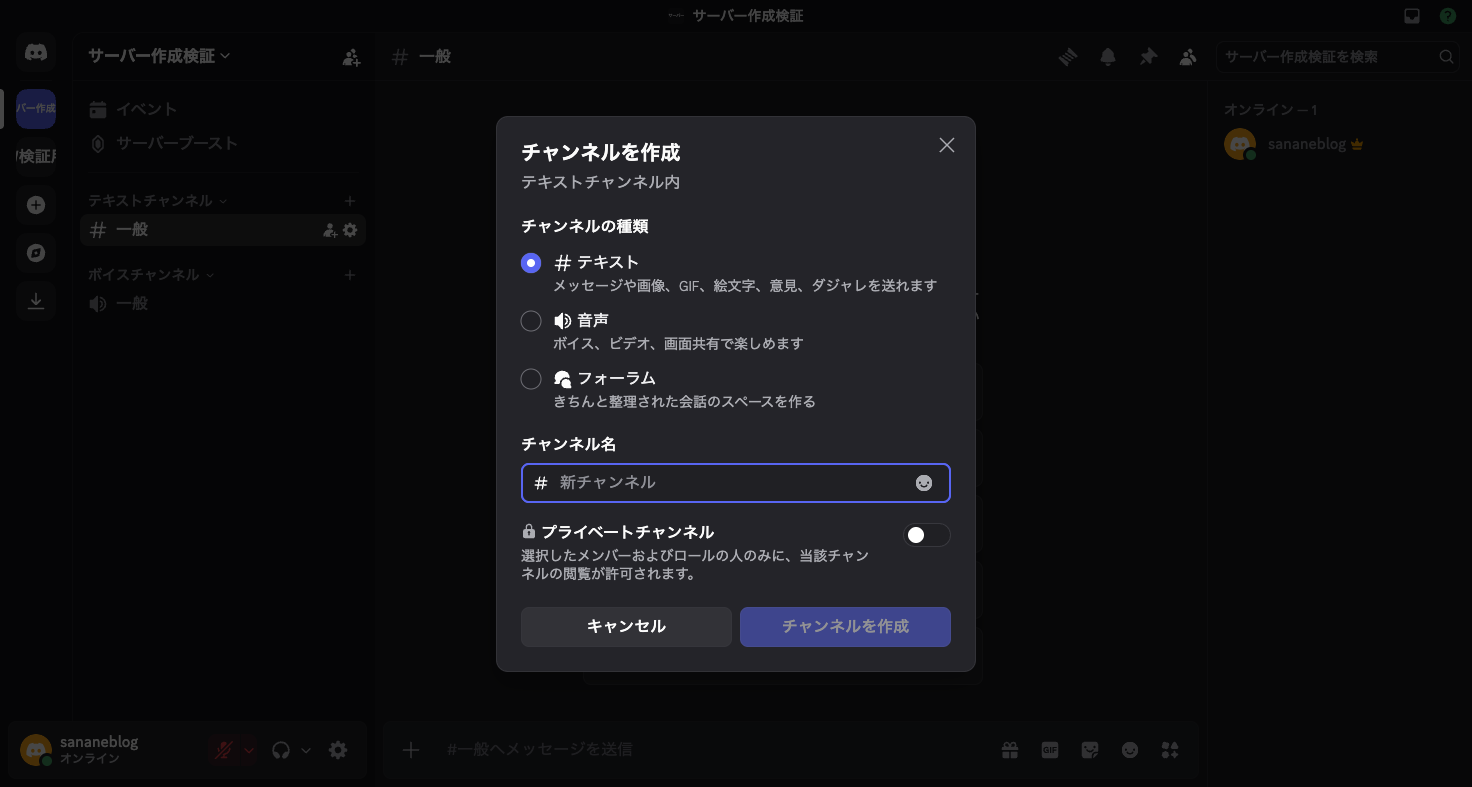
チャンネル名の下にある「プライベートチャンネル」をONにすると、ボタンが「次へ」に変わり、続けて「メンバーまたはロールを追加」画面が挟まる2段階フローになります。指定した人だけが見られる非公開チャンネルは、サイドバー上で鍵アイコン付きの「テキスト(限定)」として表示されます。
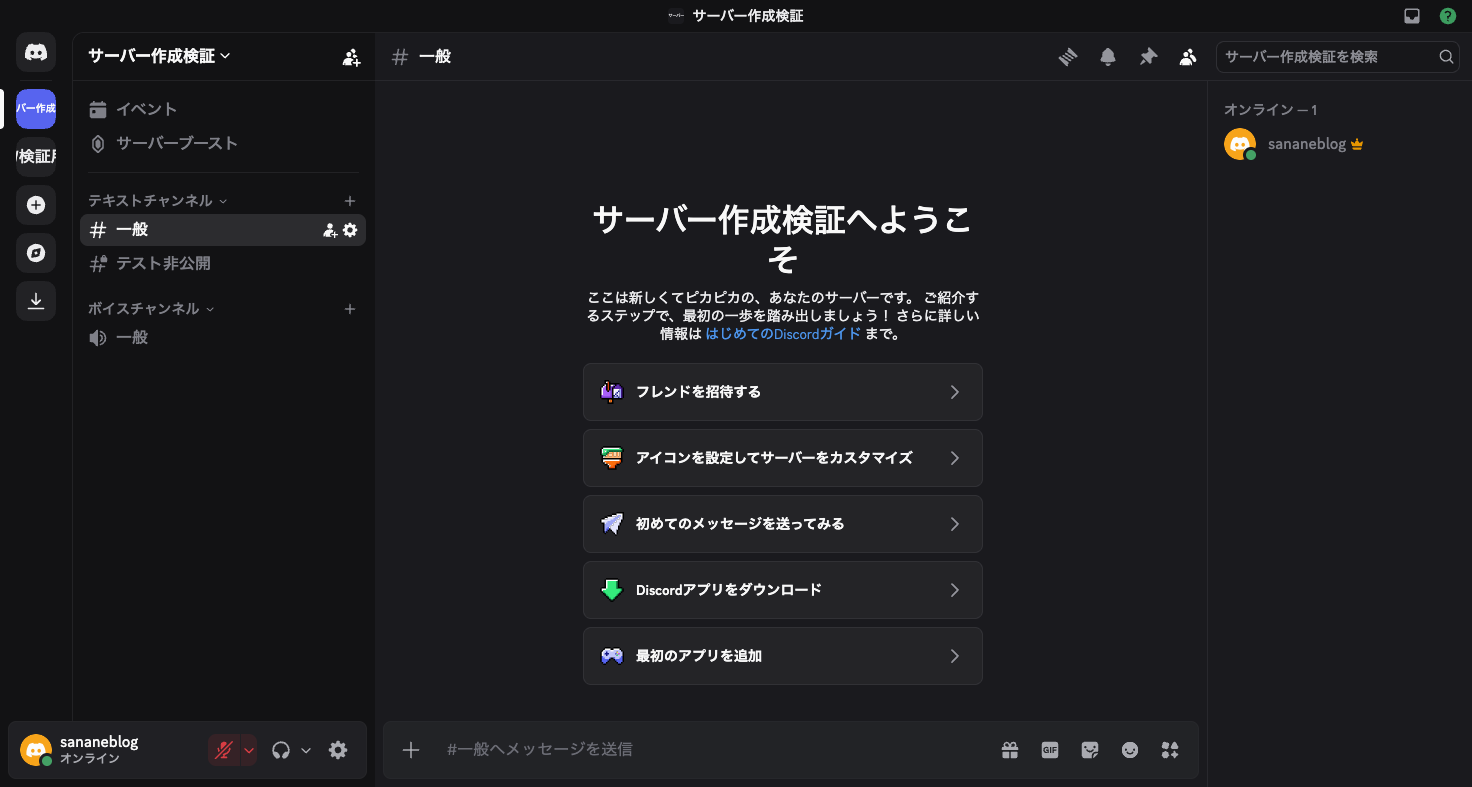
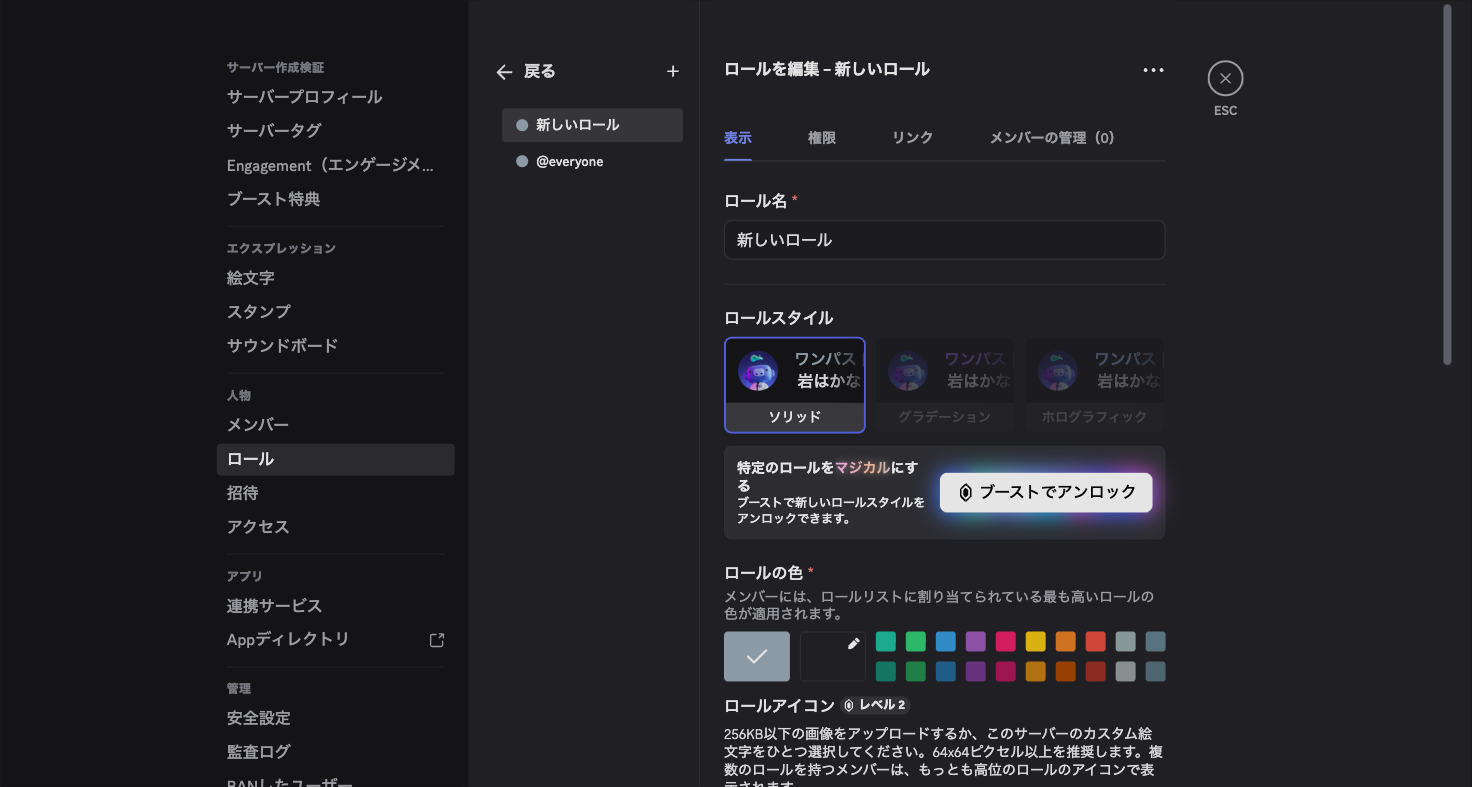
ロール(役職)は、メンバーの権限をまとめて管理する仕組みです。サーバー設定 > 「ロール」タブから「ロールを作成」で追加します。編集画面は表示/権限/リンク/メンバーの管理の4タブ構成です。
「表示」タブでロール名・色(プリセット20色+カスタム)を、「権限」タブで「チャンネルを見る」「チャンネルの管理」「ロールの管理」などを項目ごとのトグルで設定します。
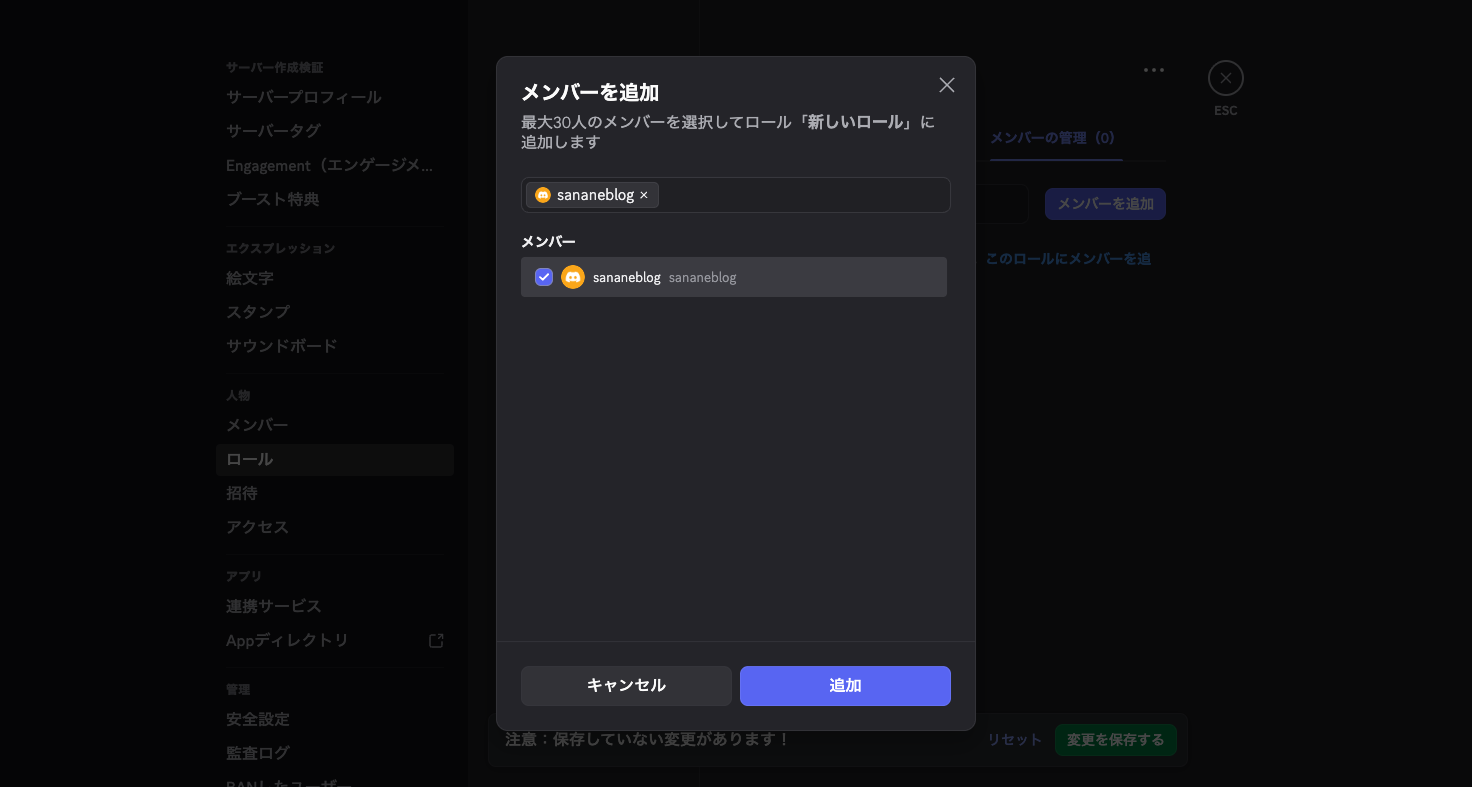
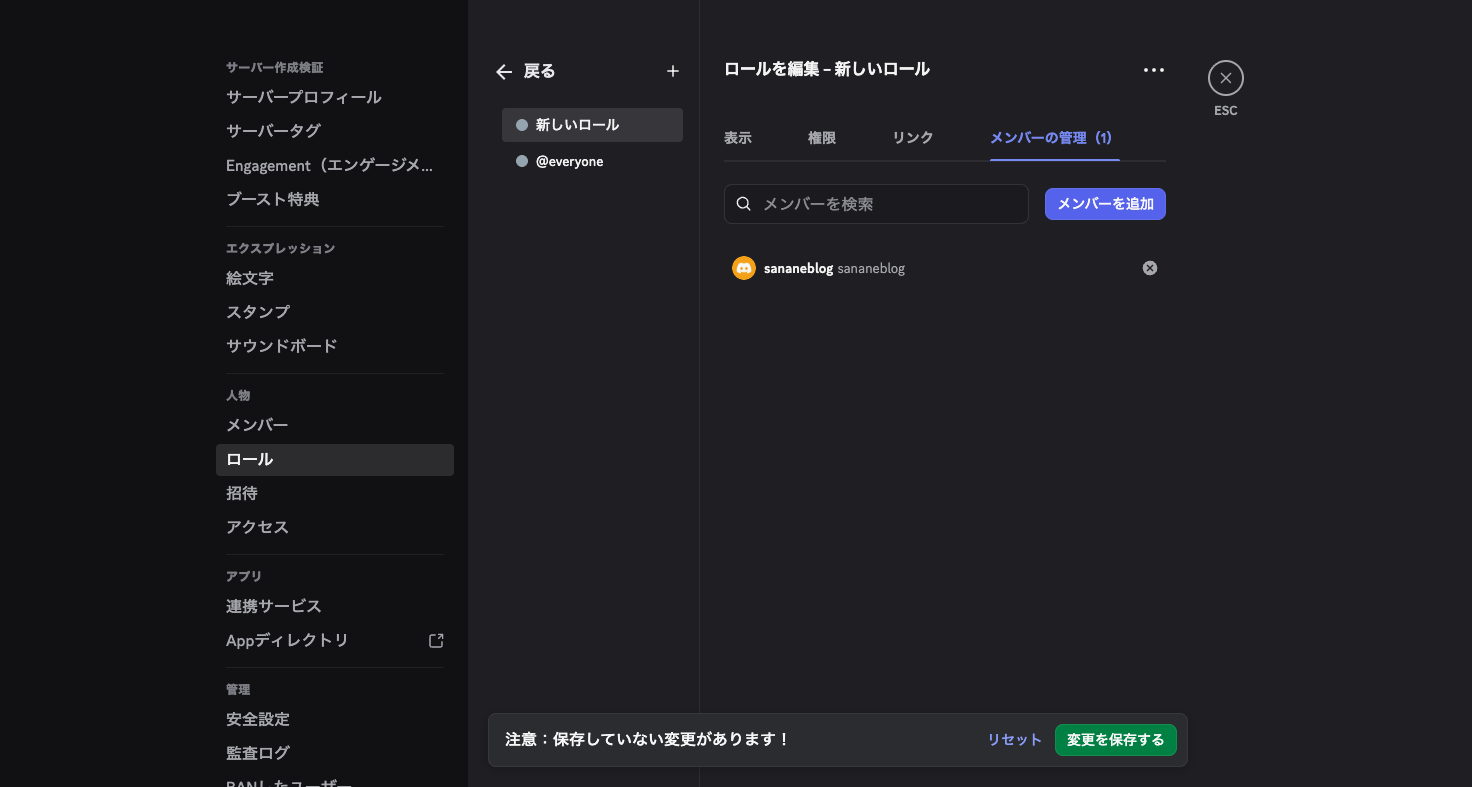
ロール編集画面の「メンバーの管理」タブから「メンバーを追加」を押すと、サーバー内のメンバー一覧が出ます。チェックして「追加」すれば確認ダイアログなしで即付与されます。解除は一覧の×ボタンから行えます。
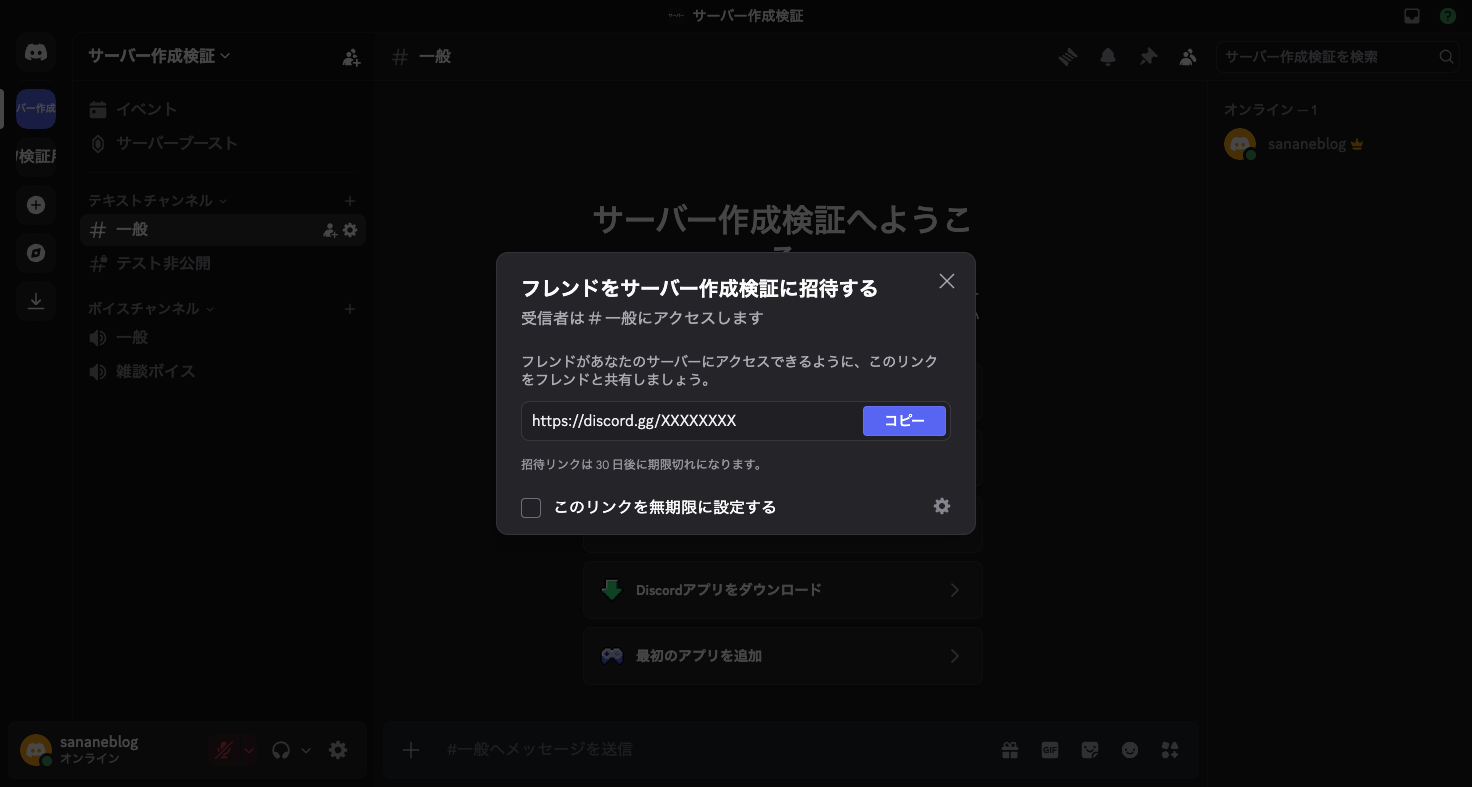
「サーバーに招待」から招待リンク(discord.gg/○○○)を発行して共有します。リンクには有効期限や使用回数の上限を設定できます。
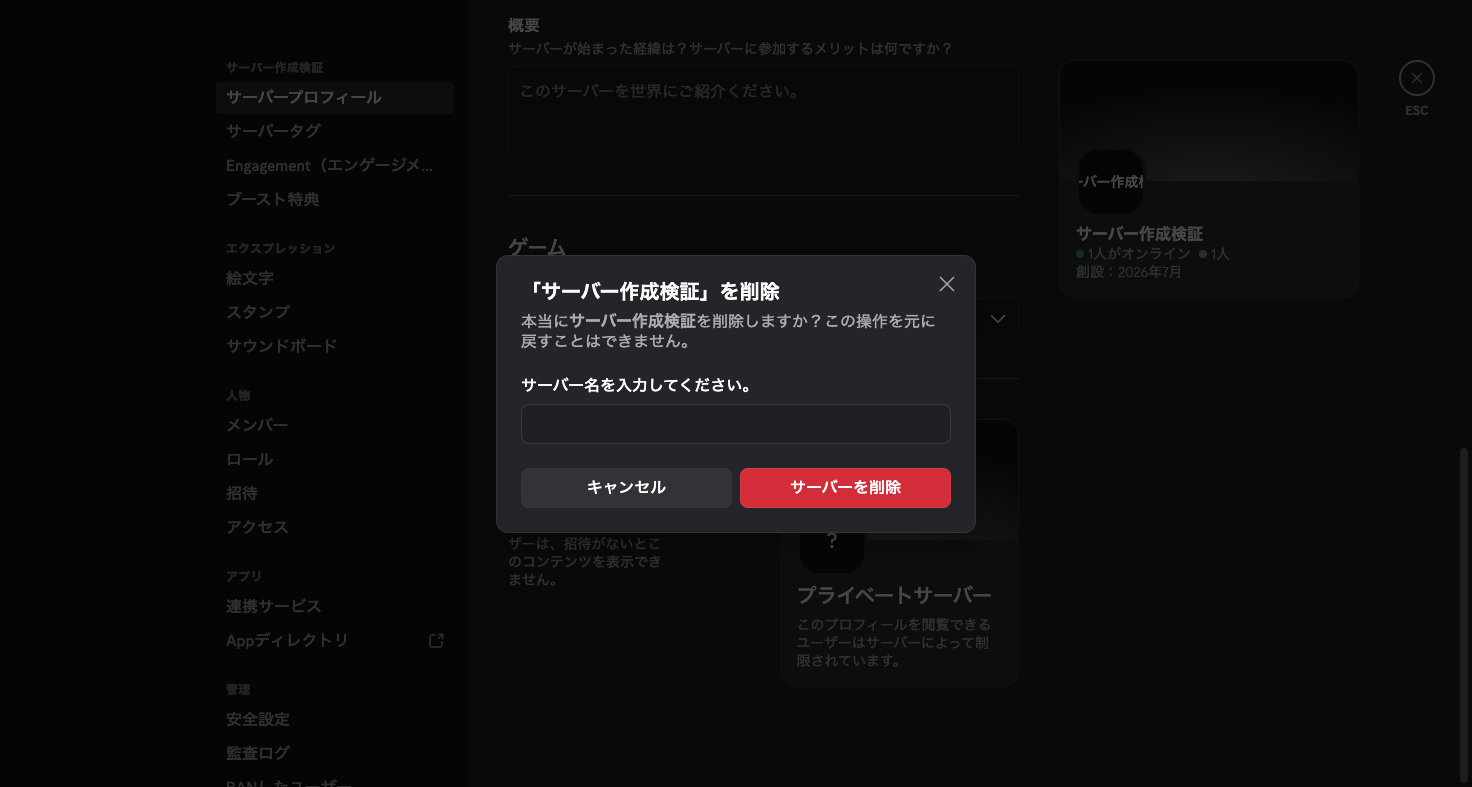
不要になったサーバーは、サーバー設定の一番下「サーバーを削除」から消せます。確認ダイアログではサーバー名を一字一句入力しないと削除ボタンが有効になりません。うっかり消してしまわないための、しっかりした誤操作防止の作りです。
サーバーができたら、外部サービスからの通知を自動で流す Webhook や、双方向にやり取りする Bot も検討してみてください。