X(Twitter)フォロー解除自動化ツール購入後ページ
sanane SANANEBLOG
このページではX(Twitter)予約投稿ツールのWeb管理画面の設定と使い方を解説します。
Web管理画面は、スプレッドシートを開かずにスマホやPCのブラウザから本ツールを操作できる画面です。

スマホでスプレッドシートを操作するのは大変なので用意しました。5分程で設定できます。
Web管理画面を使う前に、本ツールの初期設定を完了してください。

スプレッドシートの上部メニュー[拡張機能]>[Apps Script]をクリックします。
![スプレッドシートの[拡張機能]メニューから[Apps Script]を選択する画面](https://sananeblog.com/wp-content/uploads/2026/07/01-x-webapp-appsscript.png)
Apps Scriptの画面が開いたら、右上の[デプロイ]>[新しいデプロイ]をクリックします。
![Apps Scriptの[デプロイ]メニューから[新しいデプロイ]を選択する画面](https://sananeblog.com/wp-content/uploads/2026/07/02-x-webapp-new-deploy.png)
[種類の選択]で[ウェブアプリ]を選び、下記のとおり設定して[デプロイ]をクリックします。
![[新しいデプロイ]画面で説明にスマホ用URL、アクセスできるユーザーに自分のみを設定する画面](https://sananeblog.com/wp-content/uploads/2026/07/03-x-webapp-deploy-settings.png)
デプロイが完了すると[ウェブアプリ]の[URL]が表示されます。[コピー]をクリックしてクリップボードにコピーします。
![デプロイ完了画面でウェブアプリのURLを[コピー]する画面](https://sananeblog.com/wp-content/uploads/2026/07/04-x-webapp-deploy-url.png)
コピーしたURLをブラウザのアドレスバーに貼り付け、末尾に「?admin」を付けてアクセスします。
https://script.google.com/macros/s/(デプロイID)/exec?admin

Web管理画面が表示されます。これで設定は完了です。
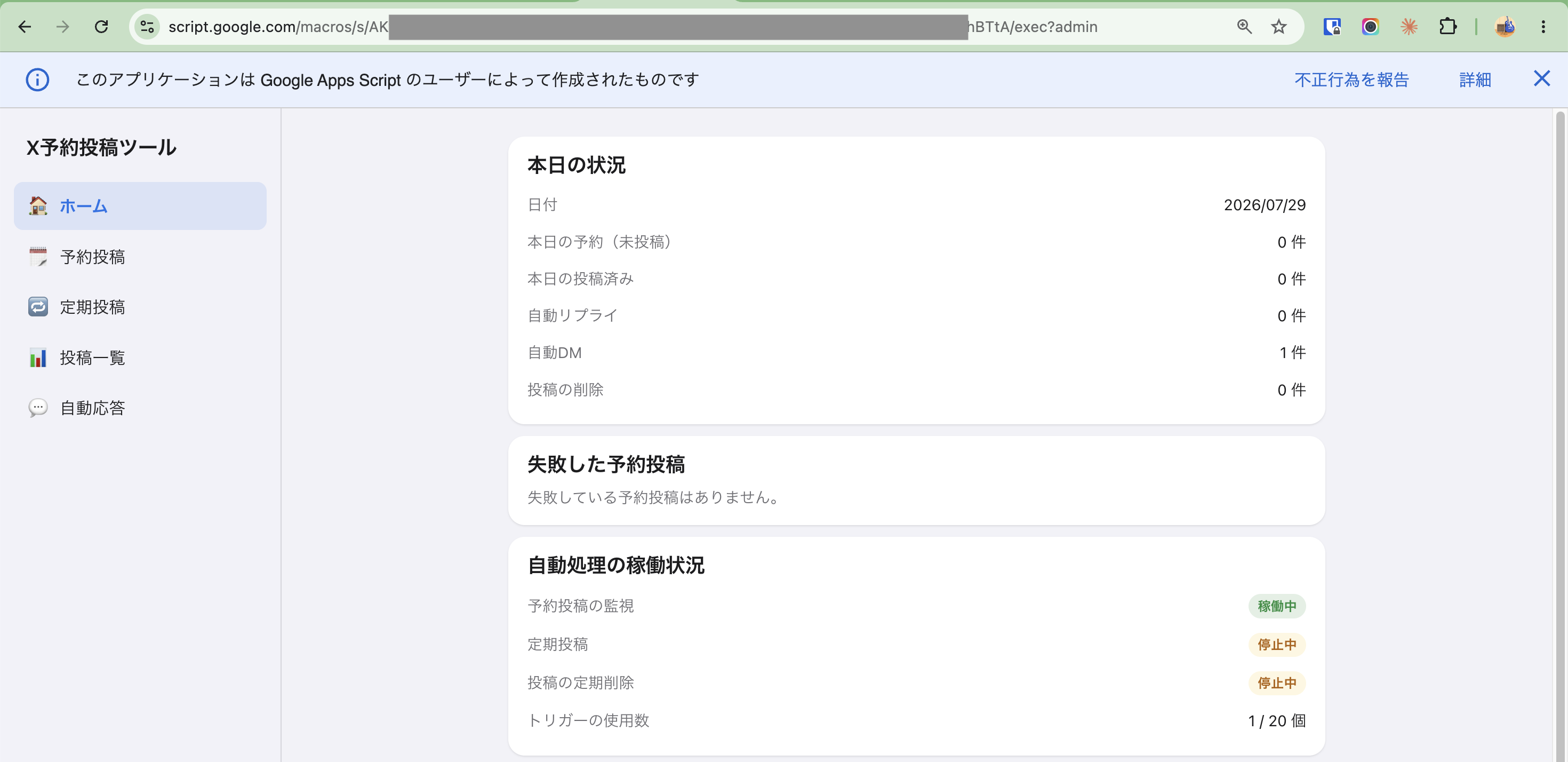
画面下部(PCでは左側)のメニューから5つの画面を切り替えます。
本ツールの状態をまとめて確認できる画面です。
予約投稿シートの内容を[予約中]・[未設定]・[投稿済み]に分けて表示します。
[+]から新しい予約を追加できます。各行では[編集]・[今すぐ投稿]・[取消]・[削除]ができます。
定期投稿シートの内容を表示します。[+]から投稿を追加し、各行を[編集]・[削除]できます。
[実行間隔を設定]から投稿間隔を変更できます。稼働中は[停止する]で停止できます。
[これを次にする]をクリックすると、その行を次回投稿する内容に指定できます。
投稿済みのポストとインサイトを一覧で確認できます。[最新を取得]で最新の情報を取り込みます。
[新しい順]・[表示数順]・[いいね順]で並べ替えられます。
投稿を選択して削除したり、[定期削除の設定]から古い投稿を自動で削除する設定もできます。
自動返信のルールを追加・編集・削除できます。[1日の上限を変更]から送信件数の上限を変更できます。
複数のルールに一致する場合は、一覧の上にあるルールが優先され、最初に一致した1件だけが実行されます。
この画面でルールを編集できるのは、自動返信の初期設定が完了している場合です。
[アクセスできるユーザー]が[全員]のデプロイのURLを使っています。自動返信用のデプロイのURLではWeb管理画面は開けません。
[自分のみ]で新しいデプロイを作成し、そのURLでアクセスしてください。
URL末尾の「?admin」が付いていません。「/exec」の直後に「?admin」を付けてアクセスしてください。
[自分のみ]のデプロイは、デプロイしたGoogleアカウントでログインしている場合のみ開けます。スマホで別のアカウントにログインしている場合は、アカウントを切り替えてください。
Web管理画面での追加・編集・削除は、スプレッドシートの各シートに直接反映されます。スプレッドシートを同時に開いて編集すると、内容が上書きされる場合があります。
[自分のみ]のデプロイはGoogleのログインで保護されますが、URL自体を第三者に共有しないでください。