Googleフォームの回答をLINEグループで受け取る方法【LINE Messaging API】
sanane SANANEBLOG

Gmailで大量のメールをまとめて消したいとき、一覧の左上にあるチェックボックスを押して「削除」——とやったのに、なぜか50件しか消えない。これがGmailの一括削除で最初につまずくポイントです。
正解は、チェックボックスを押したあとに表示される別のリンクを押すこと。そして今回の検証でもう1つ分かったことがあります。そのリンクは、検索結果の並び順が「関連性の高い順」のままだと出てきませんでした。「新しい順に表示」に切り替えて初めて現れたのです。
2026年8月に検証用のGmailアカウントへテストメールを65通投入して、実際に一括削除するまでを通しで試した記録をまとめます。既存のメールを巻き込まないよう、件名にマーカーを付けて検索で絞ってからしか削除しない手順にしています。この「絞ってから消す」やり方は、そのまま安全な実践手順にもなります。
消したいメールだけがヒットする検索条件を入れます。ここが安全対策の要です。
検索結果の右上を「新しい順に表示」にします。ここが今回の発見です。
一覧左上のチェックボックスで、表示中の50件が選ばれます。
上に出る「この検索条件に一致するすべてのスレッドを選択」を押します。
ゴミ箱アイコンを押し、確認ダイアログで「OK」を押します。
一括削除でいちばん怖いのは消すつもりのなかったメールまで巻き込むことです。これは検索で絞ってから操作すれば防げます。今回の検証で実際に件数を確認した検索条件を載せます。
| 検索条件 | 実測件数 | 使いどころ |
|---|---|---|
subject:SNBTEST | 65 | 件名の一部で絞る。いちばん確実 |
from:アドレス | 65 | 特定の差出人からのメール |
to:me | 65 | 自分宛てのもの |
older_than:1d | 0 | 指定より古いもの(当日分は0件) |
has:attachment | 5 | 添付ファイル付きだけ |
category:promotions | 0 | プロモーションタブのもの |
larger:1K | 65 | サイズで絞る(後述の注意あり) |
条件はスペースで区切って組み合わせられます。例えば from:info@example.com older_than:1y なら「特定の差出人から届いた1年より古いメール」に絞れます。
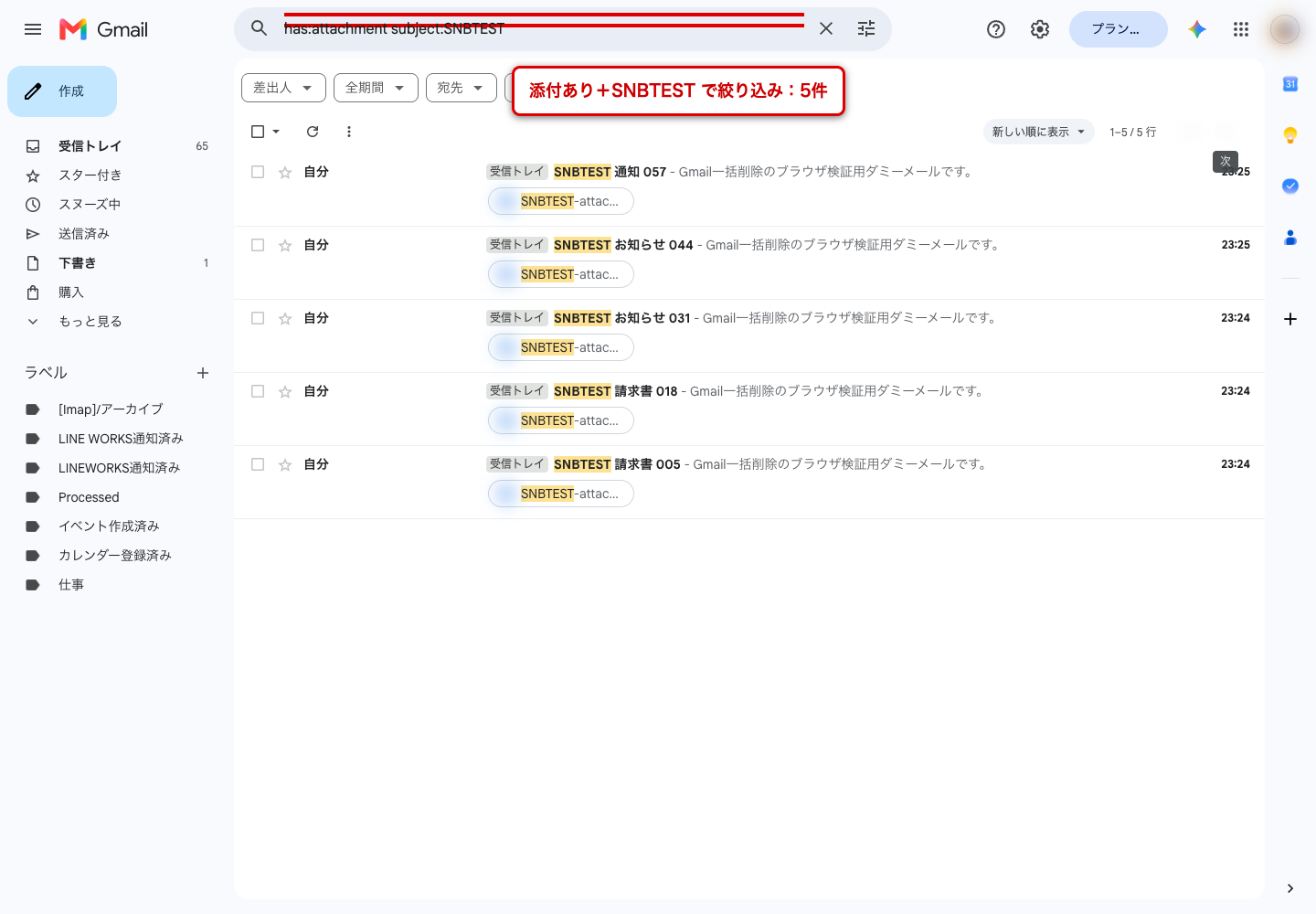
検索結果が出たら、一覧の左上にあるチェックボックスを押します。ここで画面に表示されるメッセージをよく見てください。
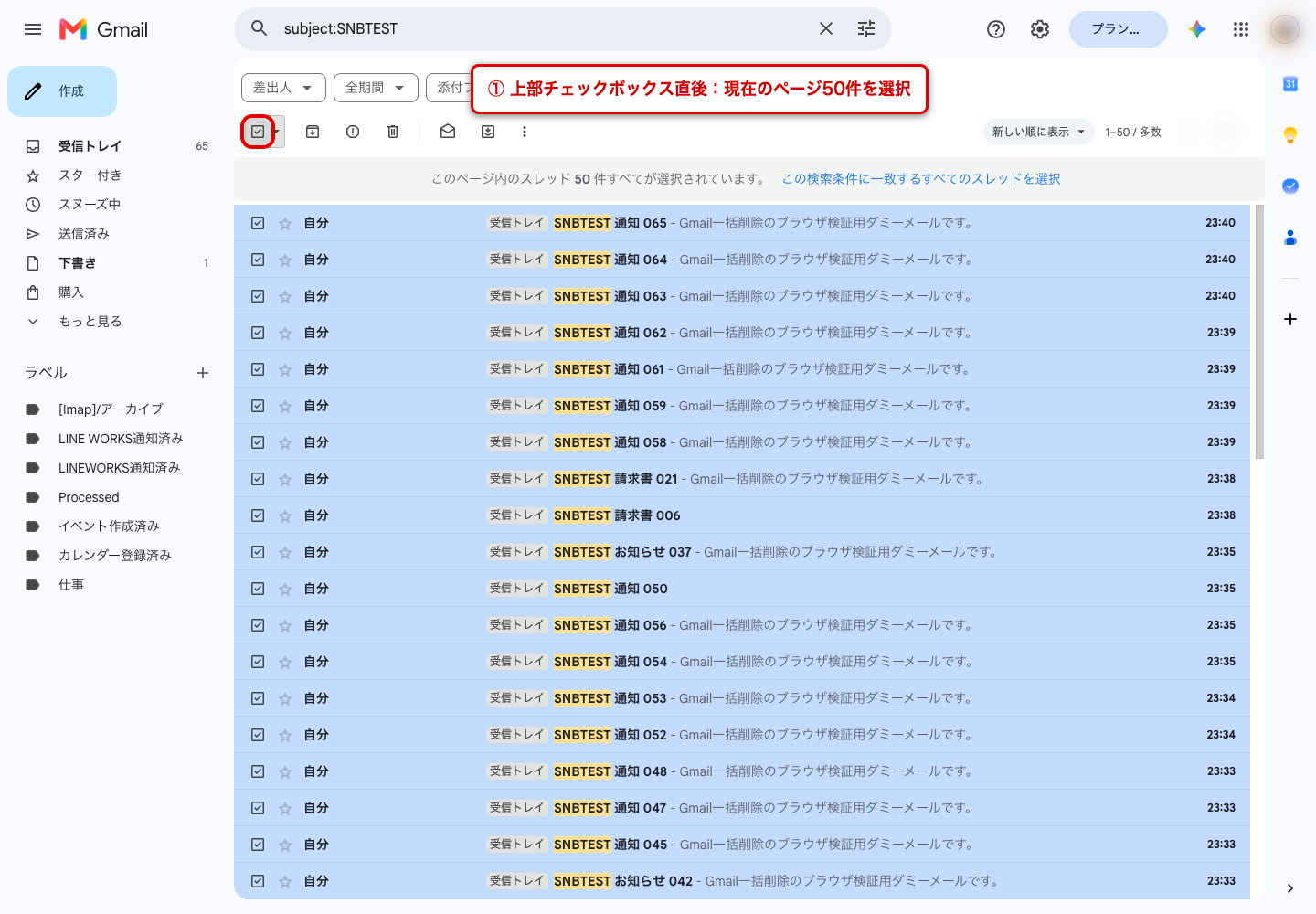
このページ内のスレッド 50 件すべてが選択されています。
「このページ内の」がポイントです。Gmailは1ページに50件しか表示しないため、チェックボックスで選ばれるのもその50件だけ。件数表示も「1–50 / 多数」となっていて、全体が何件あるかすら出ていません。
この状態で削除すると、当然50件しか消えません。「何度やっても全部消えない」の正体はこれです。
50件が選ばれた状態のとき、そのすぐ右側にリンクが出ています。これを押して初めて全件選択になります。
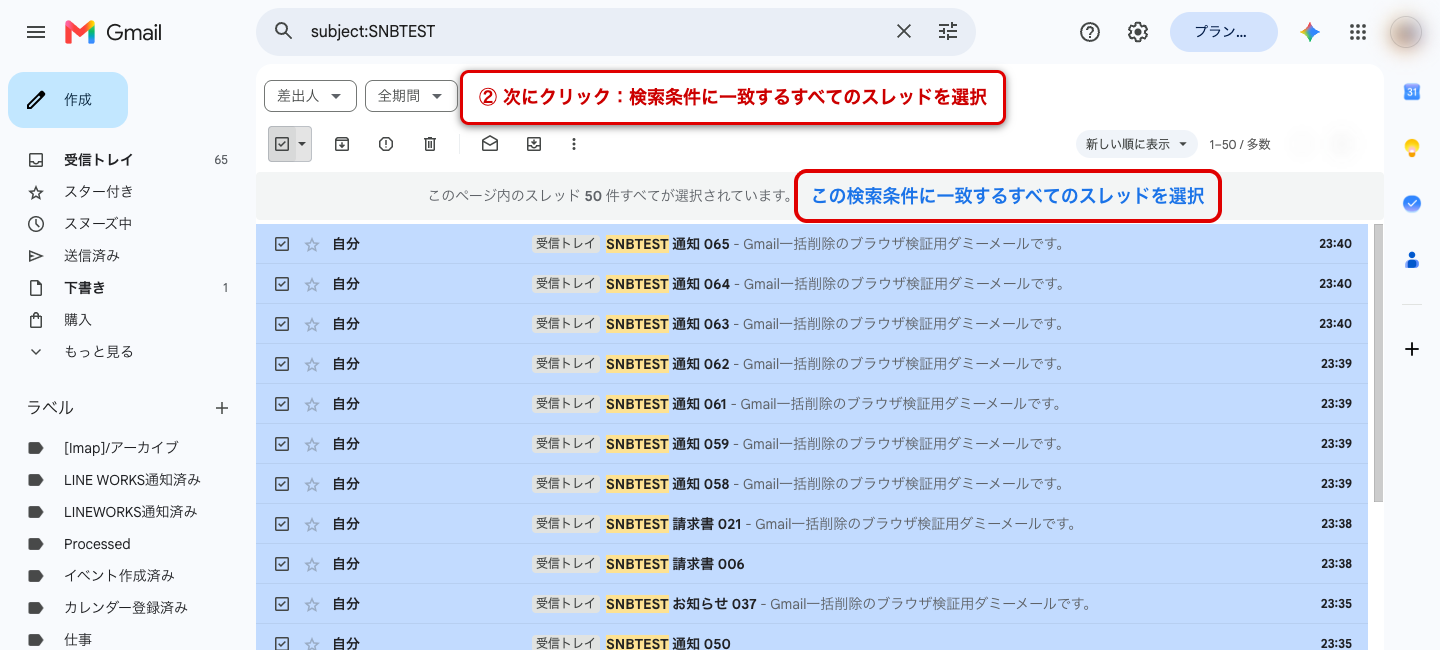
この検索条件に一致するすべてのスレッドを選択
押すと表示が「この検索結果のすべてのスレッドが選択されています。」に変わります。ここまで来れば全件が対象です。
選択を取り消したいときは、同じ位置に出る「選択を解除」を押します。
全件を選んだらゴミ箱アイコンを押します。確認ダイアログの文面は次のとおりでした。
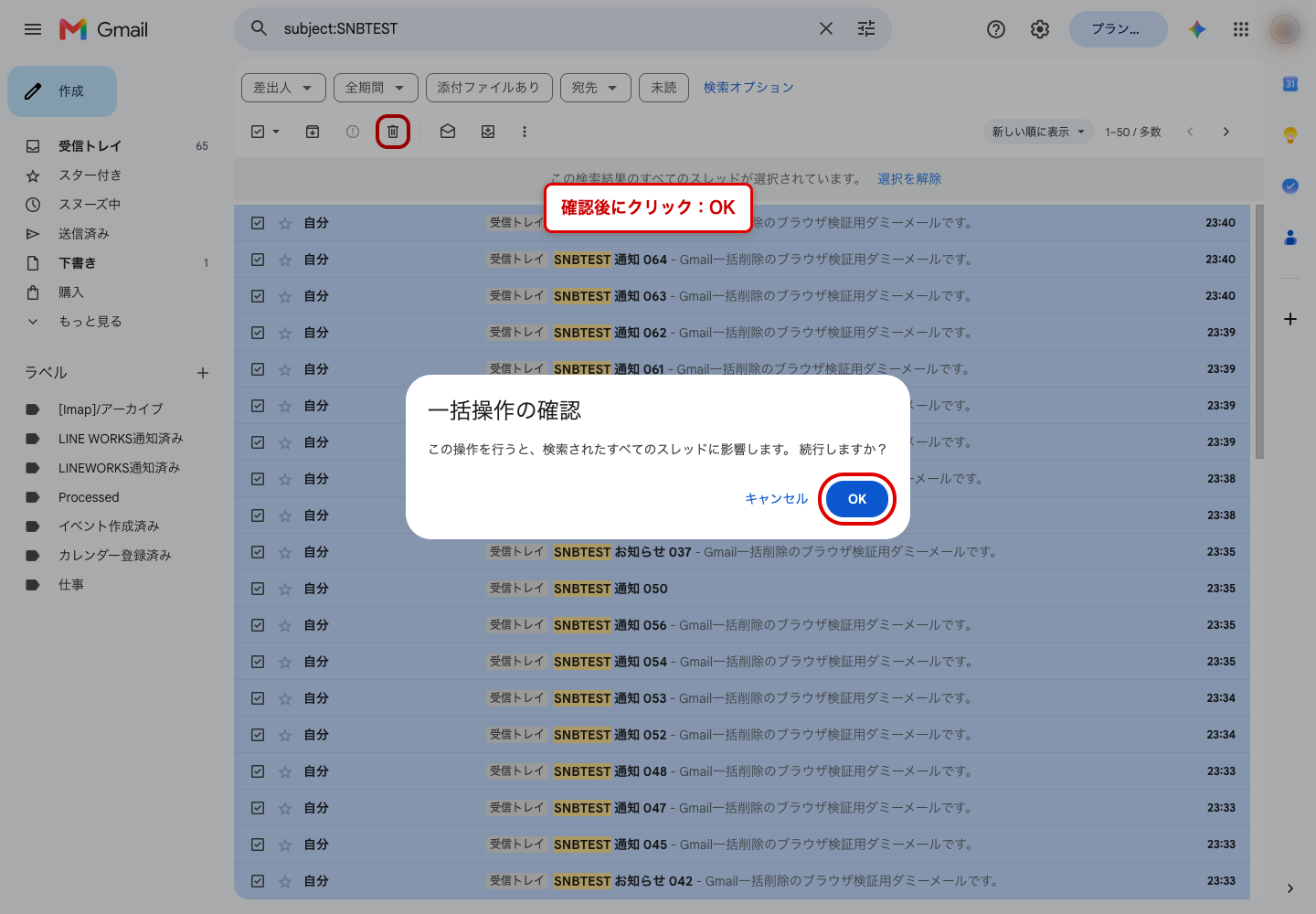
一括操作の確認
この操作を行うと、検索されたすべてのスレッドに影響します。 続行しますか?
「OK」を押すと一覧が読み込み状態になり、完了すると検索結果は0件になります。代わりに次の案内が表示されました。
![削除後、検索結果が0件になり「検索条件に一致するメールが [ゴミ箱] または [迷惑メール] 内にあります。」と表示された画面](https://sananeblog.com/wp-content/uploads/2026/08/07-after-delete.png)
検索条件に一致するメールが [ゴミ箱] または [迷惑メール] 内にあります。メールを表示
念のため in:trash subject:SNBTEST で確認したところ、65件すべてがゴミ箱に入っていました。取りこぼしはありません。
削除したメールはすぐ消えるわけではなく、ゴミ箱に移動します。
![Gmailのゴミ箱画面。「[ゴミ箱] のメールは、30 日後に自動的に削除されます。」と表示されている](https://sananeblog.com/wp-content/uploads/2026/08/08-trash.png)
[ゴミ箱] のメールは、30 日後に自動的に削除されます。
待てないなら「ゴミ箱を今すぐ空にする」で完全削除できます。ただしここに落とし穴があります。
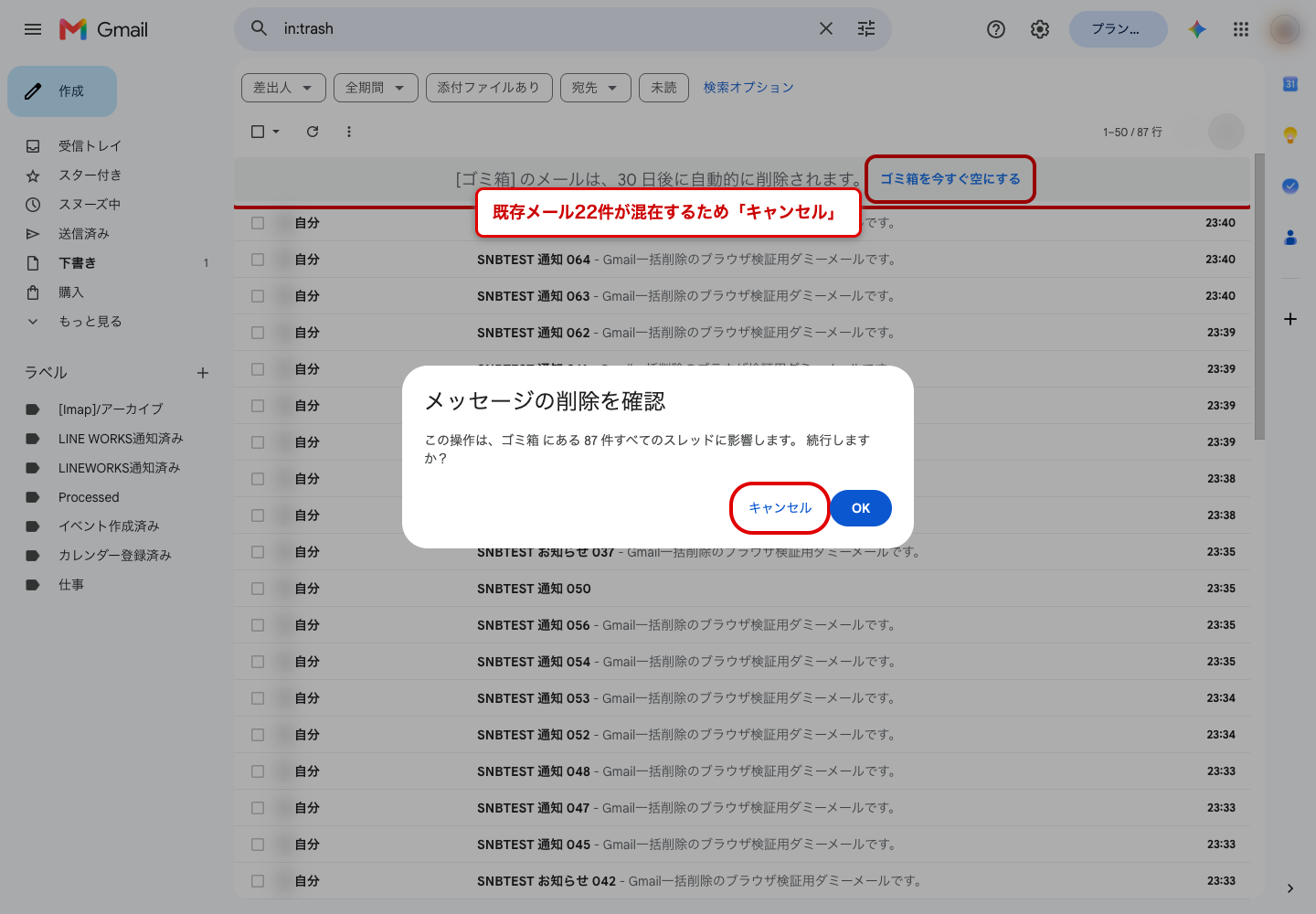
メッセージの削除を確認
この操作は、ゴミ箱 にある 87 件すべてのスレッドに影響します。 続行しますか?
特定のメールだけ完全に消したいなら、ゴミ箱の中で in:trash 検索条件 で絞ってから削除するほうが安全です。
「容量を空けたい」が目的の場合、注意点があります。ゴミ箱へ移動しただけでは使用量は減りませんでした。
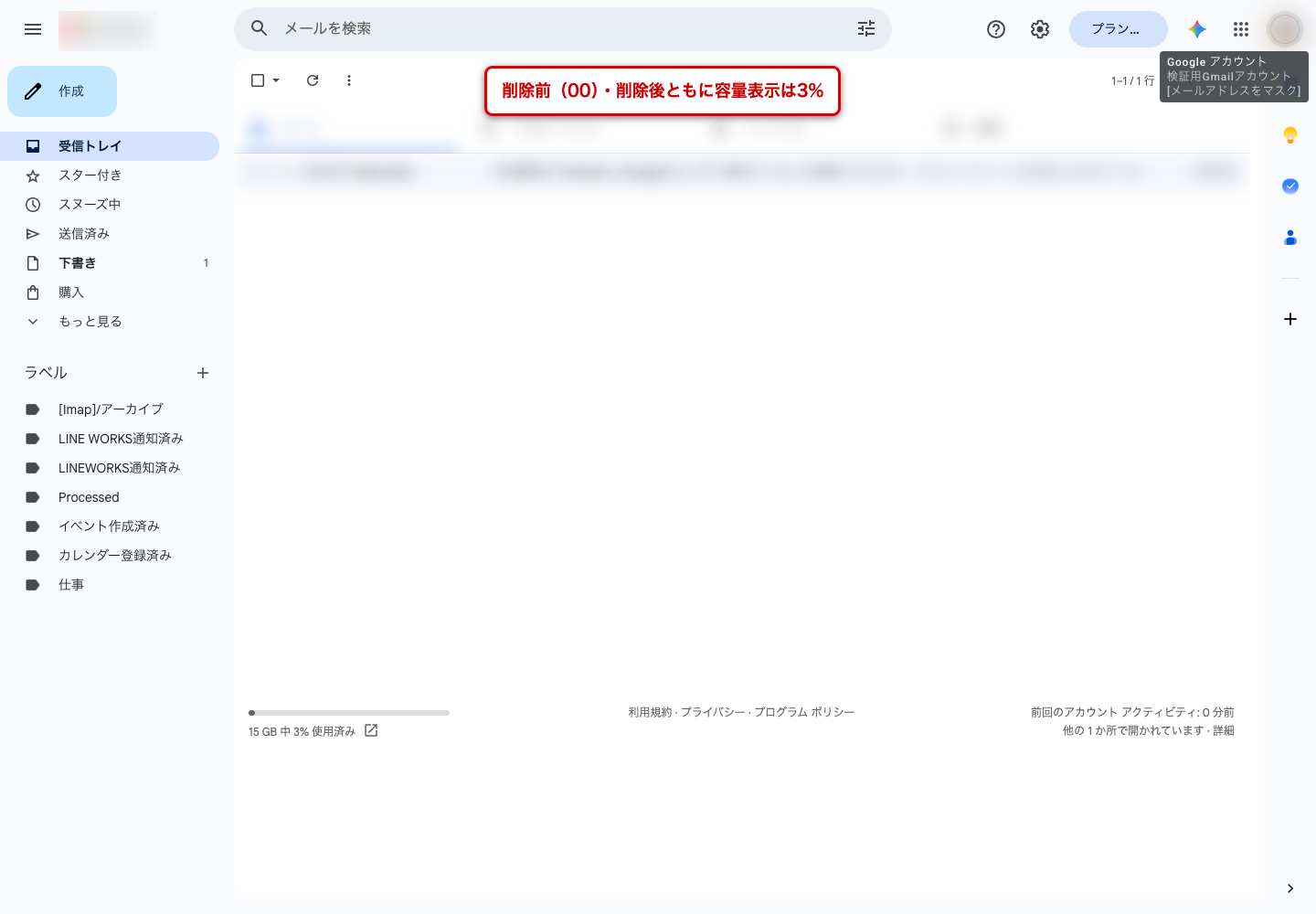
削除の前後どちらも、Gmailのアカウントメニューの表示は「15 GB の 3% を使用中」のまま変わりませんでした。Google One側の内訳は次のとおりです。
| 項目 | 使用量 |
|---|---|
| 合計 | 555.34 MB / 15 GB |
| Google ドライブ | 537.37 MB |
| Gmail | 17.96 MB |
| [ゴミ箱] 内のメール | 913 KB |
容量を空けたいなら、大きいメールから狙うのが効率的です。Google One のストレージ管理ツールに「大容量の添付があるメール」という専用カードがありました。
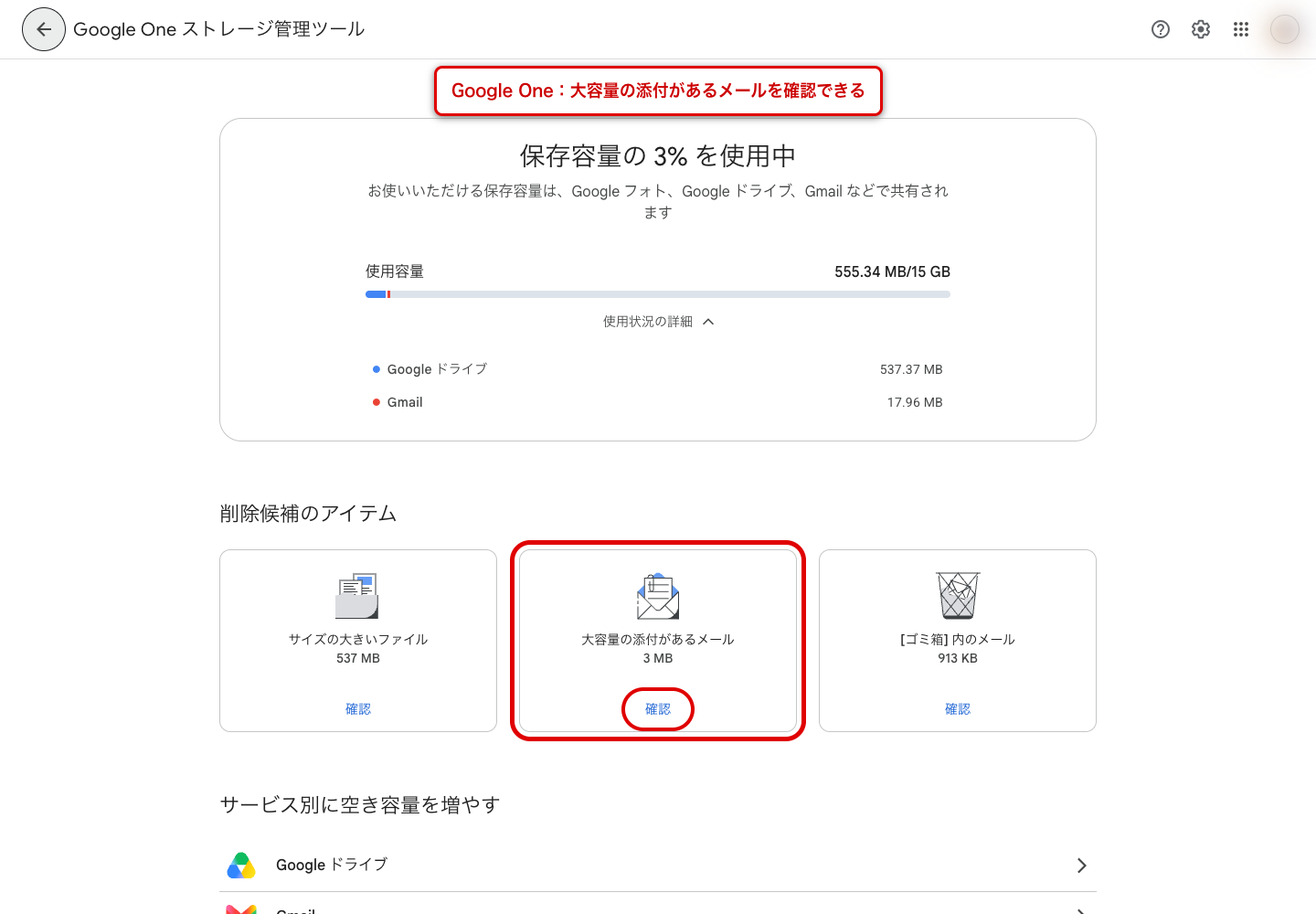
検証アカウントでは対象容量が「3 MB」と表示されていました。「確認」から一覧に進めます(今回は一覧を開くところまでで削除はしていません)。
同じテストメール1通で挙動を分けて確認しました。
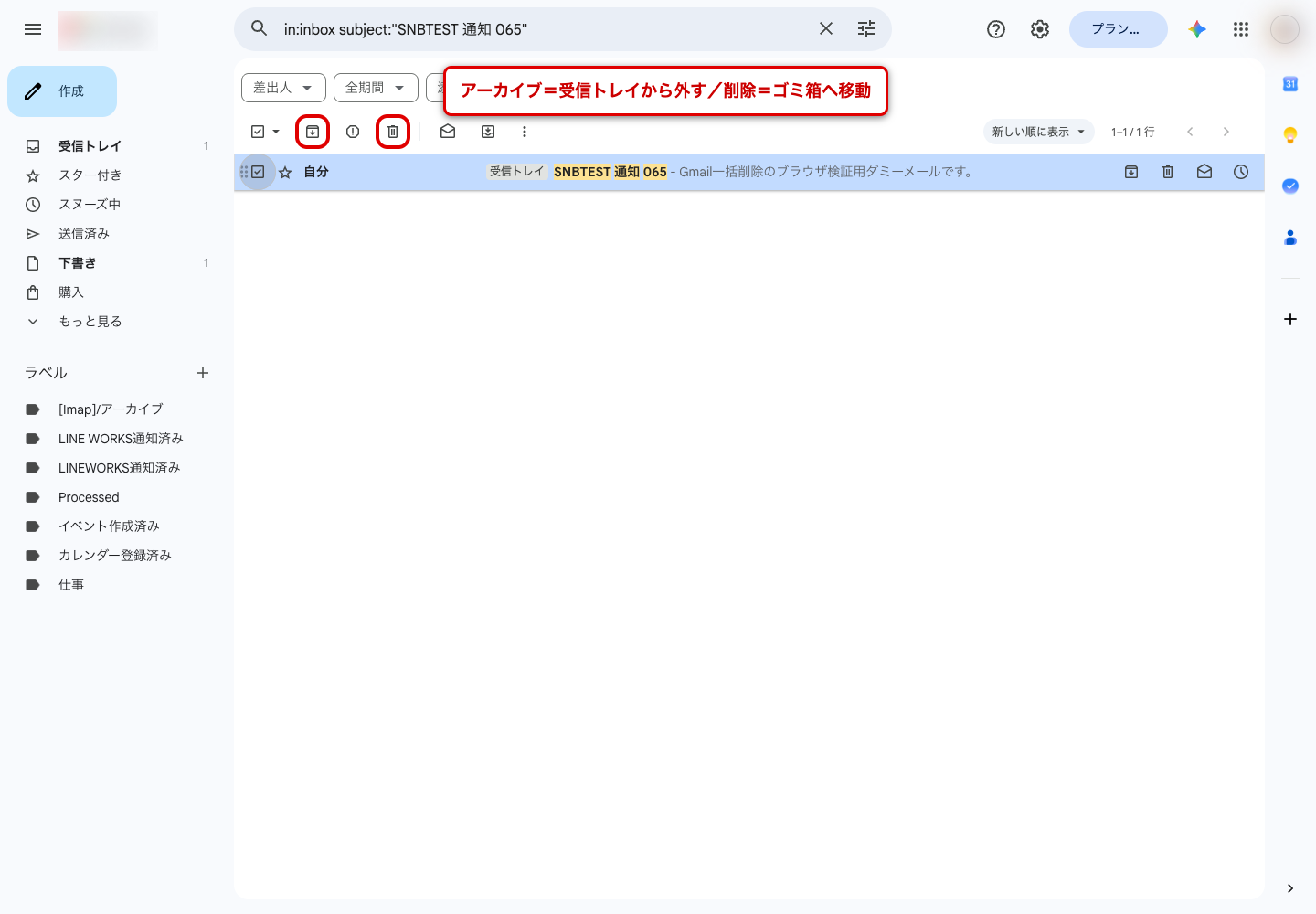
| 操作 | 受信トレイ | すべてのメール | ゴミ箱 |
|---|---|---|---|
| アーカイブ | 消える | 残る | 入らない |
| 削除 | 消える | 消える | 入る(30日) |
アーカイブは受信トレイのラベルを外すだけで、メール自体は「すべてのメール」に残ります。容量も減りません。あとで探す可能性があるならアーカイブ、要らないなら削除という使い分けになります。
毎回手で消すのが面倒な種類のメールは、フィルタで自動処理できます。詳細検索から条件を決めてフィルタを作成すると、アクションの中に「削除する」があります。
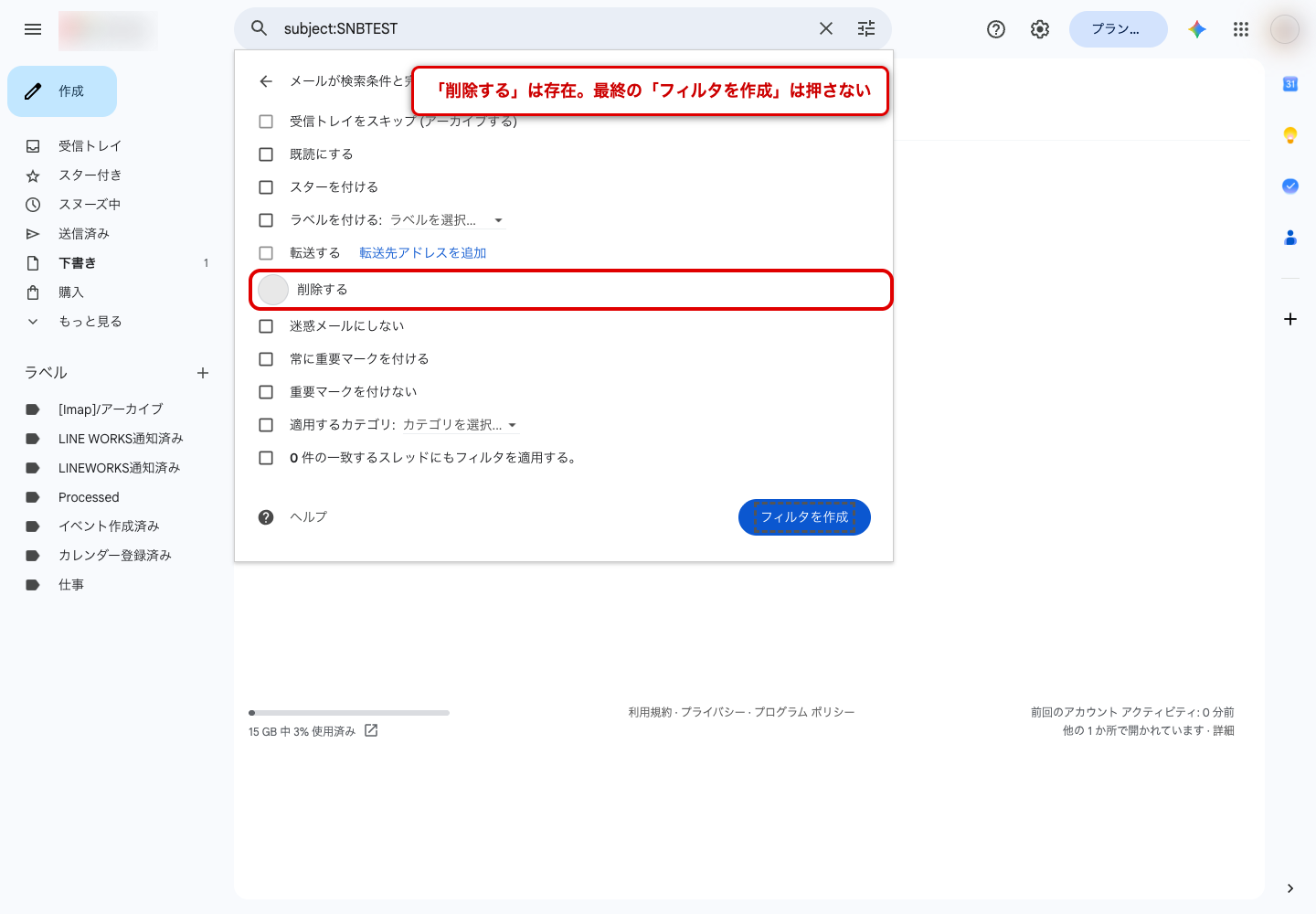
同じ画面には「受信トレイをスキップ (アーカイブする)」も並んでいて、ここでもアーカイブと削除が別のアクションとして扱われていることが分かります。
今回は65件を一度の操作で削除でき、件数の上限を示すメッセージや分割を求めるUIは出ませんでした。確認ダイアログも件数の上限ではなく「検索されたすべてのスレッドに影響します」という一般的な警告です。65件を超える上限値については今回の実測からは判断できないため、「少なくとも65件は一度に処理できた」というところまでが確認できた事実です。
ゴミ箱に入っている間(30日以内)なら戻せます。ゴミ箱でメールを選び、「移動」から受信トレイなどへ戻してください。ゴミ箱を空にした後や30日を過ぎた後は復元できません。
検証時点の表示は件数なしの「この検索条件に一致するすべてのスレッドを選択」でした。押した後は「この検索結果のすべてのスレッドが選択されています。」に変わります。件数を知りたい場合は、削除前に検索結果のページ送りで最後まで進むと「51–65 / 65 行」のように総数が表示されます。
検索欄に in:inbox と入れて絞り込んでから、この記事の手順で全件選択してください。ただし全消しは取り返しがつきにくいので、先に in:inbox older_than:1y のように期間で区切って様子を見ることをおすすめします。
今回はパソコンのブラウザ版で検証しています。スマホアプリには「検索結果をすべて選択」に相当する導線が用意されていない場合があるため、大量に消したいときはパソコンのブラウザから操作するのが確実です。
検索で絞ってから消す——この順番さえ守れば、大事なメールを巻き込む事故はほぼ防げます。Googleアカウント側の検索履歴も気になるなら、あわせて整理しておくと安心です。