cloud.microsoftとは?OutlookやTeamsのURLが勝手に変わった理由と安全性を実測で確認
sanane SANANEBLOG
応募フォームや申請サイトで「画像は2MB以下」と言われて、iPhoneで撮った写真を小さくしたい場面があります。iPhoneには標準の「プレビュー」アプリに画像の大きさを変える機能と書き出し機能があり、アプリを入れなくても容量を減らせます。ただし手順を1つ間違えると、容量が減るどころか増えます。
結論から書くと、2MB以下にできたのは「長辺を3000px以下に縮めてJPEGで書き出す」方法でした。1.36MBの写真をJPEGに変えるだけでは2.66MBに増えて2MBを超え、「サイズを調整」だけで終わらせるとファイルが9.5MBに膨らみました。この記事ではiPhone 17 Pro(iOS 26・日本語UI)の実機で書き出したファイルをMacで測り、縮めたときの画質まで比較します。
iPhoneのカメラで撮った1枚(HEIC・1.36MB)を、プレビューで大きさを変えてJPEGで書き出した結果です。
| 書き出し方 | 大きさ(ピクセル) | 容量 | 2MB以下 |
|---|---|---|---|
| 元の写真(HEIC) | 3024×4032 | 1.36MB | ○ |
| JPEGに変えるだけ | 3024×4032 | 2.66MB | × |
| 長辺3000px → JPEG | 2250×3000 | 1.24MB | ○ |
| 長辺2000px → JPEG | 1500×2000 | 703KB | ○ |
| 長辺1000px → JPEG | 750×1000 | 216KB | ○ |
JPEGはHEICより容量が大きくなるため、形式を変えるだけでは約2倍になって2MBを超えました。長辺を3000pxにすれば1.24MB、2000pxなら703KBで、どちらも2MBを大きく下回ります。画質とのバランスでは、まず長辺2000pxを試すのがおすすめです(画質の比較は後半で紹介します)。
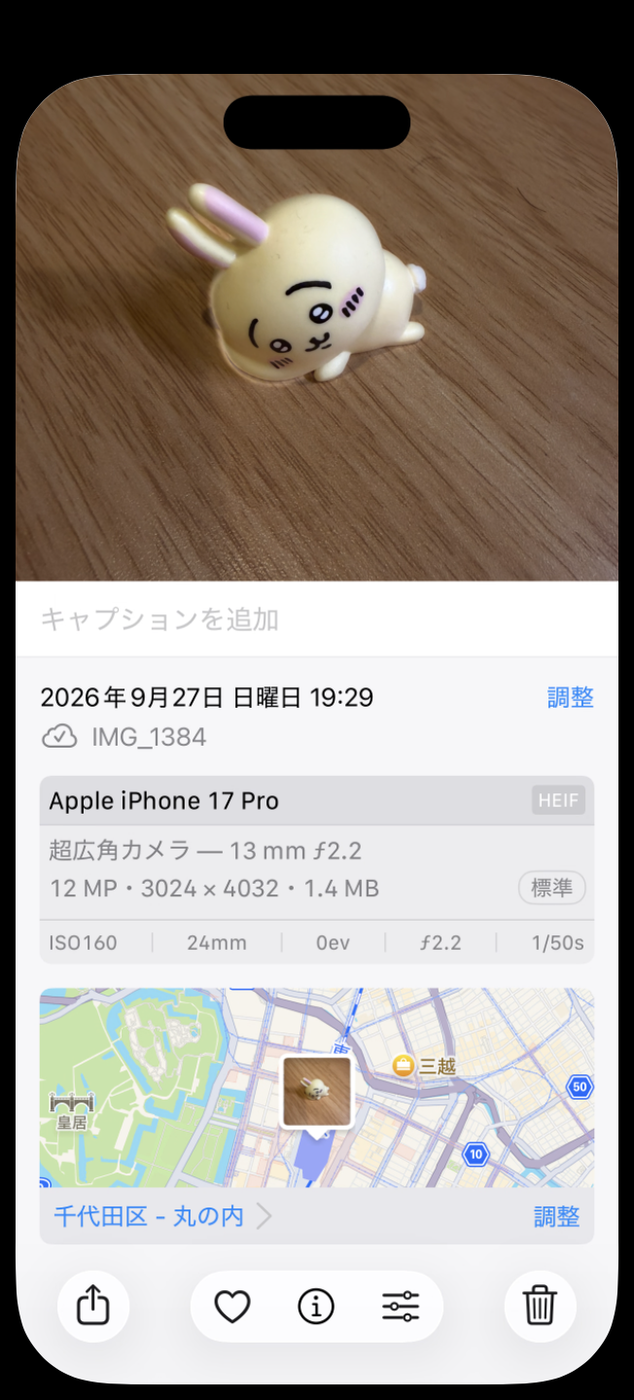
カメラの設定は変えずに、机の上の小物を撮った縦長の写真1枚です。写真アプリの情報パネルでは「Apple iPhone 17 Pro」「HEIF」「12 MP・3024 × 4032・1.4 MB」と表示されました。
書き出したファイルはMacに移し、容量をバイト単位で、大きさをピクセル単位で測っています。容量の減り方は写っているものや撮影モードで変わるので、数字は目安として見てください。
プレビューアプリはファイルアプリのファイルを開いて編集するので、まず写真アプリで写真を開き、共有ボタンから「“ファイル”に保存」を選んで好きなフォルダに保存します。保存されたファイルはHEICのまま(1.36MB)で、この時点では形式も容量も変わりません。
次に、ファイルアプリで保存したファイルを長押しして「複製」を選びます。後で説明するとおり、プレビューで大きさを変えると開いているファイルそのものが書き換わるため、元のファイルを残すために複製の方を編集します。
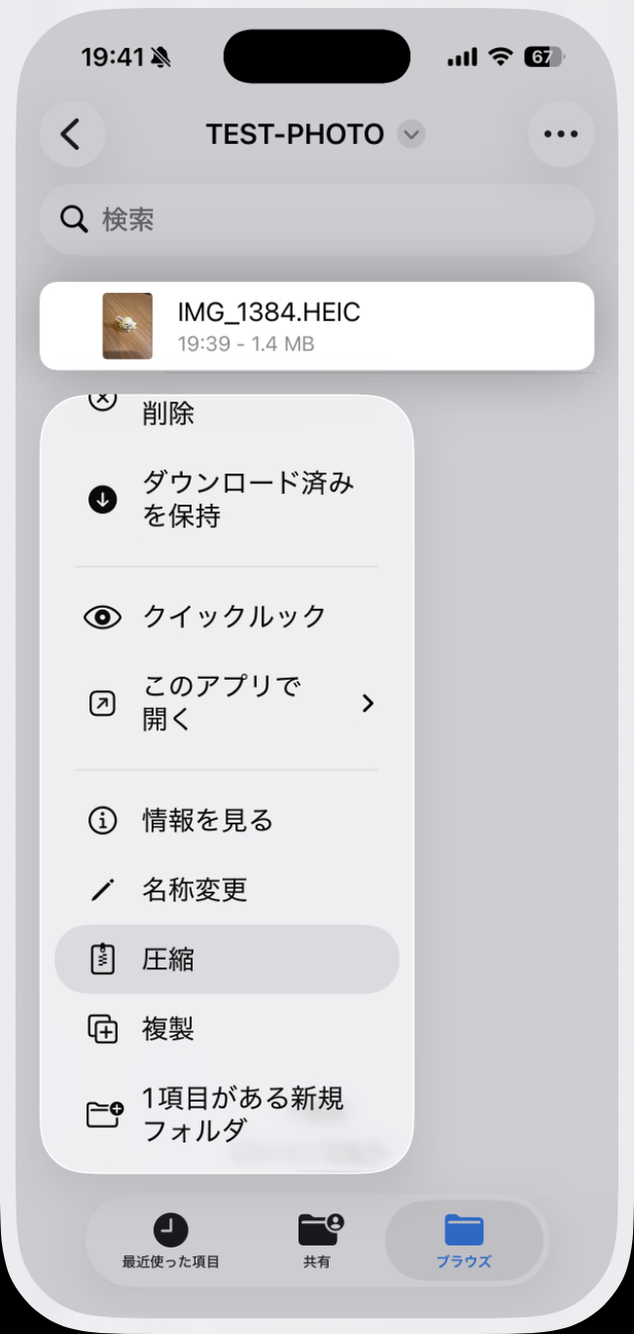
複製したファイルをタップするとプレビューで開きます。右上の「…」→「サイズを調整」を選ぶと、幅と高さを指定する画面が出ます(高さの欄は「身長」と表示されます)。単位は「ピクセル」のまま、「縦横比を固定」がオンになっていることを確認し、写真の長い方の辺に数字を入れます。縦長の写真なら「身長」、横長なら「幅」です。
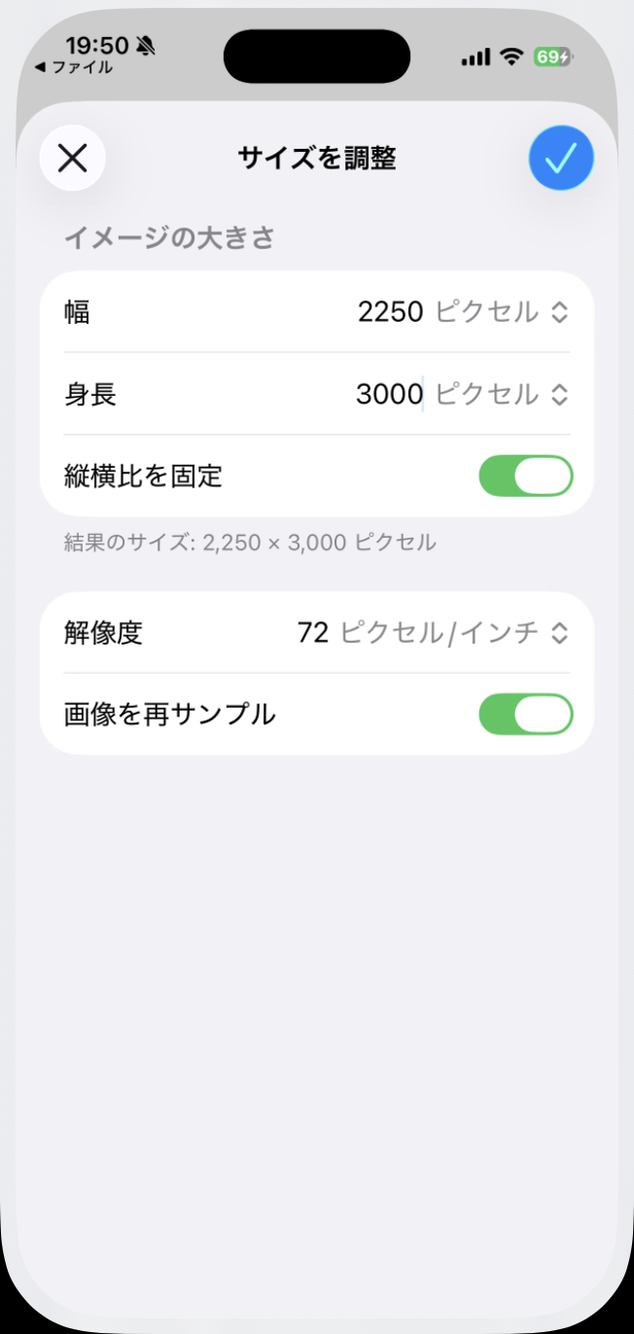
片方を入れるともう片方は自動で計算され、下の「結果のサイズ」に仕上がりの大きさが出ます。右上のチェックで確定します。
ここで左上の「<」でフォルダに戻り、同じファイルをもう一度開きます。開き直さないと、次の書き出し画面に出る予想ファイルサイズが元の大きさのままになります(理由は後述します)。
開き直したら上部のファイル名をタップし、「書き出す」を選びます。フォーマットで「JPEG」を選ぶと、一覧の下に「予想ファイルサイズ」が出ます。長辺2000pxでは703KBと表示され、実際に保存したファイルもぴったり703KBでした。
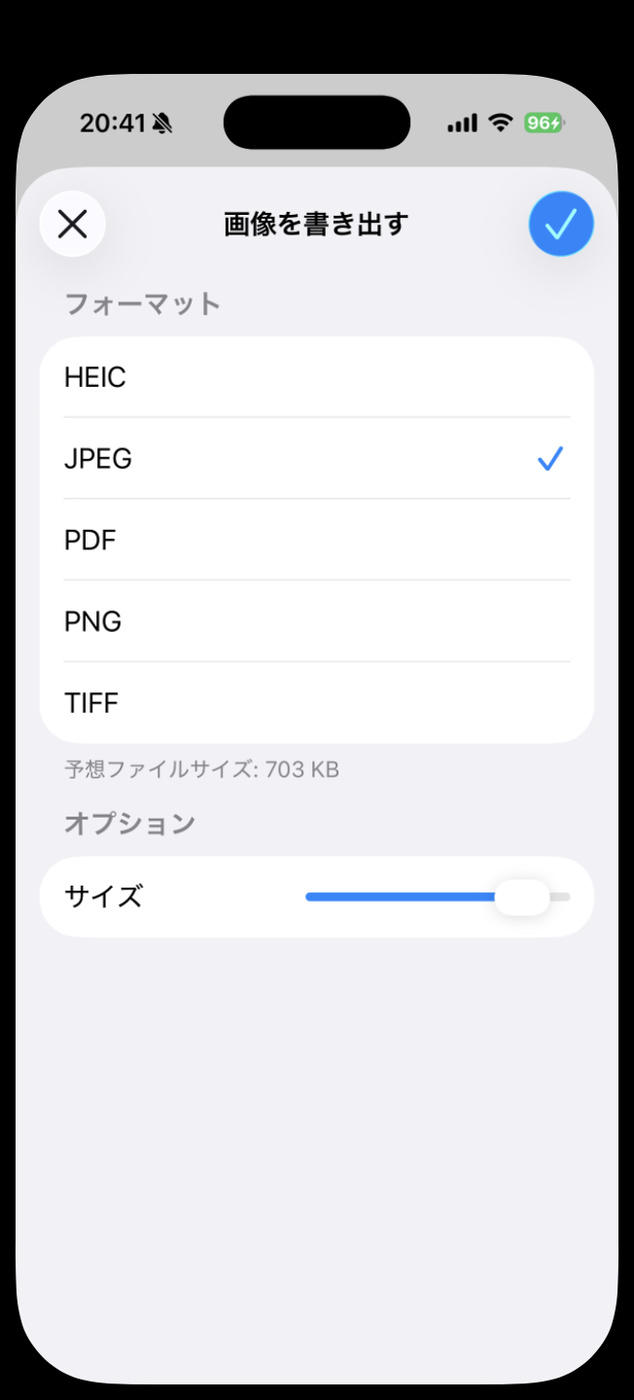
右上のチェックを押すと保存先を選ぶ画面が開くので、フォルダを選んで「保存」を押します。拡張子が「.jpeg」のファイルが新しく作られるので、これをフォームにアップロードします。
一番の落とし穴がここです。「サイズを調整」でチェックを押した時点で、開いていたファイルはその大きさで上書き保存されます。ところが保存し直されたHEICファイルは、1500×2000pxに縮んだのに1.36MBから9.5MBへ約7倍に増えていました。
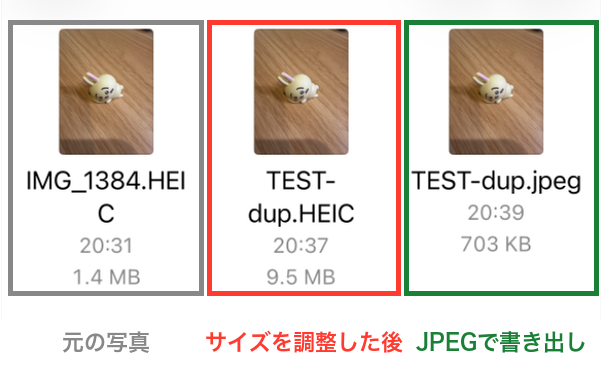
ファイルの大きさ(ピクセル)は確かに小さくなっているので、「サイズを変えたのに容量が減らない」と戸惑う原因になります。「サイズを調整」は大きさを決める操作で、容量を小さくするのは次の「書き出す」でJPEGにする操作だと考えてください。書き出したJPEGは703KBで、元の写真のファイルとは別に保存されます。
なお、複製せずに元のファイルで「サイズを調整」をすると、元のファイルが書き換わって元の大きさには戻せなくなります。写真アプリの写真には影響しませんが、ファイルアプリ側のファイルは複製してから編集してください。
「サイズを調整」の直後にそのまま書き出し画面を開くと、長辺2000pxにしたにもかかわらず予想ファイルサイズは元の大きさのときと同じ2.7MBのままでした。フォルダに戻ってファイルを開き直すと、正しい703KBに変わりました。
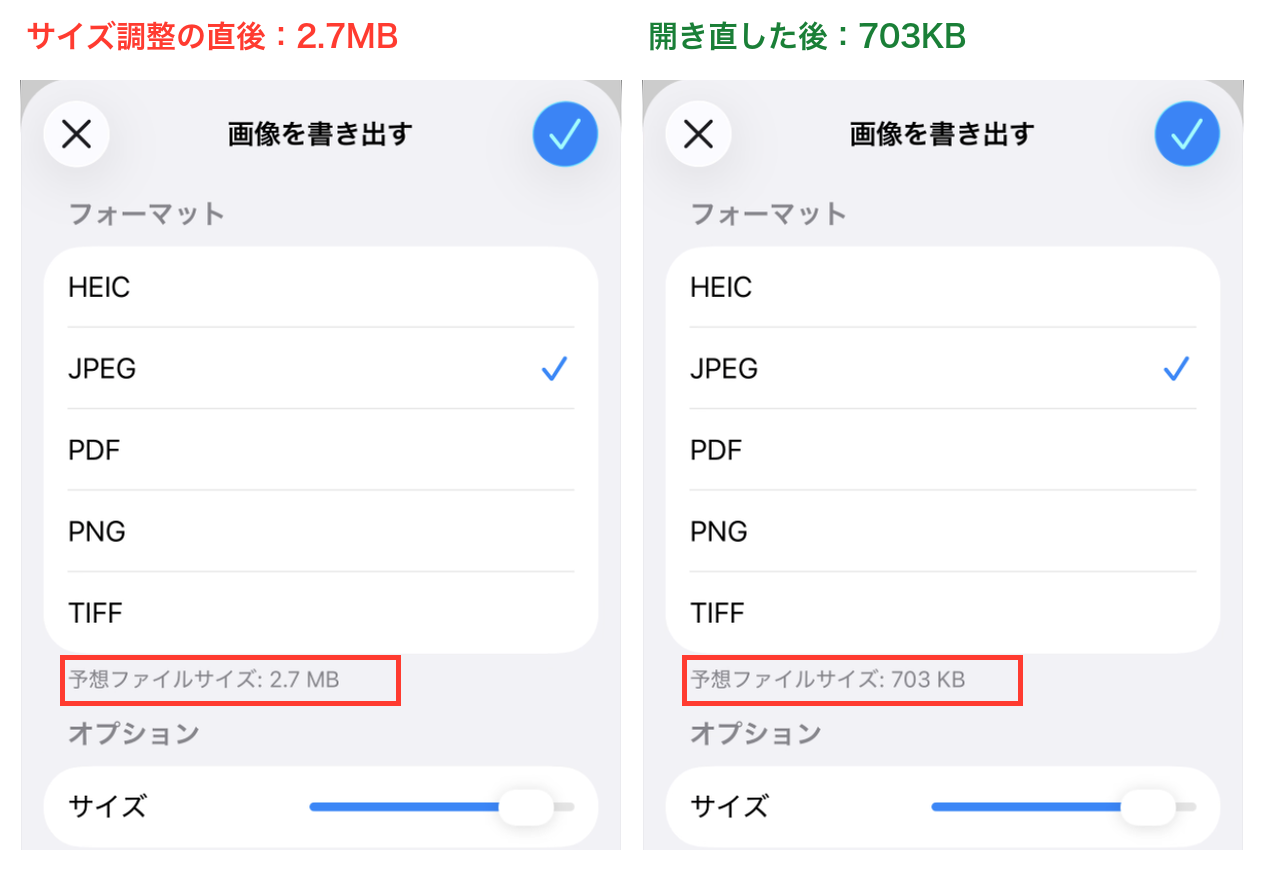
開き直す前の表示を見て「縮めても2MBを切らない」と判断してしまわないよう注意してください。なお、開き直さずに書き出しても、保存されるファイル自体は縮めた大きさ(703KB)になっていました。ずれるのは表示だけです。
フォームがHEICを受け付けないので「JPEGにすれば解決」と考えがちですが、大きさを変えずにJPEGで書き出すと予想ファイルサイズは2.7MB、実際のファイルも2.66MBでした。元のHEIC(1.36MB)の約2倍です。
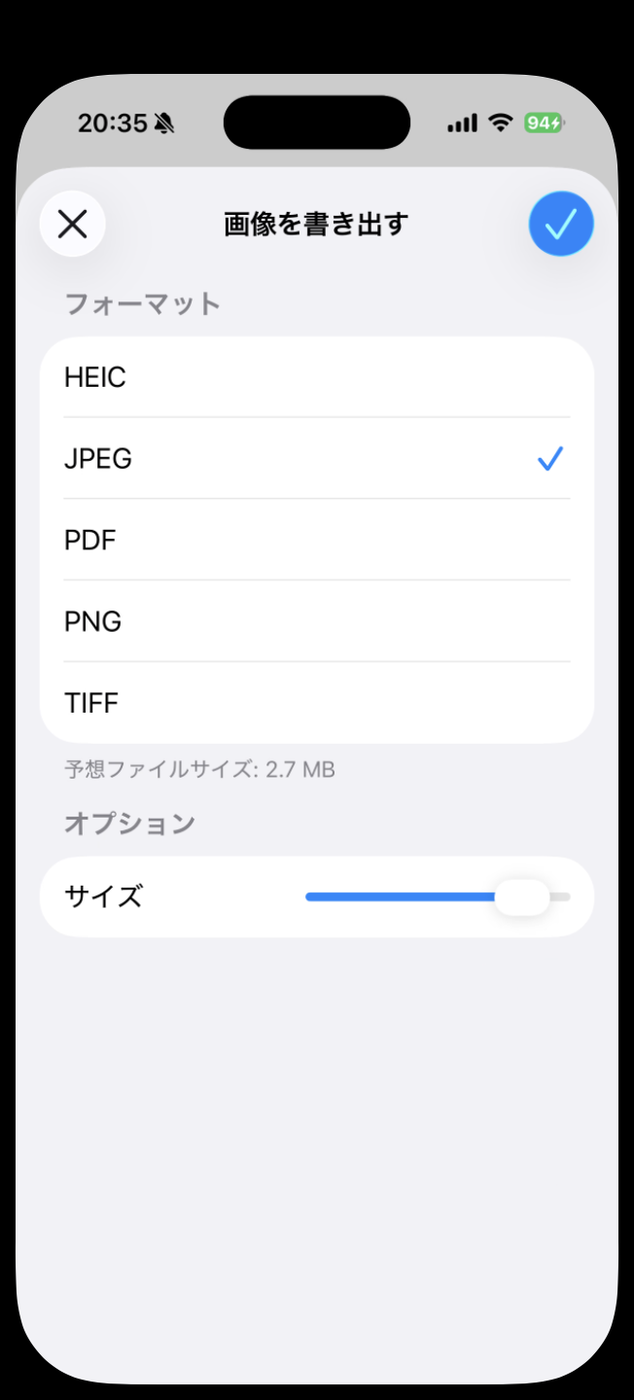
HEICはJPEGより効率よく圧縮できる形式なので、同じ写真でもJPEGの方が重くなります。JPEGにするときは、必ず大きさも一緒に縮めると覚えておくと失敗しません。ちなみにHEICのまま長辺2000pxにした場合の予想ファイルサイズは395KBでした(HEICで受け付けてもらえる提出先なら、さらに小さくできます)。
同じ部分を切り出し、同じ大きさに拡大して並べました。
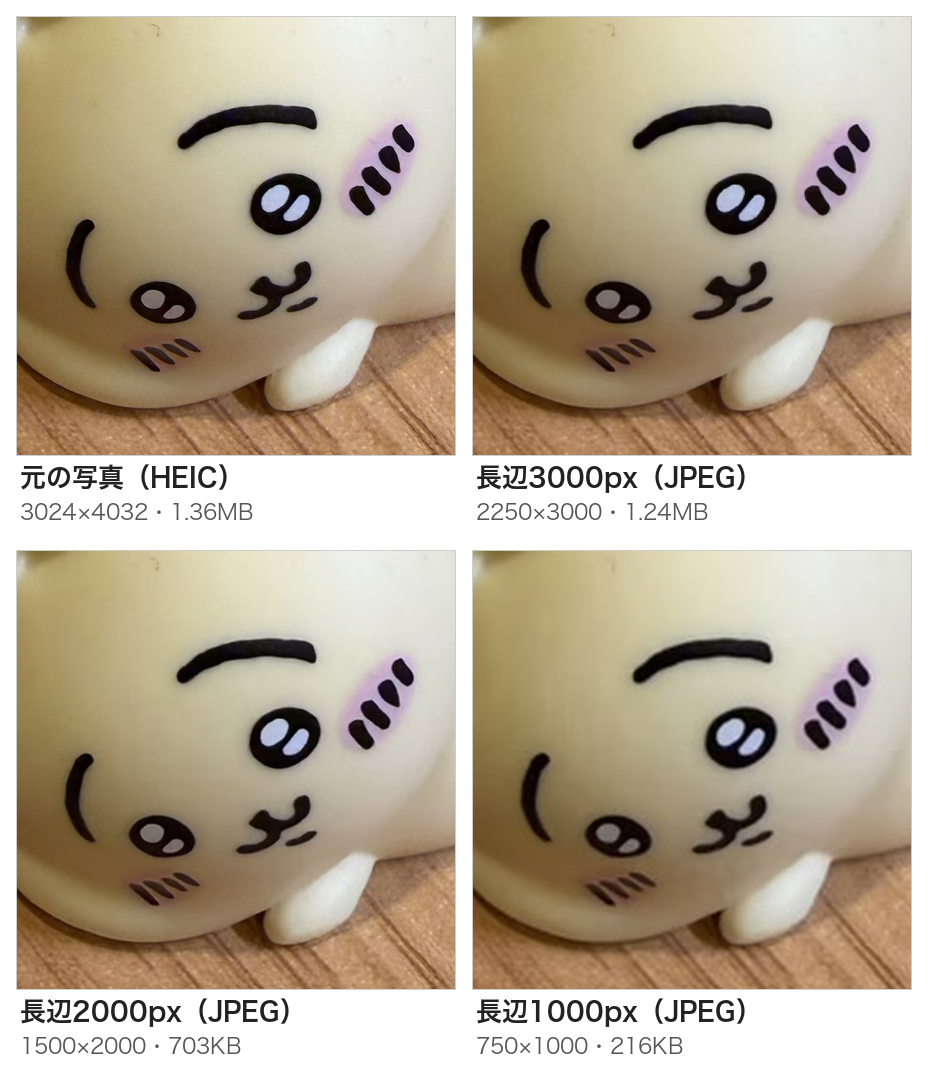
長辺3000px・2000pxは、拡大しても元の写真とほとんど見分けがつきません。1000pxになると輪郭がやわらかくなり、背景の木目の細かい筋もぼやけました。スマホの画面で全体を見る分には十分ですが、書類の文字や細かい部分を読ませたい写真では、2000px以上にしておくのが安心です。
書き出したJPEGをMacで調べると、大きさを変えてJPEGにしたファイルすべてに、元の写真の位置情報(撮影場所)が残っていました。容量を小さくしても位置情報は消えません。自宅で撮った写真を外部に提出する場合は、写真アプリで先に位置情報を削除しておきましょう。方法はこちらの記事で詳しく比較しています。

今回の12MPの写真では、長辺3000pxのJPEGで1.24MB、2000pxで703KBでした。まず2000pxで書き出し、予想ファイルサイズが上限を超えるならさらに小さい数字を入れてください。写っているものが細かいほど容量は増えるので、保存前に必ず予想ファイルサイズを確認しましょう。
「サイズを調整」だけで終えていないか確認してください。このときHEICのファイルはかえって大きくなることがあり、今回は9.5MBに増えました。フォルダに戻ってファイルを開き直し、「書き出す」でJPEGを選んで保存すると、容量の小さいファイルが別に作られます。
JPEGやHEICを選ぶと「サイズ」スライダが表示されます。今回はスライダを初期位置のままにし、大きさ(ピクセル)で容量を調整しました。スライダを動かした場合の容量と画質は試していないので、使うときは予想ファイルサイズを見ながら調整してください。
変わりません。プレビューで編集しているのは「“ファイル”に保存」で作ったコピーです。ただしファイルアプリ側のファイルは「サイズを調整」で上書きされるので、元の大きさを残したい場合は複製してから編集してください。複製を編集した場合、元のファイルは変わっていないことを確認しています。
今回の結果は、iOS 26のiPhone 17 Proで撮った1枚の写真で確かめたものです。同じプレビューアプリでPDFを小さくする方法も、実機で比較しています。