【PowerAutomate】SharePoint内のファイルをコピーするフローの作成
sanane SANANEBLOG
インスタ(Instagram)の予約投稿は、スマホのアプリでも、パソコンのブラウザでも取り消せます。どちらも「日時指定されたコンテンツ」という予約一覧を開いて、対象の投稿を削除するだけです。
2026年8〜10月に、検証用のアカウントで実際に予約投稿を作って、アプリ・Web版・Meta Business Suite のそれぞれで取り消すところまで試しました。分かったのは次の4つです。
この記事で扱うのはまだ公開されていない予約投稿です。すでに公開された投稿を消したい場合は、次の記事を見てください。

| 知りたいこと | 結果(2026年8〜10月の実測) |
|---|---|
| アプリで取り消せる? | できる(設定とアクティビティ →「アカウントの種類とツール」→「日時指定されたコンテンツ」) |
| パソコンで取り消せる? | できる(Web版の「日時指定されたコンテンツ」、または Meta Business Suite) |
| アプリと Web版の一覧は同じ? | 同じだった。Business Suite で作った予約は Web版の一覧に出なかった |
| 取り消した投稿はどこへ行く? | 元に戻せない。下書きにも残らなかった |
| 公開の直前でも止められる? | 約43秒前・約1分11秒前の取り消しで、どちらも公開されなかった(各1回の実測) |
| 消さずに直せる? | できる(アプリは「投稿を編集」「日時を変更」) |
2026年10月に、iPhone の Instagram アプリで確認した手順です。予約投稿はプロアカウント(ビジネス・クリエイター)向けの機能で、今回はクリエイターアカウントで試しています。
プロフィール画面の右上の「≡」をタップして「設定とアクティビティ」を開きます。下のほうの「インサイトとツール」にある「アカウントの種類とツール」をタップし、「日時指定されたコンテンツ」を開きます。
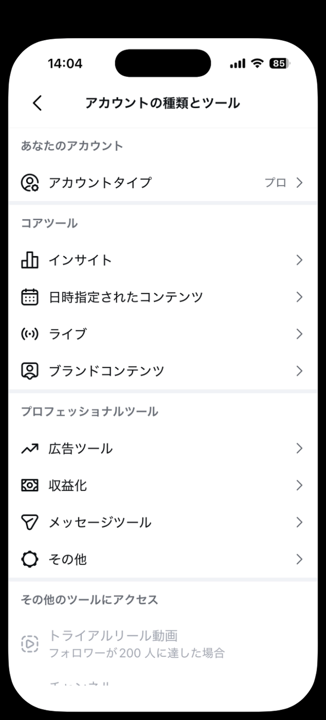
「日時指定済みコンテンツ」に予約中の投稿が並びます。取り消したい投稿の右端の「…」をタップすると、次のメニューが出ます。
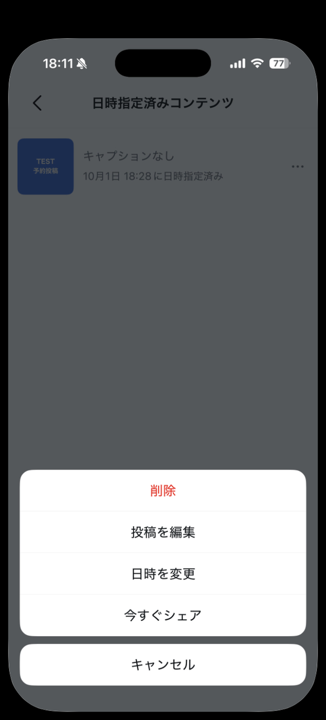
項目は「削除」「投稿を編集」「日時を変更」「今すぐシェア」の4つです。取り消すなら一番上の「削除」を選びます。
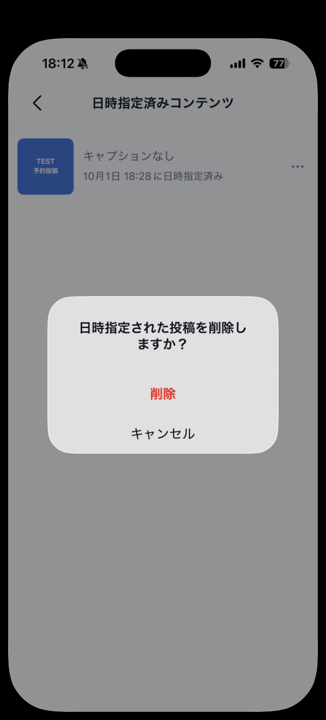
日時指定された投稿を削除しますか?
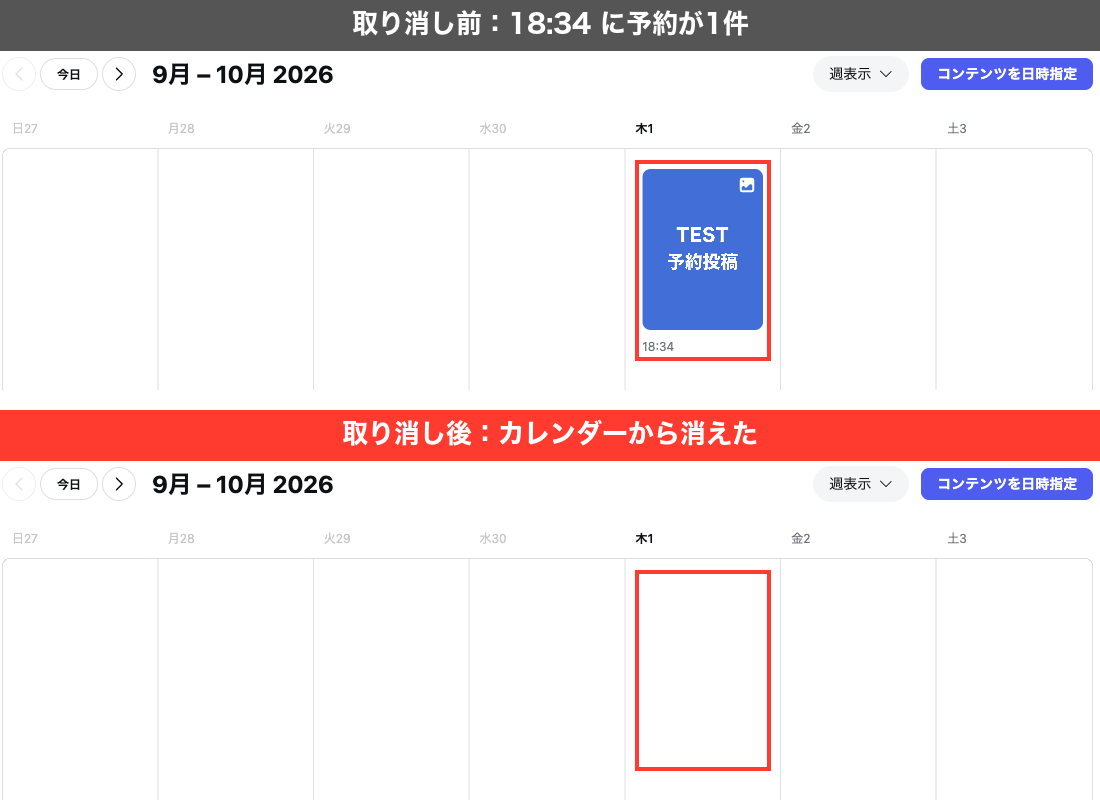
「削除」を押すと、一覧から投稿が消えます。取り消す前と後を並べるとこうなります。
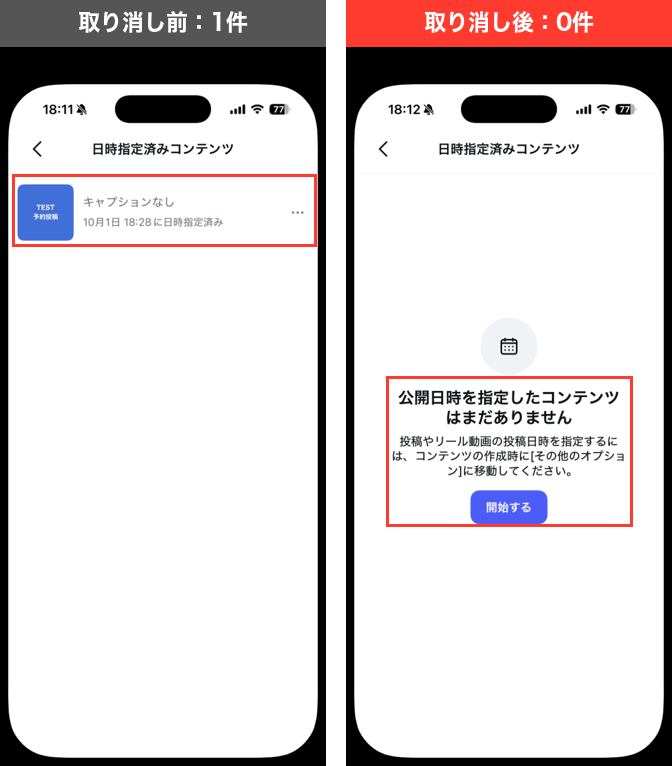
このとき取り消した予約は、パソコンの Web版で作ったものです。Web版で作った予約もアプリの一覧に出て、アプリから取り消せました。取り消した後に Web版の一覧を開くと、そちらからも消えていました。
予約一覧が空のときは、次のように案内されます。
投稿やリール動画の投稿日時を指定するには、コンテンツの作成時に[その他のオプション]に移動してください。
ところが、2026年10月に今回のアカウントで投稿とリールを作ってみると、「その他のオプション」に日時を指定する項目がありませんでした。あったのは「リマインダーを追加」(投稿にイベントの日時を付ける機能で、予約投稿とは別物)やコメント・いいね数の設定などです。
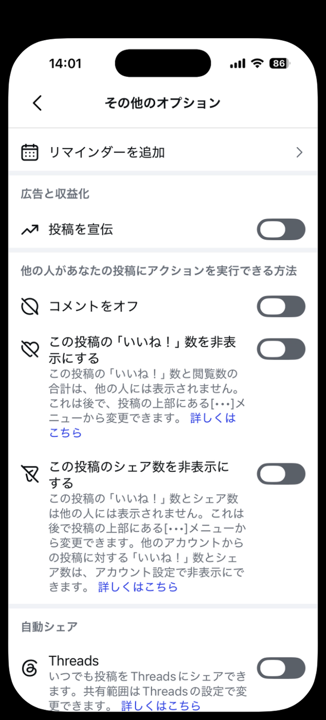
アカウントや時期によって表示が違う可能性があり、原因は画面からは分かりませんでした。アプリで日時指定の項目が見つからないときは、次の Web版で予約を作れます。作った予約はアプリの一覧にも出るので、取り消しはアプリからでもできます。
ブラウザで instagram.com を開いた場合の手順です。
左下の「その他」(≡)をクリックし、「日時指定されたコンテンツ」を選びます。
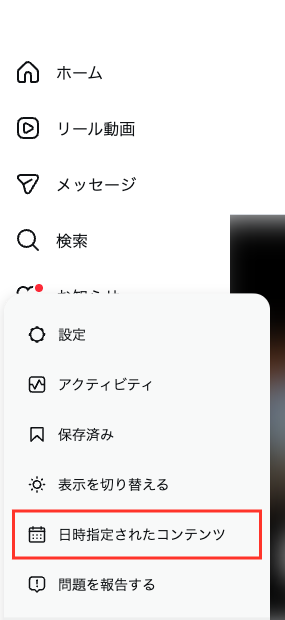
予約は週ごとのカレンダーで表示され、予約した日の欄に投稿のサムネイルと時刻が並びます。
取り消したい投稿のサムネイルをクリックすると「編集」画面が開きます。左下の「日時指定されたコンテンツを削除」をクリックします。
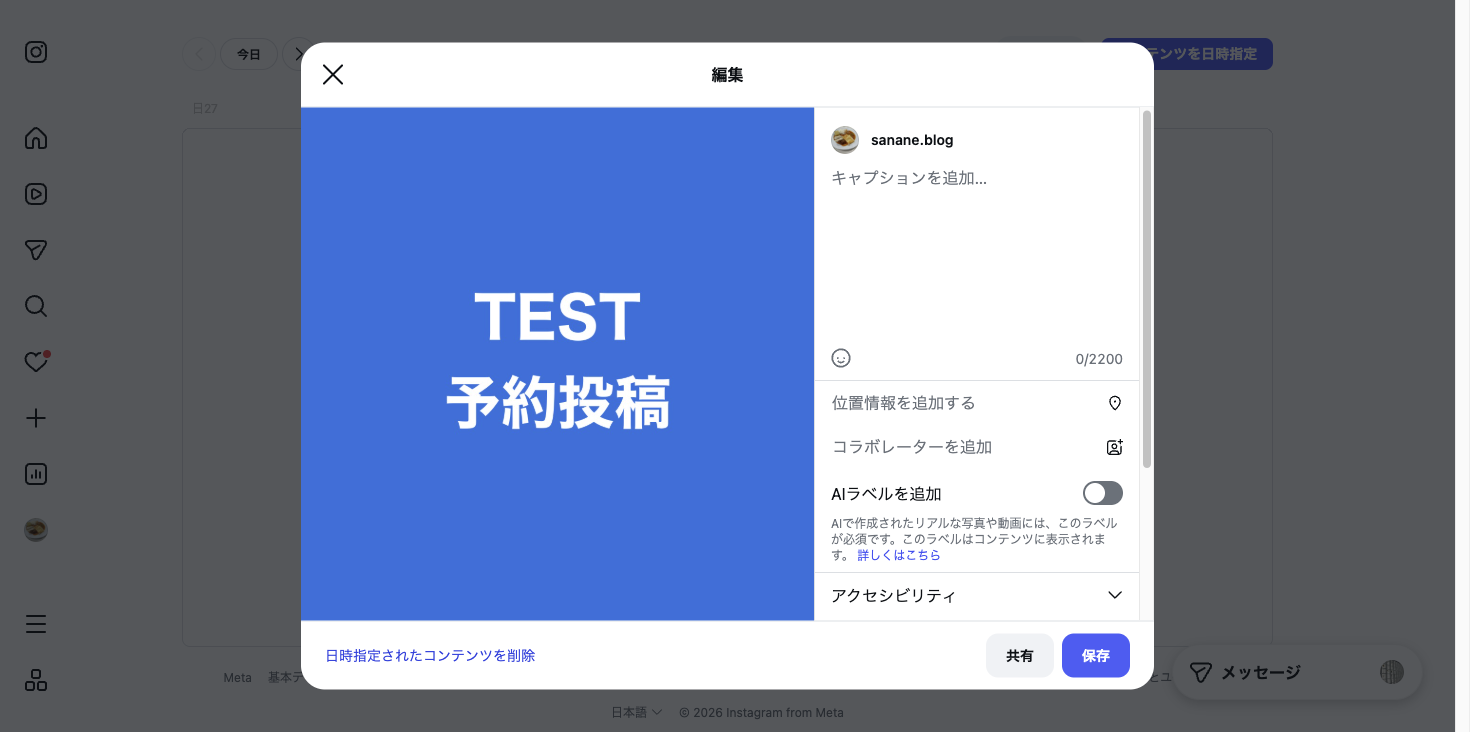
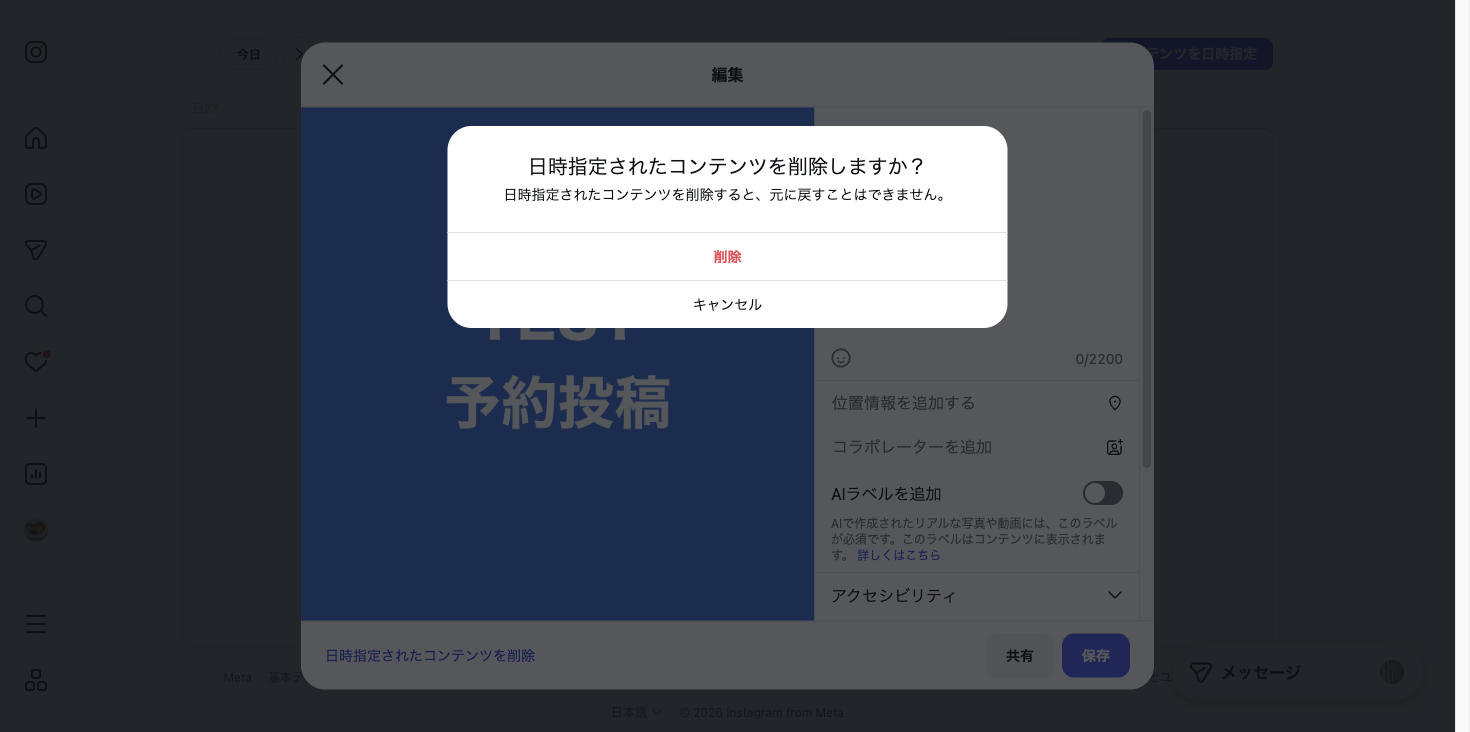
日時指定されたコンテンツを削除しますか?
日時指定されたコンテンツを削除すると、元に戻すことはできません。
「削除」を押すと、カレンダーから投稿が消えます。
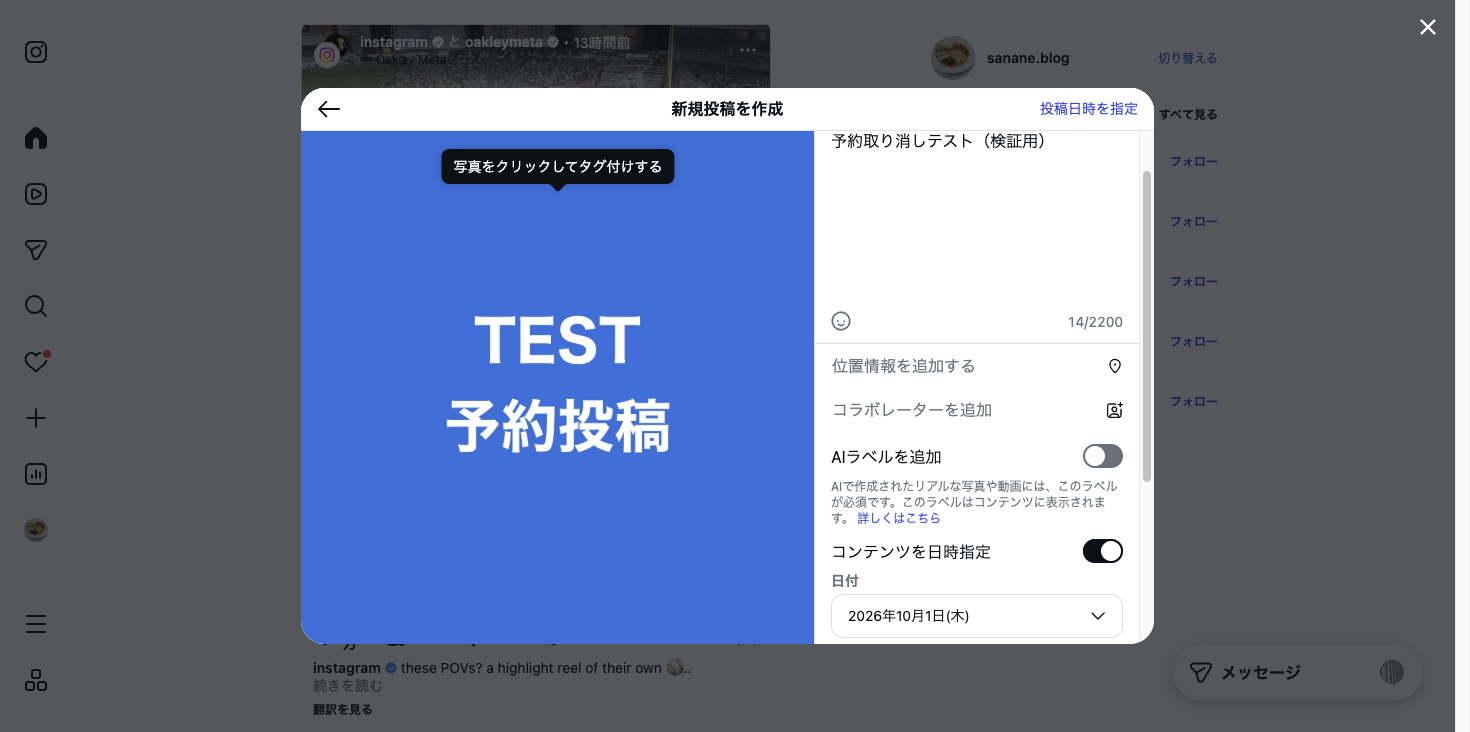
Web版では、投稿の作成画面を最後まで進むと「コンテンツを日時指定」のスイッチがあり、ここから予約を作れます。スイッチを入れると日付と時刻の欄が出て、右上のボタンが「シェア」から「投稿日時を指定」に変わります。
予約を Meta Business Suite(business.facebook.com)で作った場合は、Business Suite の一覧から取り消します。Business Suite で作った予約は、Instagram Web版の「日時指定されたコンテンツ」には出てきませんでした(2026年8月の検証)。
左のメニューの「コンテンツ」→「投稿とリール動画」→「日時指定済み」を開き、取り消したい投稿の左端のチェックボックスを入れます。右側に開く「投稿の詳細」の「…」から「投稿を削除」を選びます。
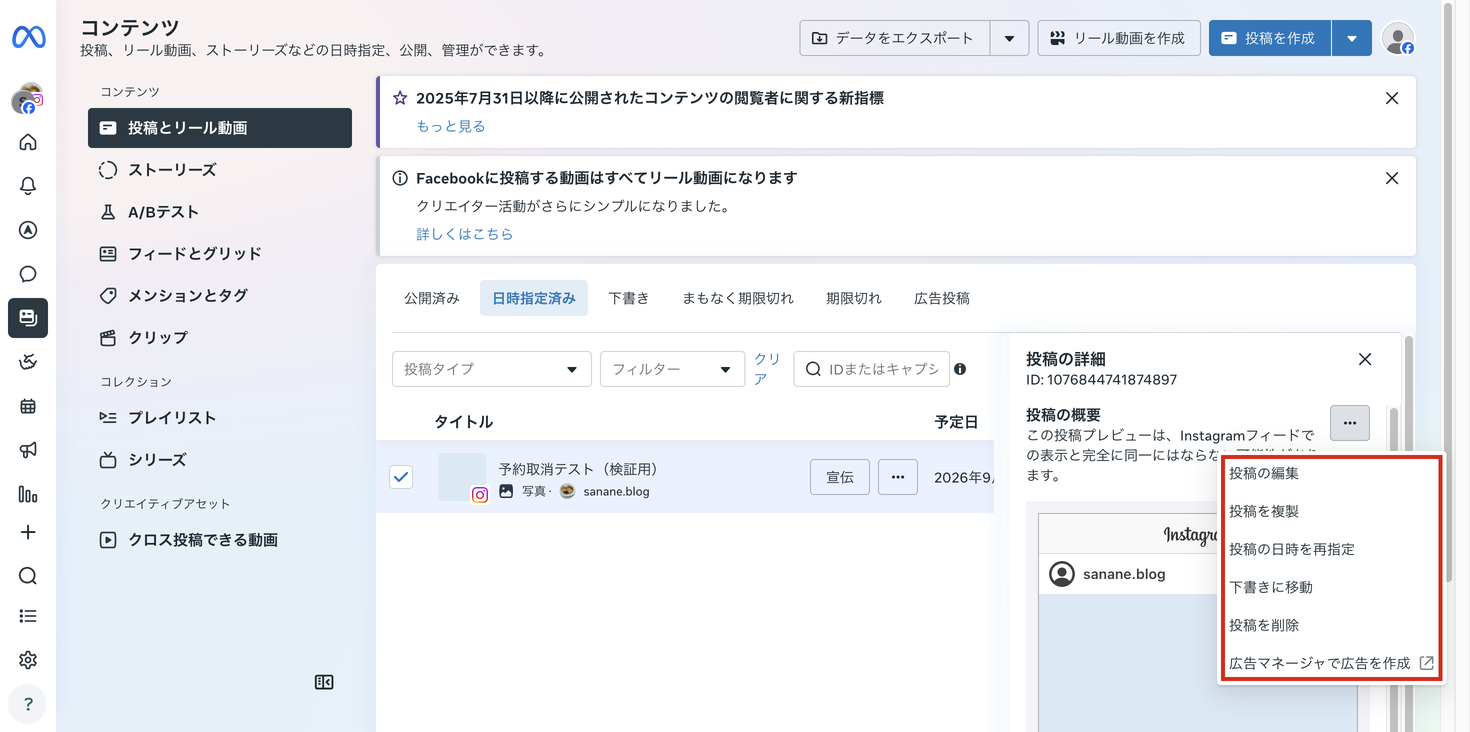
確認ダイアログの「削除する」を押せば取り消しは完了です。
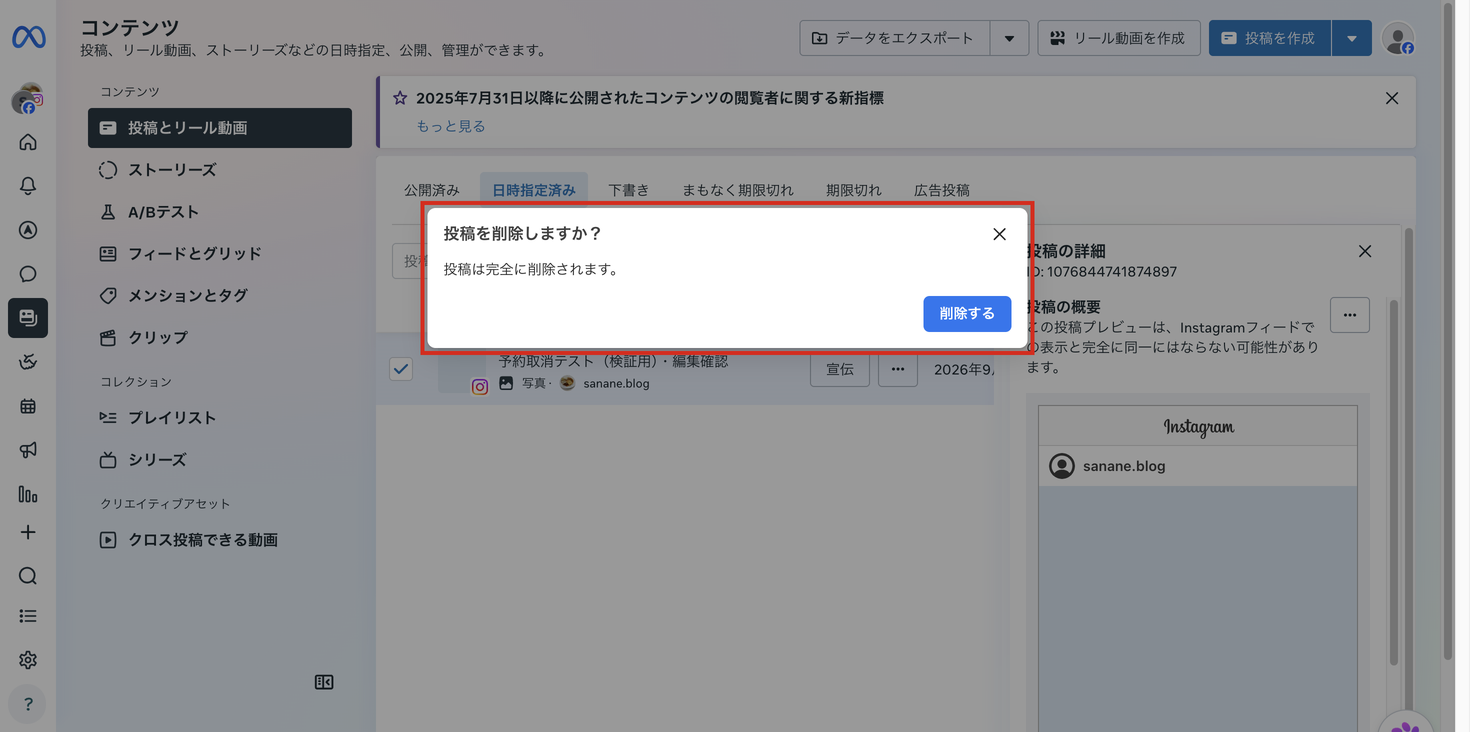
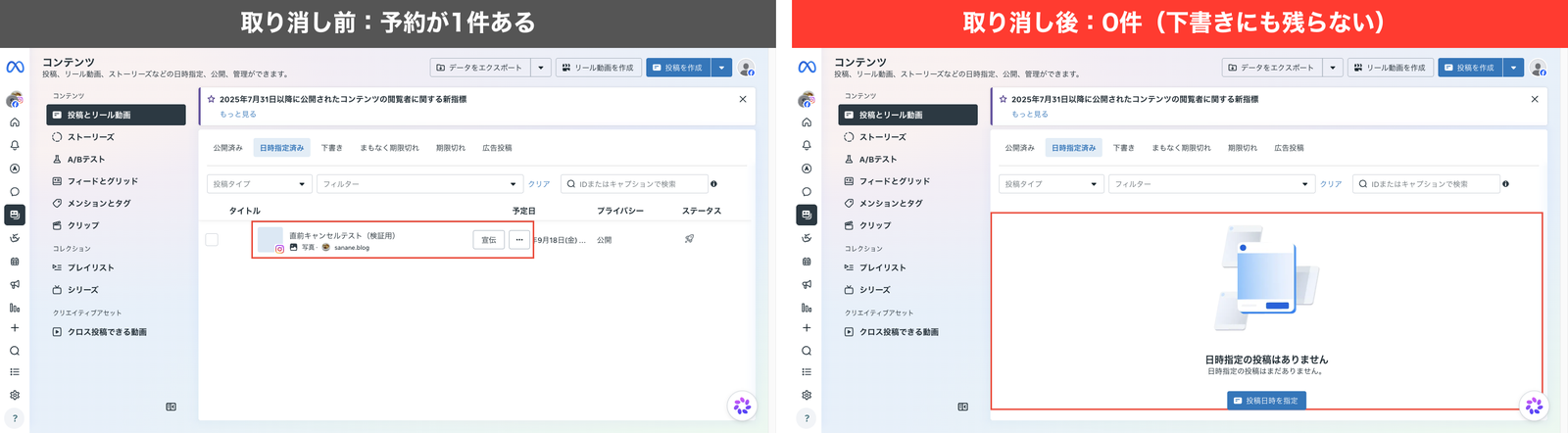
確認ダイアログの文言どおり、取り消した予約投稿は元に戻せません。Web版は「元に戻すことはできません。」、Business Suite は「投稿は完全に削除されます。」と表示されました。Business Suite では取り消した後に「下書き」タブも確認しましたが、該当の投稿はありませんでした。
「消したはずなのにどこかに残っていて、あとで勝手に公開される」という心配はありません。逆に言うと、あとで使い回したい文章や画像があるなら、取り消す前に手元に控えておく必要があります。
「予約時刻が迫っているけど、まだ間に合う?」を確かめるため、Business Suite で12時01分に予約した投稿を、直前に取り消してみました。
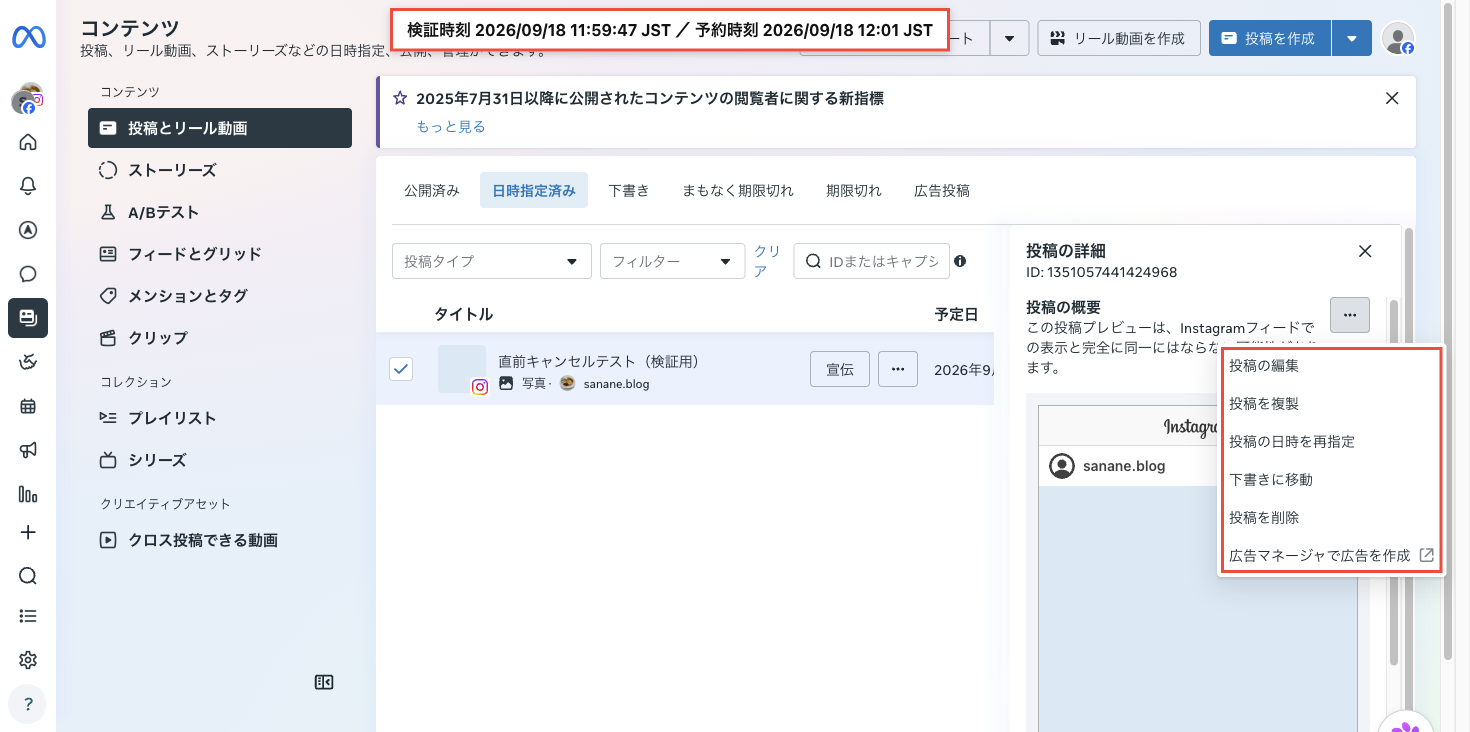
画面上部の時刻は、検証のために追加した注記です(Meta の画面には表示されません)。時系列は次のとおりです。
| 時刻(2026年9月18日) | 操作 |
|---|---|
| 12:01 | 予約時刻 |
| 11:59:47 | メニューを開く(1分13秒前) |
| 12:00:17ごろ | 「削除する」を押して確定(約43秒前) |
| 12:01:44以降 | プロフィールを確認 → 公開されていない |
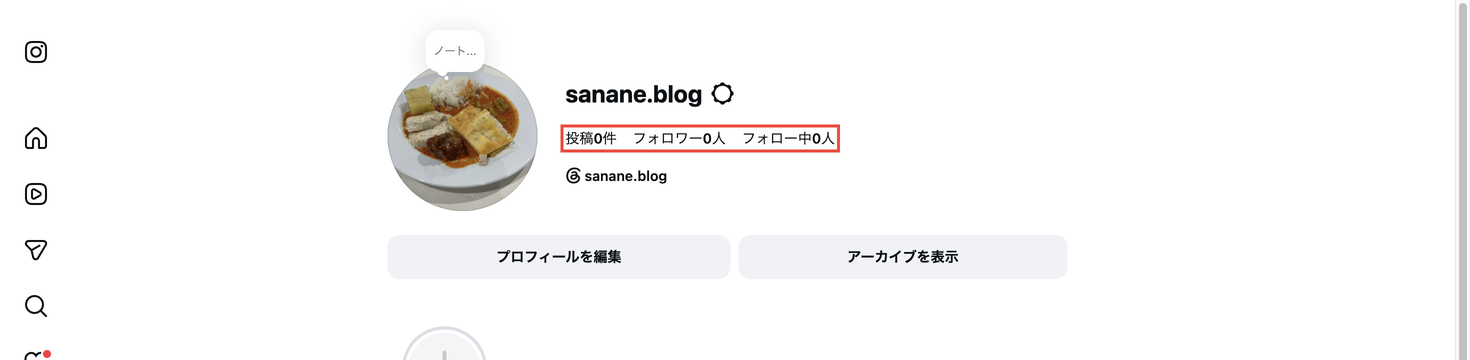
予約時刻を過ぎても、プロフィールは取り消し前と同じ「投稿0件」のままでした。2026年8月にも別の投稿で試していて、そのときは約1分11秒前の取り消しで、同じく公開されませんでした。
誤字を直したい、時間をずらしたい、というだけなら取り消す必要はありません。
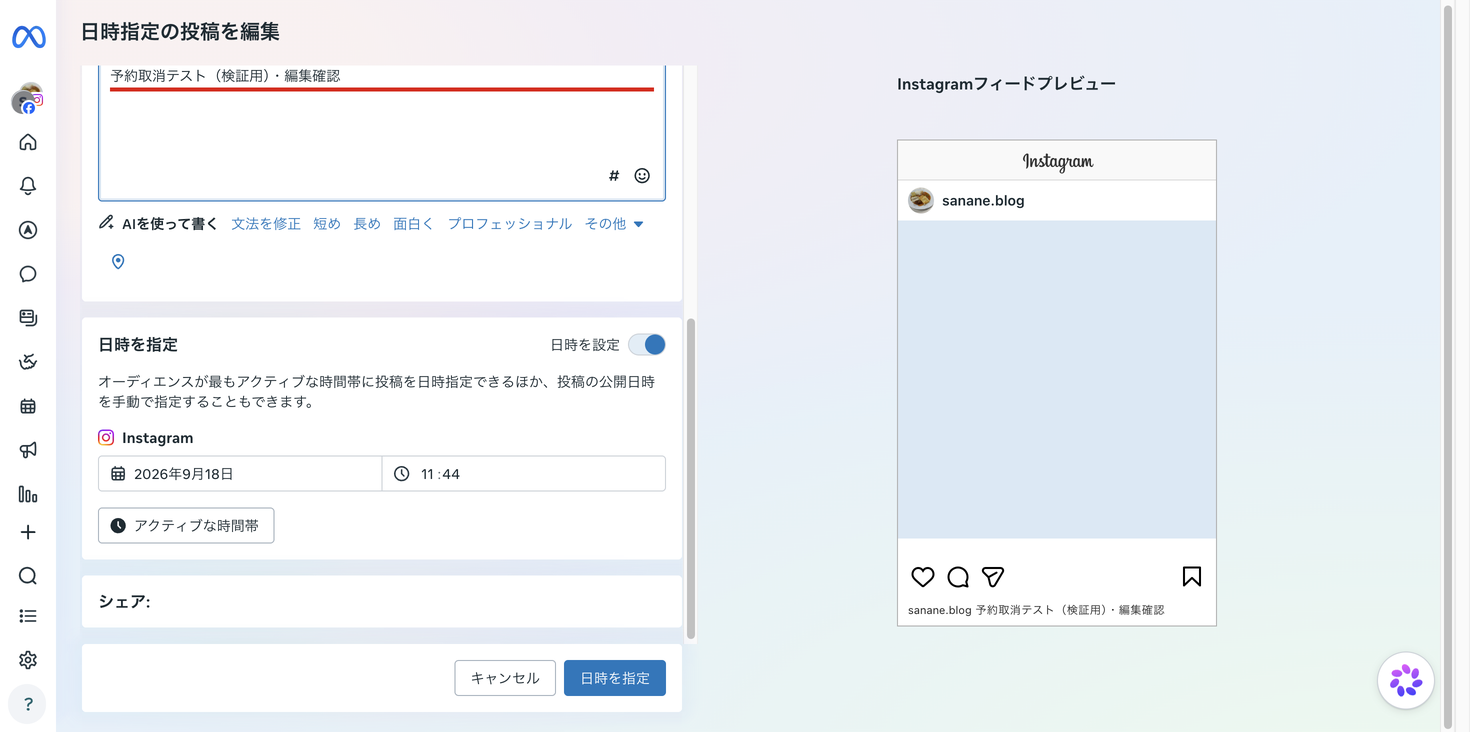
Business Suite では、キャプションを書き換えたうえで予約時刻を10:00から10:30に変更し、保存後の一覧に反映されたことを確認しました。アプリと Web版の編集は、メニューや画面の表示までを確認しています。
Business Suite で予約を作った直後、画面の左下にこのエラーが出ました。
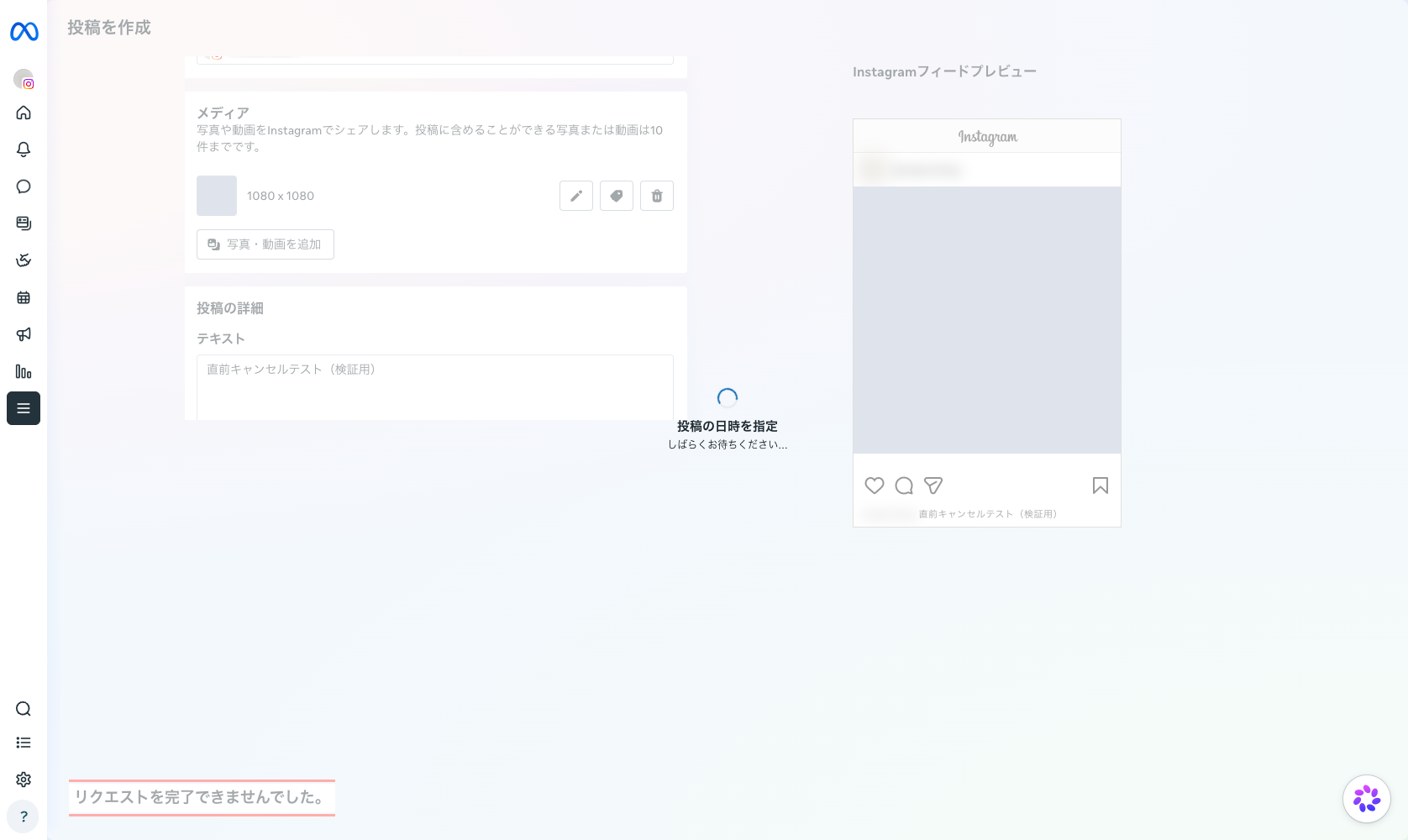
リクエストを完了できませんでした。
ところが別のタブで「日時指定済み」を開くと、その予約はきちんと作られていました。ここで「失敗したならもう一度」と作り直すと、同じ投稿が2件予約されてしまいます。
エラーが出たら、作り直す前にまず予約一覧を確認してください。もし2件入っていたら、片方をこの記事の手順で取り消せば大丈夫です。
Business Suite で範囲外の時刻を入れると、日時の欄の下に赤い文字でこう表示されました。
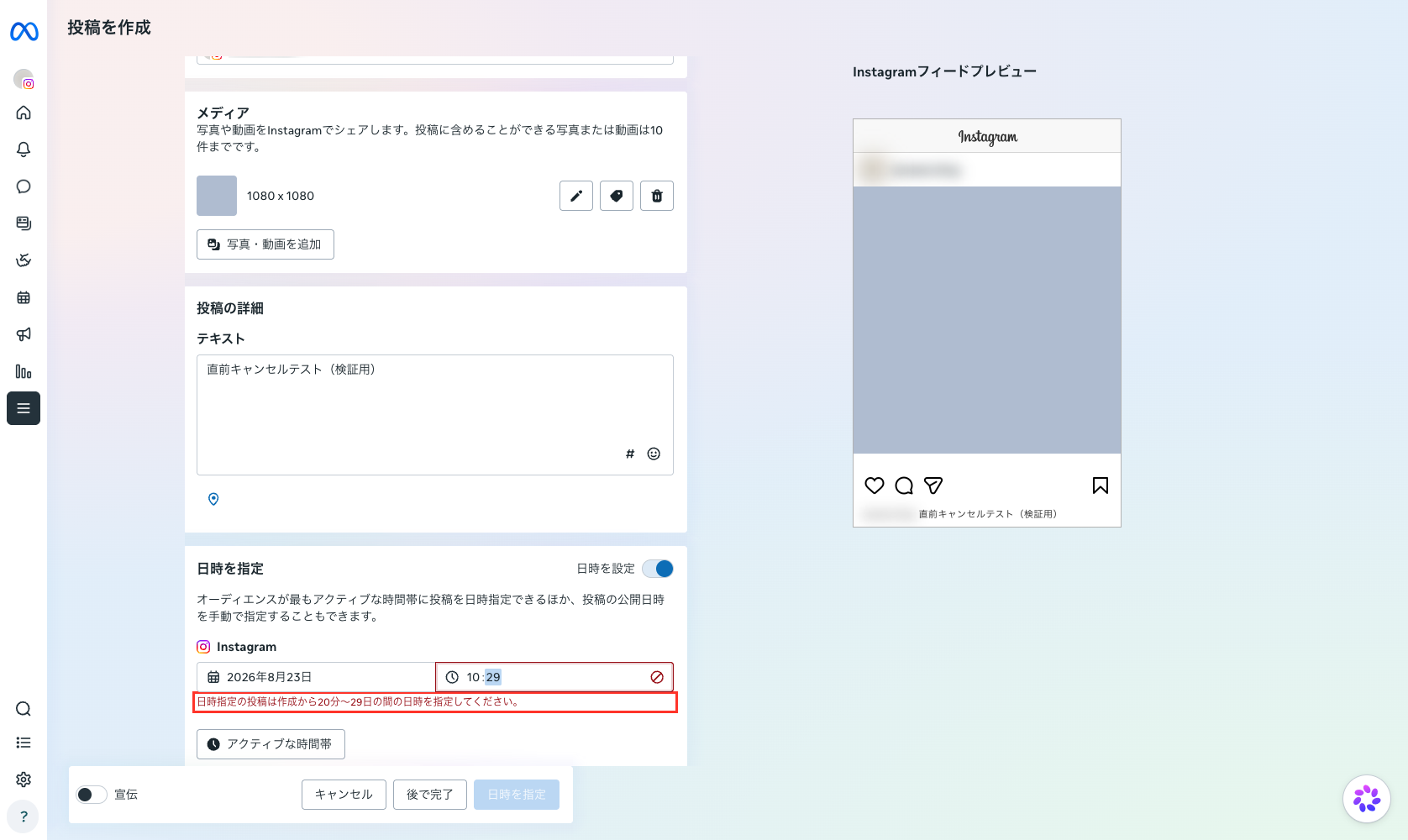
日時指定の投稿は作成から20分~29日の間の日時を指定してください。
一方、Instagram の公式ヘルプには「投稿は1日に25件まで、最大で30日先までの日時を指定できます。」とあります。使う画面によって表記が違うので、ぎりぎりの日時で予約したいときは、実際の画面の表示に従ってください。Web版でも、日時指定をオンにした直後の時刻は「今から約20分後」になっていました。
戻せませんでした。確認の文言に「元に戻すことはできません。」(Web版)、「投稿は完全に削除されます。」(Business Suite)とあり、取り消した後は下書きにも残っていませんでした。同じ内容で予約し直すしかないので、文章や画像は取り消す前に控えておいてください。
アプリは「設定とアクティビティ」→「アカウントの種類とツール」→「日時指定されたコンテンツ」、Web版は「その他」→「日時指定されたコンテンツ」です。アプリと Web版の一覧は同じものでした。Business Suite で作った予約は Web版の一覧に出なかったので、Business Suite の「コンテンツ」→「日時指定済み」を開いてください。
2026年10月の検証では、アプリの「その他のオプション」に日時を指定する項目が出ませんでした(投稿・リールとも)。Web版の作成画面には「コンテンツを日時指定」があったので、そちらで予約を作ってください。作った予約はアプリの一覧にも出ます。
ツールで予約した投稿は、Instagram 側ではなくツールのシートで管理しています。取り消し方はツールのマニュアルを見てください。

公開済みの投稿を消したい場合や、パソコンでのインスタの使い方全般は、こちらもあわせてどうぞ。