Microsoft Formsの使い方|フォーム作成から共有・回答の集計まで
sanane SANANEBLOG
インスタのストーリーズを決めた日時に自動で投稿したいとき、どこで予約できるのかを、iPhone の Instagram アプリとパソコンのブラウザで実際に試しました(2026年10月)。
分かったのは次のことです。
| 方法 | 料金 | 予約できる期間 | 備考 |
|---|---|---|---|
| Instagram アプリ | 有料(Meta One Advanced 以上。日本の表示は月5,200円・1か月無料) | 最長30日後(公式ヘルプ) | 「日時指定」を押すと契約の案内になる |
| Meta Business Suite(パソコン) | 無料で予約できた(2026年10月6日時点) | 約29日先まで(実測) | Instagram のプロアカウントが必要 |
Meta の公式ヘルプ「Meta Oneを使用して、Instagramでストーリーズの日時を指定する方法」には、次のように書かれています。
Instagram アプリでストーリーズを作り、右下の矢印から送信先の画面(シェア)を開くと、「日時指定」の行が出る場合と出ない場合がありました。同じアカウント・同じ画像で、1回目は出ず、アプリを開き直した2回目は出ています。
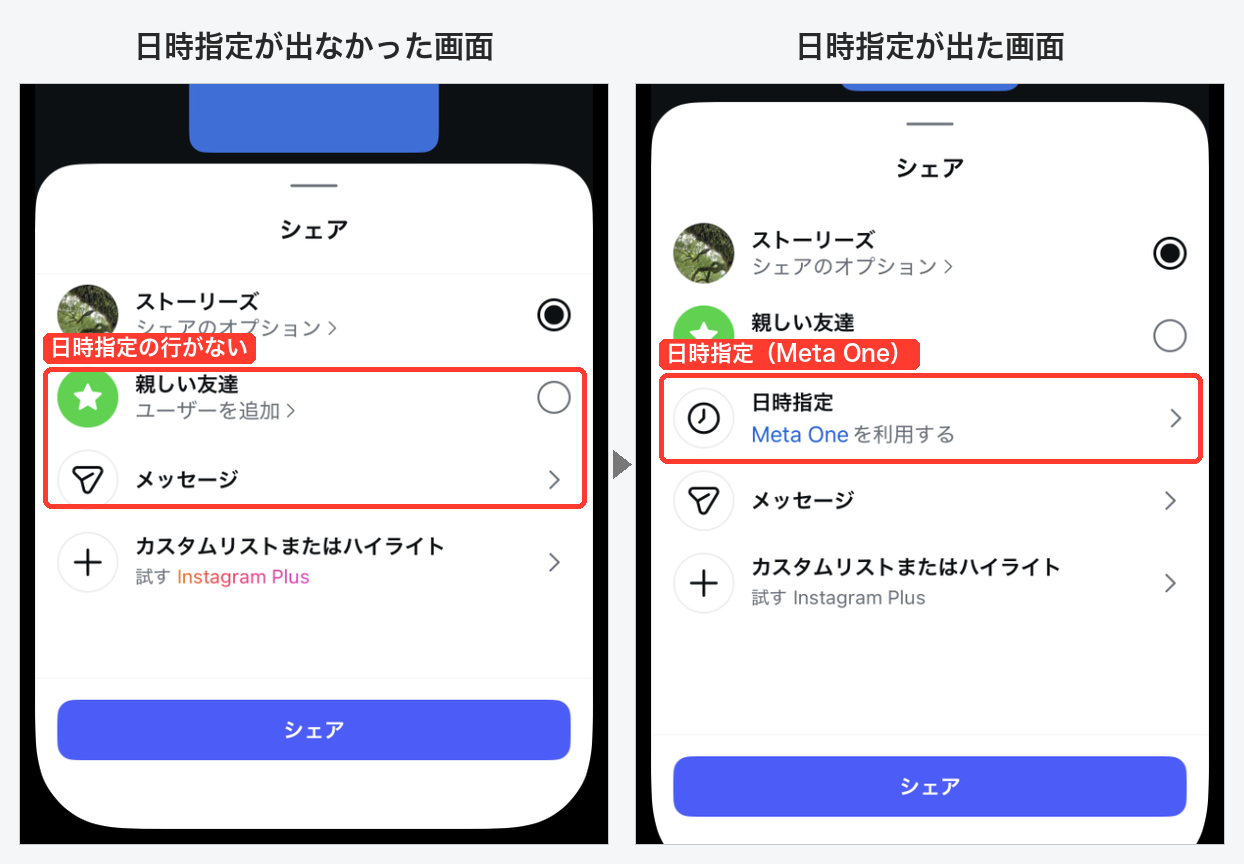
「日時指定」の下には「Meta One を利用する」と書かれていて、押すと有料プランの案内が開きました。
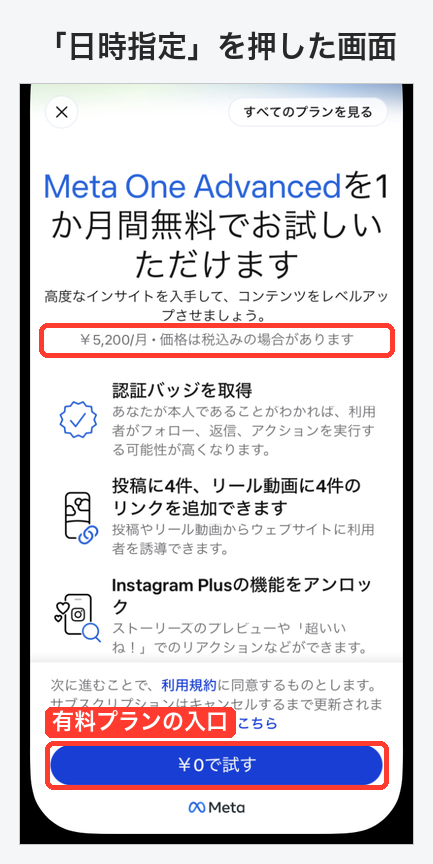
「¥0で試す」に進むと無料体験の申し込みになり、体験期間のあとは月額料金がかかります(画面には「サブスクリプションはキャンセルするまで更新されます」とあります)。今回は申し込まずに閉じたので、契約後の予約画面は確認していません。
パソコンのブラウザで business.facebook.com(Meta Business Suite)を開きます。Instagram のプロアカウント(ビジネスまたはクリエイター)でログインできれば使えます。今回の検証用アカウント(sanane.blog)は Facebook ページともリンクしていました。
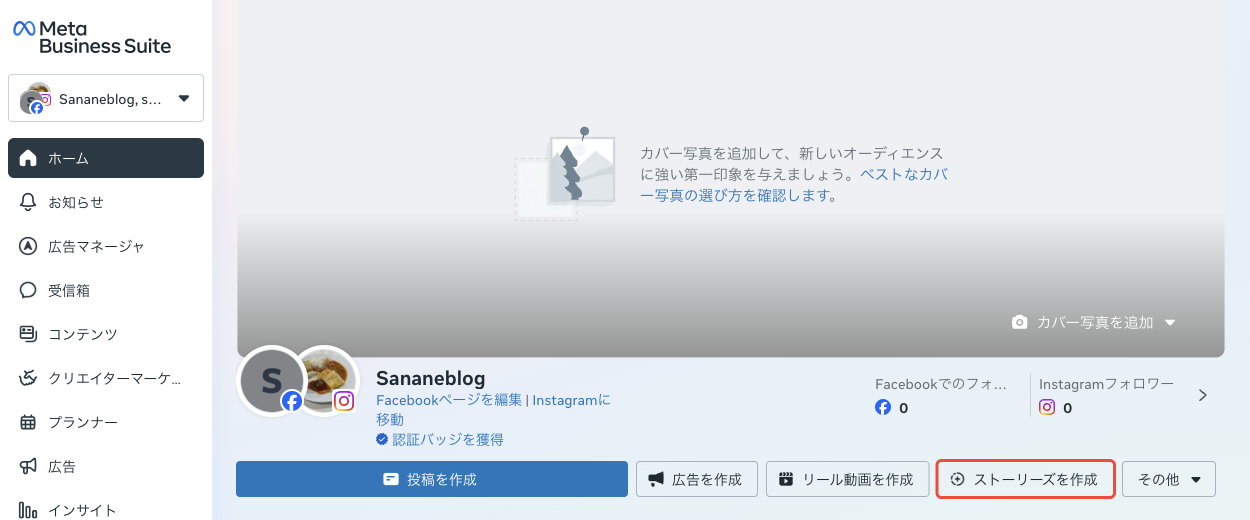
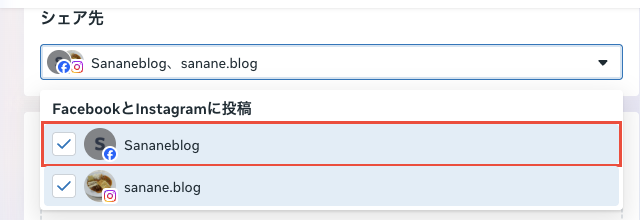
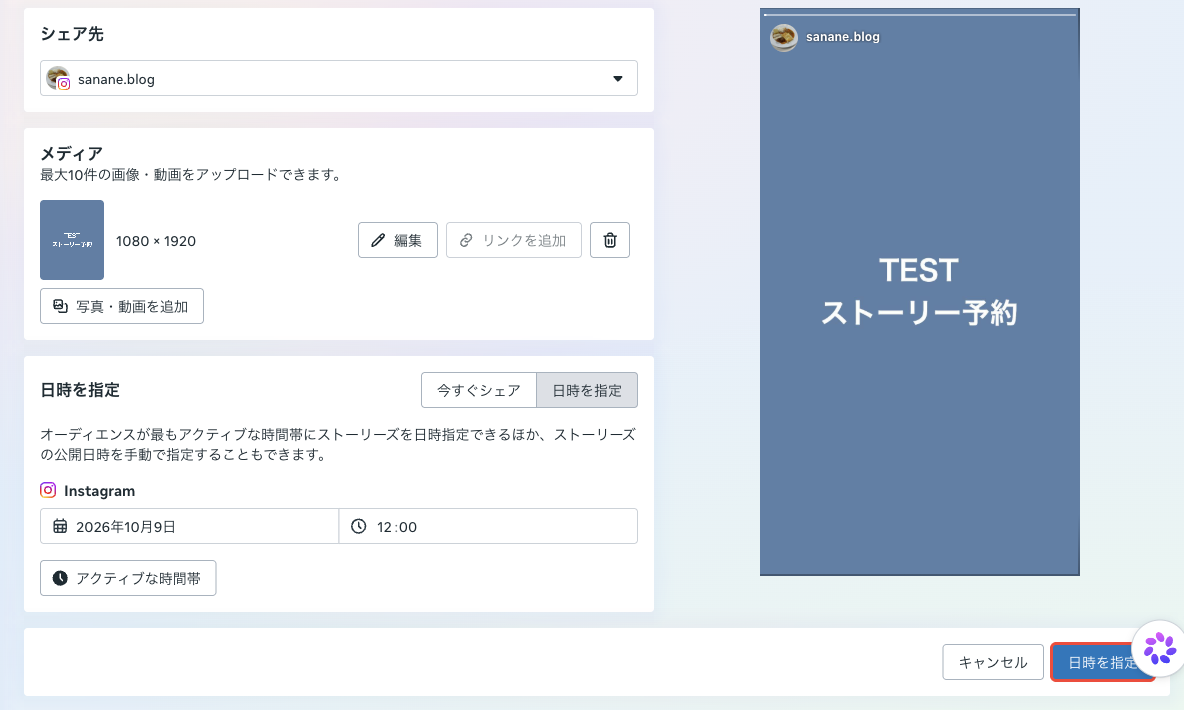
作成画面を開いた時点では、シェア先が「Facebook ページ」と「Instagram」の両方になっていました。Instagram だけに出したいときは、一覧を開いて Facebook ページのチェックを外します。
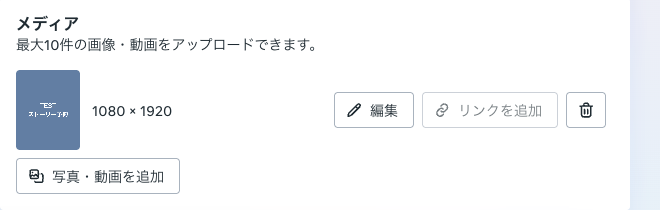
「写真・動画を追加」で画像を選び、「日時を指定」に切り替えて日付と時刻を入れます。右下のボタンが「日時を指定」に変わっていれば予約の準備ができています。
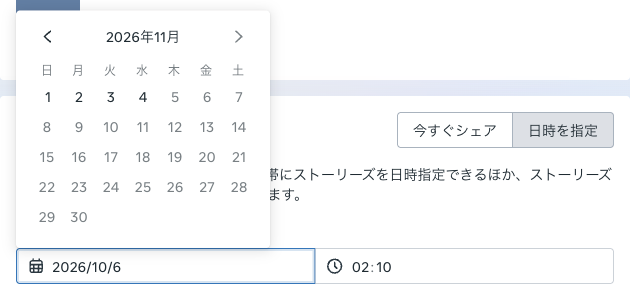
カレンダーで選べたのは約29日先まででした(10月6日に開くと11月4日まで選べ、11月5日以降はグレー)。
右下の「日時を指定」を押すと「ストーリーズの公開日時を設定しました。」と表示され、予約が完了します。2件目を予約したときは「このストーリーズの日時指定にはしばらくかかることがあります。」というお知らせでしたが、30秒ほどで一覧に載りました。
左メニューの「コンテンツ」を開くと、最初は「投稿とリール動画」が表示されます。ここの「日時指定済み」タブには、予約したストーリーズは出てきません。
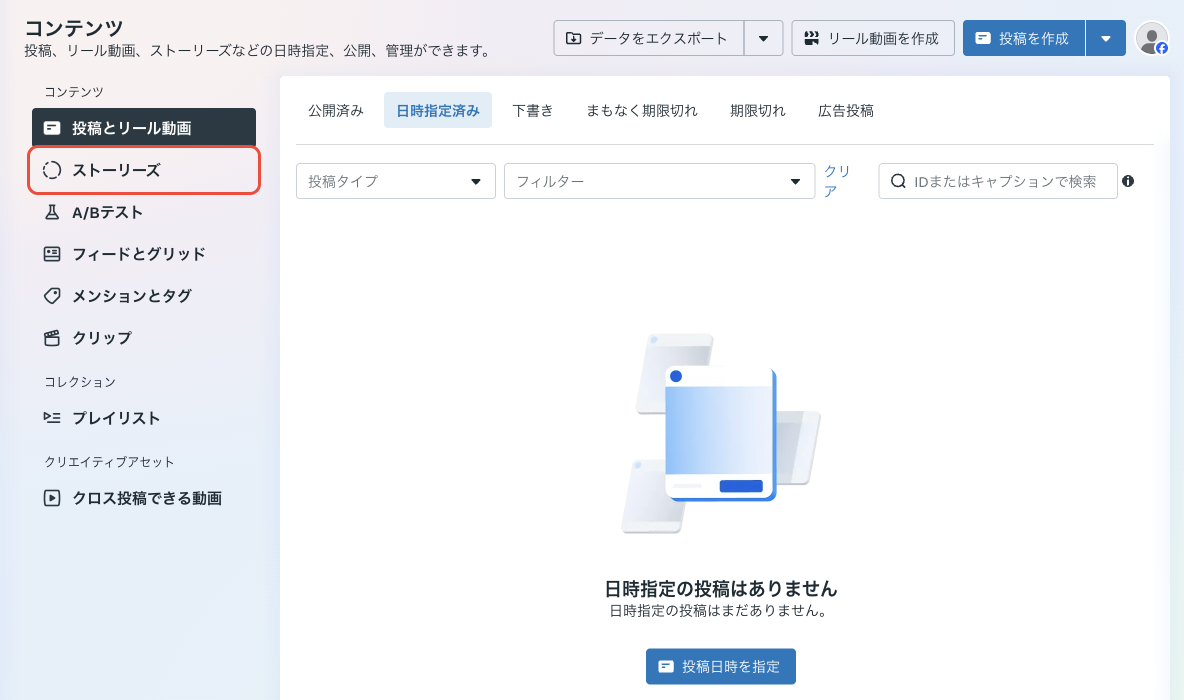
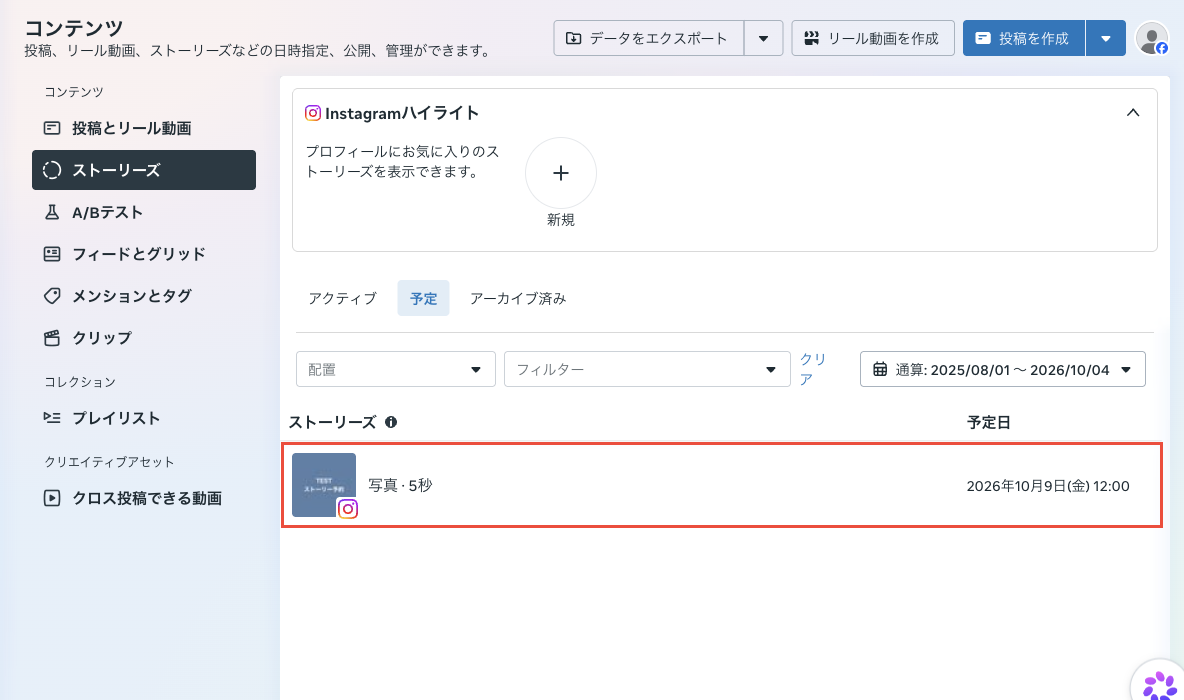
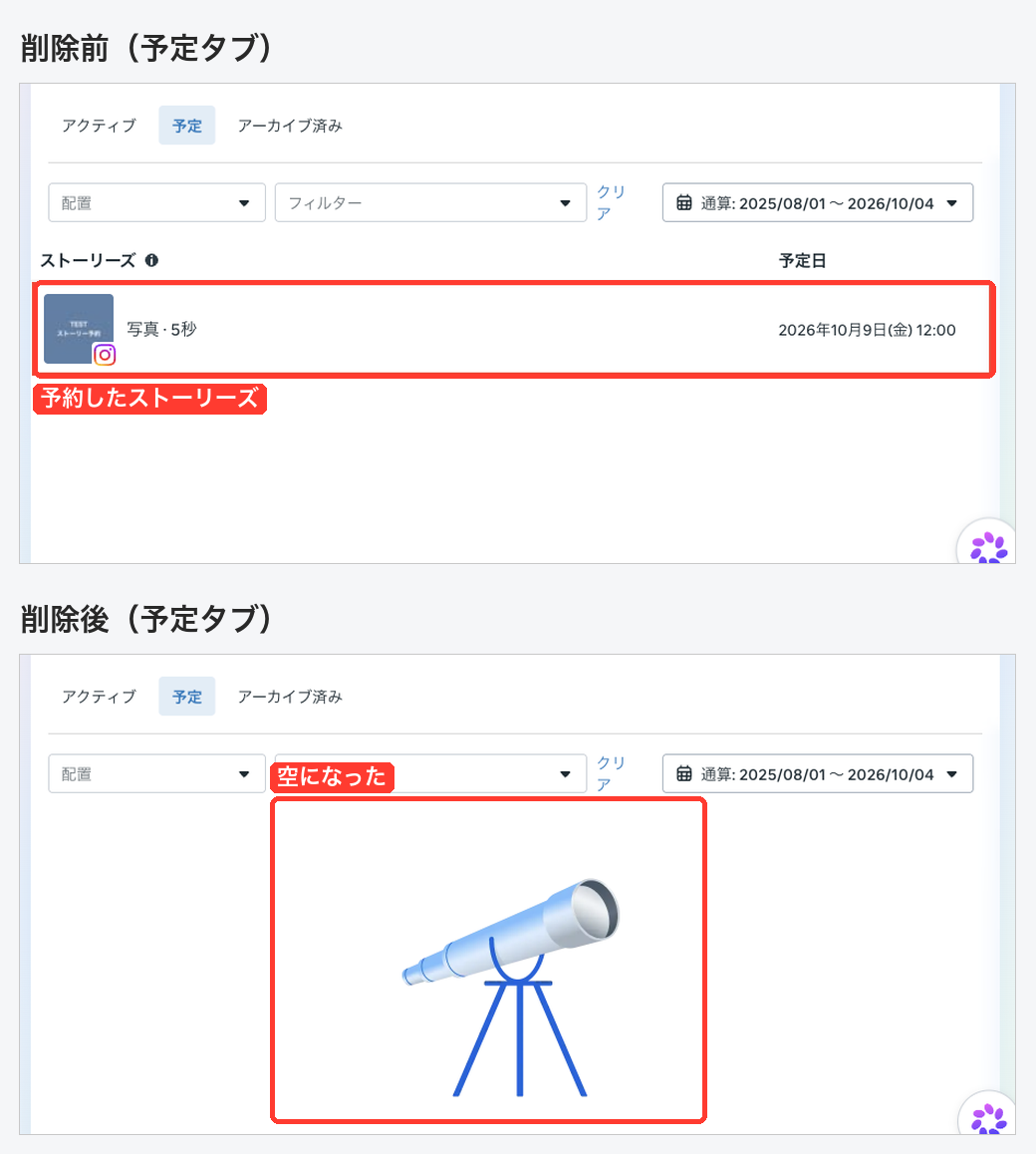
左の「ストーリーズ」を開き、「予定」タブを選ぶと、予約したストーリーズと予定日が表示されます。
なお、Business Suite で予約したストーリーズは、Instagram アプリの「日時指定済みコンテンツ」には表示されませんでした(今回の確認時点)。管理は Business Suite で行うのが確実です。
「予定」タブで予約の行をクリックすると、右に詳細が開きます。「…」のメニューから「ストーリーズの日時を再指定」を選びます。
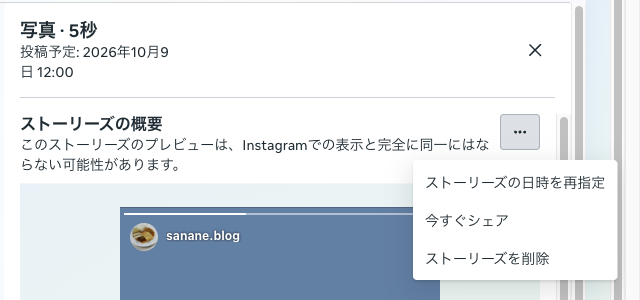
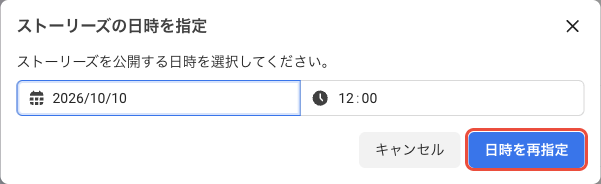
日付と時刻を変えて「日時を再指定」を押すと、一覧の予定日が変わりました。メニューの「今すぐシェア」は押すとすぐ公開されるので注意してください。
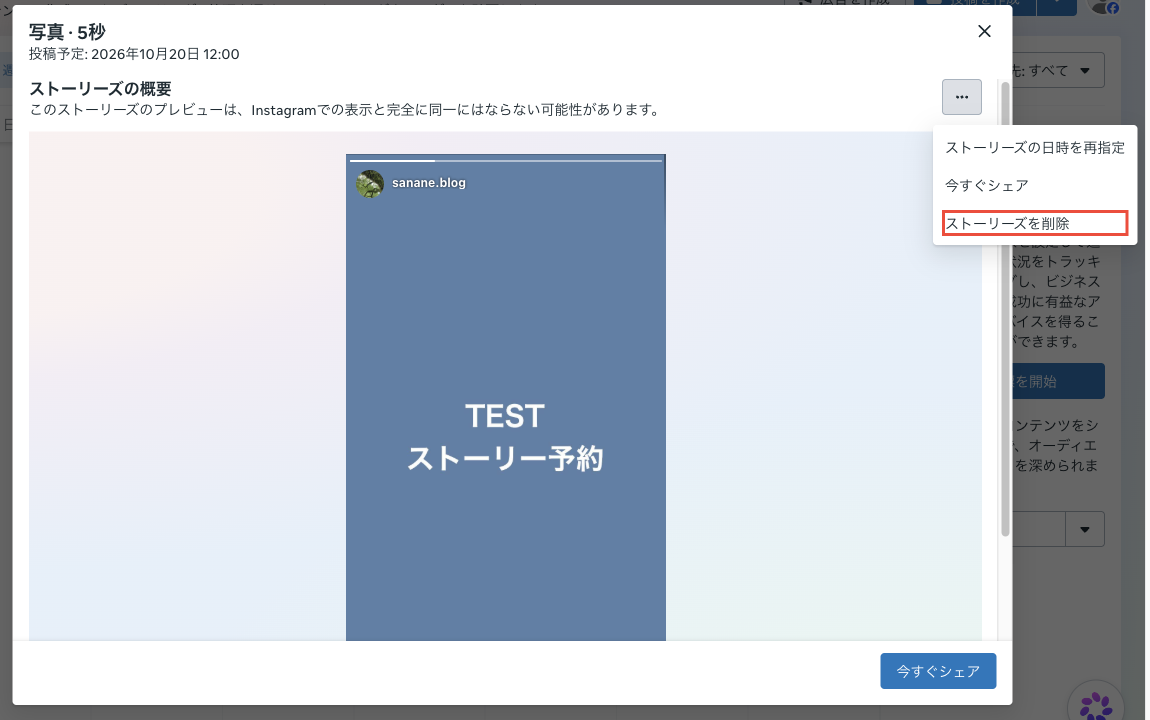
同じ「…」のメニューから「ストーリーズを削除」を選ぶと確認画面が出ます。
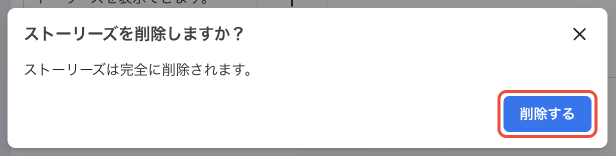
ところが、コンテンツの「ストーリーズ」→「予定」から削除しようとすると、2回続けてエラーで失敗しました。
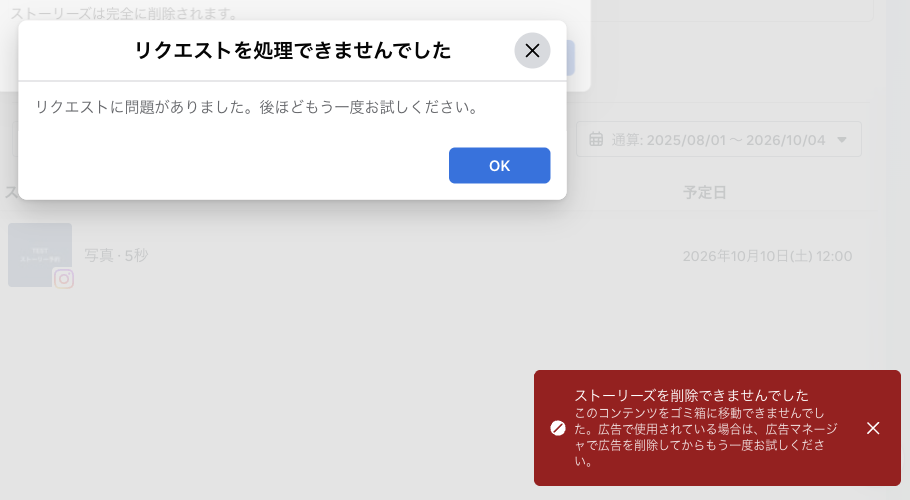
広告には一度も使っていない予約でもこのエラーになりました。
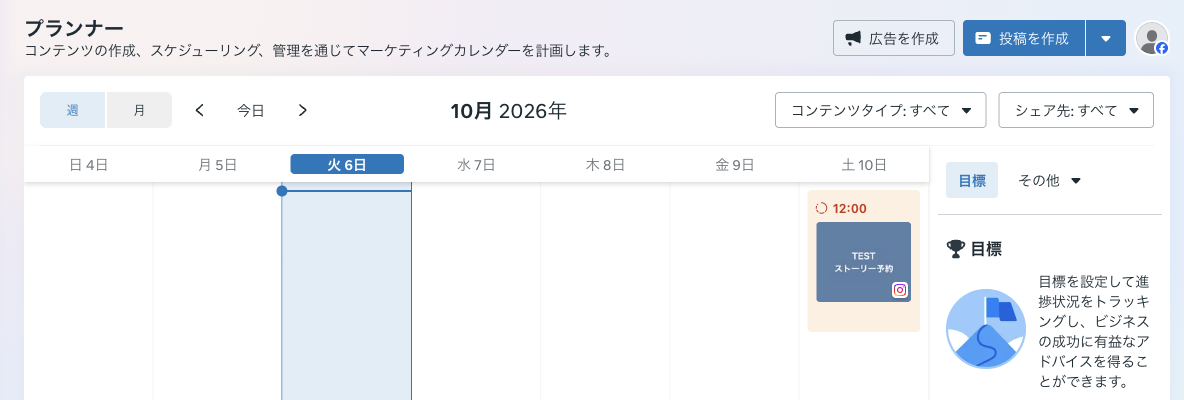
左メニューのカレンダーのアイコン(プランナー)を開くと、予約した日にストーリーズのカードが表示されます。
カードを押して詳細を開き、「…」→「ストーリーズを削除」→「削除する」と進むと、今度は削除できました(時間をおいてもう一度試したときも、プランナーからは成功しています)。
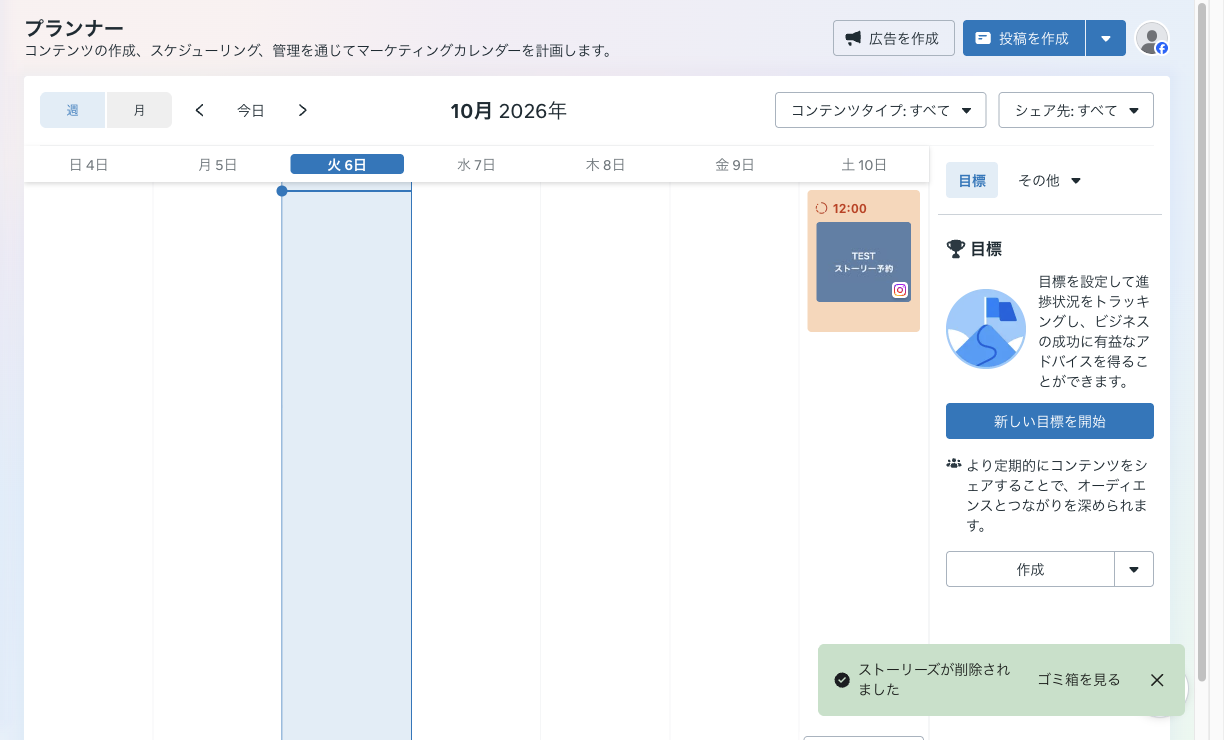
「予定」タブを開き直すと、予約したストーリーズは消えていました。
メディアの横にある「リンクを追加」は押せない状態でした。マウスを乗せると「Facebookストーリーズに「上にスワイプ」リンクを追加します。」と表示され、Facebook ストーリーズ用の機能でした。
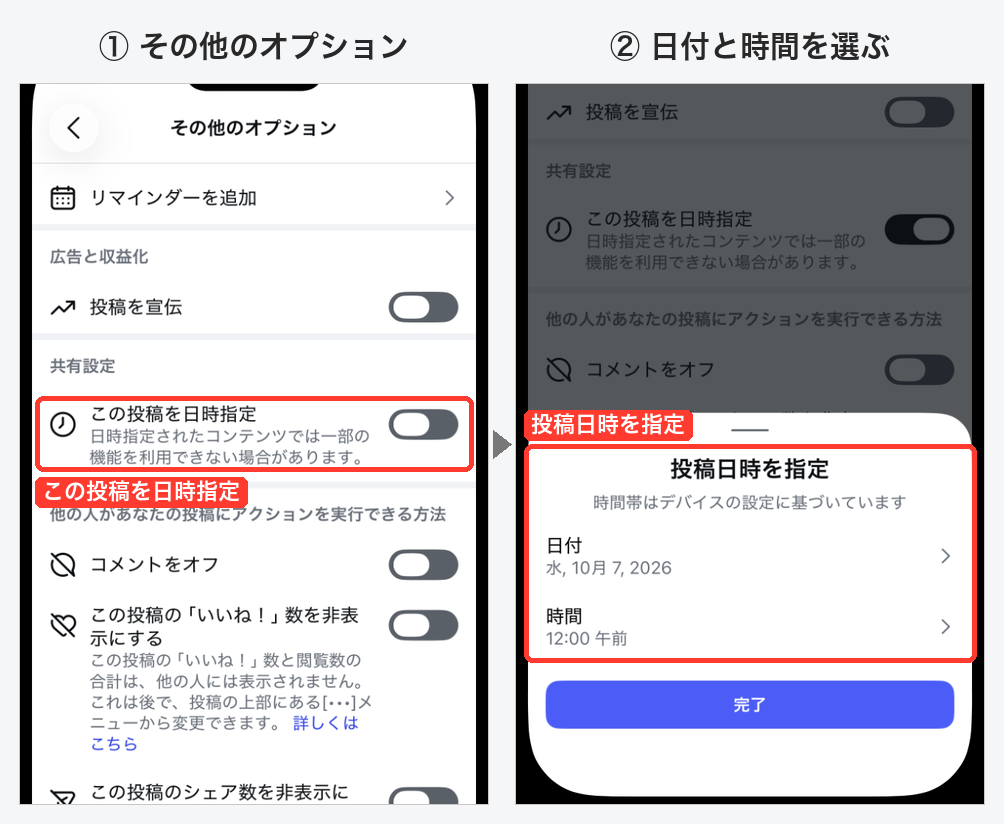
ストーリーズとは違い、フィード投稿の予約はアプリでもできました。投稿の作成画面で「その他のオプション」を開くと「この投稿を日時指定」があり、オンにすると日付と時間を選べます。
予約した投稿の取り消し方は、こちらの記事で解説しています。
Instagram アプリでは、ストーリーズの日時指定が有料プラン(Meta One Advanced 以上)の機能になっていました。無料で予約できたのは、パソコンのブラウザで開く Meta Business Suite です。
Business Suite で Instagram を管理するには、プロアカウント(ビジネスまたはクリエイター)が必要です。今回はプロアカウントで確認しました。
Business Suite では約29日先まで選べました。アプリ(Meta One)は公式ヘルプで「最長30日後」とされています。
「投稿とリール動画」の日時指定済みタブには出てきません。コンテンツの「ストーリーズ」→「予定」タブか、プランナー(カレンダー)を確認してください。
パソコンでインスタを使う方法や、予約投稿の取り消し方はこちらもあわせてどうぞ。