業務効率化
PR

iPhoneのアプリを非表示・ロックする方法|非表示フォルダの場所と解除のしかた

sanane
記事内に商品プロモーションを含む場合があります

人に見られたくないアプリがあるとき、iPhoneではアプリをロック(開くときにFace IDが必要)したり、ホーム画面から非表示にしたりできます。アイコンを長押しするだけで設定でき、ほかのアプリを入れる必要はありません。

ただ、非表示にしたアプリがどこへ行くのか、通知はどうなるのか、元に戻すとどこに出てくるのかは、やってみないと分かりにくいところです。そこで、Google 翻訳アプリを使って、ロック・非表示・解除の流れを実機で1つずつ確かめました。

こんな人にオススメ
  • iPhoneのアプリを非表示にしたい
  • アプリを開くときにFace IDを必要にしたい(アプリのロック)
  • 非表示にしたアプリがどこにあるか分からない
  • 非表示にしたアプリを元に戻したい
  • 純正アプリを非表示にできるか知りたい

先に結論|ロックと非表示の違い

ロック(Face IDを必要にする)非表示にしてロック
ホーム画面そのまま表示される表示されなくなる
アプリの場所元の場所のままAppライブラリの「非表示」フォルダ
開くときFace IDかパスコードが必要Face IDかパスコードが必要
通知通知のプレビューにアプリの内容が出なくなる通知・通話・重大な通知が行われなくなる
純正アプリできるできない(選択肢が出ない)

表の内容は、確認画面に表示された説明と実際の動きをもとにしています。検証した環境はiPhone 17 Pro・iOS 27(2026年10月)です。

iPhoneのアプリを非表示・ロックする手順

ホーム画面やAppライブラリで、アプリのアイコンを長押しします。メニューの「Face IDを必要にする」を選びます。
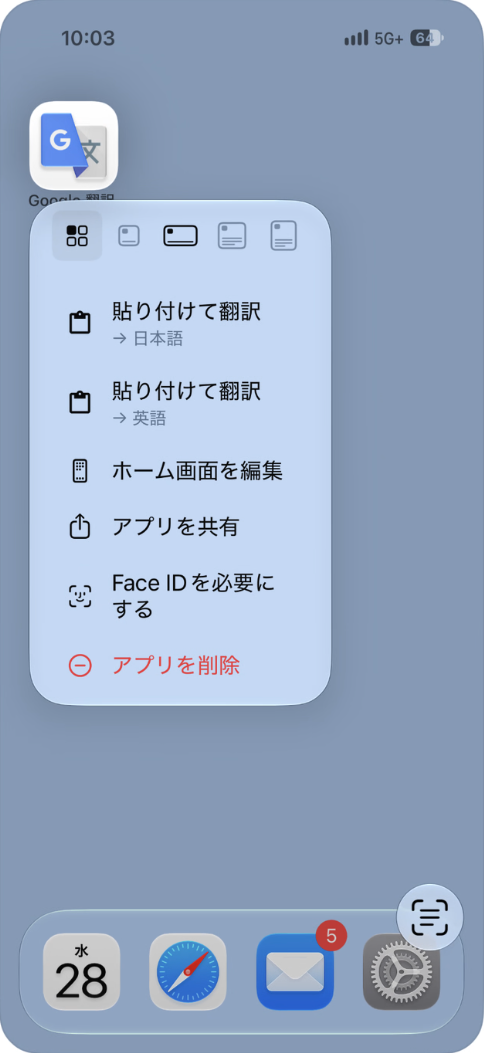
Google 翻訳のアイコンを長押ししたメニュー。貼り付けて翻訳、ホーム画面を編集、アプリを共有、Face IDを必要にする、アプリを削除が並んでいる

次の画面で、ロックだけなら「Face IDを必要にする」、ホーム画面からも隠すなら「非表示にしてFace IDを必要にする」を選びます。
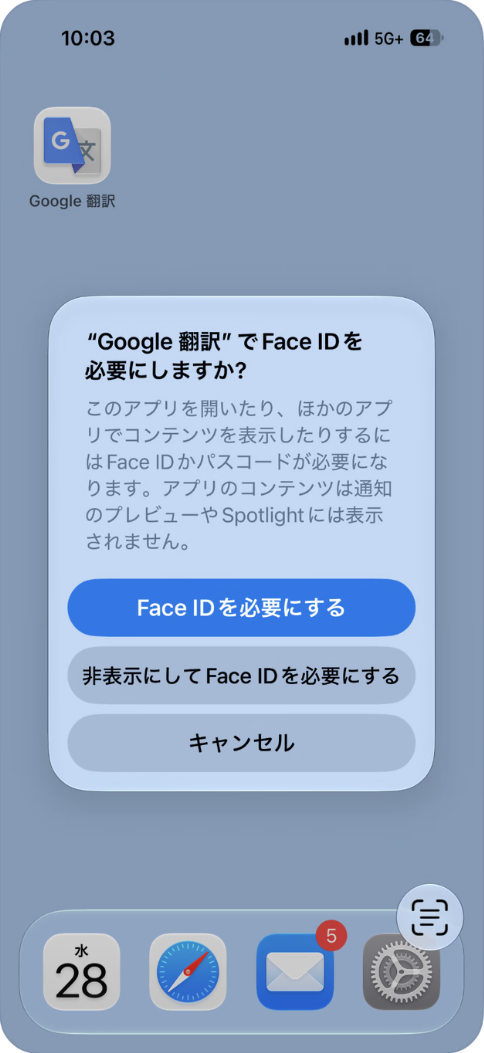
Google 翻訳でFace IDを必要にしますか?の画面。Face IDを必要にする、非表示にしてFace IDを必要にする、キャンセルの3つのボタン

Face IDで認証すると、非表示を選んだ場合は確認の画面が出ます。「アプリを非表示」を押すと完了です。
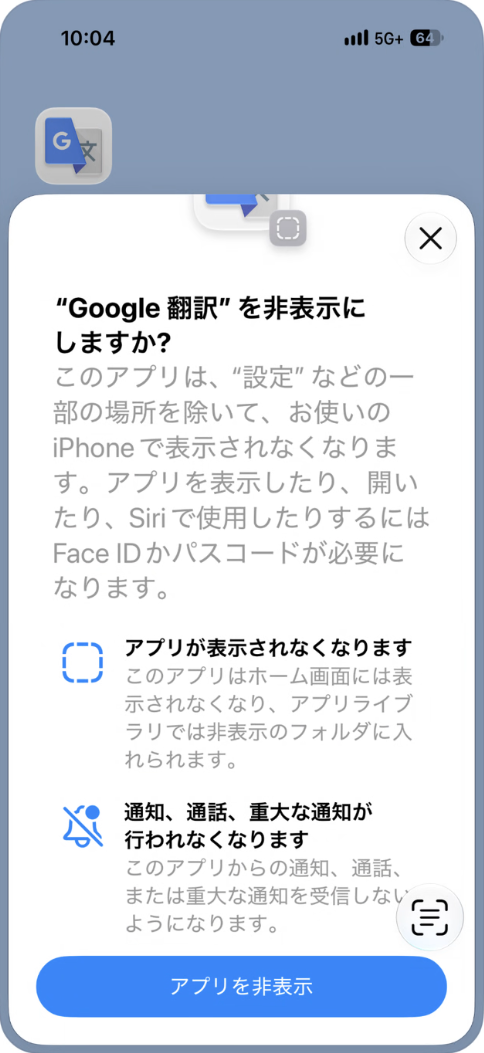
Google 翻訳を非表示にしますか?の確認画面。アプリが表示されなくなります、通知、通話、重大な通知が行われなくなりますの説明と、アプリを非表示ボタン

この確認画面には、次のように書かれていました。

  • アプリが表示されなくなります:このアプリはホーム画面には表示されなくなり、アプリライブラリでは非表示のフォルダに入れられます。
  • 通知、通話、重大な通知が行われなくなります:このアプリからの通知、通話、または重大な通知を受信しないようになります。

非表示にすると、そのアプリからの通知が届かなくなります。メッセージやカレンダーなど、通知を見逃したくないアプリは「Face IDを必要にする」(ロックだけ)にしておきましょう。

非表示にしたアプリはどこにある?

非表示にしたアプリは、ホーム画面の最後のページのさらに右にあるAppライブラリの、いちばん下の「非表示」フォルダに入ります。フォルダの中身はぼかされていて、タップしてFace IDを通すと見えるようになります。
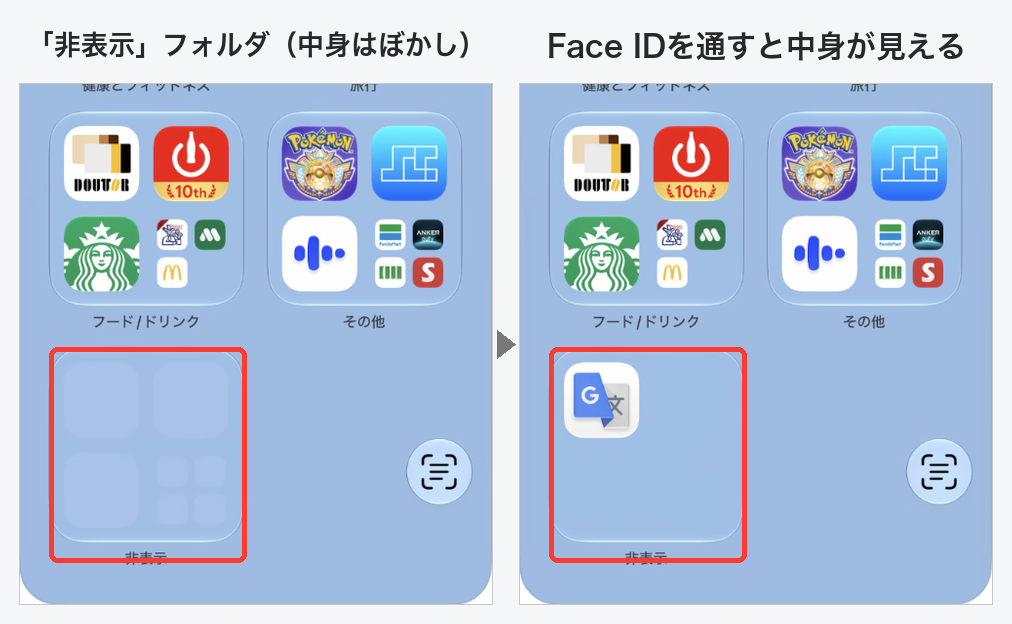
Appライブラリの一番下にある非表示フォルダ。左は中身がぼかされた状態、右はFace IDを通してGoogle 翻訳のアイコンが見える状態

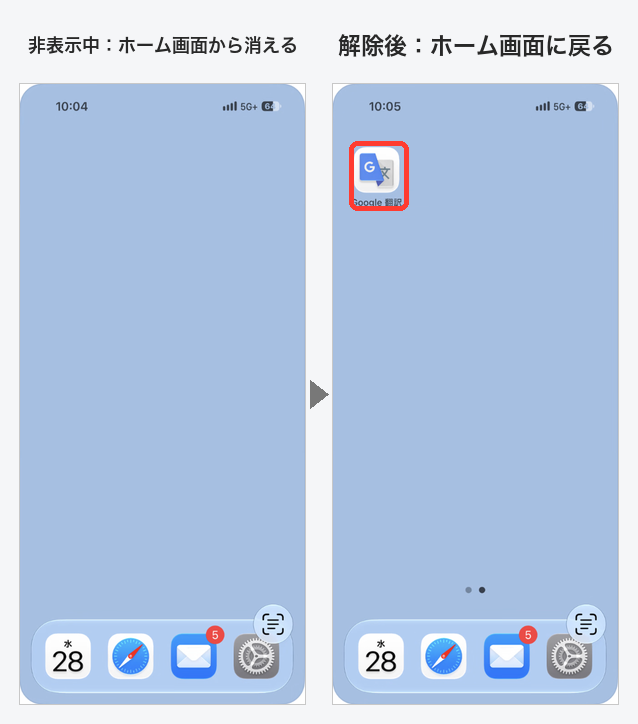
ホーム画面からは、アイコンが消えています。

ホーム画面の比較。非表示中はGoogle 翻訳のアイコンがなく、非表示を解除した後はページの左上にアイコンが戻っている

非表示を解除して元に戻す方法

Appライブラリの「非表示」フォルダを開き、アプリのアイコンを長押しして非表示を解除します。次の確認画面で「アプリの非表示を解除」を押します。
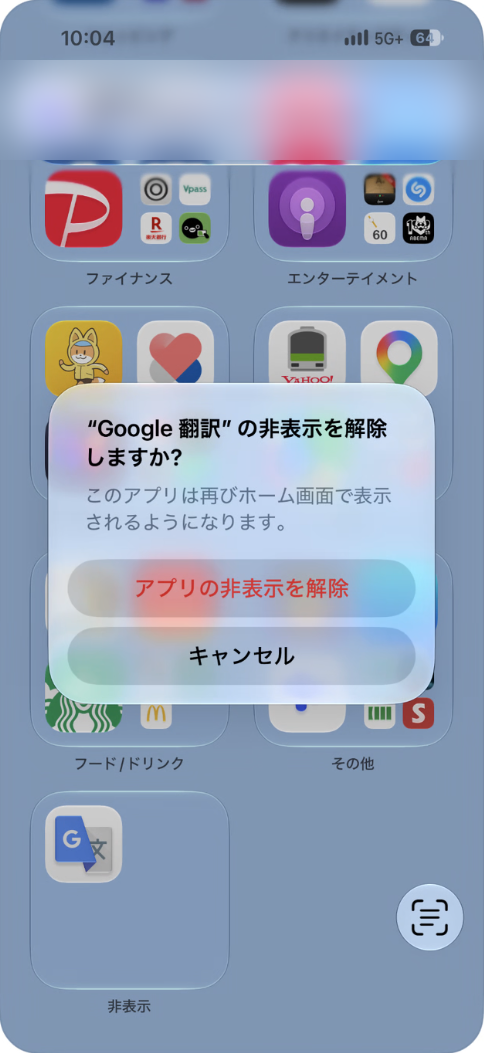
Google 翻訳の非表示を解除しますか?の確認画面。このアプリは再びホーム画面で表示されるようになりますと表示され、アプリの非表示を解除とキャンセルのボタンがある

解除すると、アプリはホーム画面に戻りました(今回は2ページ目の左上に表示されました)。元のページの元の位置に戻るのかは確認できていないので、見つからないときはAppライブラリや検索で探してください。

ロックも外したいときは、アイコンを長押しして「Face IDを必要にしない」を選びます。

純正アプリは非表示にできない

カレンダーなどのApple純正アプリでも同じ操作をしてみましたが、確認の画面には「非表示にして…」のボタンがなく、ロックしかできませんでした。
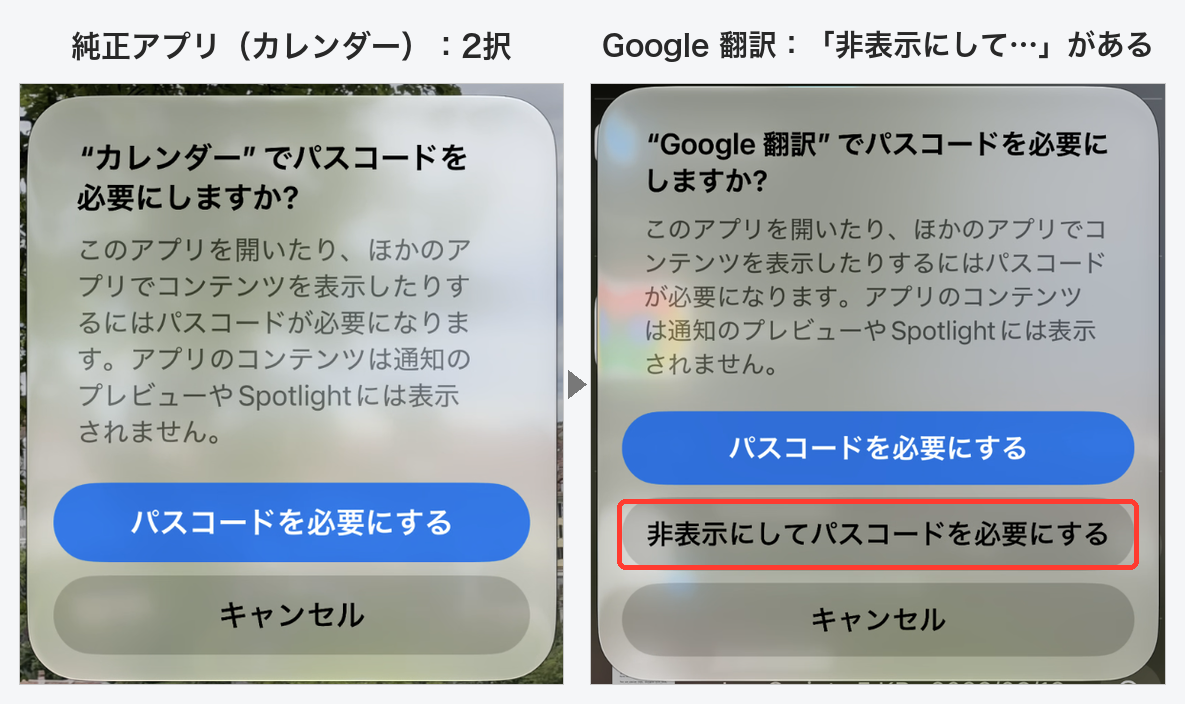
純正アプリのカレンダーとGoogle 翻訳の確認画面の比較。カレンダーはパスコードを必要にするとキャンセルの2つ、Google 翻訳には非表示にしてパスコードを必要にするがある

※ この2枚はMacのiPhoneミラーリングで表示した画面のため、「Face ID」が「パスコード」と表示されています(次の項目を参照)。

MacのiPhoneミラーリングから操作したときの違い

MacのiPhoneミラーリングで同じ操作をすると、次のように変わりました。

  • メニューが「パスコードを必要にする」という表示になる
  • 認証はMacのTouch ID(またはMacのログインパスワード)になる
  • 「非表示にしてパスコードを必要にする」を選んでも、非表示の確認画面が出ず、ロックだけがかかった(1回試した結果)

アプリを非表示にするときは、ミラーリングではなくiPhoneを直接操作するのが確実です。

よくある質問

Q
非表示にしたアプリは検索で出てきますか?

非表示にしたアプリが検索に出るかは、今回は確認できていません。ロックだけをかけたアプリは、検索結果にそのまま表示されました。

Q
非表示にしたアプリのデータは消えますか?

非表示は削除ではなく、アプリは「非表示」フォルダに移るだけでした。解除するとホーム画面に戻りましたが、アプリの中のデータの状態までは確かめていません。

Q
ロックしたアプリの通知は届きますか?

確認画面には「アプリのコンテンツは通知のプレビューやSpotlightには表示されません」と表示されました。ロックだけの場合の通知の届き方は、今回は確かめていません。

まとめ

  • アイコンを長押し →「Face IDを必要にする」でロック、「非表示にしてFace IDを必要にする」で非表示
  • 非表示にしたアプリはAppライブラリのいちばん下の「非表示」フォルダに入る
  • 非表示にすると通知・通話・重大な通知が届かなくなる
  • 解除は「非表示」フォルダでアイコンを長押し →「アプリの非表示を解除」
  • 純正アプリは非表示にできない。Macのミラーリングからは非表示がうまくいかなかった

iPhoneのホーム画面を整理する方法は、こちらの記事でも紹介しています。

あわせて読みたい
iPhoneのアプリアイコンを写真に変える方法|通知バッジと起動時の表示も確認
あわせて読みたい
iPhoneのショートカットを削除する方法|アイコンが消せない時とiOS 27の変更点も
記事URLをコピーしました