インスタのアカウントを削除する方法|一時停止との違いと30日以内の復元手順
sanane SANANEBLOG
Gmailに「保存容量が不足しています」と出たり、画面の下の使用量が増えてきたりしたとき、まず知っておきたいのはGmailの容量はGmailだけのものではないことです。無料のGoogleアカウントでは、Gmail・Googleドライブ・Googleフォトの3つで15GBを分け合っています。
そこで、検証用のアカウントで約20MBの添付ファイル付きメールと50MBのファイルを実際に追加・削除し、どこで容量を確認するか、どの操作で容量が減るかを確かめました。結論から言うと、ゴミ箱に移しただけでは容量は1MBも減りません。
| やること | 場所 | ポイント |
|---|---|---|
| 使用量を確認する | Gmail画面の下・Google One のストレージ | 15GBはGmail・ドライブ・フォトの合計 |
| 大きいメールを探す | Gmailの検索で larger:10M | 添付ファイルより約3割大きく数えられる |
| メールを削除する | Gmailのゴミ箱 | ゴミ箱を空にするまで減らない |
| まとめて消す | Google One ストレージ管理ツール | ゴミ箱を通らず完全に削除される |
| ドライブの大きいファイルを消す | ドライブの「保存容量」 | こちらもゴミ箱から完全に削除が必要 |
いちばん効くのはストレージ管理ツールです。大きいメール・ゴミ箱の中身・大きいファイルが一覧で出て、そこから消すとすぐに容量が戻ります。
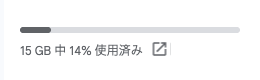
パソコンのGmail(Web版)では、受信トレイをいちばん下までスクロールすると「15 GB 中 14% 使用済み」のように表示されます。
内訳を見るなら one.google.com/storage を開きます。「保存容量は全体で 15 GB です」「お使いいただける保存容量は、Google フォト、Google ドライブ、Gmail で共有されます」と書かれ、サービスごとの使用量が並びます。
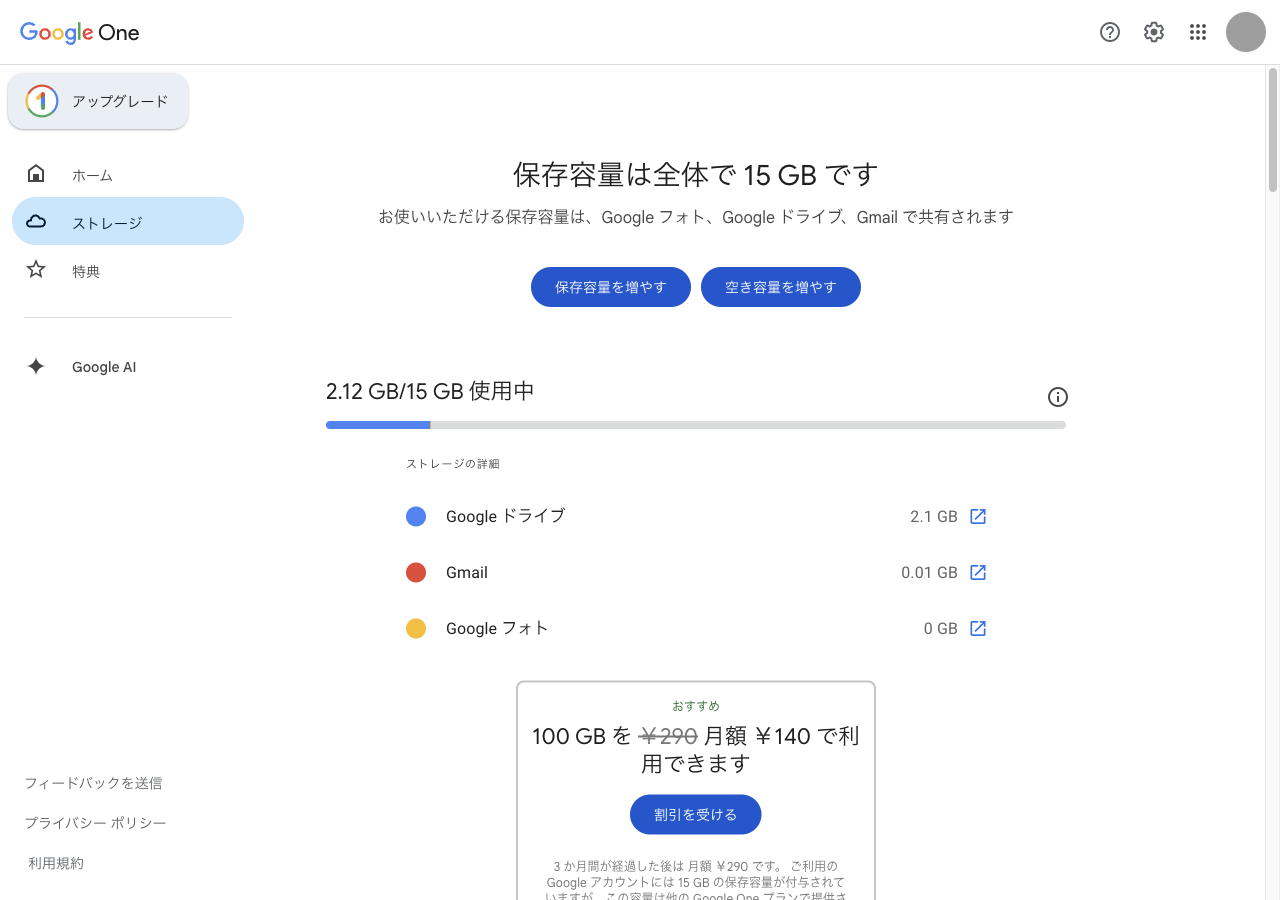
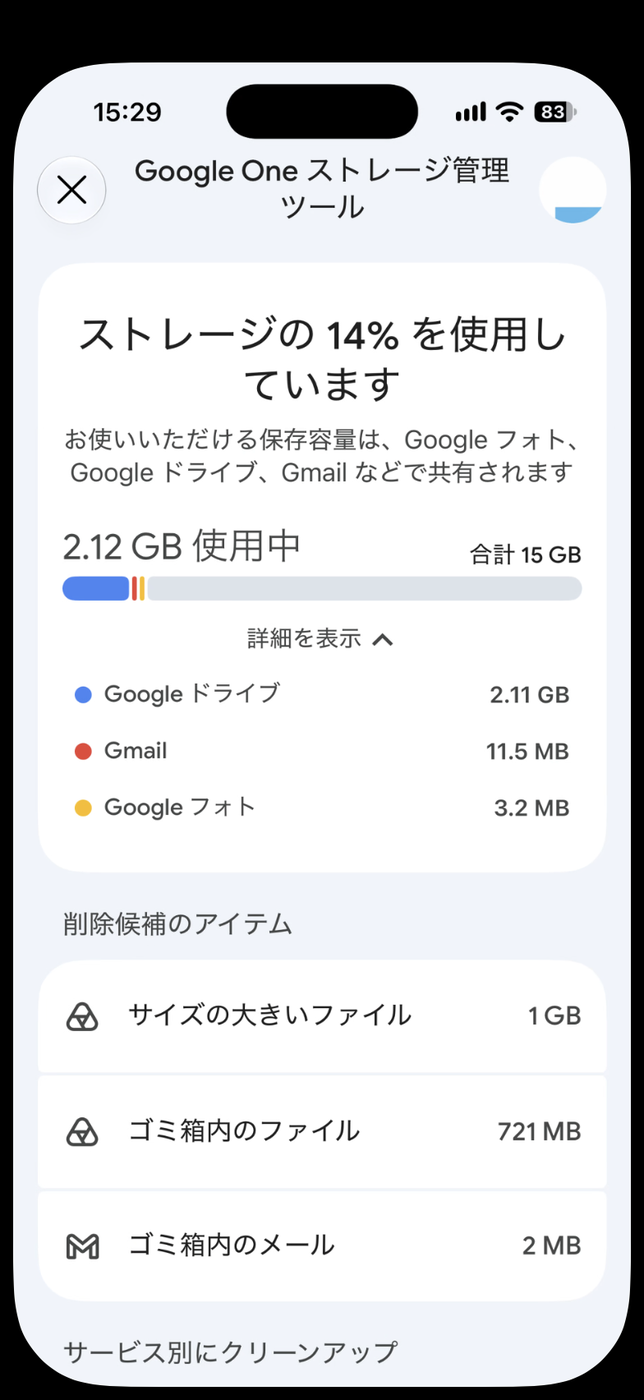
今回の検証アカウントでは、15GBのうち2.1GBがドライブ、Gmailは約12MBでした。「Gmailがいっぱい」と言われても、実際はドライブのファイルが原因ということがよくあります。
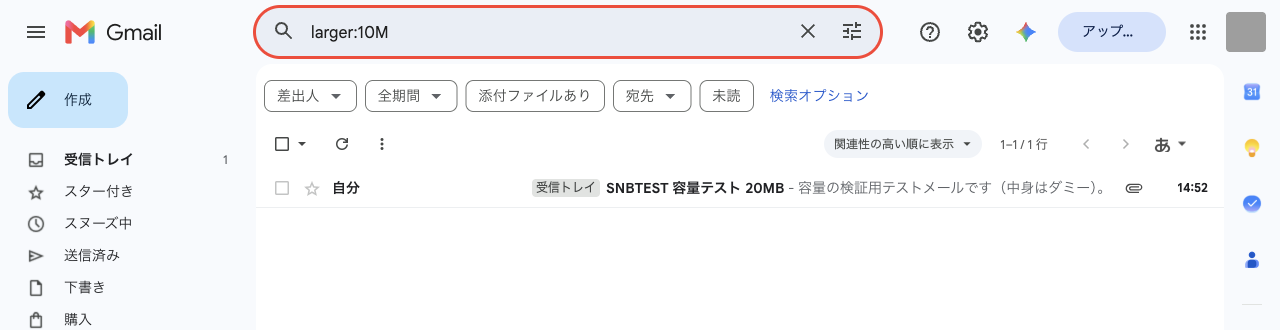
Gmailの検索欄に larger:10M と入れると、10MBより大きいメールだけが表示されます。添付ファイルがあるものに絞るなら has:attachment larger:5M です。
ここがいちばん勘違いしやすいところです。20MBの添付メールを使って、各段階の使用量を記録しました。
| 時刻 | 操作 | Gmailの使用量 | ゴミ箱内のメール |
|---|---|---|---|
| 14:50 | 検証前 | 12.52 MB | 2 MB |
| 14:54 | 20MBの添付メールを受信(約1分後) | 37.64 MB | 2 MB |
| 14:55 | メールをゴミ箱へ移動 | 37.64 MB(減らない) | 28 MB |
| 14:56 | ゴミ箱から完全に削除(14秒後) | 11.54 MB | 2 MB |
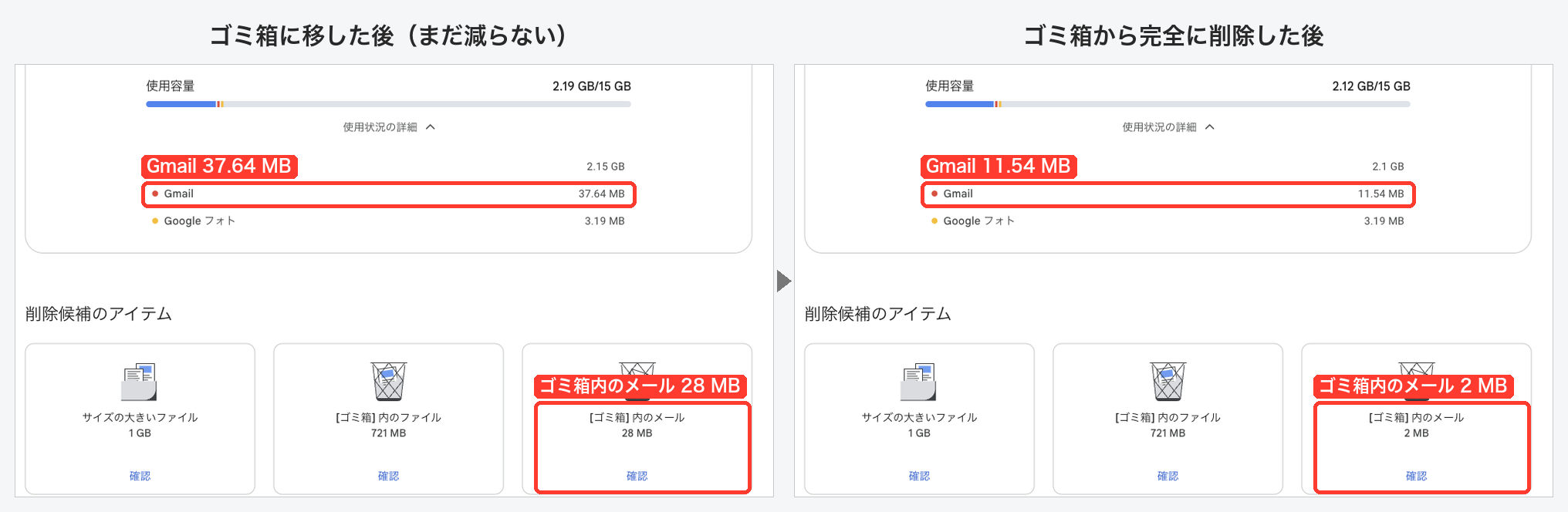
ゴミ箱に入ったメールは「[ゴミ箱] 内のメール」として容量に数えられ続けます。ゴミ箱のメールは30日後に自動で消えますが、すぐに空けたいときはゴミ箱を開いて「完全に削除」してください。完全に削除すると、十数秒で使用量が戻りました。
大きいメールやゴミ箱の中身をまとめて片付けるなら、Google One ストレージ管理ツール(one.google.com/storage/management)が便利です。ストレージの画面の「空き容量を増やす」からも開けます。
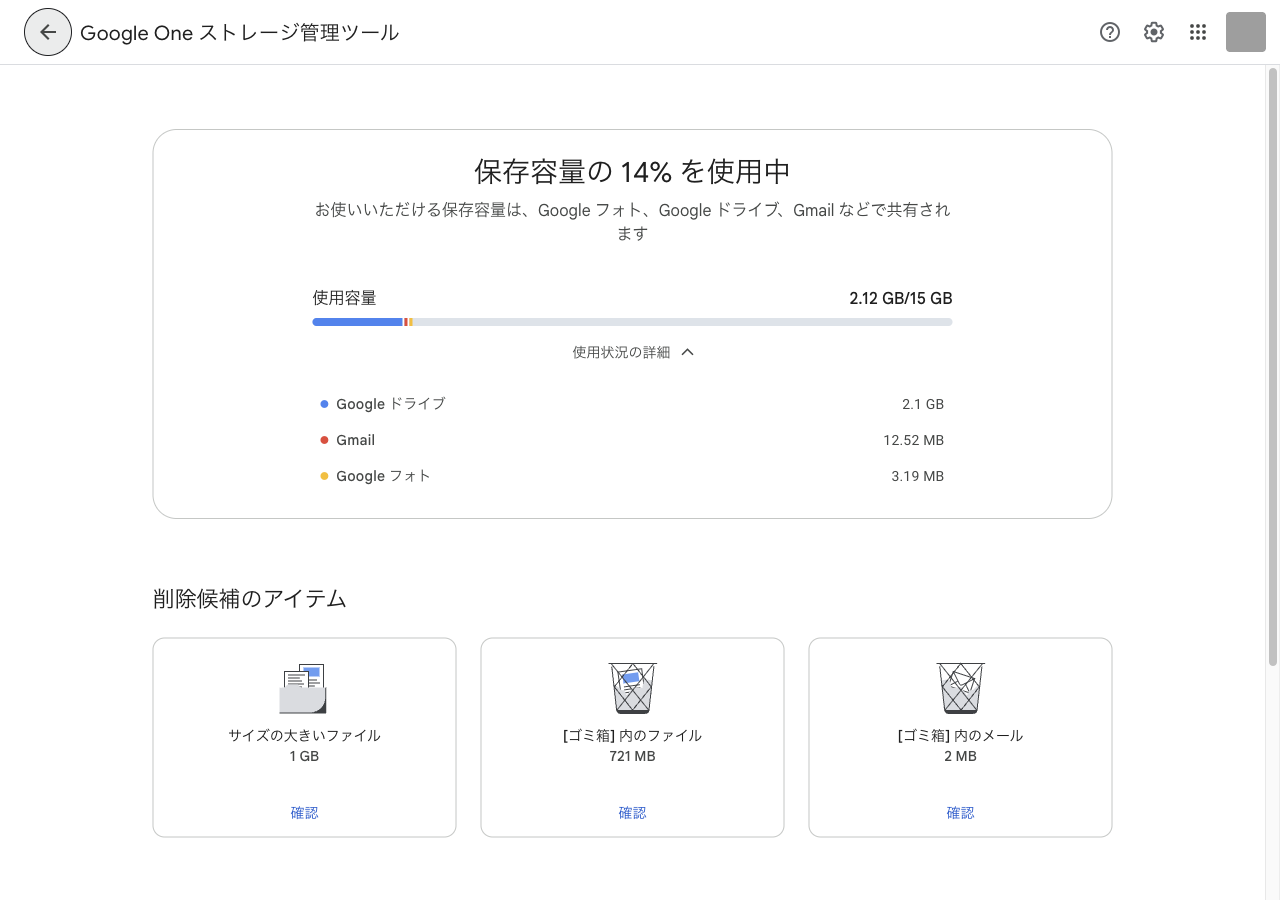
「削除候補のアイテム」にサイズの大きいファイル・[ゴミ箱] 内のファイル・[ゴミ箱] 内のメールが並びます。下の「サービス別に空き容量を増やす」から Gmail を開くと、大容量の添付があるメール・[ゴミ箱] 内のメール・迷惑メールのタブで一覧になります。
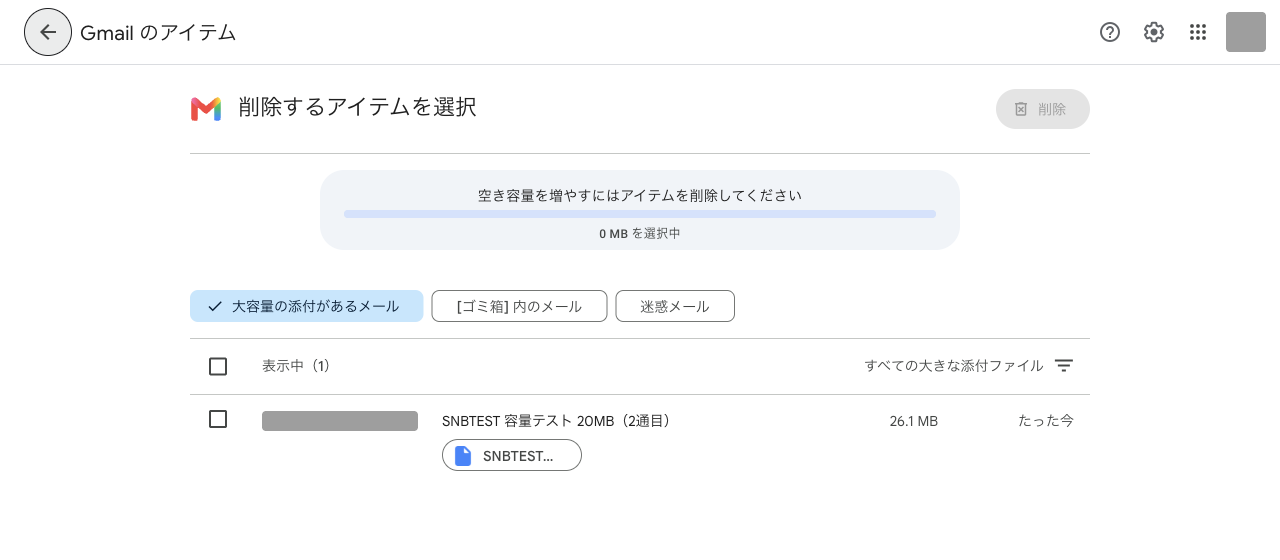
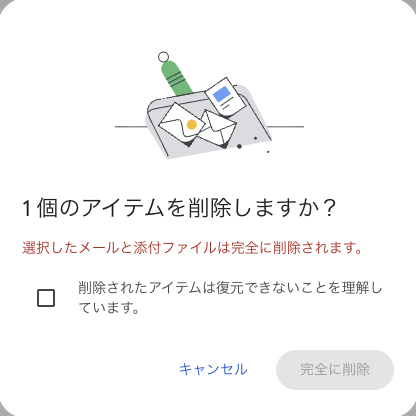
消したいものにチェックを入れて「削除」を押すと、確認が出ます。
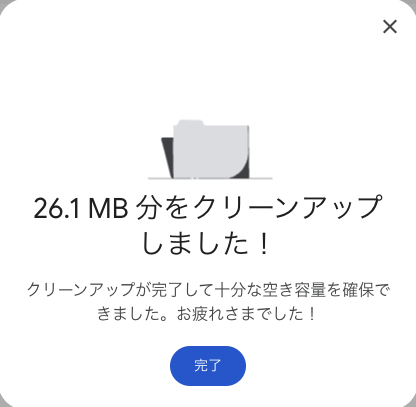
実行後は「26.1 MB 分をクリーンアップしました!」と表示され、使用量もすぐに元に戻りました。
ドライブが容量を使っている場合は、ドライブの左メニュー「保存容量」(drive.google.com/drive/quota)を開くと、ファイルが大きい順に並びます。
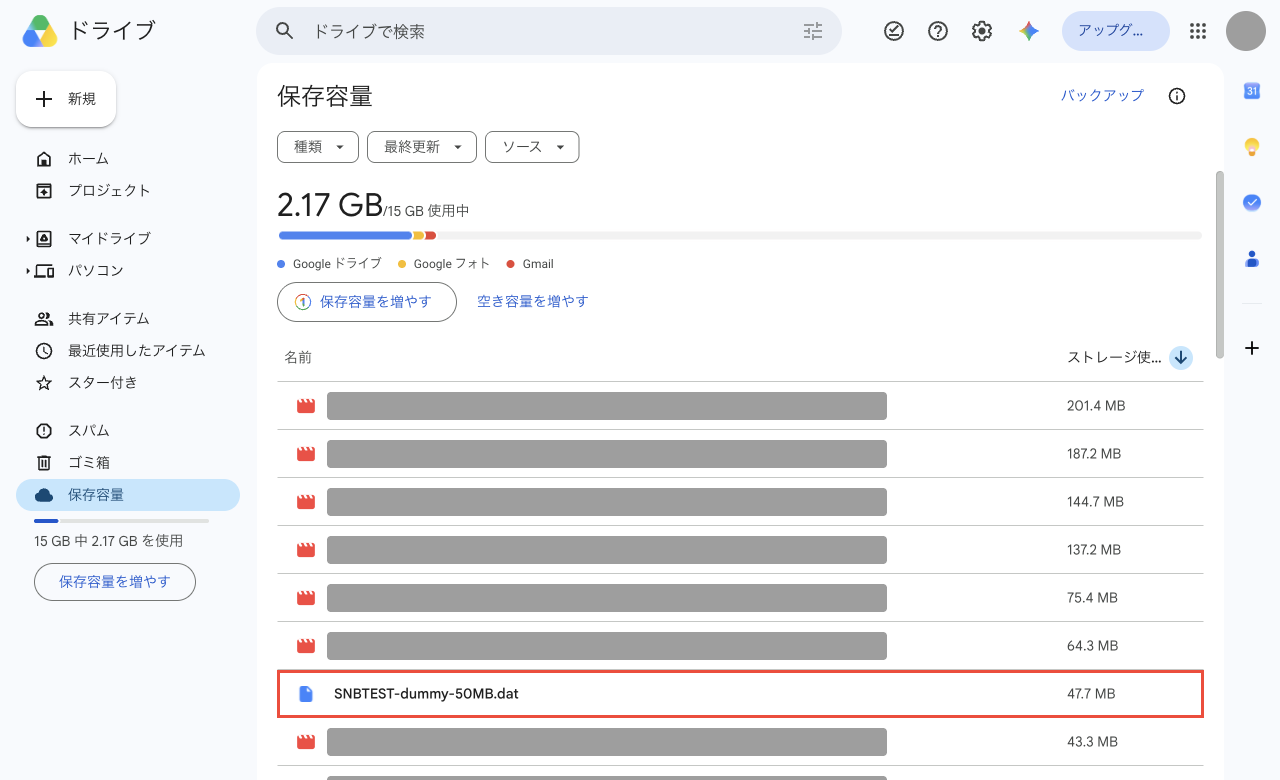
ドライブも同じで、ファイルを削除しただけではゴミ箱に入るだけです。50MBのファイルを削除すると、ゴミ箱内のファイルが721MB→768MBに増え、全体の使用量は変わりませんでした。
ドライブの「ゴミ箱」で対象のファイルを選び「完全に削除」を押すと、確認が出ます。
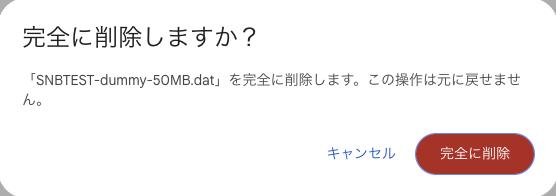
完全に削除すると、1分ほどで使用量が2.15GB→2.1GBに戻りました(メールより少し時間がかかりました)。
ストレージ管理ツールの「Google フォト」を開くと、サイズが大きい写真や動画(5MBを超えるもの)とサポートされていない動画が一覧になります。今回の検証アカウントはフォトをほとんど使っていないため、「削除対象となる、大きい写真や動画(5 MB を超えるもの)はありません」と表示されました。
iPhoneのGmailアプリでは、右上の自分のアイコンをタップすると、メニューの下の方に使用量が出ます。
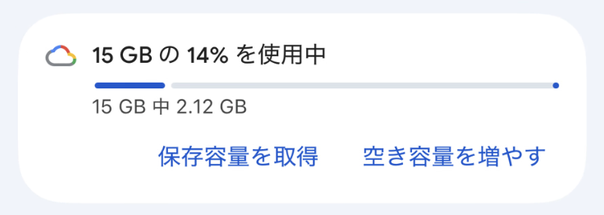
「空き容量を増やす」をタップすると、アプリの中でパソコンと同じストレージ管理ツールが開きます。スマホからでも大きいファイルやゴミ箱の中身を確認して消せます。
今回は実際にいっぱいにはしていません(再現していません)。Google One ヘルプには、保存容量の上限を超えると次のようになると書かれています。
ゴミ箱に入っているメールも容量に数えられます。ゴミ箱を開いて「完全に削除」するか、ストレージ管理ツールの「[ゴミ箱] 内のメール」から消してください。完全に削除すると十数秒で使用量が戻りました。
使います。アーカイブはメールを受信トレイから「すべてのメール」に移すだけで、削除ではありません。
15GBはGmail・ドライブ・フォトの合計です。Google One のストレージで内訳を確認し、ドライブやフォトの大きいファイルを確認してください。
戻せません。ゴミ箱を通らずに完全に削除されます。確認画面でも「削除されたアイテムは復元できない」ことへの同意が求められます。
アーカイブしたメールがどこにあるかは、こちらで紹介しています。
Gmailのメールをまとめて削除する方法は、こちらで紹介しています。

Googleの検索履歴の削除も、こちらで解説しています。