Power Automateで承認依頼をTeamsに送る方法|アダプティブカードでその場で承認
sanane SANANEBLOG
メールに添付したいPDFが大きすぎるとき、Macなら標準のプレビューアプリだけで容量を小さくできます。ただ、どのくらい小さくなるのか、文字が読めなくならないかは、PDFの中身によって大きく変わります。
そこで、スキャンしたPDF・写真が入ったPDF・文字だけのPDFの3種類を用意し、プレビューで圧縮して容量と見た目を比べました。iPhoneで同じPDFを圧縮した結果とも比べています。後半では、複数のPDFを1つにまとめる(結合する)方法もプレビューで確かめています。
| PDFの種類 | 元の容量 | 圧縮後 | 変化 |
|---|---|---|---|
| スキャンしたPDF(3ページ) | 2.9MB | 1.8MB | 約37%減 |
| 写真が入ったPDF(3ページ) | 5.9MB | 2.2MB | 約62%減 |
| 文字だけのPDF(Chromeで作成) | 427KB | 1.9MB | 約4.5倍に増えた |
画像が多いPDFは小さくなりましたが、文字だけのPDFは逆に大きくなり、文字を選択できなくなりました。検証した環境はMacBook Air(M4)・macOS 27.0.1のプレビュー(2026年10月)です。
PDFの結合も、プレビューの「編集」→「挿入」→「ファイルからのページ…」でできます。手順は記事の後半で紹介します。
Quartzフィルタは日本語の画面でも英語のまま表示されます。容量を小さくするのは「Reduce File Size」です。
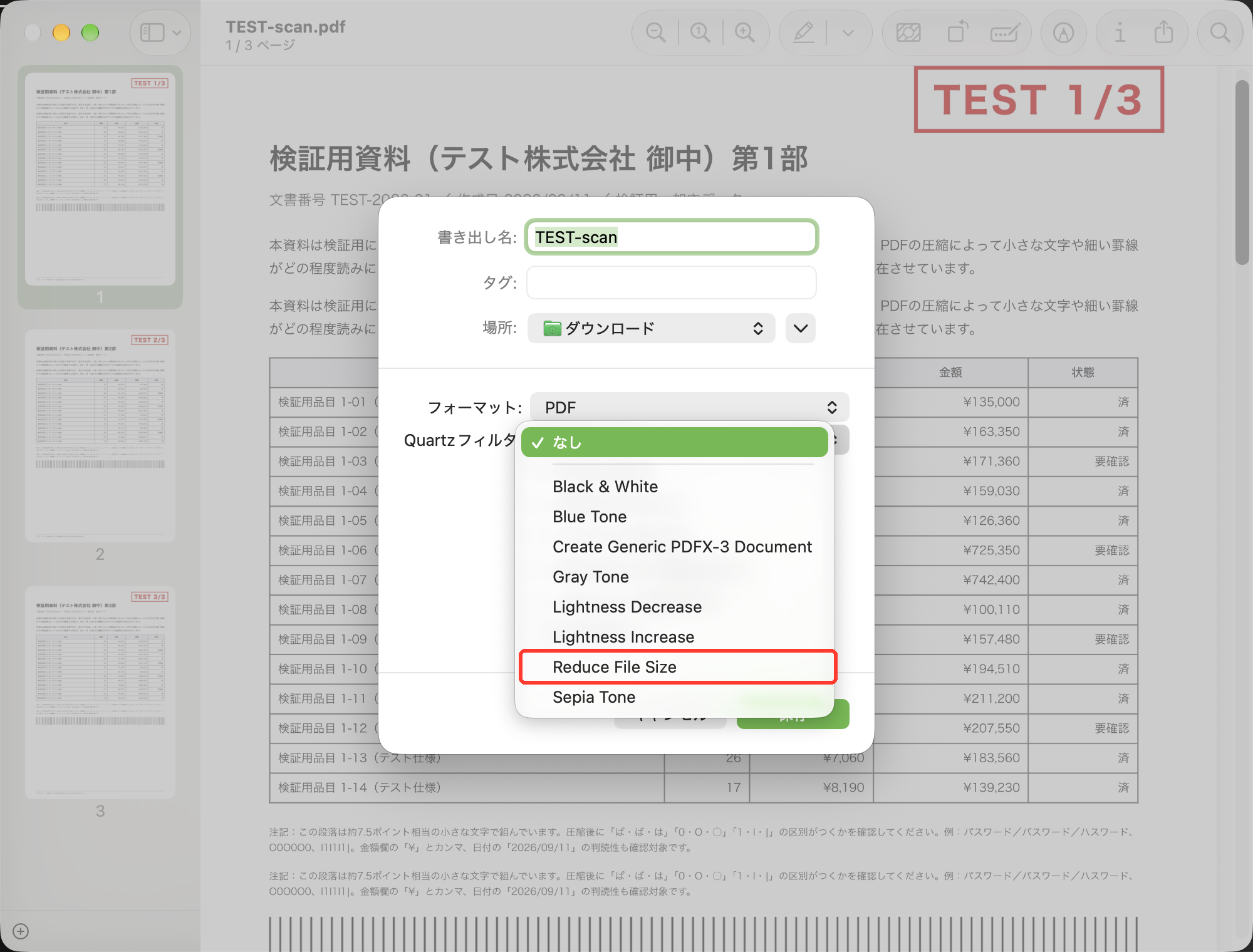
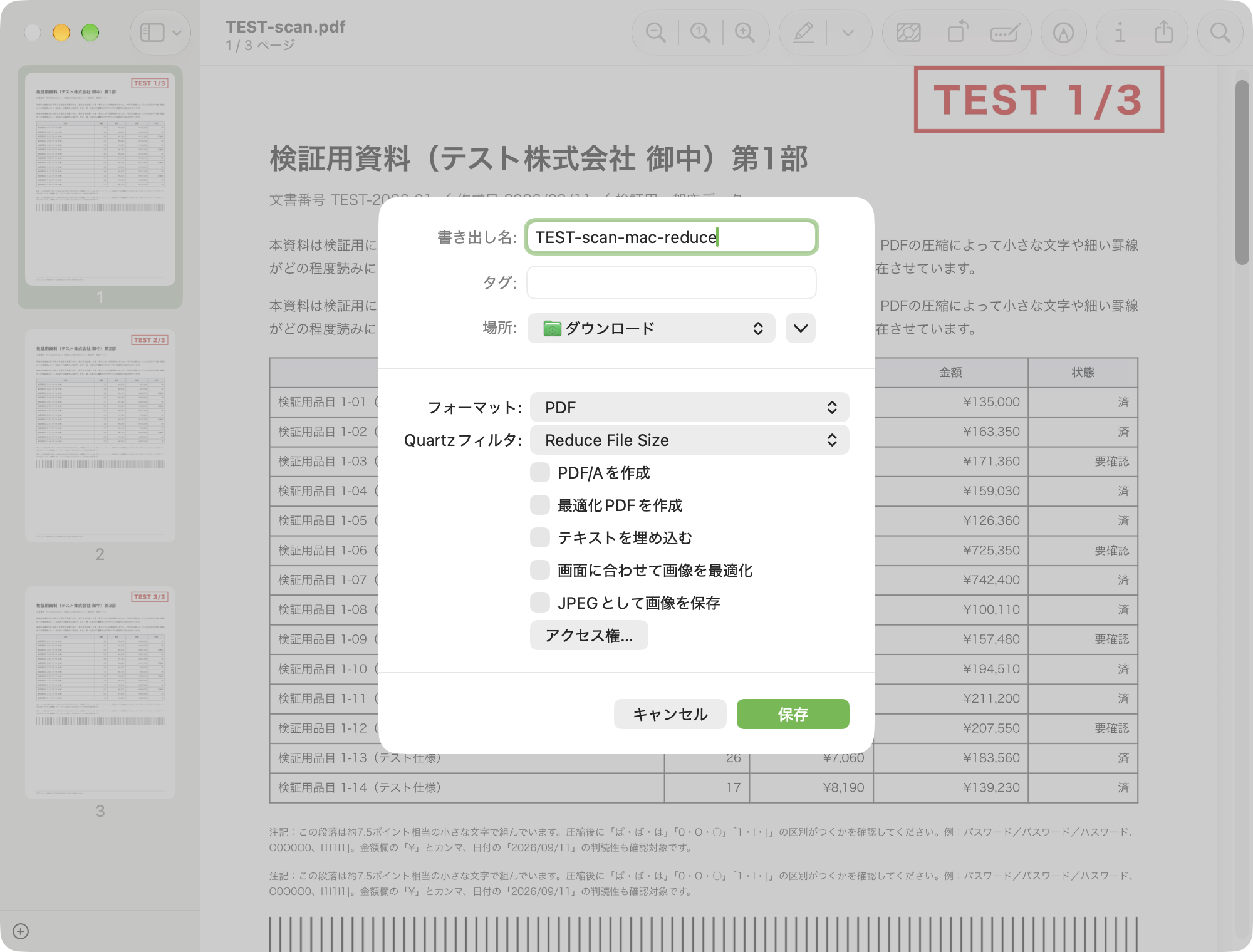
容量は先に結論で紹介したとおりです。ページ全体が画像になっているスキャンPDFや、写真が入ったPDFほどよく小さくなりました。
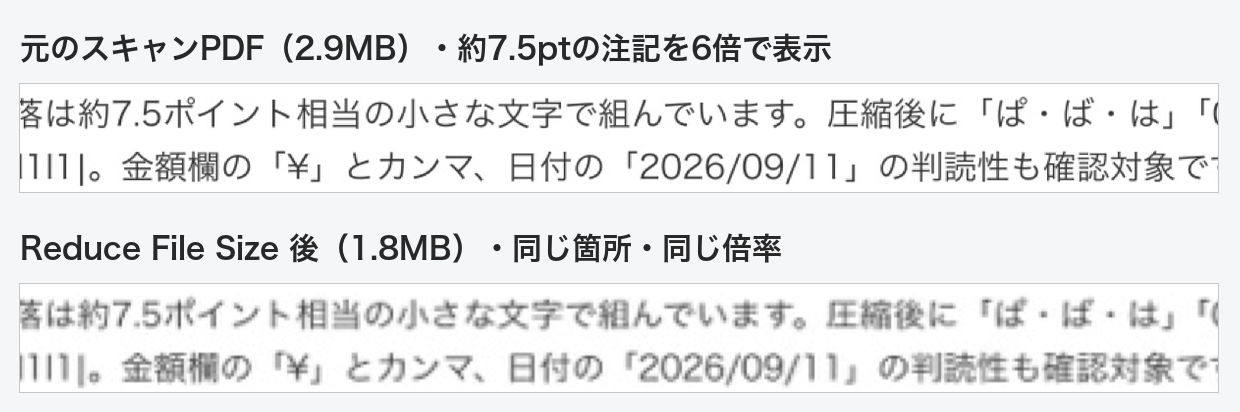
気になるのは文字の読みやすさです。スキャンPDFにある約7.5ポイントの小さな文字を、圧縮前と後で同じ倍率に拡大して比べました。圧縮後は文字のまわりがにじみ、「ぱ・ば・は」のような細かい違いが見分けにくくなっています。
写真が入ったPDFは、6倍に拡大した範囲では目立つ違いは見つかりませんでした。小さな文字が大事なスキャン書類は、圧縮後に読めるかを確かめてから送るのがおすすめです。
文字だけのPDF(Chromeの「PDFとして保存」で作ったもの)は、Reduce File Sizeで約4.5倍に増えました。中身を調べると、文字が図形の輪郭(アウトライン)に変わっていて、見た目はほぼ同じでも文字として選択・検索できなくなっていました。
一方、Macの標準機能で作った文字だけのPDFは、圧縮しても約1.6%増えただけで、文字はそのまま残りました。どちらにしても、文字中心のPDFは圧縮しても小さくならないと考えたほうがよさそうです。
iPhoneの「最適化PDFを作成」で同じ3つのPDFを書き出したときは、スキャンと写真のPDFもほとんど小さくならず、文字だけのPDFは約4.4倍に増えました。画像の多いPDFを小さくしたいなら、Macのプレビューのほうが効果がありました。
書き出す画面には「画面に合わせて画像を最適化」というチェックもあります。スキャンPDFでオンにして書き出しましたが、容量はフィルタ「なし」のときと同じでした。iPhoneでは同じ名前の設定で約3分の1になっていたので、Macでは容量を減らす目的には使えませんでした。
2つのPDFを1つにまとめる(結合する)のも、アプリを入れずにプレビューだけでできます。
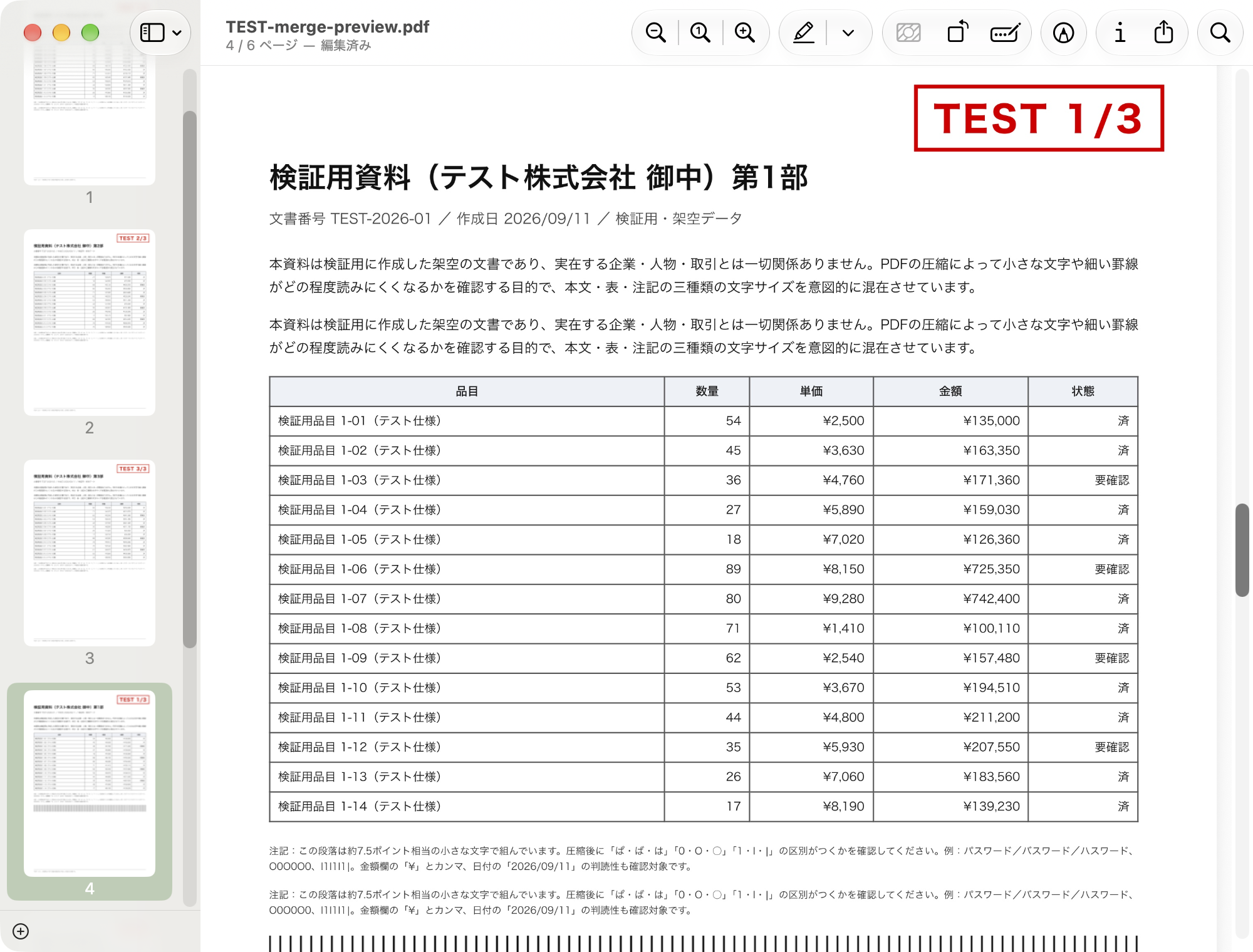
3ページのPDFに3ページのPDFを挿入すると、6ページになりました。
プレビューのReduce File Sizeには強さを選ぶ項目がありません。ColorSyncユーティリティで独自のフィルタを作る方法もありますが、今回は試していません。
消えません。「書き出す」で別のファイルとして保存されます。
「挿入」で結合して⌘+Sで保存すると、ベースにしたPDFにページが追加された状態で保存されます。結合前の状態を残したいときは、先にファイルを複製してから結合してください。
今回確認したのはM4のMacBook Airだけです。Intel Macでは試していません。
iPhoneで同じPDFを圧縮した結果は、こちらで詳しく紹介しています。