Power AutomateのフローをTeamsから起動する3つの方法|作成ボックス・メッセージ・キーワード
sanane SANANEBLOG
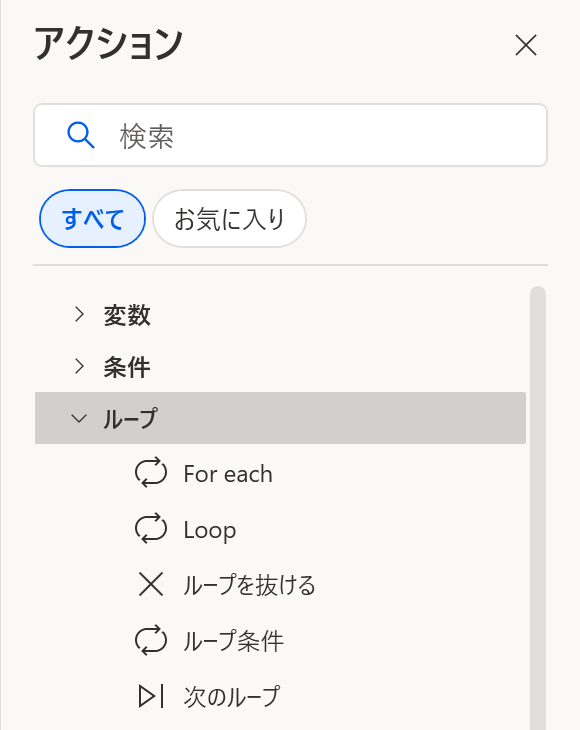
Power Automate Desktop(PAD)で同じ処理をくり返したいとき、ループのアクションはLoop・For each・ループ条件の3種類があります。どれを使えばいいのか、Excelの表を空白の行まで処理するにはどうするのか、迷いやすいところです。
この記事では、Windows 11で実際にフローを作って、3つのループの違い、ループを抜ける/次のループの動き、ループ条件を複数にする書き方、無限ループの止め方を確かめた結果をまとめます。

| アクション | 何回まわるか | 使う変数 | 向いている場面 |
|---|---|---|---|
| Loop | 開始値〜終了まで、増分ずつ | LoopIndex(今の番号) | 回数が決まっている |
| For each | リスト・表の件数だけ | CurrentItem(今の1件) | Excelの表・ファイルの一覧を1件ずつ |
| ループ条件 | 条件が成り立つあいだ | (自分で用意) | 「〜になるまで」くり返す |
途中で止めたいときはループを抜ける、その回だけ飛ばしたいときは次のループを使います。
確認した環境:Windows 11 Home 26H2、Power Automate Desktop 11.2610.155.0、個人のMicrosoftアカウント。
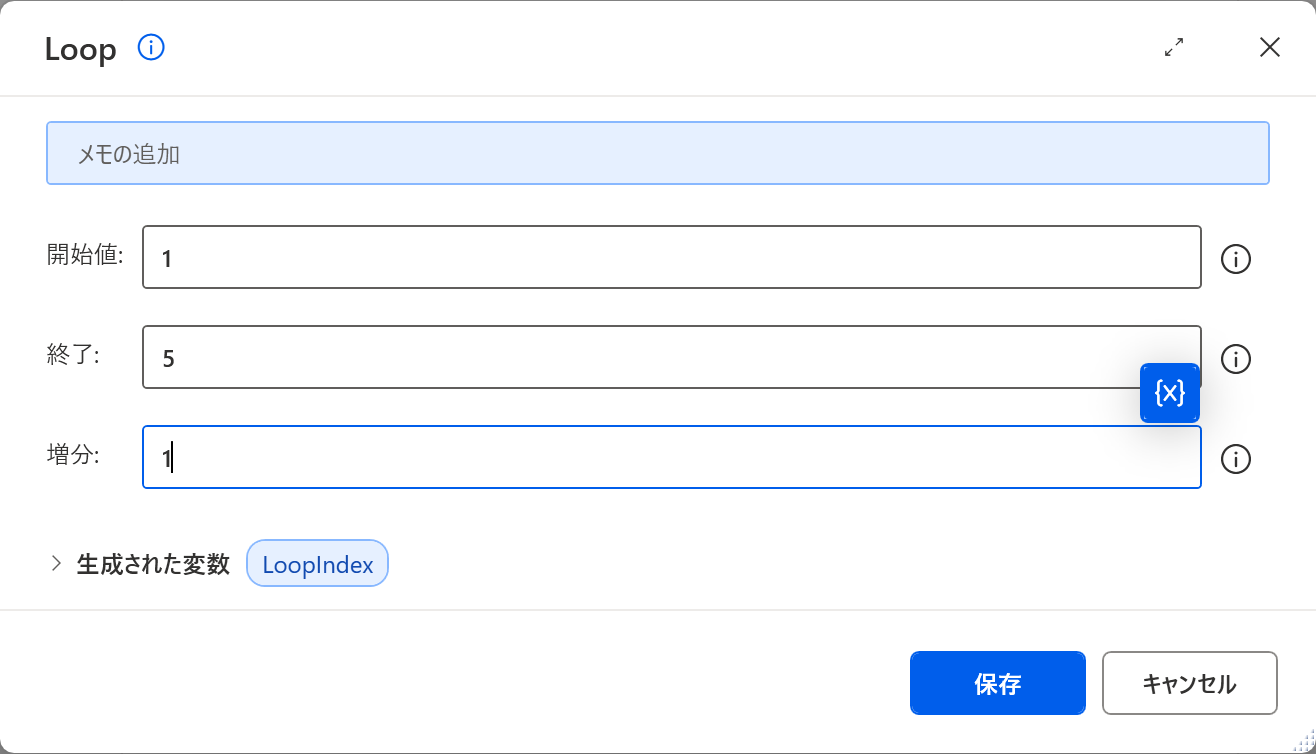
Loopは、開始値から終了まで、増分ずつ数を増やしながらくり返します。今の数は変数 LoopIndex に入ります。
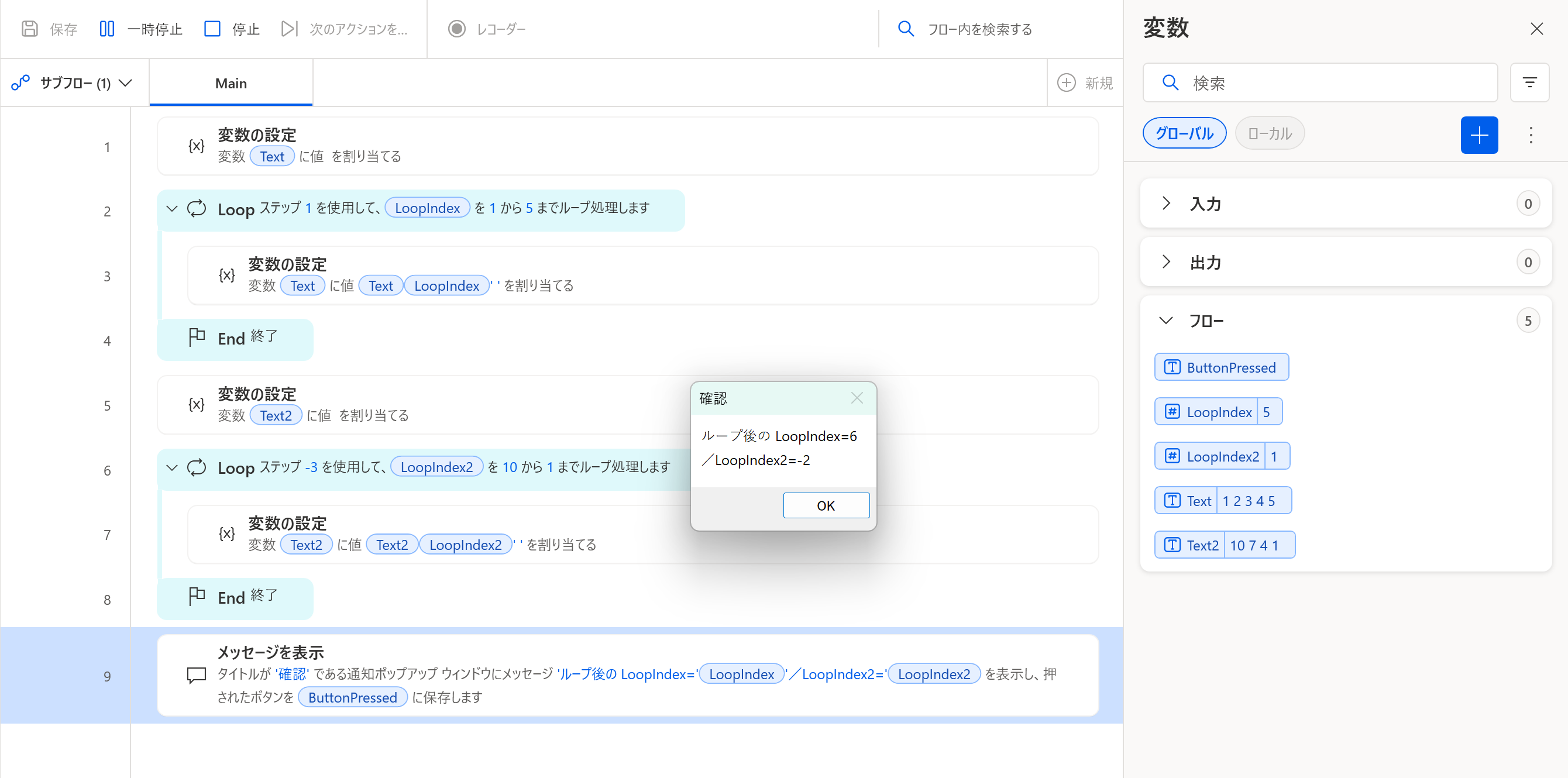
次の2つのLoopで、LoopIndexを文字につなげて確かめました。
SET Text TO $''''''
LOOP LoopIndex FROM 1 TO 5 STEP 1
    SET Text TO $'''%Text%%LoopIndex% '''
END
SET Text2 TO $''''''
LOOP LoopIndex2 FROM 10 TO 1 STEP -3
    SET Text2 TO $'''%Text2%%LoopIndex2% '''
END
Display.ShowMessageDialog.ShowMessage Title: $'''Loop の結果''' Message: $'''1 から 5 まで増分 1:%Text%
10 から 1 まで増分 -3:%Text2%''' Icon: Display.Icon.None Buttons: Display.Buttons.OK DefaultButton: Display.DefaultButton.Button1 IsTopMost: True ButtonPressed=> ButtonPressed
結果は、1から5まで増分1で 1 2 3 4 5、10から1まで増分-3で 10 7 4 1 でした。増分をマイナスにすれば逆順にまわせます。終了の数(1)にちょうど当たらない場合も、超える手前で止まりました。

ループのあとでLoopIndexを使うと、最後に処理した値ではありませんでした。ループの後ろにメッセージを置いて確かめると、LoopIndex=6(最後に処理したのは5)、LoopIndex2=-2(最後に処理したのは1)と、増分をもう1回足した値になっていました。
For eachは、リストや表(データテーブル)を1件ずつ取り出してくり返します。取り出した1件は CurrentItem に入ります。
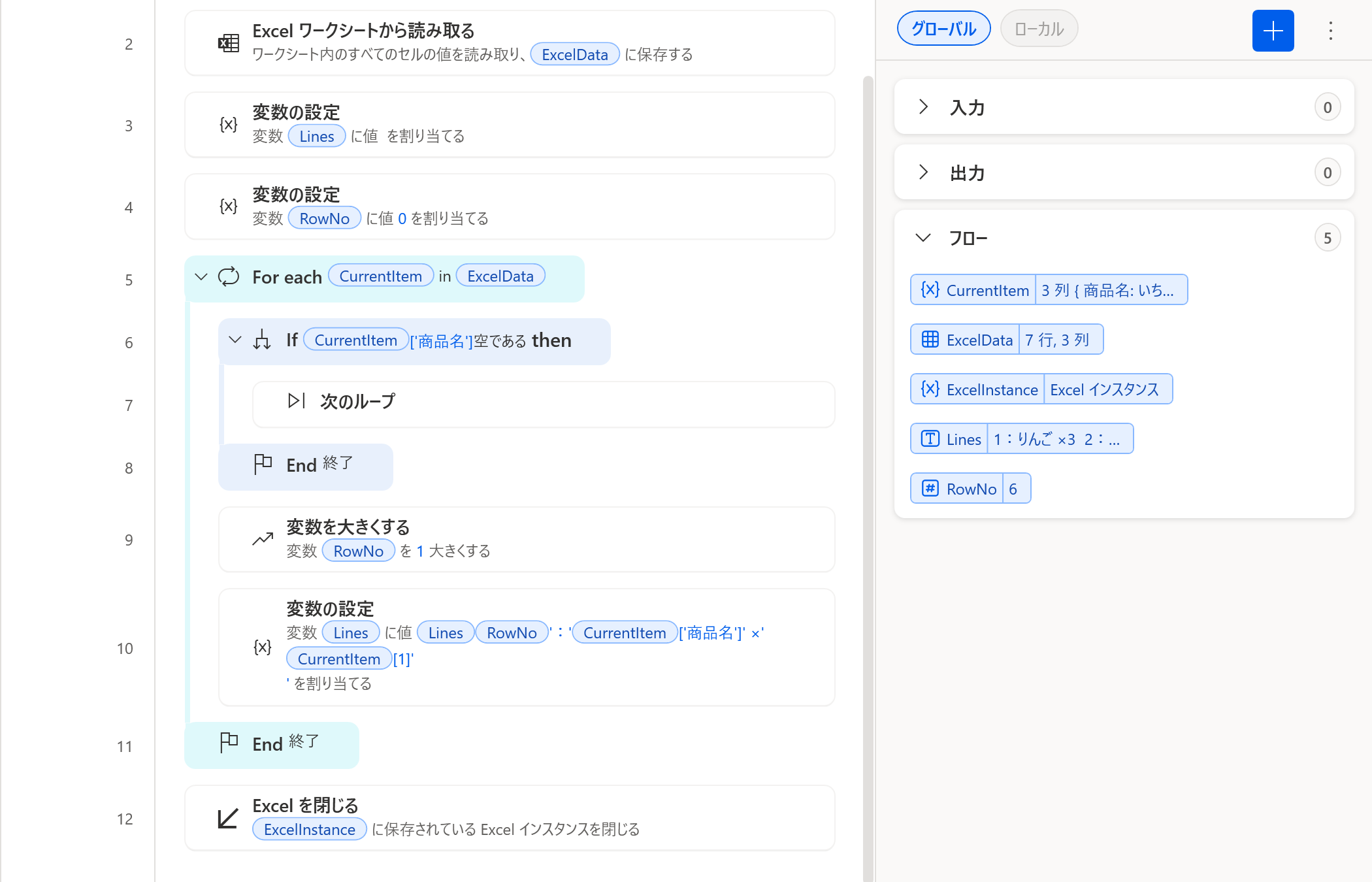
試したExcelは、商品名・数量・単価の表で、途中に空白の行を1行入れたものです。「Excel ワークシートから読み取る」でシート全体を読み込むと、空白の行も1行として入って「7 行, 3 列」になりました。行の番号は0から数えます。
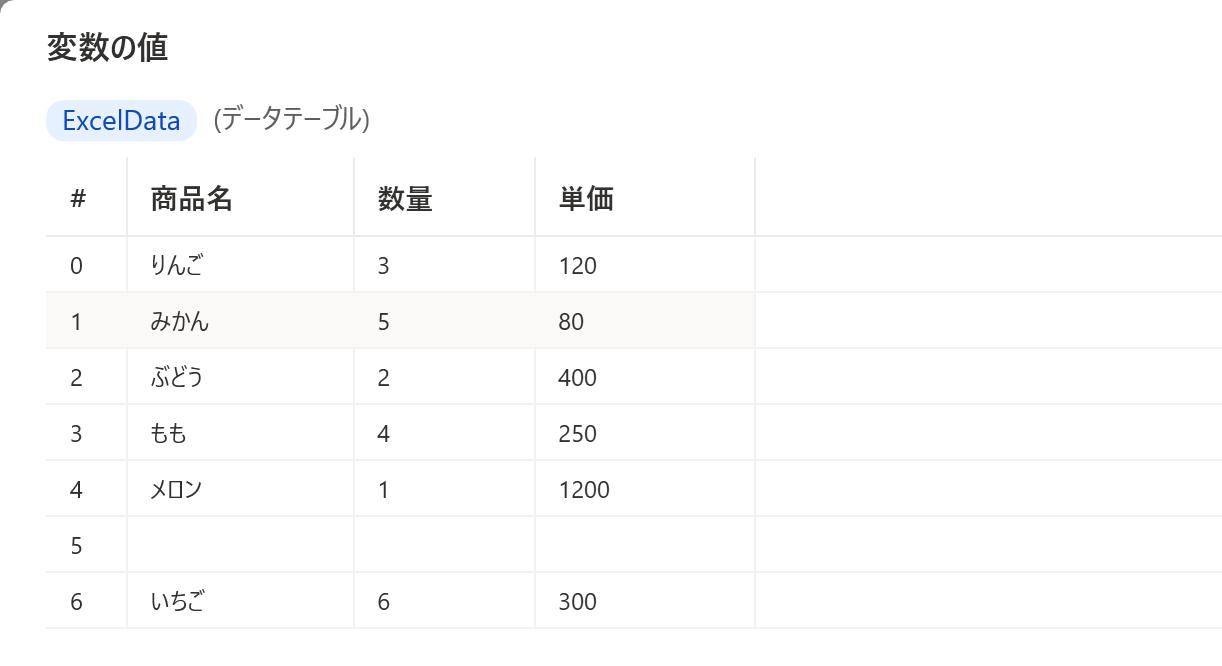
For eachの中では、%CurrentItem['商品名']%(列の名前)や %CurrentItem[1]%(列の番号・0から)で値を取り出せました。
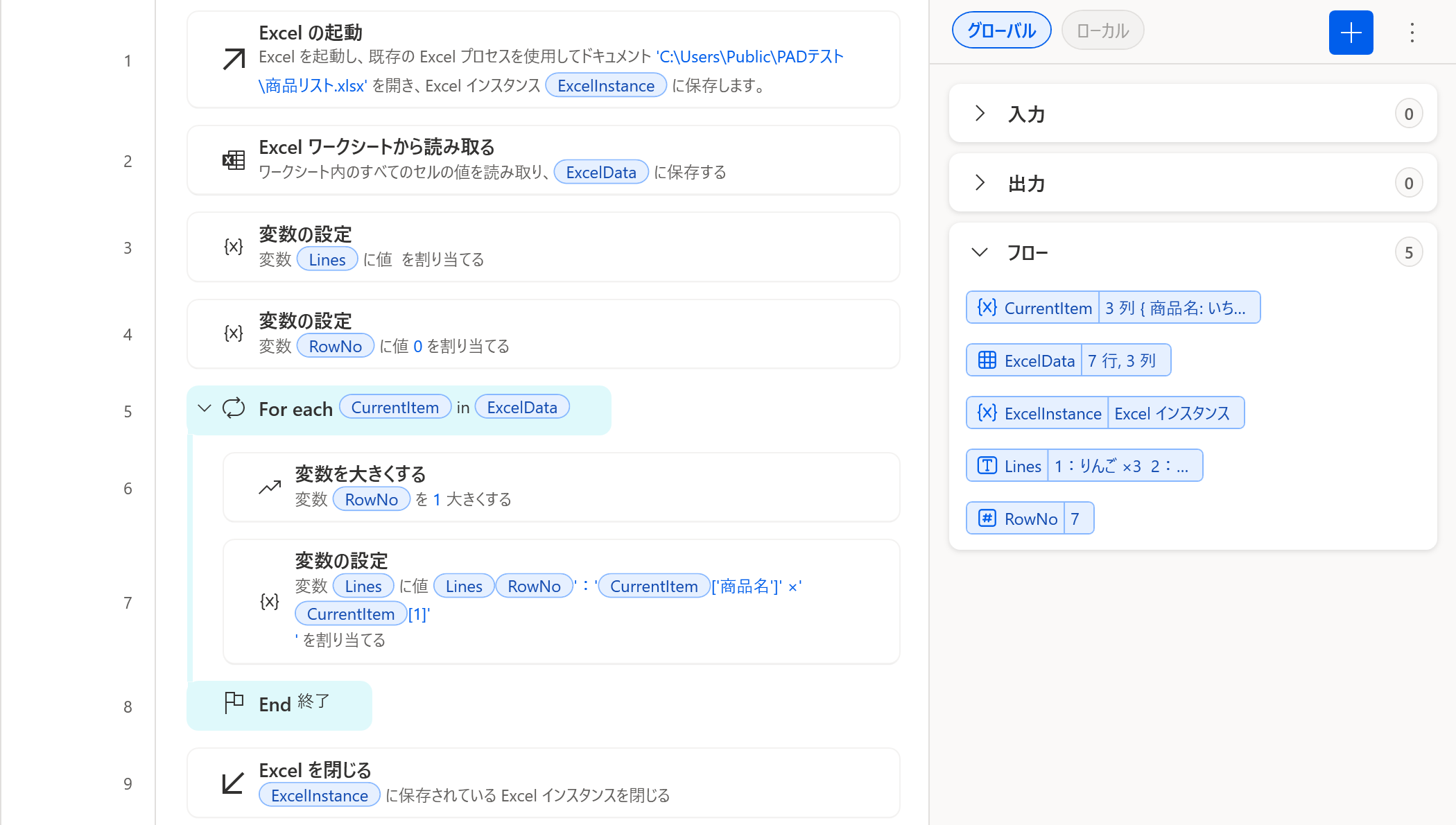
For eachには、LoopのLoopIndexのような「今何件目か」を表す変数がありません。何行目かを使いたいときは、ループの前に変数(ここでは RowNo)を0にしておき、ループの中で「変数を大きくする」で1ずつ増やします。
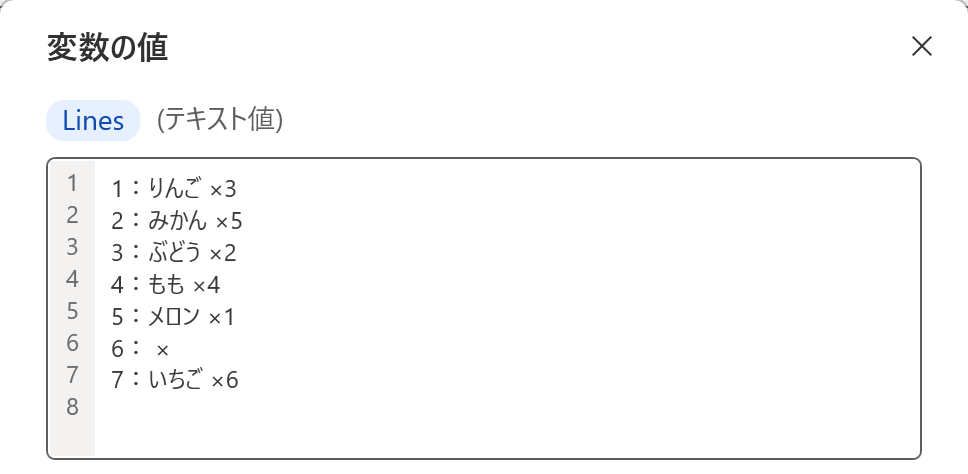
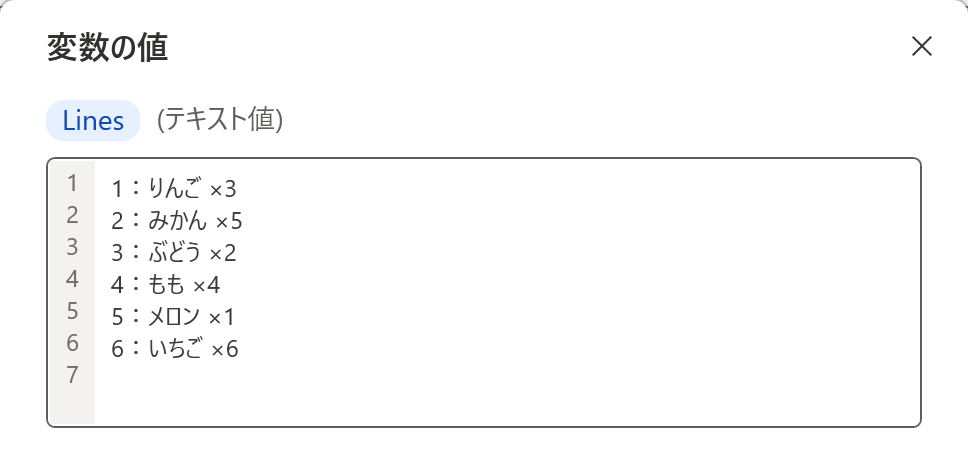
結果は次のとおりで、空白の行(6)も処理されたことが分かります。
Excel.LaunchExcel.LaunchAndOpenUnderExistingProcess Path: $'''C:\Users\Public\PADテスト\商品リスト.xlsx''' Visible: True ReadOnly: False UseMachineLocale: False Instance=> ExcelInstance
Excel.ReadFromExcel.ReadAllCells Instance: ExcelInstance GetCellContentsMode: Excel.GetCellContentsMode.TypedValues FirstLineIsHeader: True RangeValue=> ExcelData
SET Lines TO $''''''
SET RowNo TO 0
LOOP FOREACH CurrentItem IN ExcelData
    Variables.IncreaseVariable Value: RowNo IncrementValue: 1
    SET Lines TO $'''%Lines%%RowNo%:%CurrentItem['商品名']% ×%CurrentItem[1]%
'''
END
Excel.CloseExcel.Close Instance: ExcelInstanceFor eachの先頭にIf(商品名が空である)を置き、中にループを抜けるを入れると、空白の行でループが終わりました。RowNoは5で、空白の下の「いちご」は処理されません。「空白の行まで処理する」ならこの形です。
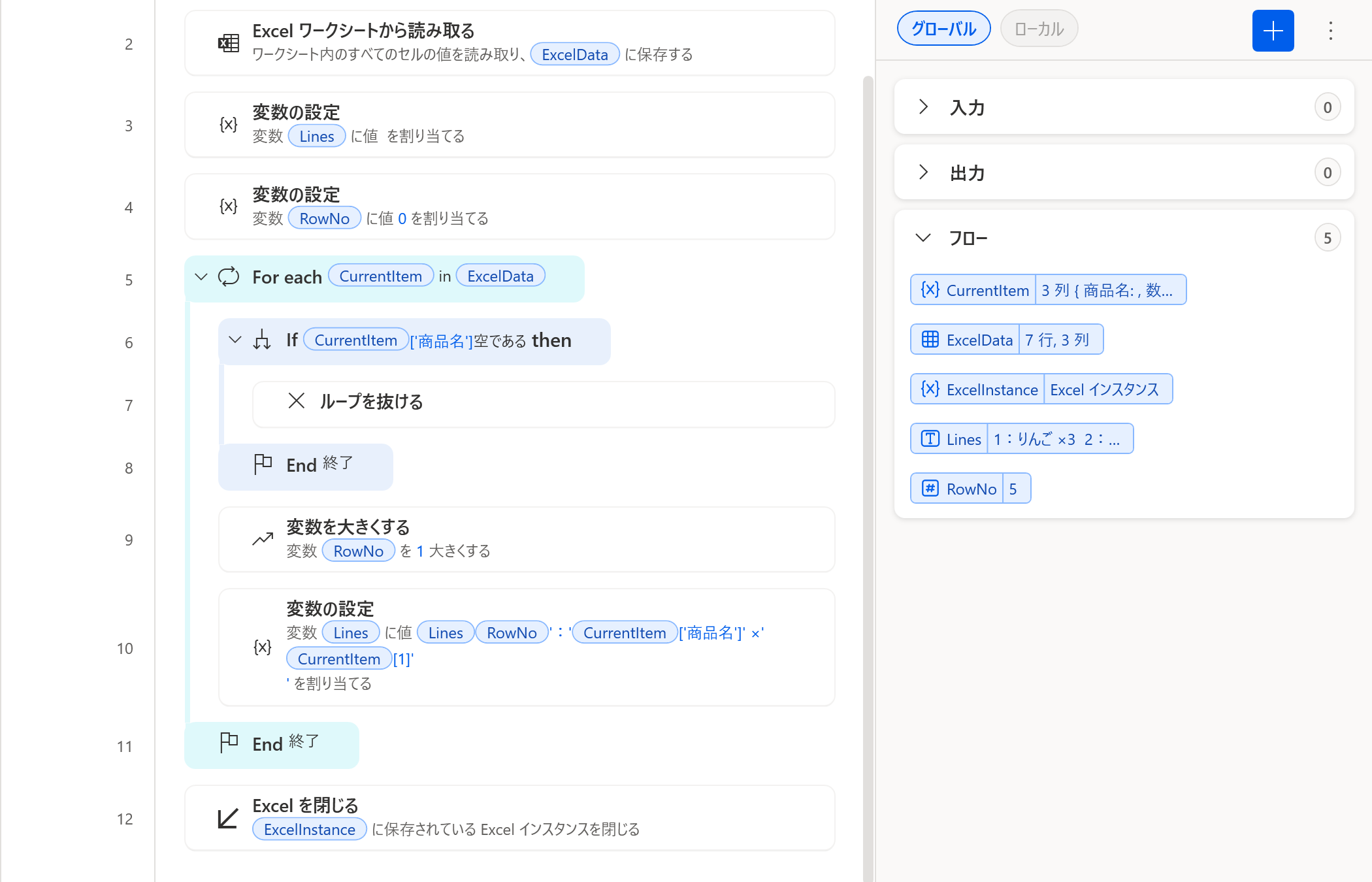
同じ場所を次のループにすると、空白の行だけ飛ばして続きが処理されました。RowNoは6で、最後に「いちご」も入っています。
| ループを抜ける | 次のループ | |
|---|---|---|
| 動き | ループそのものを終える | その回の残りを飛ばして、次の回へ |
| 空白の行で使うと | 空白より下は処理しない | 空白の行だけ飛ばす |
| スクリプト形式 | EXIT LOOP | NEXT LOOP |
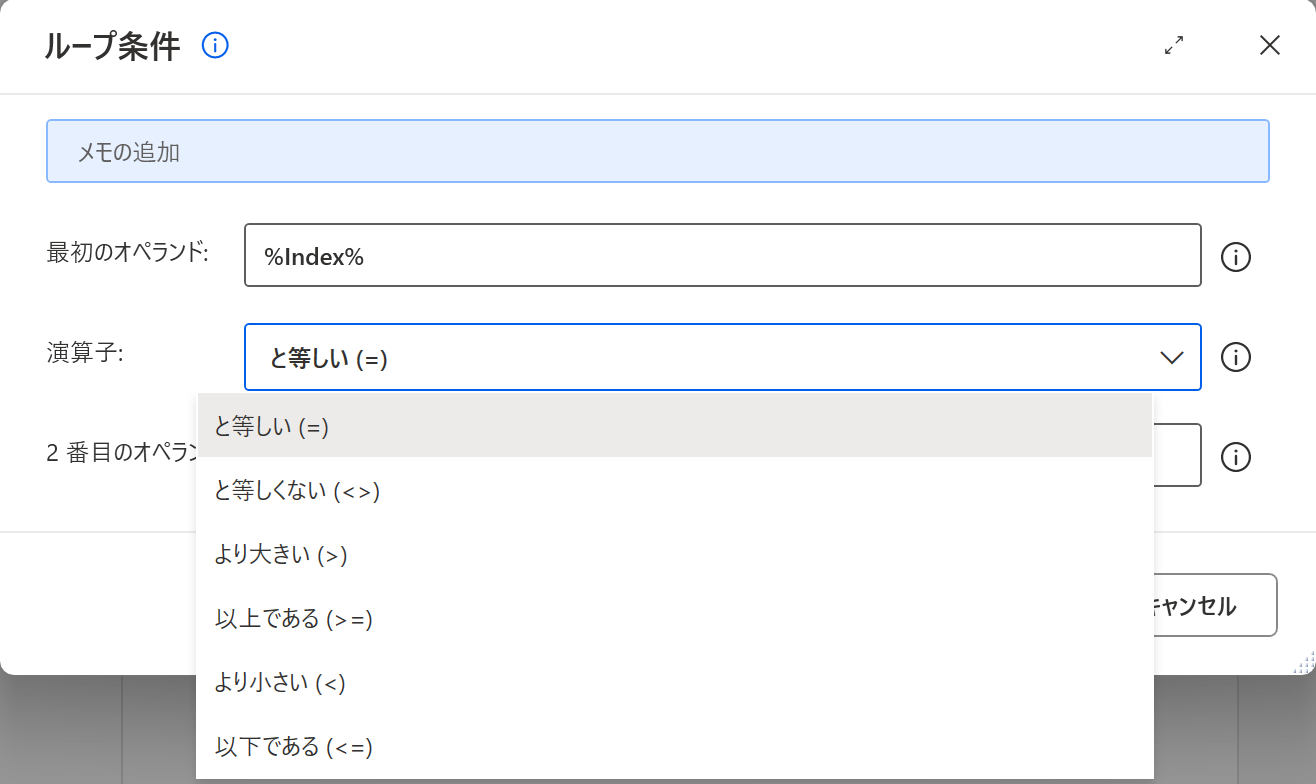
ループ条件は、最初のオペランド・演算子・2 番目のオペランドで決めた条件が成り立つあいだ、くり返します。演算子は次の6つだけで、Ifにある「空である」「次を含む」などはありません。
Index(0から始めて1ずつ増やす)が ExcelData.RowsCount(行数)より小さいあいだ、という条件にすると、0〜6の7回まわりました。
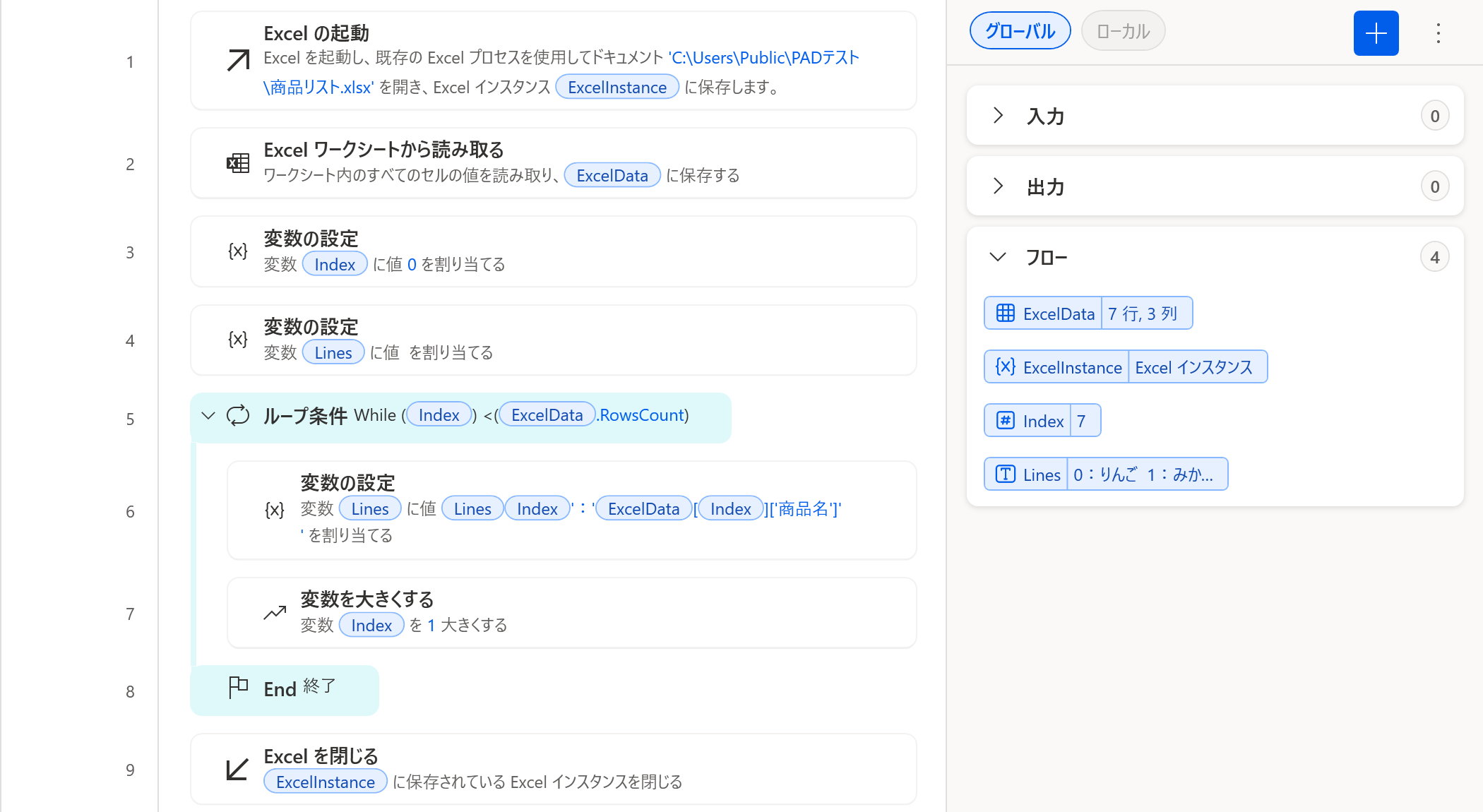
ループ条件の画面には、条件を1つしか書けません。2つ以上の条件にしたいときは、最初のオペランドに式を書いて、2 番目のオペランドの %True% と比べます。
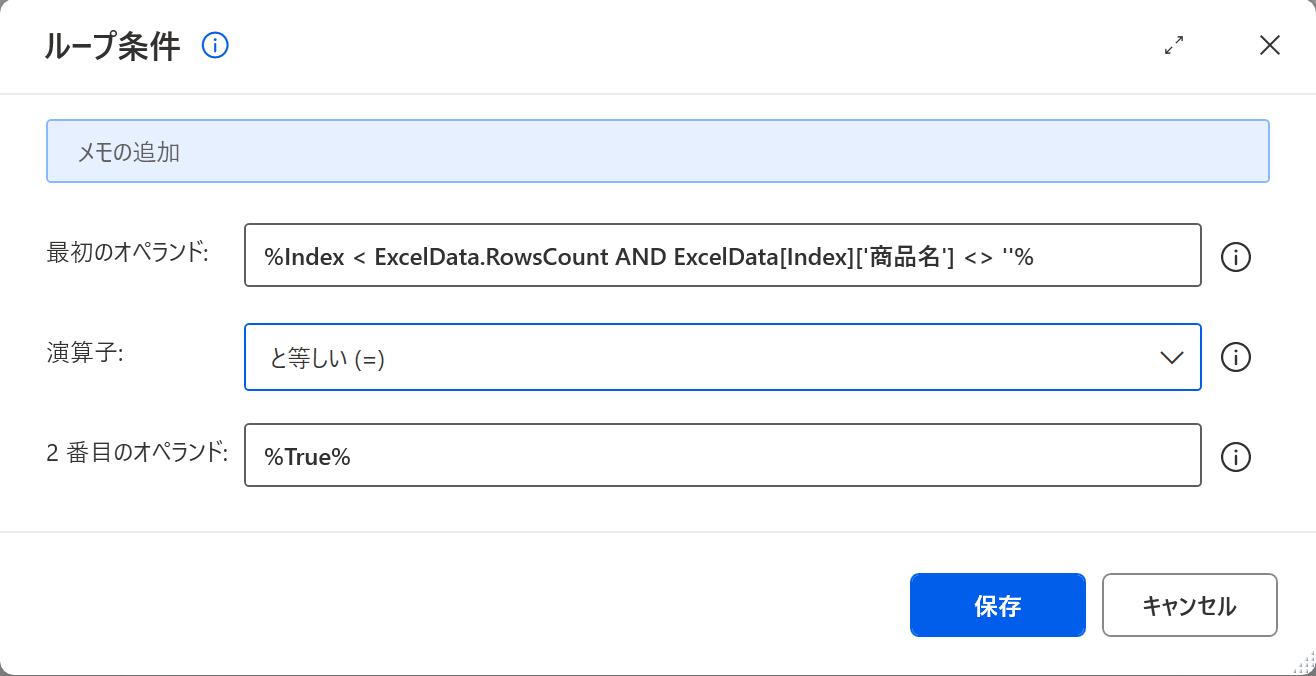
「行数より小さい」かつ「商品名が空ではない」という条件で、空白の行の手前(Index=5)で止まりました。
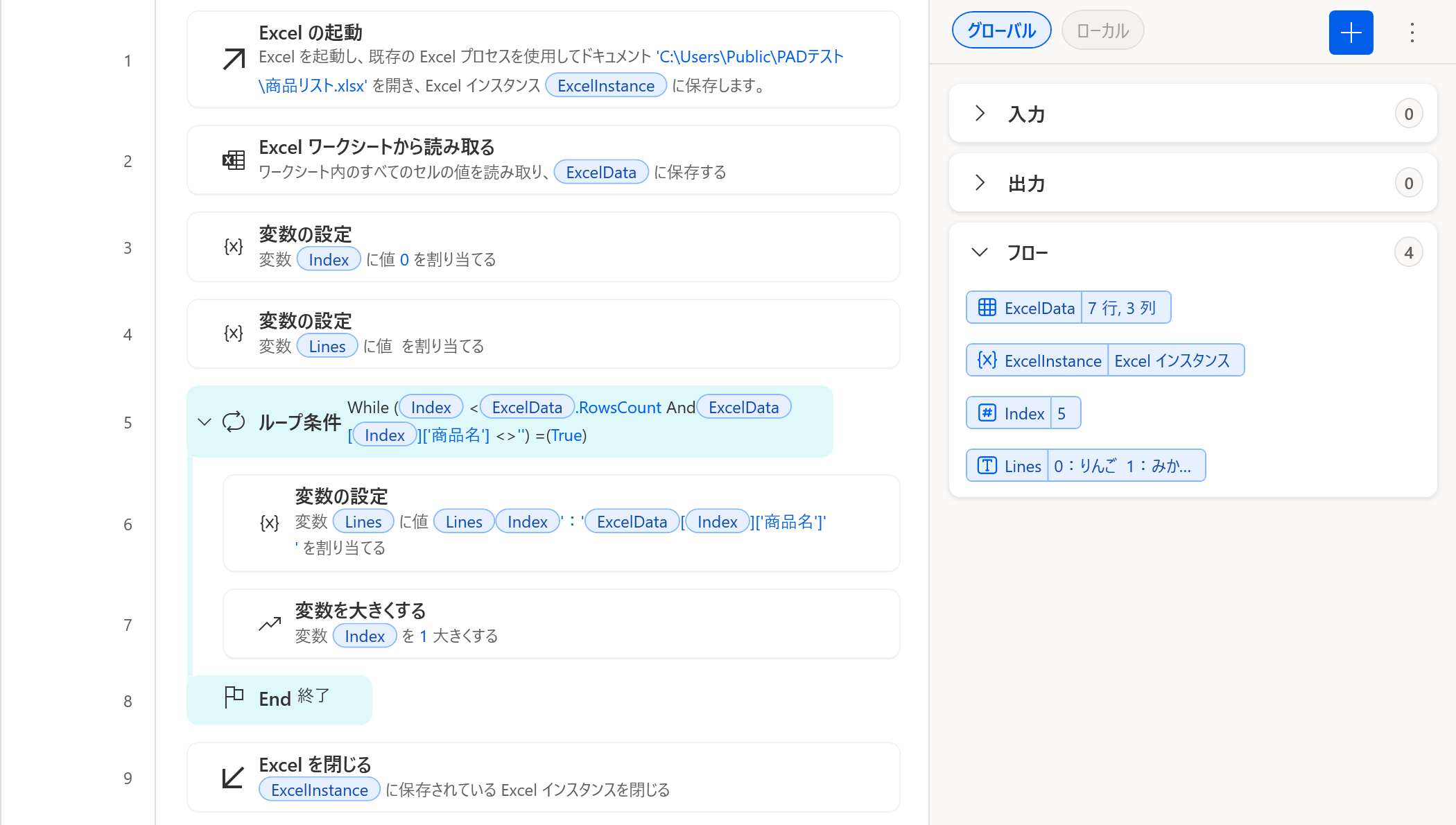
Excel.LaunchExcel.LaunchAndOpenUnderExistingProcess Path: $'''C:\\Users\\Public\\PADテスト\\商品リスト.xlsx''' Visible: True ReadOnly: False UseMachineLocale: False Instance=> ExcelInstance

Excel.ReadFromExcel.ReadAllCells Instance: ExcelInstance GetCellContentsMode: Excel.GetCellContentsMode.TypedValues FirstLineIsHeader: True RangeValue=> ExcelData

SET Index TO 0

SET Lines TO $''''''

LOOP WHILE (Index < ExcelData.RowsCount AND ExcelData[Index]['商品名'] <> '') = (True)

    SET Lines TO $'''%Lines%%Index%:%ExcelData[Index]['商品名']%

'''

    Variables.IncreaseVariable Value: Index IncrementValue: 1

END

Excel.CloseExcel.Close Instance: ExcelInstance条件がずっと成り立つ(例:Count が0以上のあいだ、Countを増やし続ける)と、ループは終わりません。
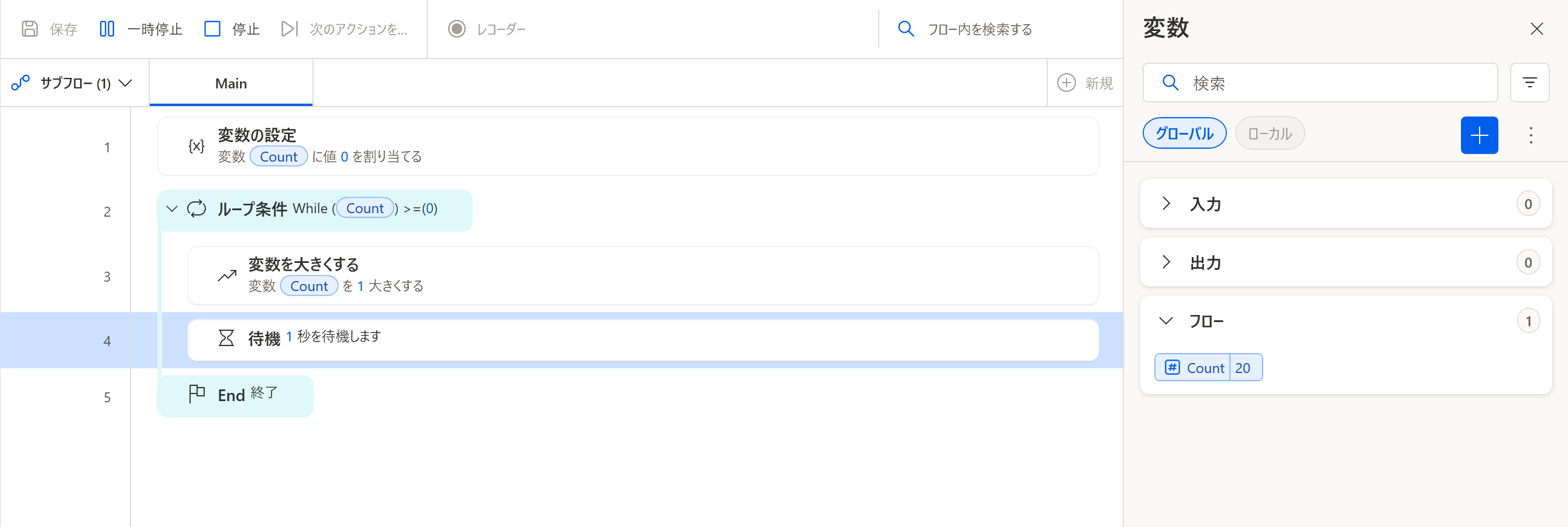
デザイナーから実行しているときは、上の[停止]で止まりました。止めたあとのステータスは「準備完了」で、エラーにはなりません。
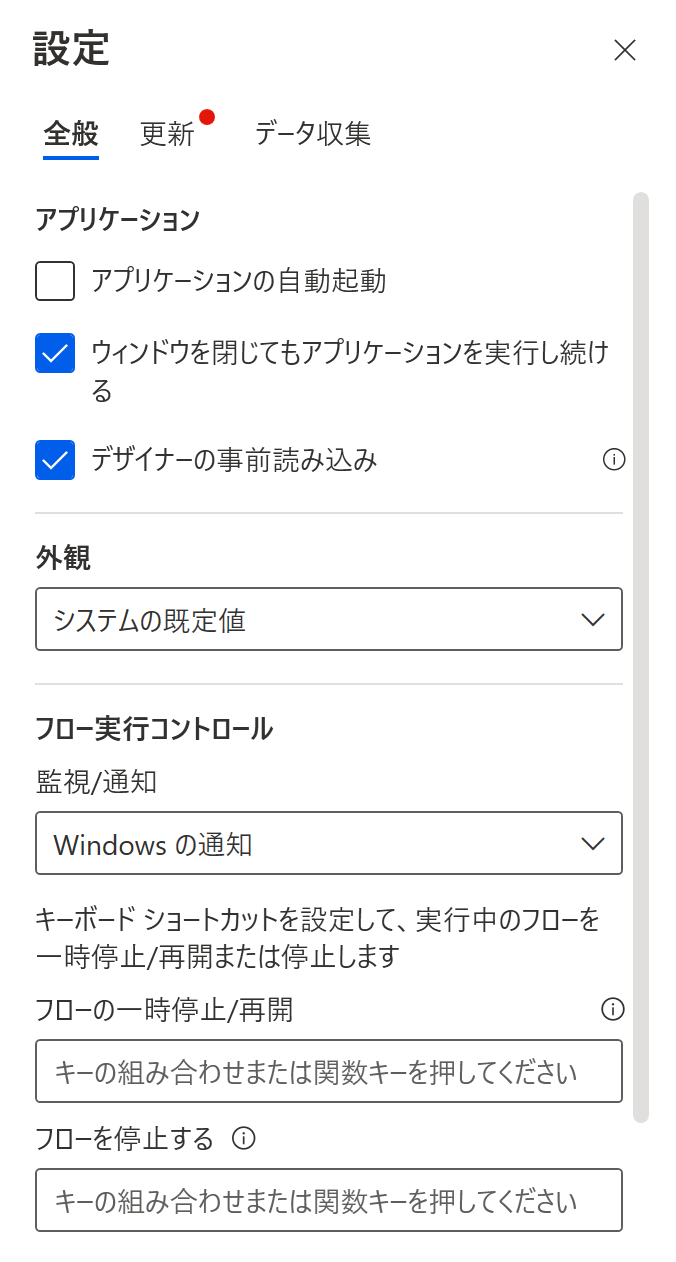
コンソールから実行したフローを止めるキーを決めておきたいときは、コンソールの[設定]→「フロー実行コントロール」で、フローの一時停止/再開・フローを停止するのキーボード ショートカットを設定できます(既定は未設定)。
Loopは開始値〜終了まで決まった回数まわり、今の数がLoopIndexに入ります。For eachはリストや表の件数だけまわり、今の1件がCurrentItemに入ります。Excelの表を1行ずつ処理するならFor eachが向いています。
For eachの先頭にIf(列の値が空である)を置き、その中に「ループを抜ける」を入れます。空白の行でループが終わりました。空白の行だけ飛ばしたいなら「次のループ」です。
For eachには件数の変数がありません。ループの前に変数を0にして、ループの中で「変数を大きくする」で1ずつ増やすと、行番号として使えます。
画面には条件を1つしか書けませんが、最初のオペランドに %条件1 AND 条件2% のような式を書き、2 番目のオペランドを %True% にすると、2つの条件でまわせました。
デザイナーから実行中なら上の[停止]で止まります。コンソールから実行するフローは、設定の「フロー実行コントロール」で停止のショートカットを決めておけます。
クラウド版のPower Automateで、くり返しの「それぞれに適用する」を使う方法はこちらです。

フォルダーの中のファイルを1つずつ処理する例として、ファイル名の一括変更も紹介しています。