Power Automateの変数の使い方|初期化・値の設定・増やす・配列への追加を実例で解説
sanane SANANEBLOG

本記事では、X(旧Twitter)の API を管理する X Developer Console(console.x.com)の使い方を、ログインから APIキー・アクセストークンの取得まで画面付きで解説します。画面はすべて2026年10月に検証用アカウントで撮り直したものです(キー・残高などの値は隠しています)。
X API の料金は、かつての Free / Basic / Pro という月額プランが廃止され、現在は従量課金(Pay-Per-Use)+Enterprise の2本立てです。管理画面も旧 Developer Portal から Developer Console に変わっています。

Developer Console は https://console.x.com/ から開き、API を使いたい X アカウントでログインします。
旧 Developer Portal の URL(developer.x.com/developer.twitter.com)を開くと、「X Developer Platform」の案内ページが表示されます(2026年10月時点。エラーにはなりません)。ここの「コンソールへ」からも Developer Console に移動できます。

ブックマークしている方は、console.x.com に更新しておくと1手間減ります。
ログインするとダッシュボードが開きます。表示は日本語で、右上に言語の切り替え(「日本語」)があります。上部に残高・クレジット・無料クレジット、その下に使用状況のグラフとアプリの一覧が並びます。
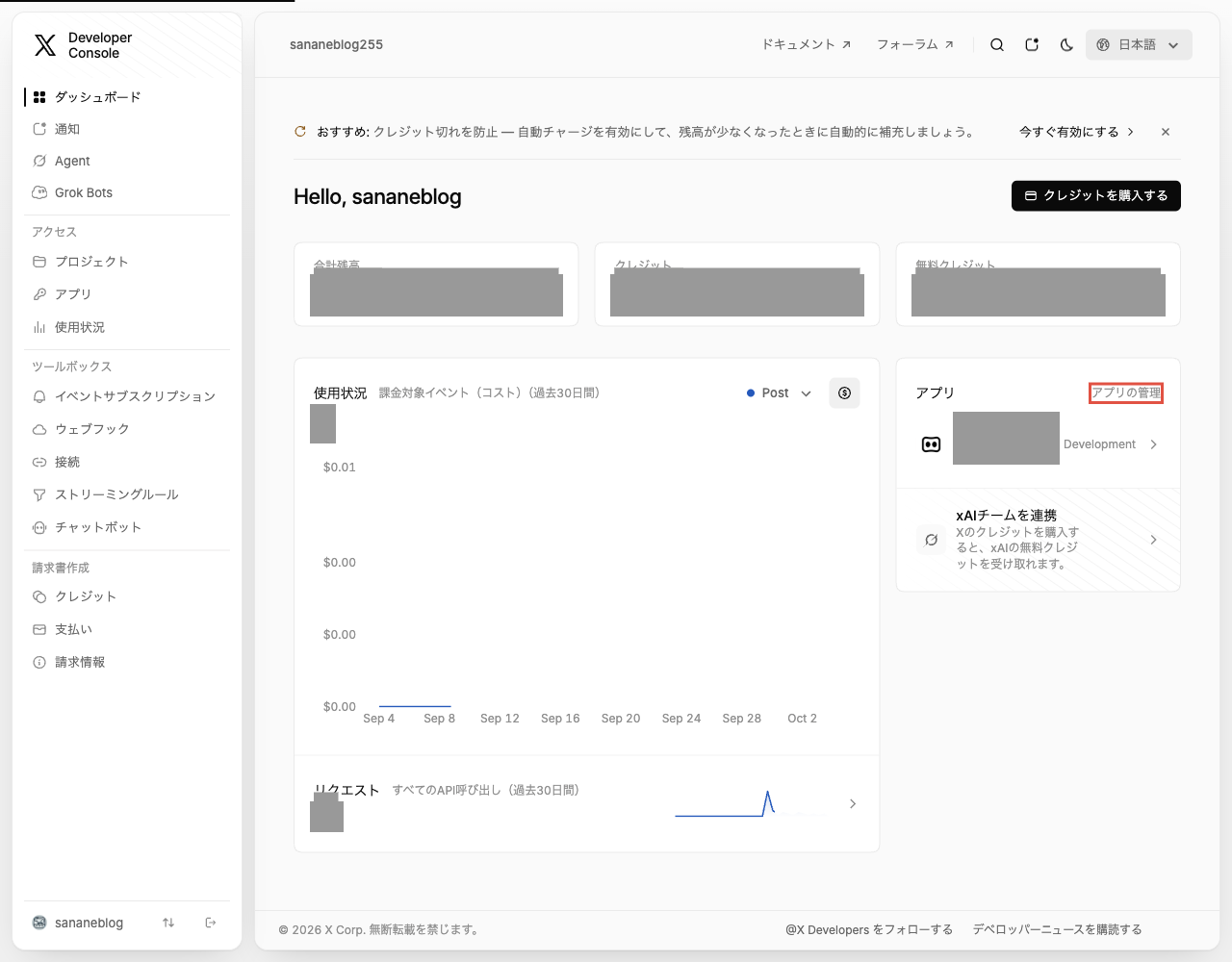
左メニューの主な項目は次のとおりです。
| グループ | メニュー | 使う場面 |
|---|---|---|
| アクセス | プロジェクト/アプリ/使用状況 | APIキーの発行・管理、利用量の確認 |
| ツールボックス | イベントサブスクリプション/ウェブフック/接続/ストリーミングルール/チャットボット | Webhook などの上級設定 |
| 請求書作成 | クレジット/支払い/請求情報 | 残高・支出上限・支払い方法 |
このほか「通知」「Agent」「Grok Bots」もあります。APIキーを取るだけなら、使うのは「アプリ」と「クレジット」の2つです。
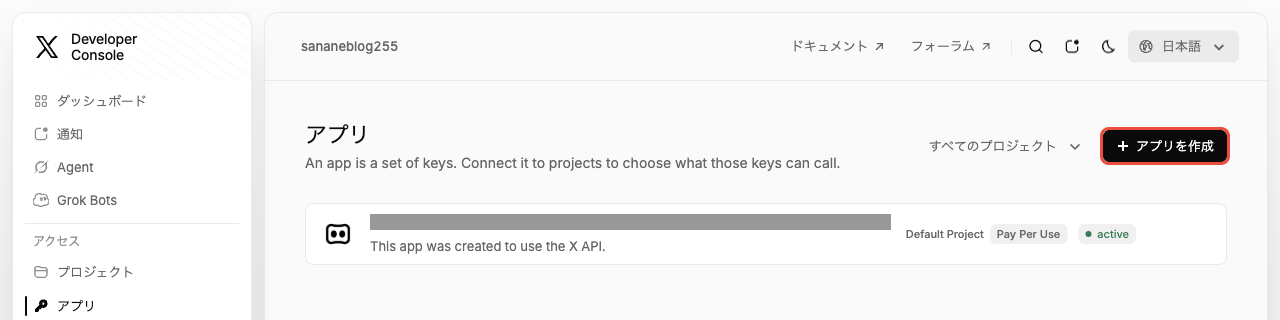
APIキーは「アプリ」を作ると発行されます。アプリはキーのセットで、作るときに「プロジェクト」に接続して、そのキーで呼び出せる内容を決めます。
左メニューの[アプリ]を開き、右上の[+ アプリを作成]を押します。
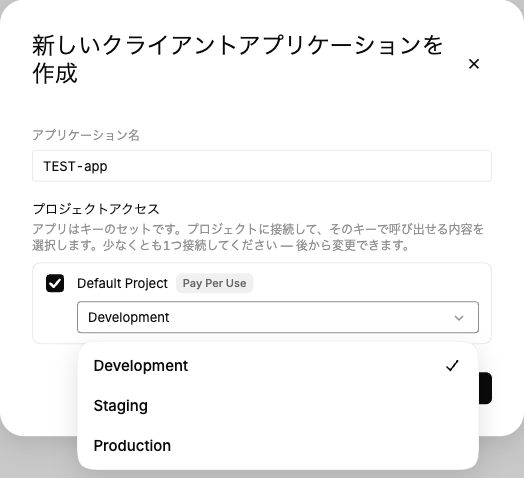
「新しいクライアントアプリケーションを作成」の画面でアプリケーション名を入れ、プロジェクトアクセスで接続するプロジェクト(初期状態は Default Project)にチェックを入れます。
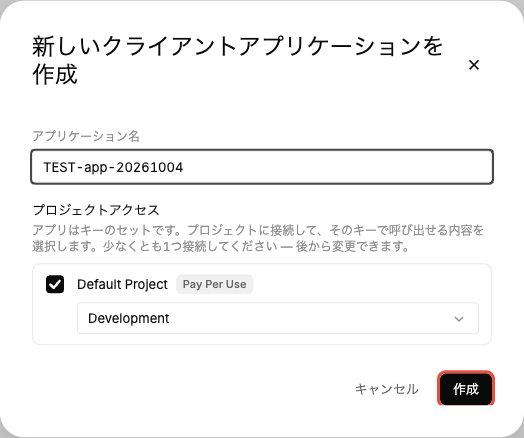
環境を Development/Staging/Production から選び、[作成]を押します。自分用のツールなら Development で問題ありません。
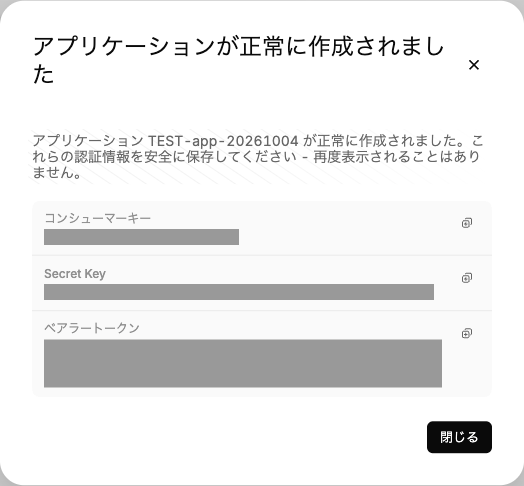
作成すると「コンシューマーキー」「Secret Key」「ベアラートークン」が表示されます。画面には「これらの認証情報を安全に保存してください – 再度表示されることはありません。」とあるので、右のコピーボタンでコピーし、安全な場所に保存してから[閉じる]を押します。
なお、すでに使われているアプリ名を入れると「Looks like this App name is already taken. Try a different one.」と表示され、作成できません。別の名前にしてください。
アプリ一覧からアプリを開くと、「Keys & Tokens」タブでキーを管理できます。
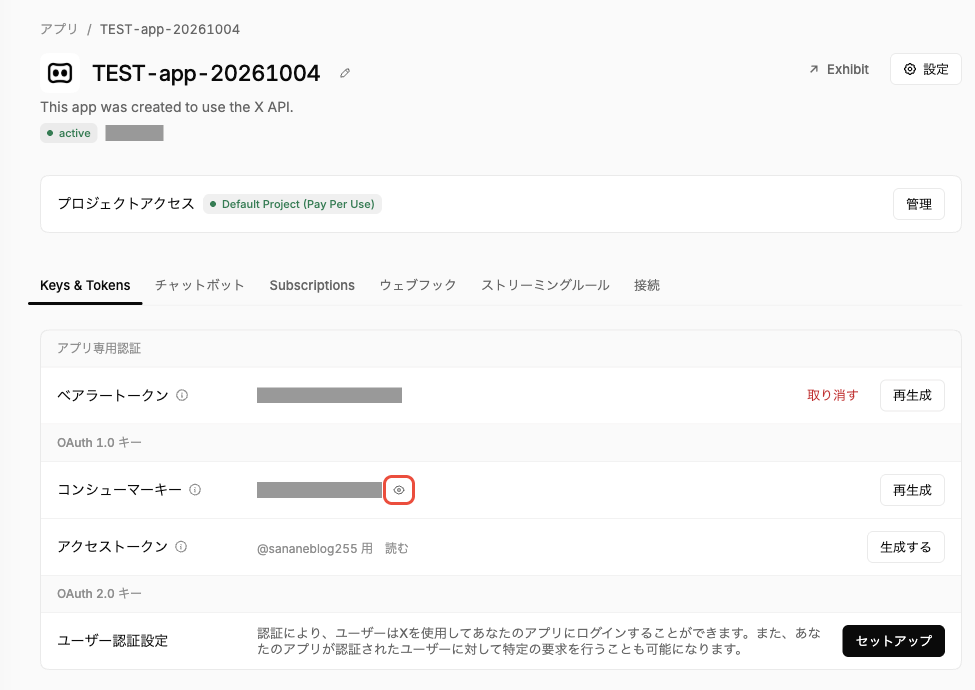
| 区分 | 項目 | できること |
|---|---|---|
| アプリ専用認証 | ベアラートークン | 取り消す/再生成 |
| OAuth 1.0 キー | コンシューマーキー | 表示する(目のアイコン)/再生成 |
| OAuth 1.0 キー | アクセストークン | 生成する(自分のアカウント用) |
| OAuth 2.0 キー | ユーザー認証設定 | セットアップ(権限やコールバックURLの設定) |
自動投稿ツールなどで自分のアカウントとして投稿するには、コンシューマーキーに加えてアクセストークンとアクセストークンシークレットが必要です。
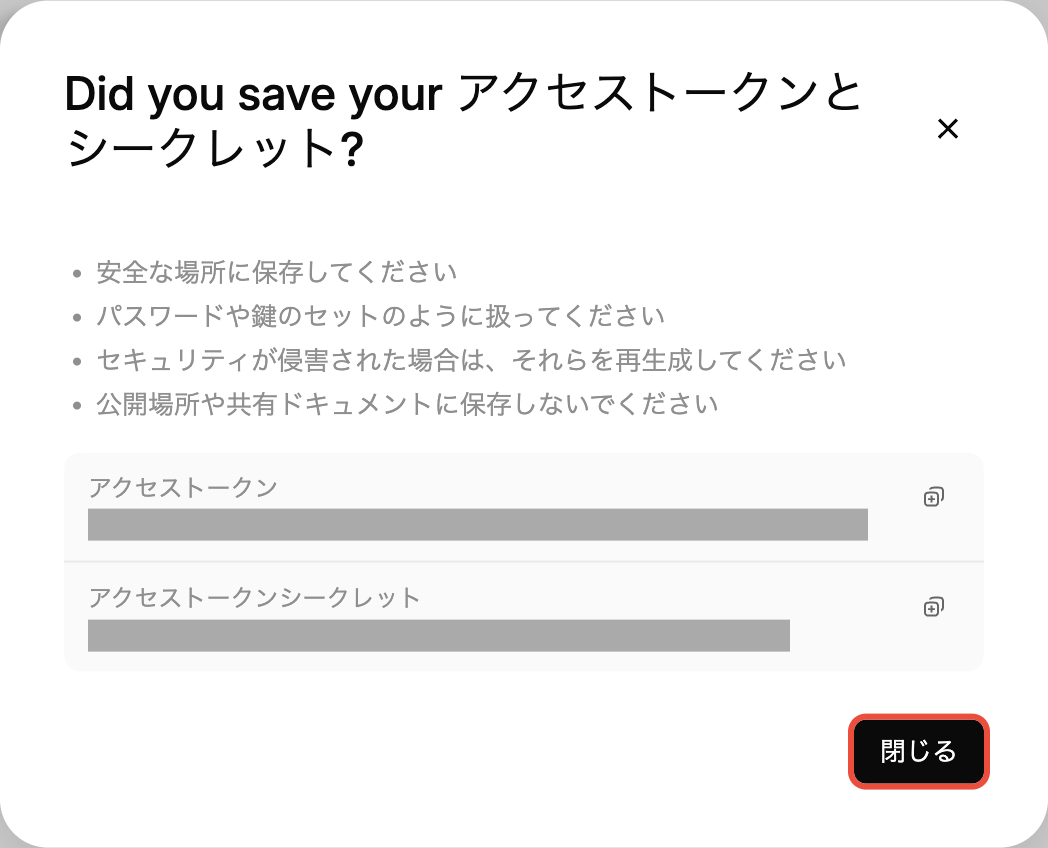
Keys & Tokens の「アクセストークン」の[生成する]を押すと、初めての発行でも「アクセストークンとシークレット を再生成する」という確認が出ます。戸惑いますが、そのまま進めて問題ありません。
本当に再生成しますか?
アクセストークンとシークレットを再生成する場合、APIを引き続き使用するためにコードを更新する必要があります。
[はい、再生成します]を押すと、アクセストークンとアクセストークンシークレットが表示されます。こちらもこの画面でコピーして保存してください。
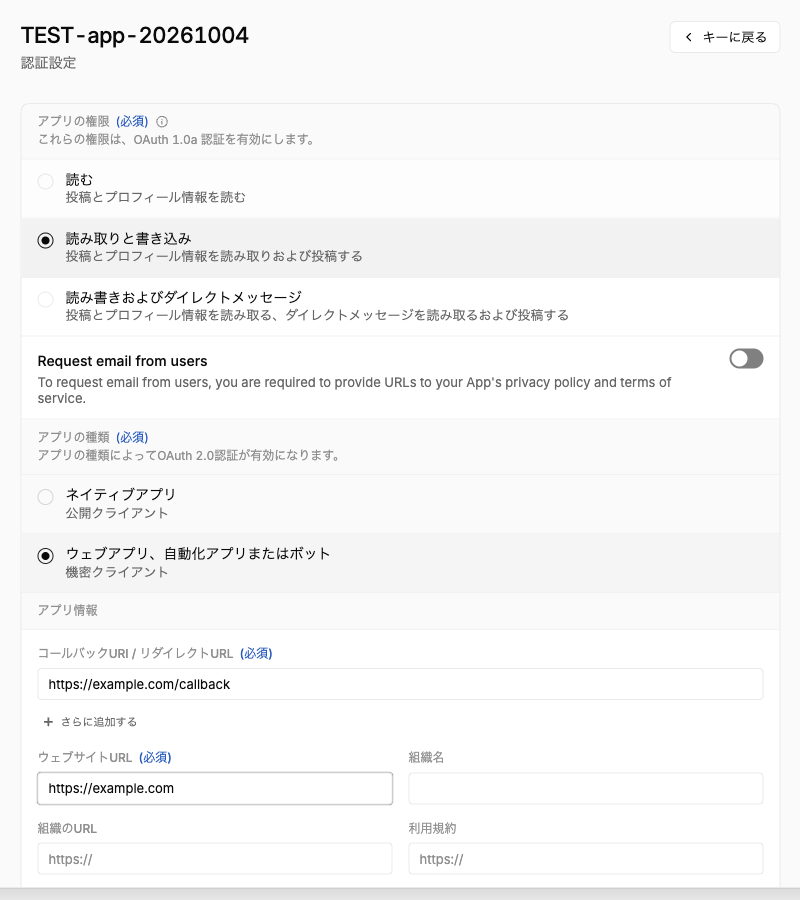
Keys & Tokens の「ユーザー認証設定」の[セットアップ]から、アプリの権限などを設定します。必須の項目は次の3つです。
| 項目 | 選択肢・入力内容 |
|---|---|
| アプリの権限 | 「読む」/「読み取りと書き込み」(投稿する場合)/「読み書きおよびダイレクトメッセージ」 |
| アプリの種類 | 「ネイティブアプリ(公開クライアント)」/「ウェブアプリ、自動化アプリまたはボット(機密クライアント)」 |
| アプリ情報 | 「コールバックURI / リダイレクトURL」と「ウェブサイトURL」は必須。組織名・利用規約などは任意 |
URL を空のまま保存しようとすると「ウェブサイトのURLは必須です」「コールバックURLを1つ以上入力してください」と出ます。[変更を保存する]で保存すると、OAuth 2.0 のクライアントIDとクライアントシークレットが表示されるので、必要なら保存しておきます。
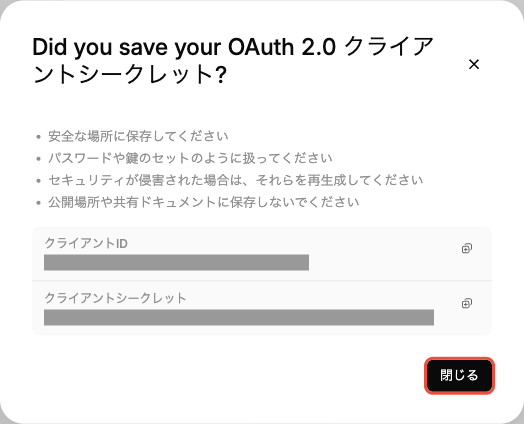

自動投稿ツールなどでDMの送受信も行う場合は、権限に「読み書きおよびダイレクトメッセージ」を含めておくと、後から作り直す手間が省けます。
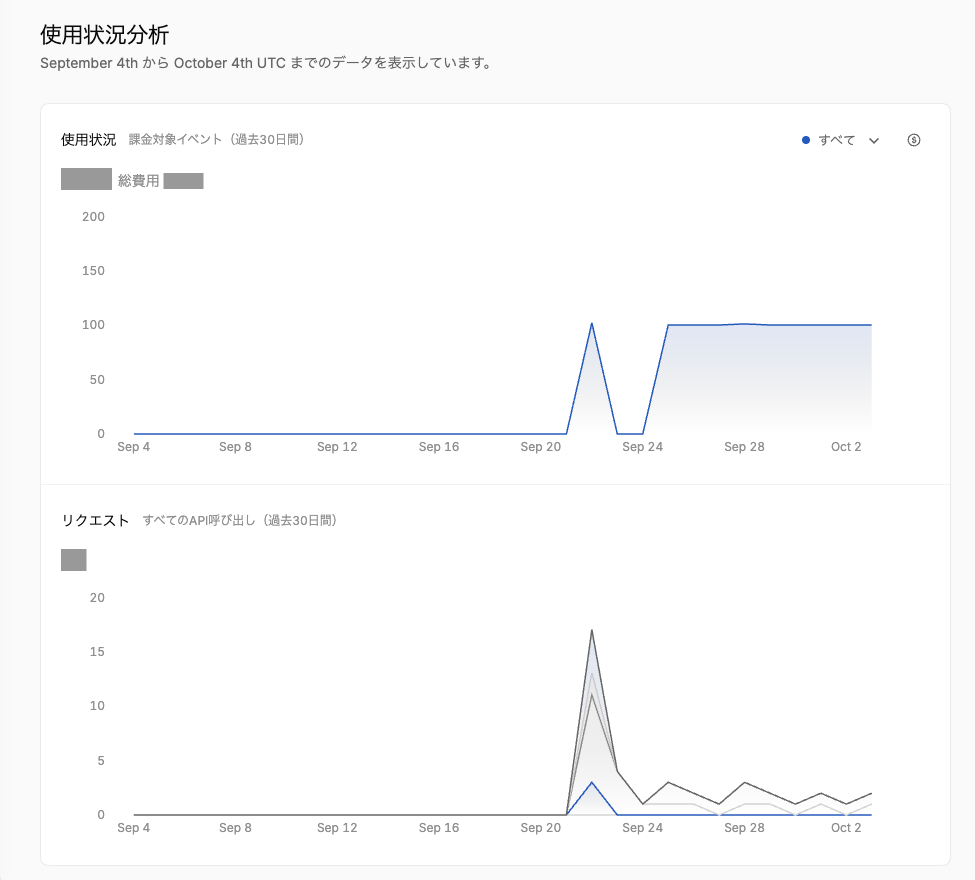
現在の X API は、クレジットを購入し、リクエストごとに残高を消費する従量課金です。左メニューの「使用状況」では、過去30日間の課金対象イベント・総費用・リクエスト数と、日別の内訳を確認できます。
「クレジット」では、残高・自動チャージ・請求サイクル上限(支出上限)を管理します。
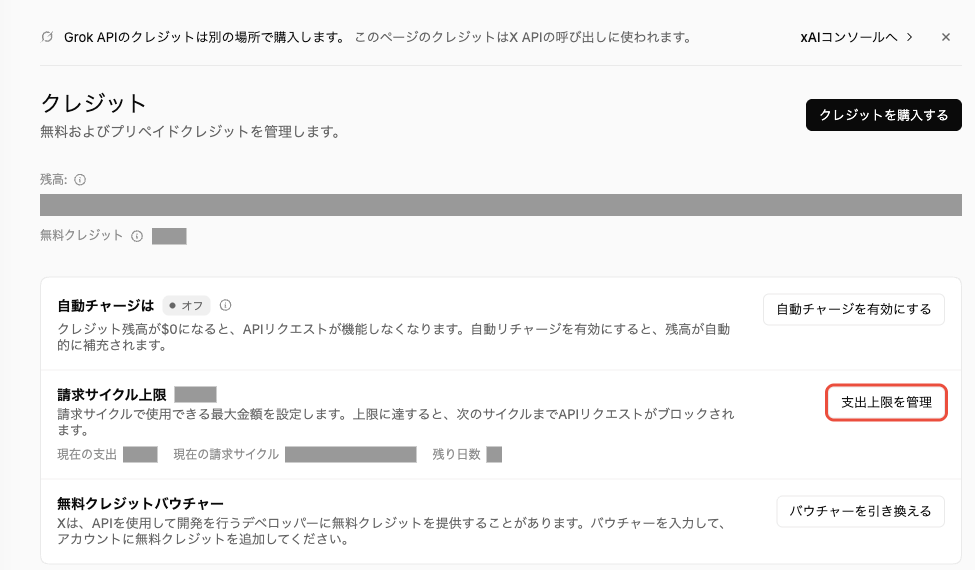
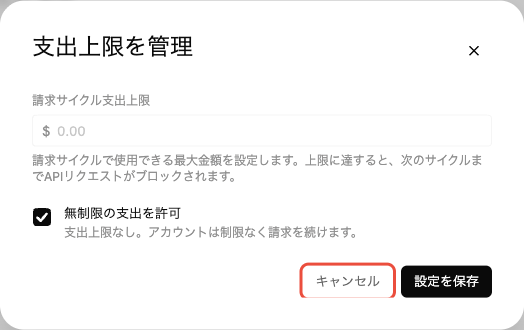
[支出上限を管理]を開くと、上限の金額と「無制限の支出を許可」のチェックがあります。検証したアカウントではこのチェックが入った状態(支出上限なし)でした。チェックを外して金額を入れ、[設定を保存]すれば、上限に達した時点で次のサイクルまでリクエストが止まります。
単価の詳細(読み取り・書き込みの一覧、URL付き投稿だけ割高になる点、無料枠の実態など)は、別記事でまとめています。

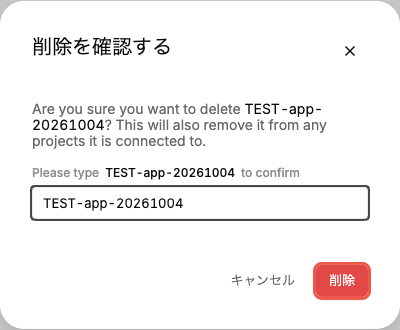
アプリ一覧の行にある削除アイコンから削除します。確認画面でアプリ名をそのまま入力すると[削除]が押せるようになります。削除すると、接続しているプロジェクトからも外れます。
料金の詳しい単価や、X APIを使った自動投稿ツールに興味のある方は、以下の関連記事もあわせてご覧ください。