【多機能版】Instagram予約投稿ツールマニュアル
sanane SANANEBLOG

Slack を普通に使っているぶんには目にしませんが、API 連携や自動投稿の設定では「ID」を求められる場面があります。GAS や Python から特定チャンネルに投稿したいとき、Incoming Webhook の投稿先を指定したいとき、外部ツールの設定画面で「Channel ID」を入力するとき——どれも ID が必要です。
この記事では、2026年7月時点の Slack の画面で実際に確認した手順をもとに、チャンネルID・ワークスペース(チーム)ID・ユーザー(メンバー)ID の調べ方と、先頭1文字でIDの種類を見分ける方法をまとめます。
C や U で始まる文字列が何のIDか分からないSlack の ID は、いずれも「アルファベット1文字+英数字」という形をしています。この先頭1文字を見るだけで、それが何を指す ID なのか判別できます。
| 接頭辞 | 種類 | 実例(検証用ワークスペース) |
|---|---|---|
| C | チャンネル(パブリック) | C0BKA8B2U6Q |
| T | チーム=ワークスペース | T0BK4EBTET0 |
| U | ユーザー(メンバー) | U0BK35N5ZC5 |
| B | Bot(アプリのBotユーザー) | B0BK… |
| D | DM(ダイレクトメッセージ) | D0BK36EFV8V |
上記はすべて、実際の画面から取得して確認した値です。API のエラーで「invalid_channel」などと言われたときは、渡した ID の接頭辞が想定と合っているかをまず疑うと早く解決します(ユーザーID U… をチャンネルID欄に入れている、など)。
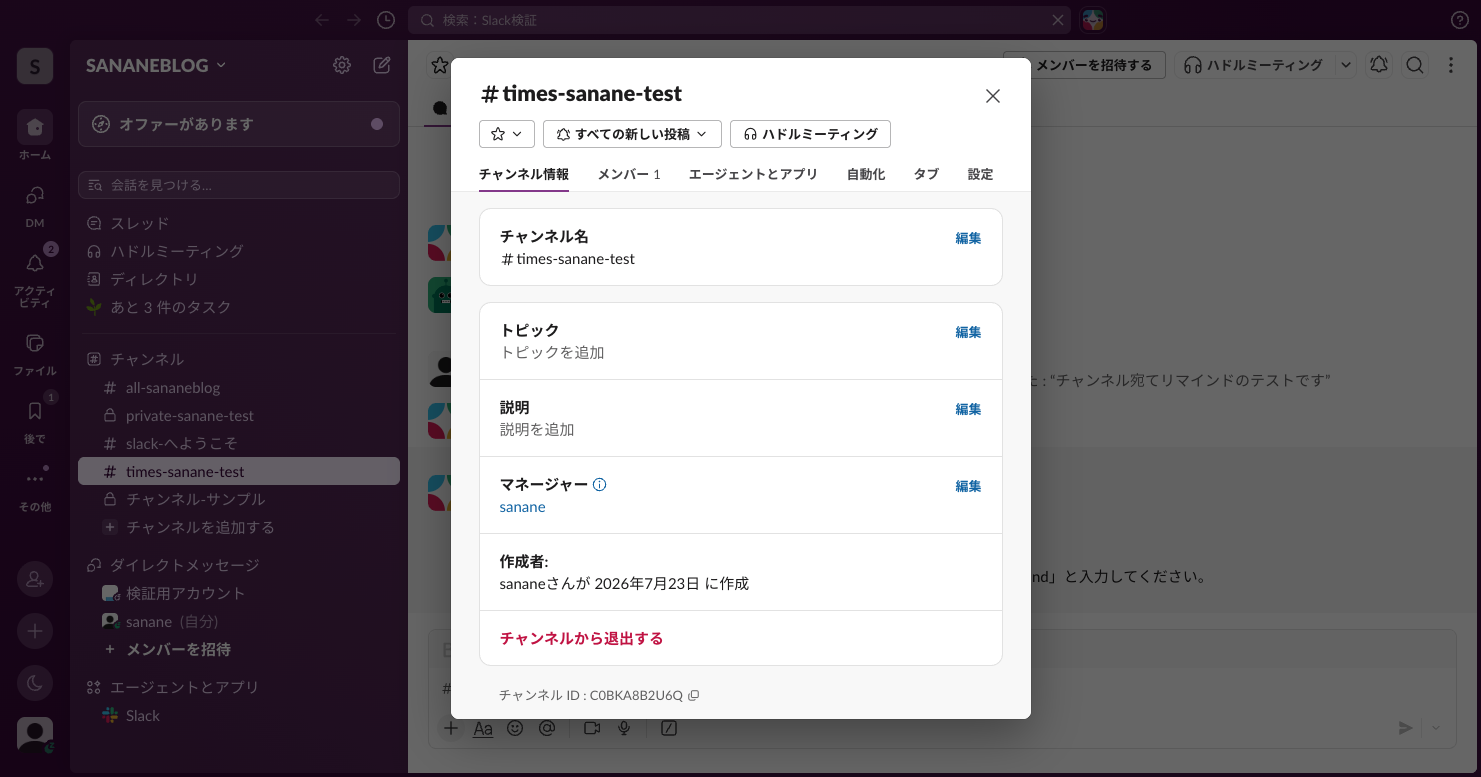
チャンネル名をクリックして「チャンネル情報」パネルを開きます。チャンネル名・トピック・説明・マネージャー・作成者と続き、いちばん下に「チャンネル ID:C…」がコピーアイコン付きで表示されます。
Web 版(app.slack.com)でチャンネルを開いているとき、アドレスバーの URL 末尾がそのままチャンネルIDです。
https://app.slack.com/client/[ワークスペースID]/[チャンネルID]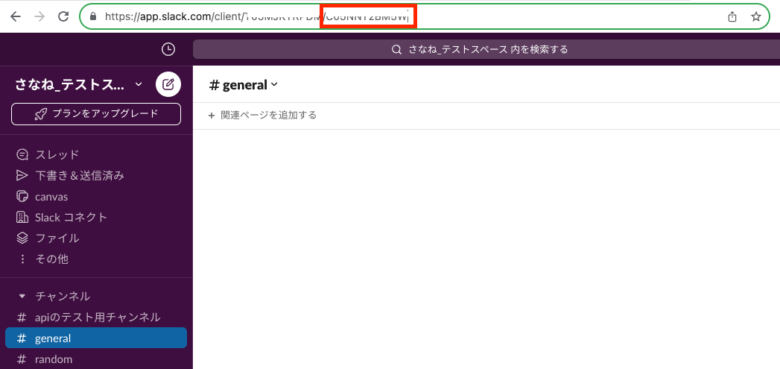
この方法は、ワークスペースID(T…)とチャンネルID(C…)を同時に確認できるのが利点です。
チャンネルヘッダー右端の「その他のチャンネルアクション」(︙)>「コピー」>「リンクをコピー」を選ぶと、次の形式の URL がクリップボードに入ります。
https://[ワークスペース名].slack.com/archives/[チャンネルID]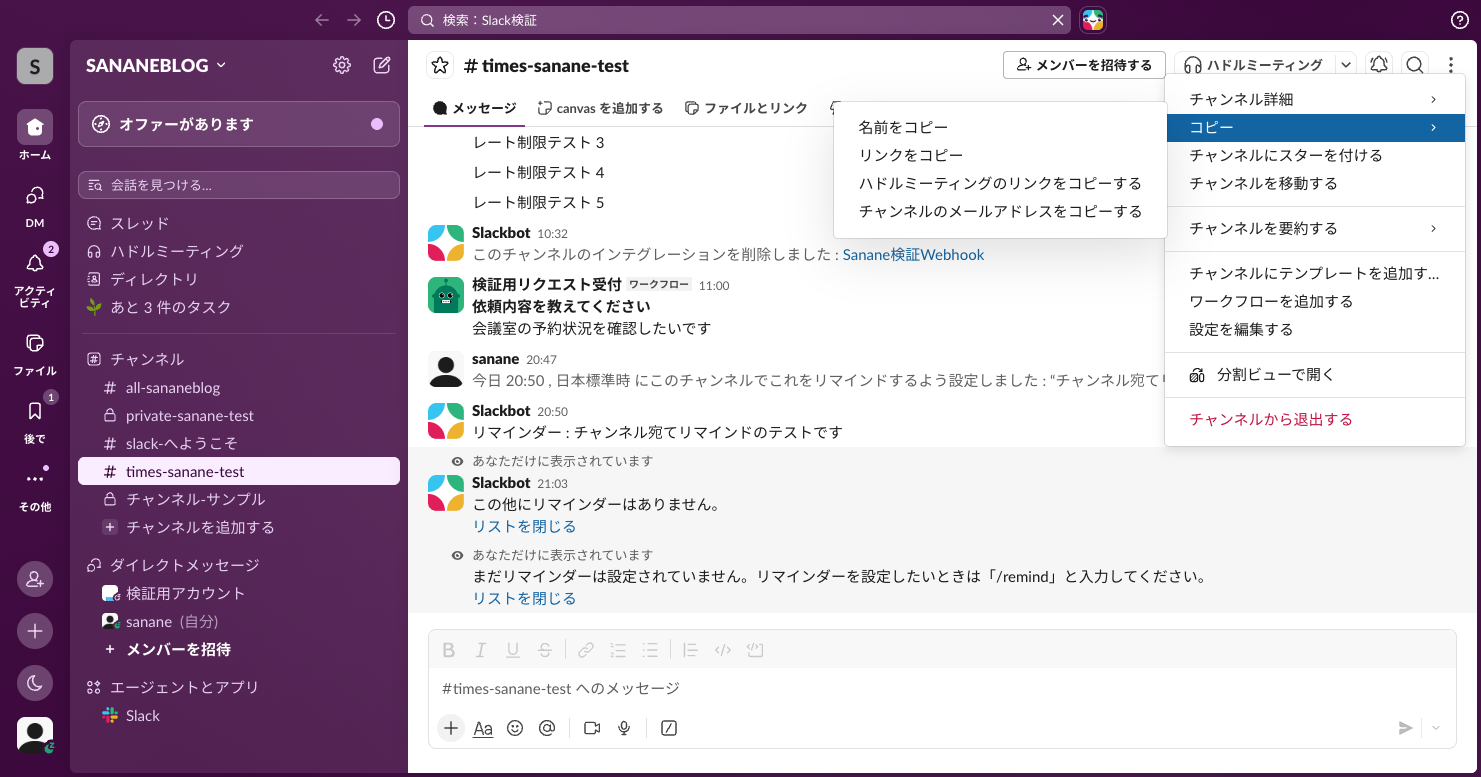
app.slack.com/client/T0BK4EBTET0/C… の client/ 直後api.slack.com で App をインストールする際の OAuth URL に &team=T… というパラメータが含まれる検証中、この2か所には一貫して同じ T から始まる値が現れました。どちらか取りやすいほうで確認すれば十分です。
自分や特定メンバーの ID は、プロフィール > 右上の「その他」(︙)>「メンバー ID をコピー」で取得できます。U から始まる値がクリップボードに入ります。
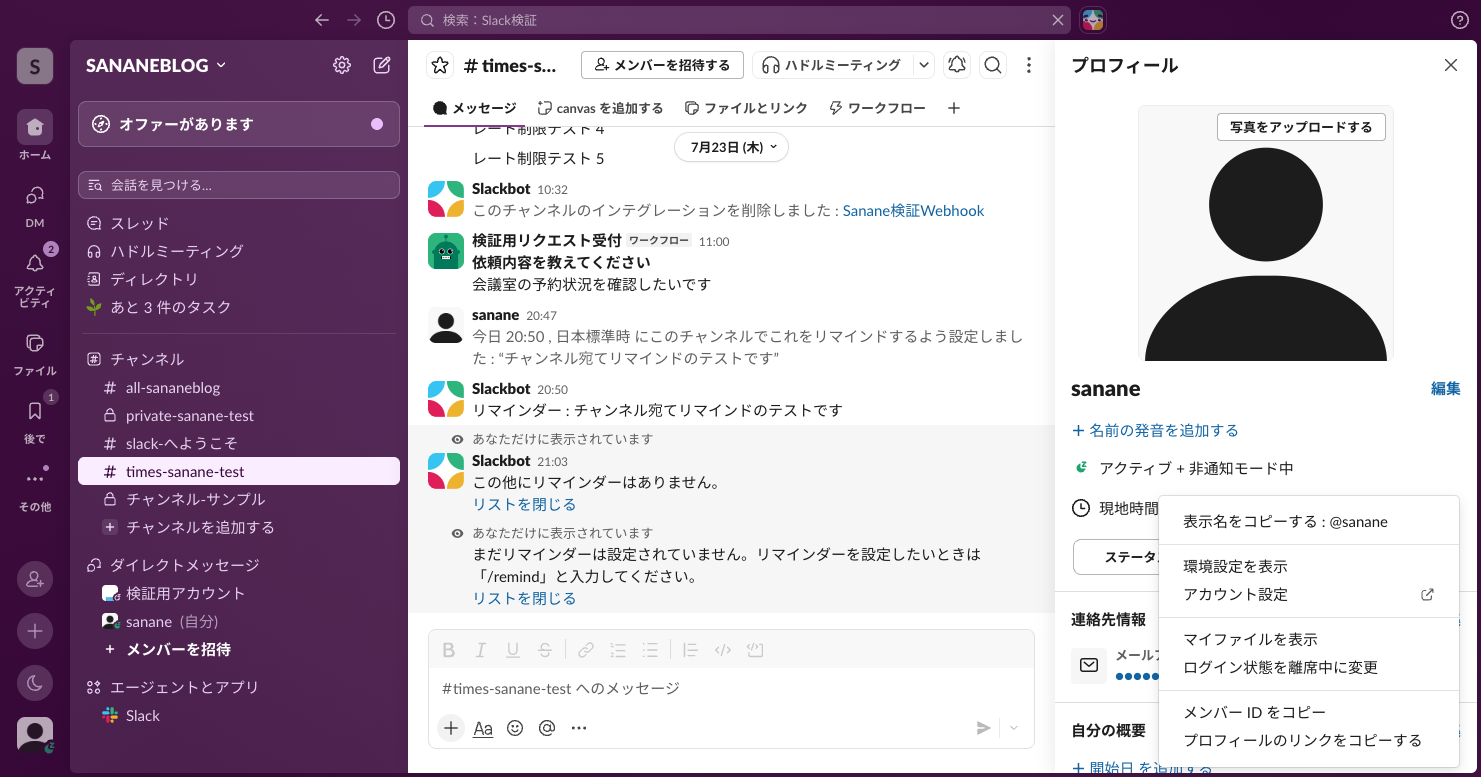
他のメンバーの ID を知りたいときも同じで、そのメンバーのプロフィールを開いて同じメニューをたどります。Bot に「特定の人だけにメンションさせたい」といった実装では、この U… を使います。
スマホアプリでも、チャンネル名をタップしてチャンネル詳細を開き、いちばん下までスクロールするとチャンネルIDが表示されます。ユーザーIDも同様に、プロフィールの詳細メニューから取得できます。
ただしスマホは画面が狭く、ID をコピーしたあとの貼り付け先(設定画面やコード)が PC にあることがほとんどです。ID の取得は PC で行うほうが結果的に速いので、急ぎでなければ PC での確認をおすすめします。
C…)は「チャンネル情報」の最下部が最短ルートapp.slack.com/client/T…/C… なら、ワークスペースIDとチャンネルIDを同時に確認できるT…)には専用の表示画面がなく、URL や OAuth 画面から読み取るU…)はプロフィール > その他 >「メンバー ID をコピー」Slackの基本操作をまだ一通り確認していない方は、まず使い方のハブ記事もどうぞ。取得した ID を実際に使う例として、GAS と Slack を連携させる記事も用意しています。チャンネルIDを指定してメッセージやファイルを扱う実装の参考にどうぞ。