【Instagram予約投稿ツールマニュアル】投稿一覧取得・インサイト情報取得のやり方
sanane SANANEBLOG
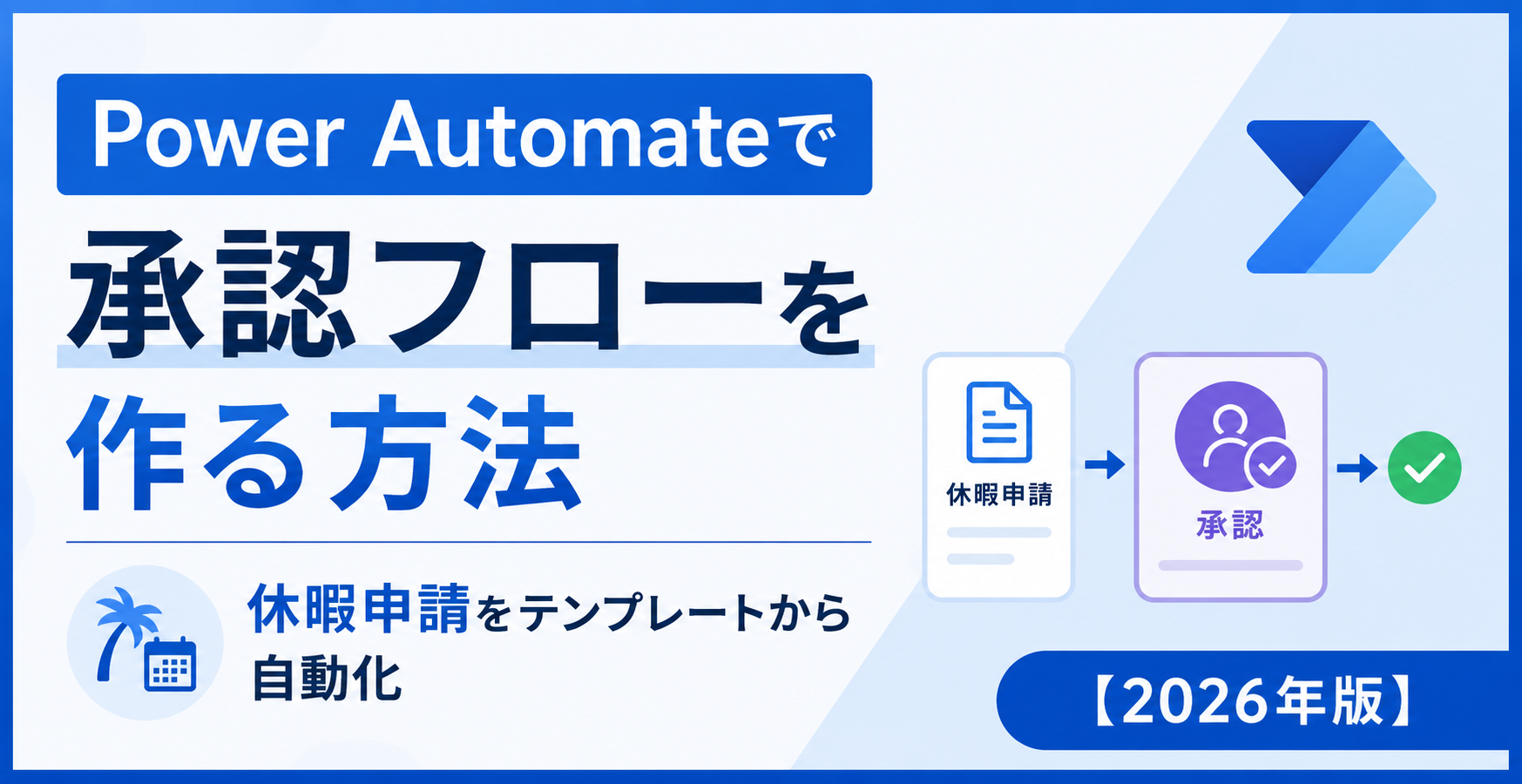
このページでは、Power Automateで承認フローを作る方法を、休暇申請を例に画像付きで1から解説します。Microsoftが用意した承認テンプレートを使うので、プログラミングの知識は不要です。
完成するのは、「申請フォームの送信 → 上長へ承認依頼メール → 承認・却下の結果を申請者へ自動返信」までを自動で行うフローです。紙やメールでやり取りしていた稟議・申請の電子化に、そのまま使えます。

テンプレートを使えば15分〜20分程で作れます!承認フローの「最初の1本」として、まずは動かしてみましょう。
なお、本記事はSharePointリストとの連携や、部長→役員といった多段階の承認は扱いません。まずは標準テンプレートで動く最小構成を作ることをゴールにしています。より複雑な承認は別記事で解説予定です。
Power Automateの基本・料金・他の実例一覧はこちら。

作り始める前に、これから組み立てる承認フローの流れを確認しておきます。処理の順番は次のとおりです。
この5ステップは、Microsoftの承認テンプレートを選ぶとほぼ自動で組み込まれています。あとは「自分のフォーム」と「承認者のメールアドレス」を当てはめて、メール文面を整えるだけです。
承認フローを作るには、以下が必要です。いずれもMicrosoft 365のアカウントがあれば利用できます。
はじめに、申請内容を入力してもらうフォームをMicrosoft Formsで作成します。今回は休暇申請を例に、次の4項目を用意しました。
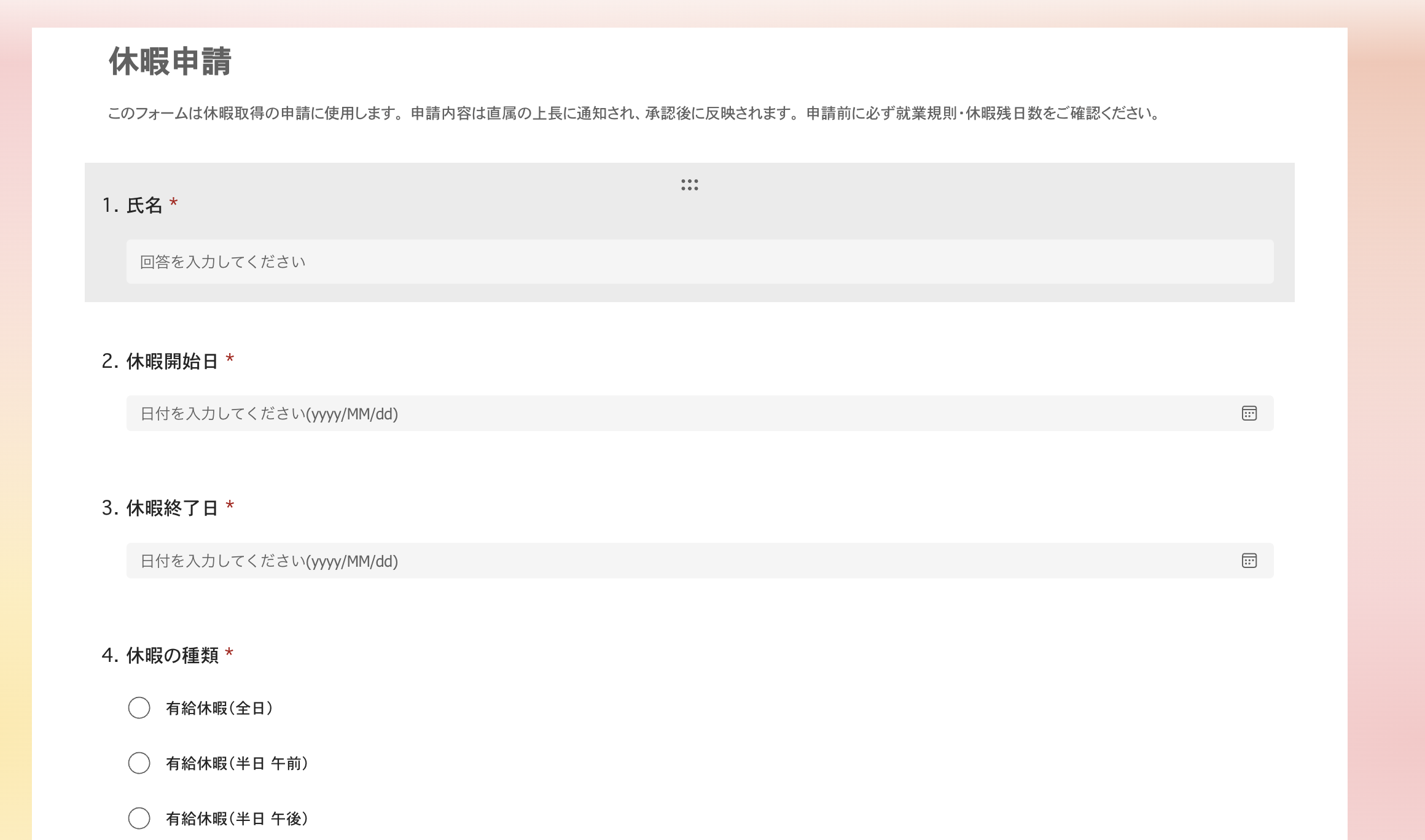
項目名はあとでメール本文に差し込むので、分かりやすい名前を付けておくと後の設定が楽になります。フォームができたら、いよいよPower Automate側の設定に進みます。
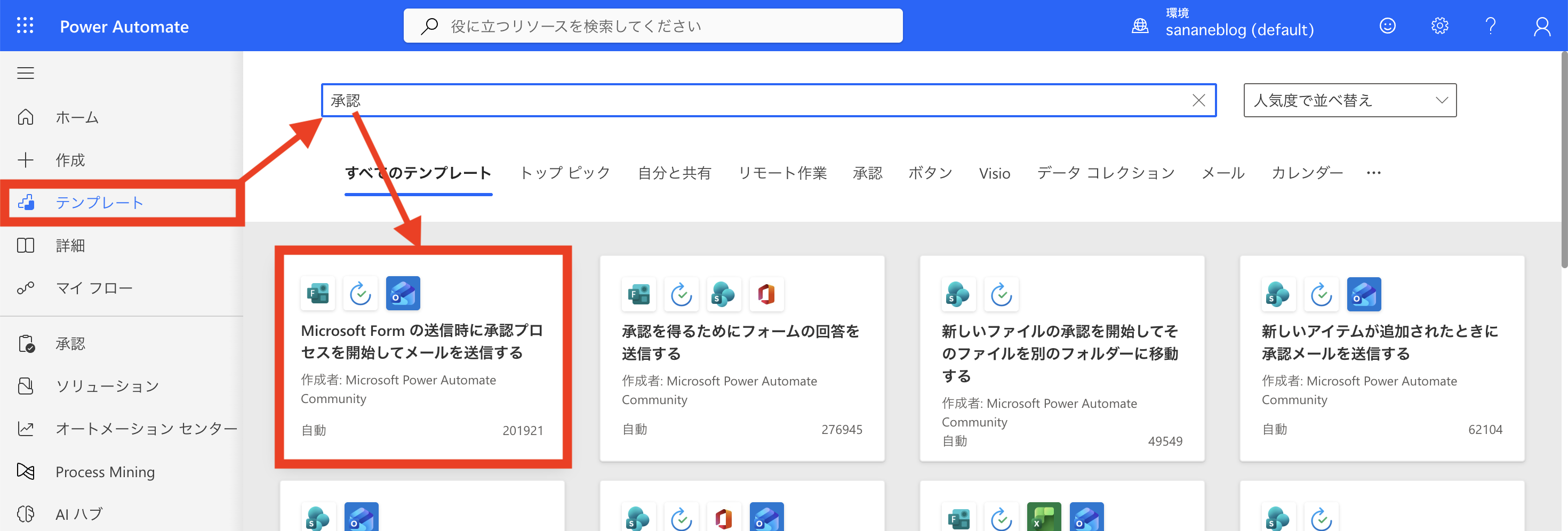
Power Automateにログインし、左メニューの[テンプレート]を開きます。検索ボックスに「承認」と入力し、表示される[Microsoft Form の送信時に承認プロセスを開始してメールを送信する]をクリックします。
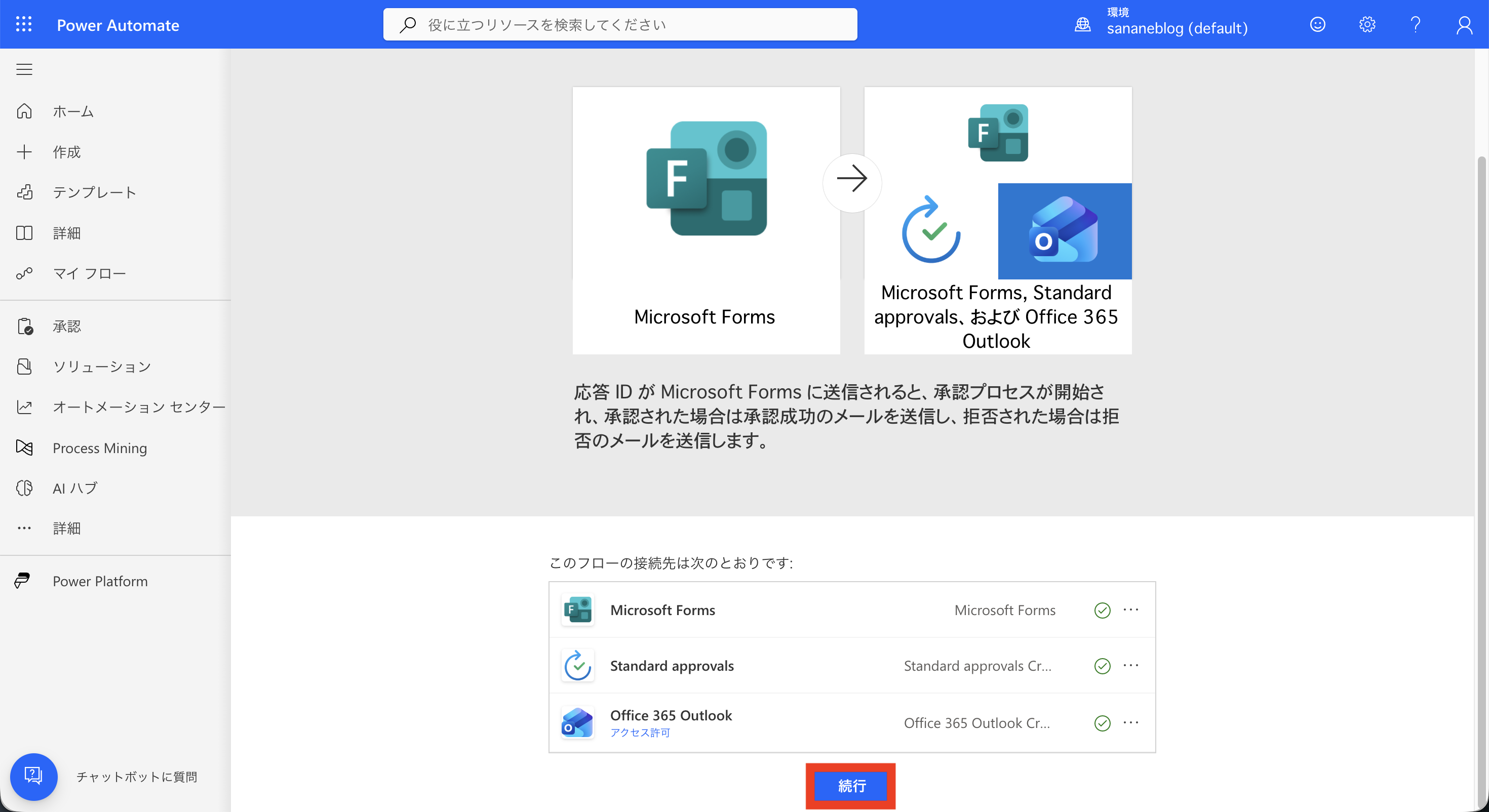
テンプレートの説明画面が開きます。このフローが使う3つの接続先(Microsoft Forms / Standard approvals / Office 365 Outlook)にすべてサインインできていることを確認し、[続行]をクリックします。
ここからは、テンプレートに自分のフォームや承認者を当てはめていきます。各アクションを上から順に設定していきましょう。
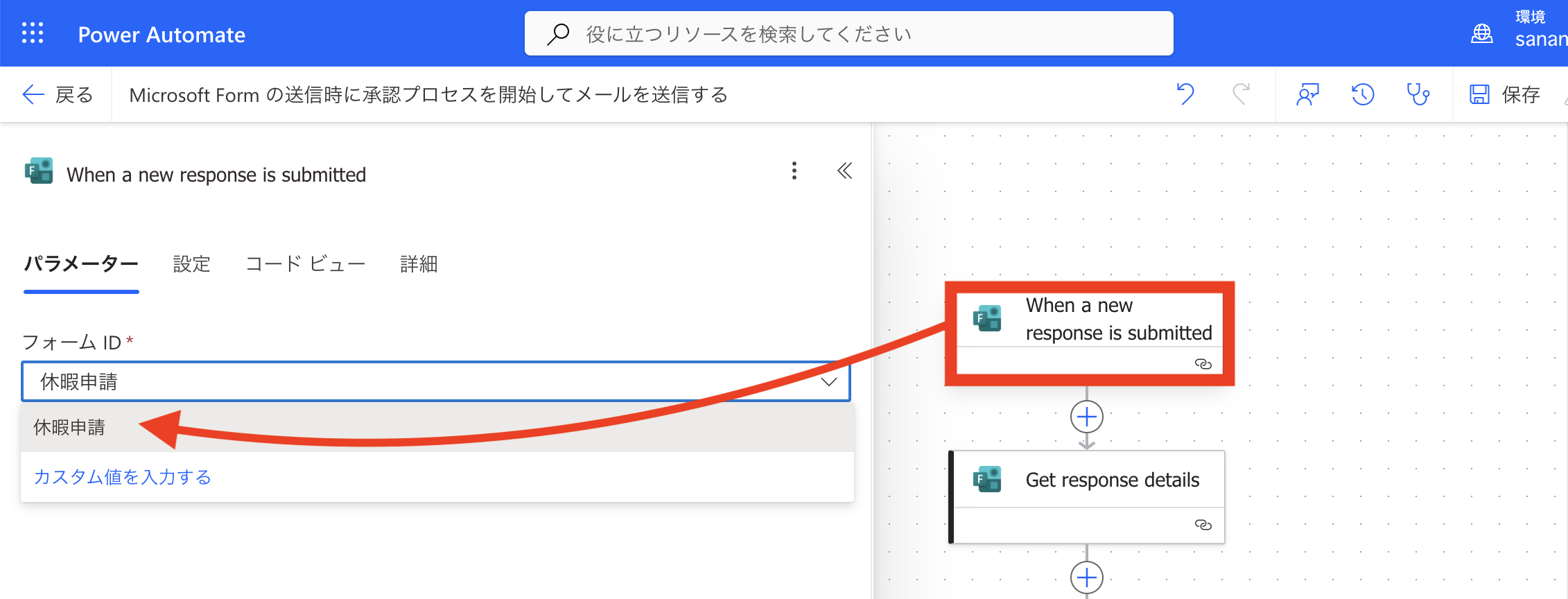
最初のトリガー[When a new response is submitted]を開き、[フォームID]のプルダウンから、STEP1で作成した「休暇申請」フォームを選択します。
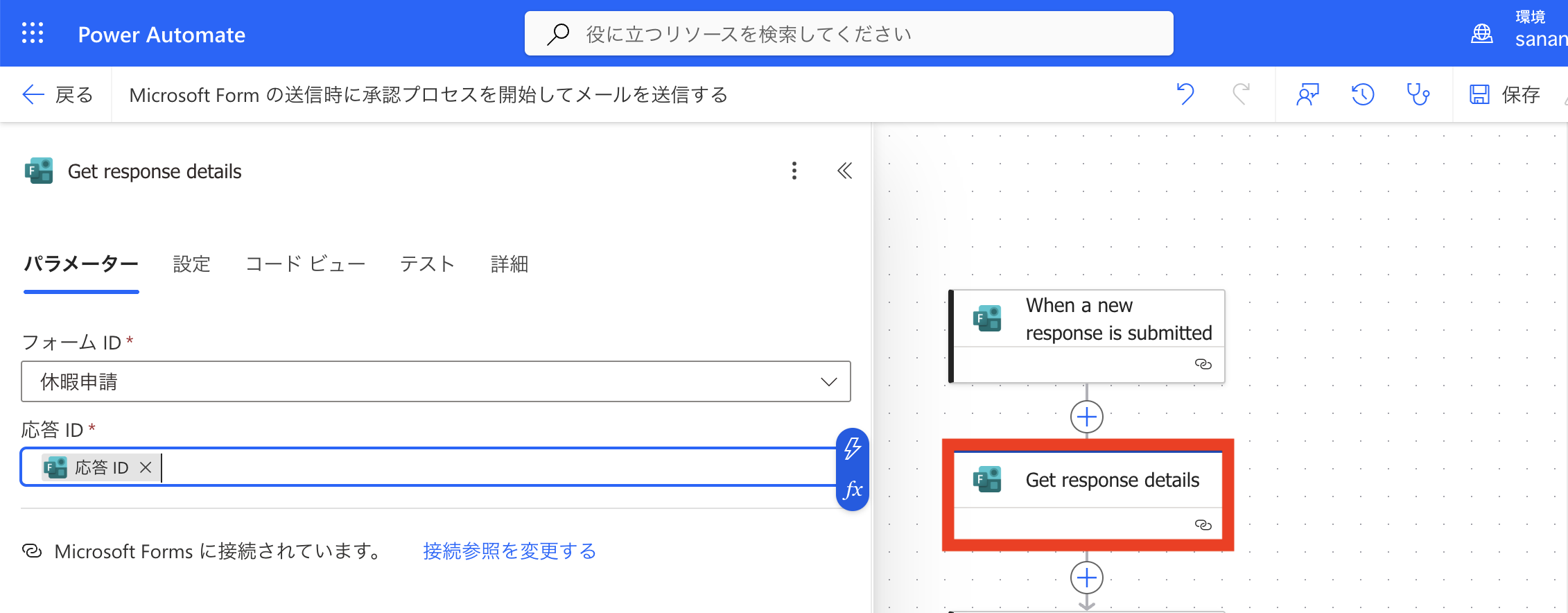
次のアクション[Get response details]でも、同じく[フォームID]に「休暇申請」を指定します。[応答ID]には、動的なコンテンツから[応答ID]を選んで入れます(テンプレートでは最初から入っていることが多いです)。
続いて、承認の本体となる[Start an approval]アクションを設定します。ここで「誰に」「何を」承認してもらうかを決めます。
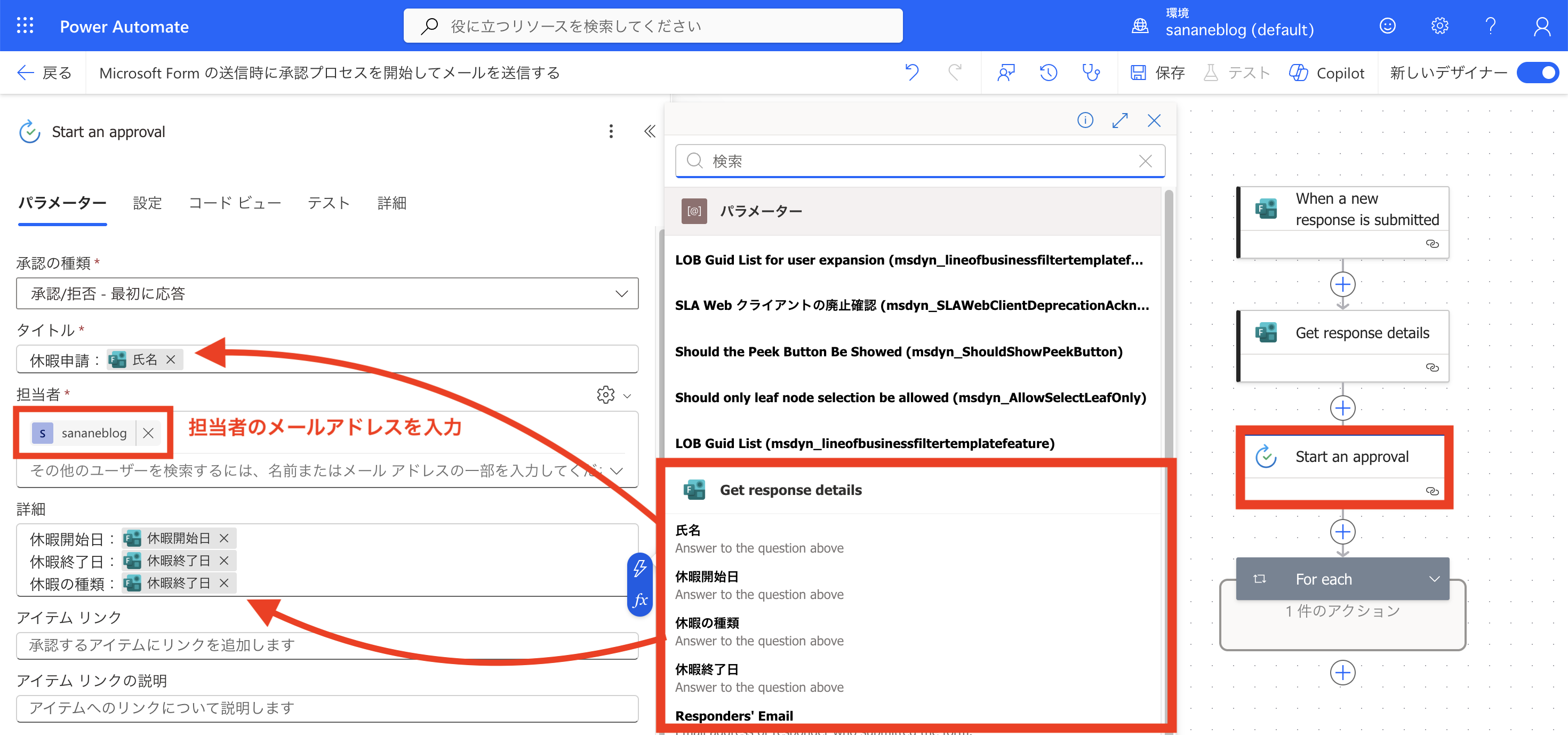
[詳細]欄には、右側の動的なコンテンツから「休暇開始日」「休暇終了日」「休暇の種類」などを選んで差し込みます。こうすることで、承認者は申請内容をひと目で確認できるようになります。
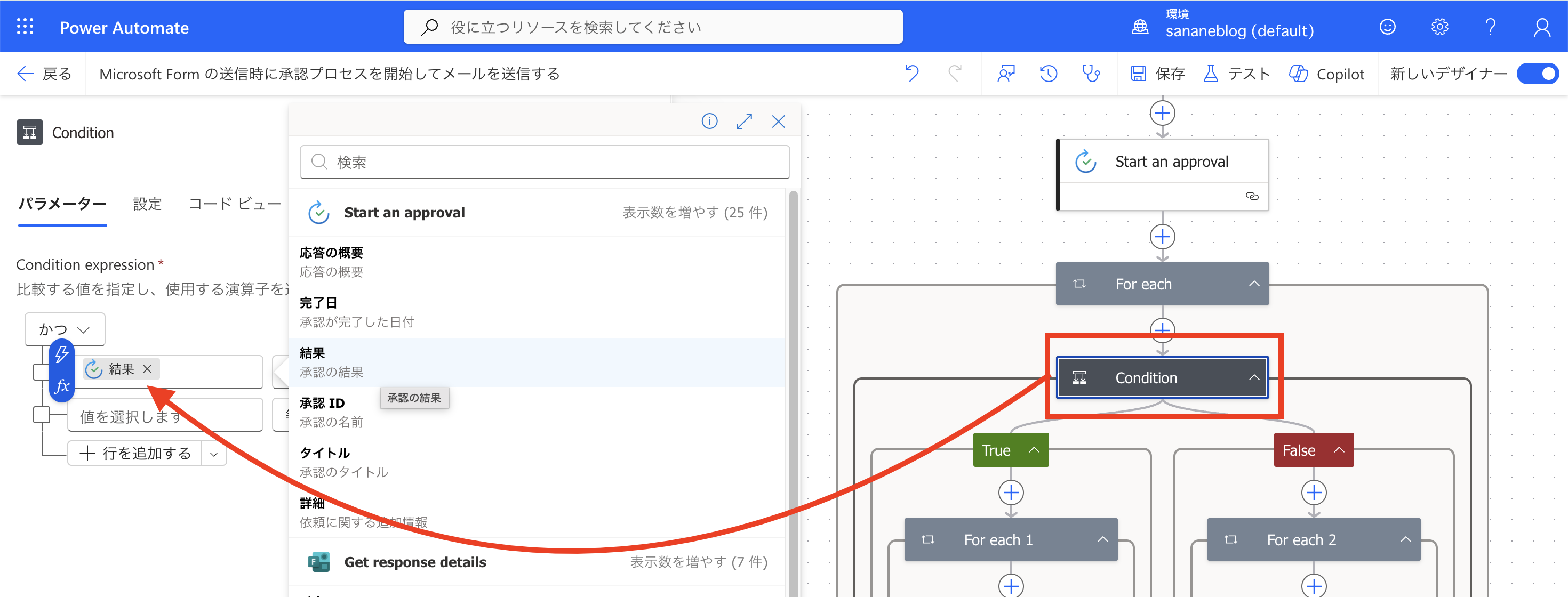
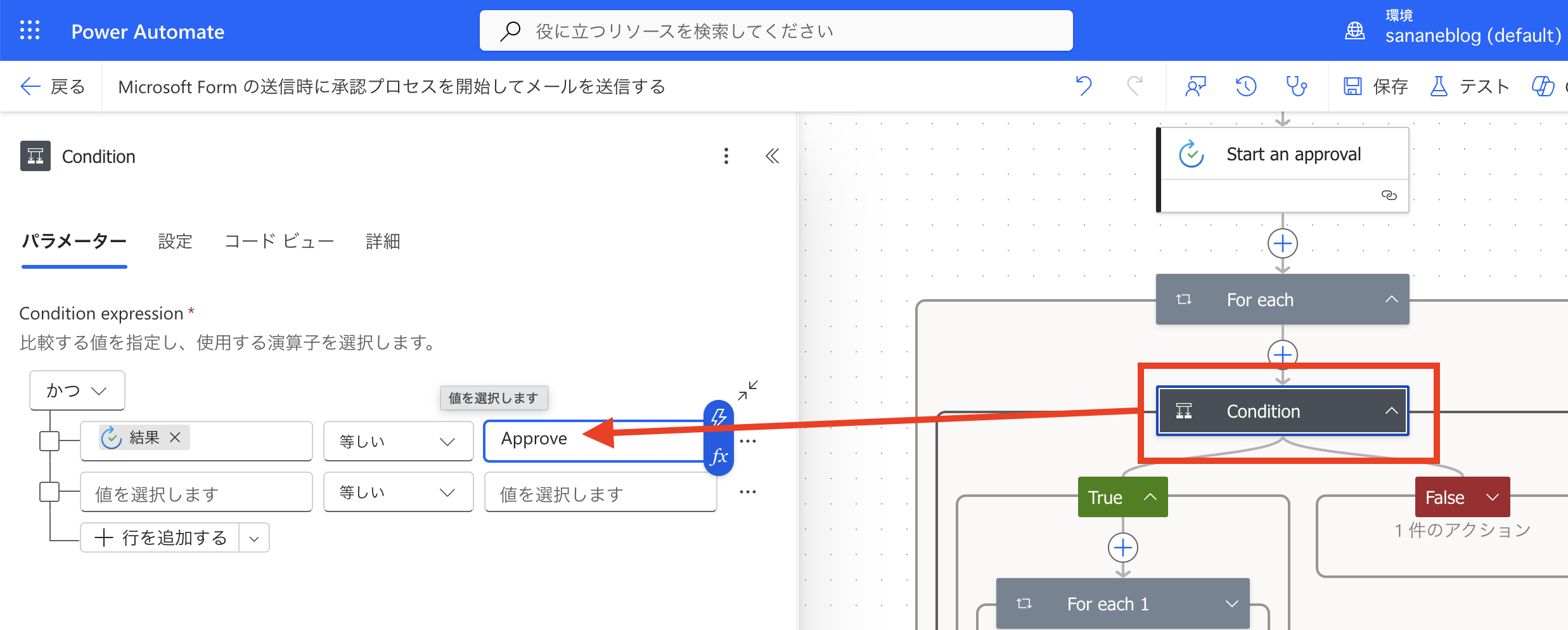
承認者が「承認」したか「却下」したかで送るメールを変えるため、[Condition(条件)]で分岐を作ります。比較する値には、承認アクションの[結果]を指定します。
条件は「結果」が「Approve」と等しいに設定します。左に動的なコンテンツの[結果]、演算子は[次の値に等しい]、右の値にApproveと入力します。
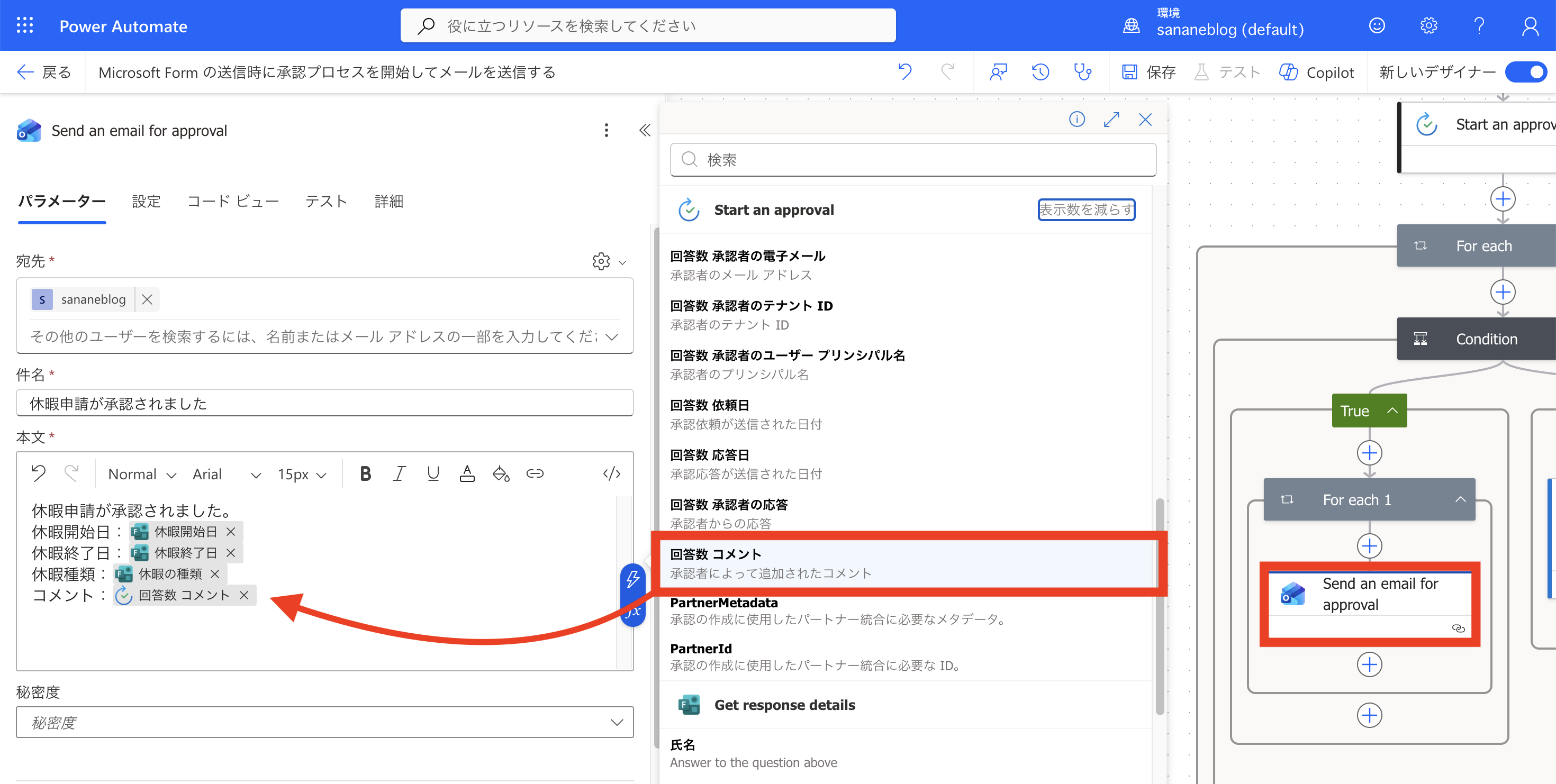
最後に、分岐した先で申請者に送るメールを設定します。条件がTrue(承認)とFalse(却下)でそれぞれ別のメールを用意します。
True側の[Send an email for approval]を開きます。[宛先]に申請者(自分のアドレスや動的なコンテンツの回答者)、[件名]に「休暇申請が承認されました」、[本文]に休暇開始日・終了日・種類・承認コメントを差し込みます。
False側の[Send an email for rejection]も同様に設定します。[件名]は「休暇申請が却下されました」とし、本文に申請内容と却下理由(承認コメント)を差し込んでおくと、申請者に伝わりやすくなります。
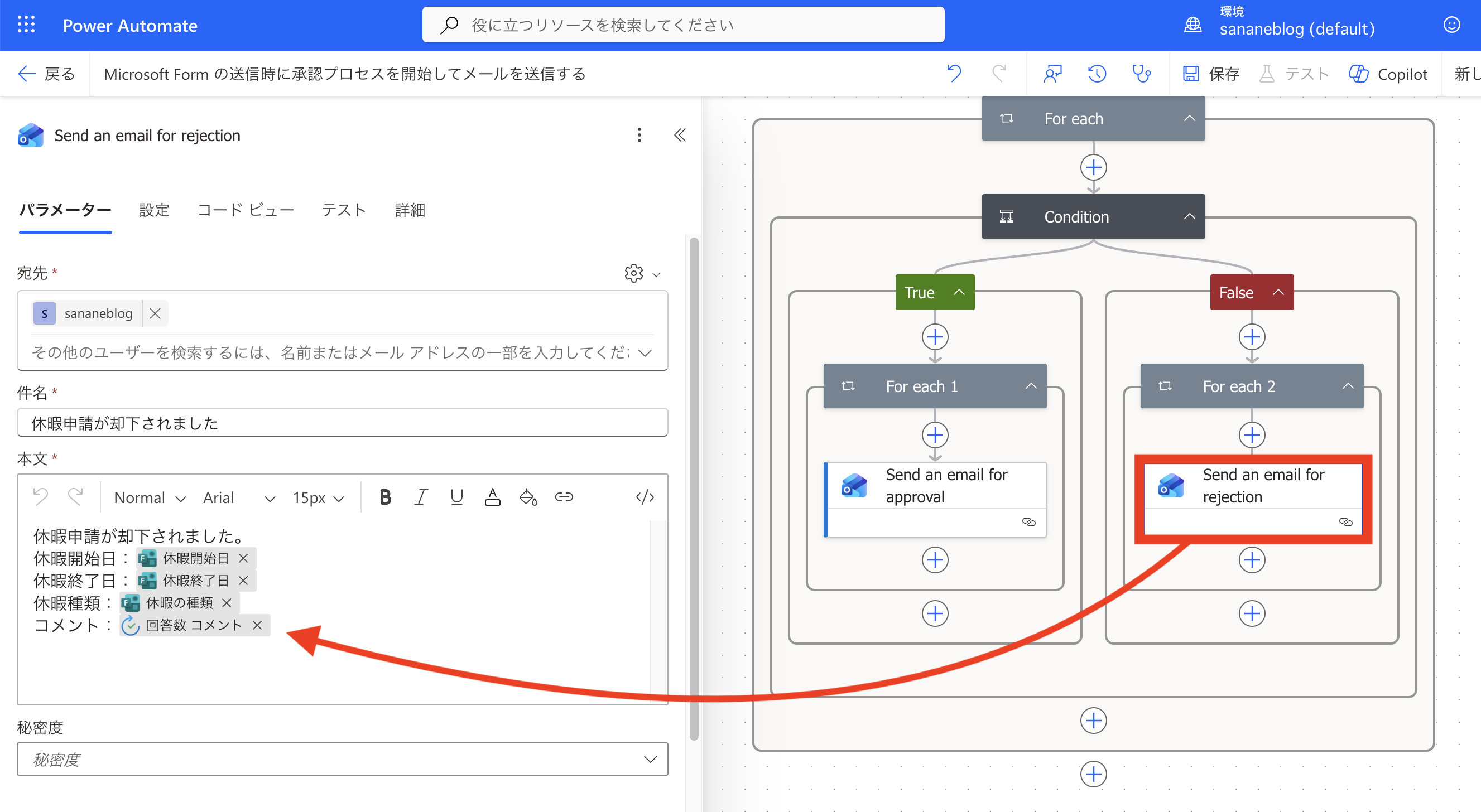
すべて設定できたら、画面右上の[保存]をクリックします。これでフローの作成は完了です。お疲れ様でした。
実際にフォームを送信して、フローが正しく動くかテストします。まず作成した休暇申請フォームに回答して送信すると、承認者のもとに次のような承認依頼メールが届きます。
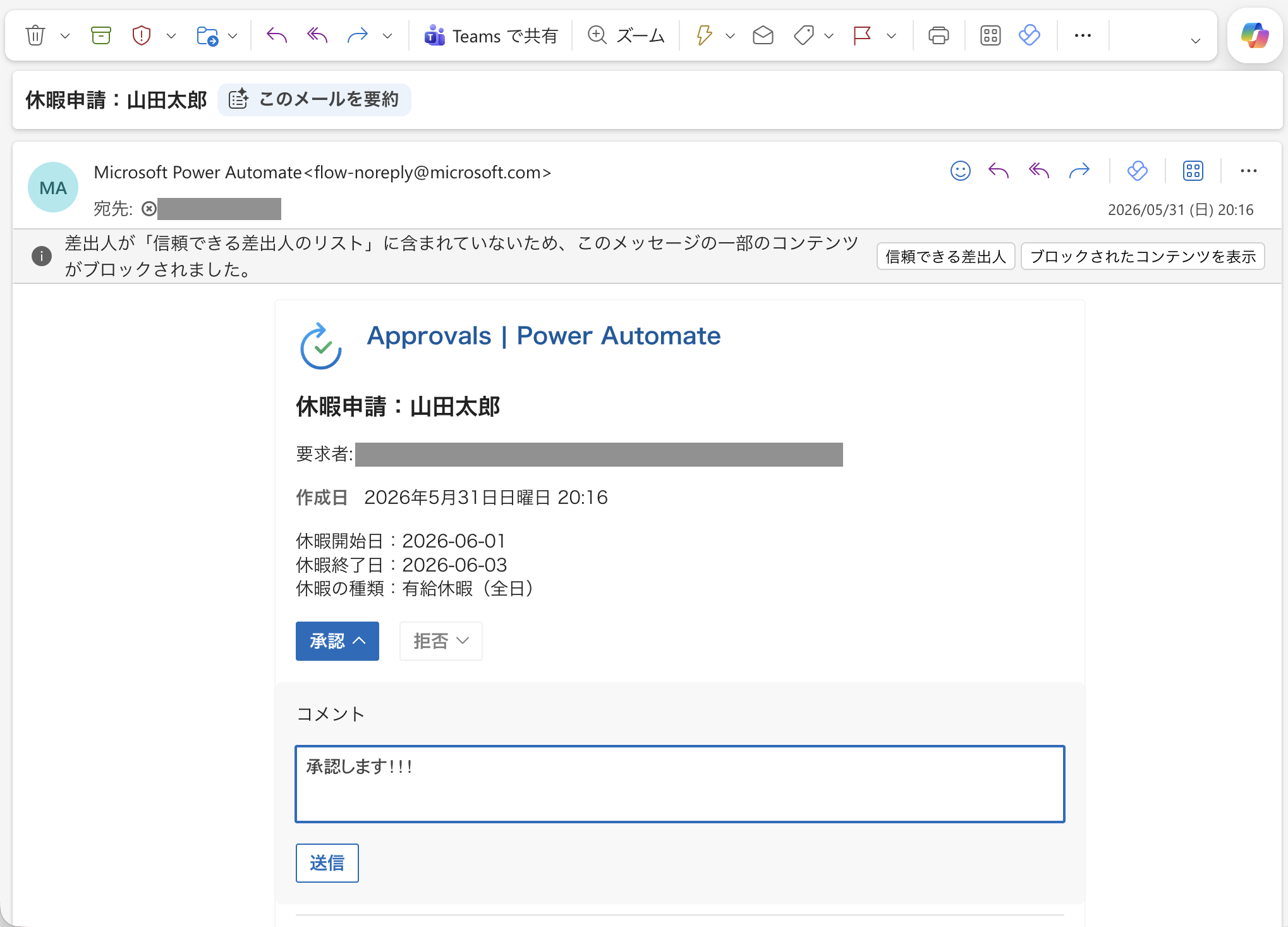
承認者はこのメール上で申請内容を確認し、コメントを入力して[承認]または[拒否]ボタンを押すだけです。Power Automateの画面を開く必要はありません。
承認者が[承認]を押すと、申請者には次のような承認結果のメールが自動で届きます。休暇開始日・終了日・種類・コメントが、申請内容どおりに反映されていればフローは成功です。
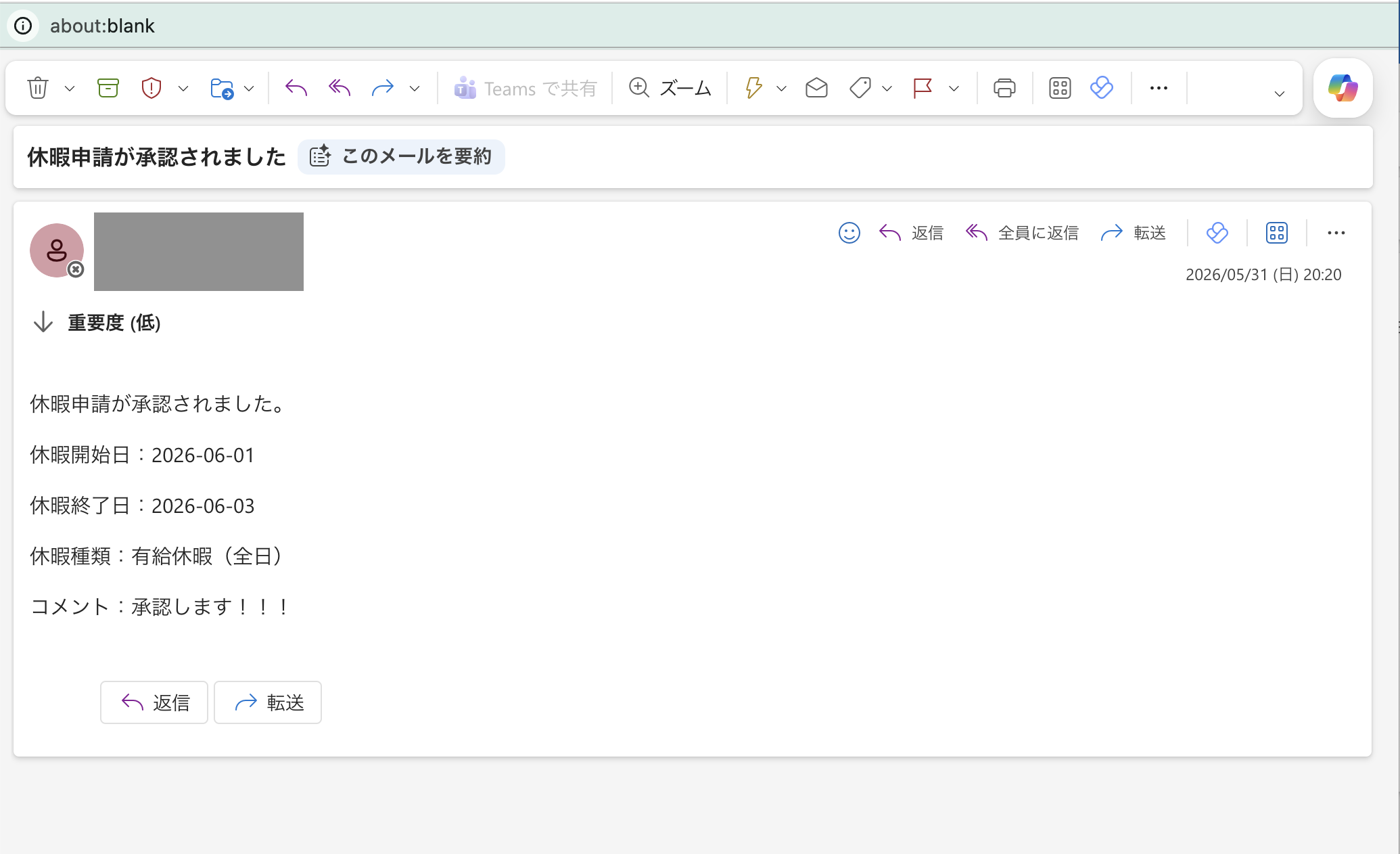
ここまで動けば成功です!承認フローの「最初の1本」が動くと、他の申請にも一気に応用したくなりますよ。
承認フローがうまく動かないときに、よく原因になる箇所をまとめました。
Conditionの条件値を確認してください。「Approved」ではなく「Approve」が正しい値です。末尾の「d」が付いていると条件が一致せず、承認しても却下(False)側のメールが送られます。
動的なコンテンツの選び間違いが原因です。差し込む項目は[Get response details]の下に出てくる質問項目(氏名・休暇開始日など)を選びます。IDのような項目を選んでいないか確認してください。
メールクライアントのセキュリティ設定で、外部コンテンツがブロックされている場合があります。「ブロックされたコンテンツを表示」を選ぶか、Teamsや承認センター(Power Automateの[承認]メニュー)から承認すれば確実です。
トリガーと[Get response details]のフォームIDが、テスト送信したフォームと一致しているかを確認してください。別のフォームを指定していると反応しません。フローが「オン」になっているかも合わせて確認します。
「ここまで本格的な承認は不要で、メール上で○×を選んでもらうだけで十分」という場合は、Outlookの投票ボタンを使う方法が手軽です。下の記事で解説しています。

Power Automateの承認テンプレートを使えば、プログラミングなしで承認フローを作れます。手順をおさらいすると次のとおりです。
最初は英語のアクション名に戸惑うかもしれませんが、やること自体はシンプルです。休暇申請に限らず、稟議・経費・購買などさまざまな申請の電子化に応用できます。ぜひ自社の業務に合わせて活用してみてください。
Power Automateの全体像・基本・料金・実例一覧はこちらにまとめています。
課長→部長など多段階で承認したい場合はこちら。
Teamsでその場承認したい場合はこちら。
メールの投票ボタンで簡易承認したい場合はこちら。
ゼロから作らずテンプレートを使いたい場合は、選び方と編集の勘所をこちらで解説しています。