Power Automate × Copilot Studio でメールを自動要約してスマホに通知する方法【AIエージェント連携】
sanane SANANEBLOG
「送信後に応答の受信を許可する」は、回答した人が自分の回答の確認メールを受け取れるようにする設定です。オンにすると、回答者の送信直前のページに「自分の回答についての確認メールを受け取る」のチェックボックスが出て、チェックした人にだけ確認メールが届きます(詳しくは②で解説)。
Microsoft Forms でアンケートを作ったら、「回答が来たらすぐ気づきたい」「回答した人にも受付の控えを送りたい」と思いますよね。
実は Forms には、追加のツールを使わなくても標準で用意された通知機能があります。
本記事では、①作成者(自分)に回答が来たことを知らせる通知メールと、②回答者に送る確認メールの両方について、設定場所・実際に届くメールの見た目・標準機能の限界を、実際の画面で解説します。
「どこまで標準でできて、どこから Power Automate が必要か」もはっきりさせます。
フォームの作成・共有・集計といった Forms の基本操作は、Microsoft Formsの使い方|フォーム作成から共有・回答の集計までにまとめています。
回答によって質問を出し分ける「分岐」の設定はこちらでまとめています。
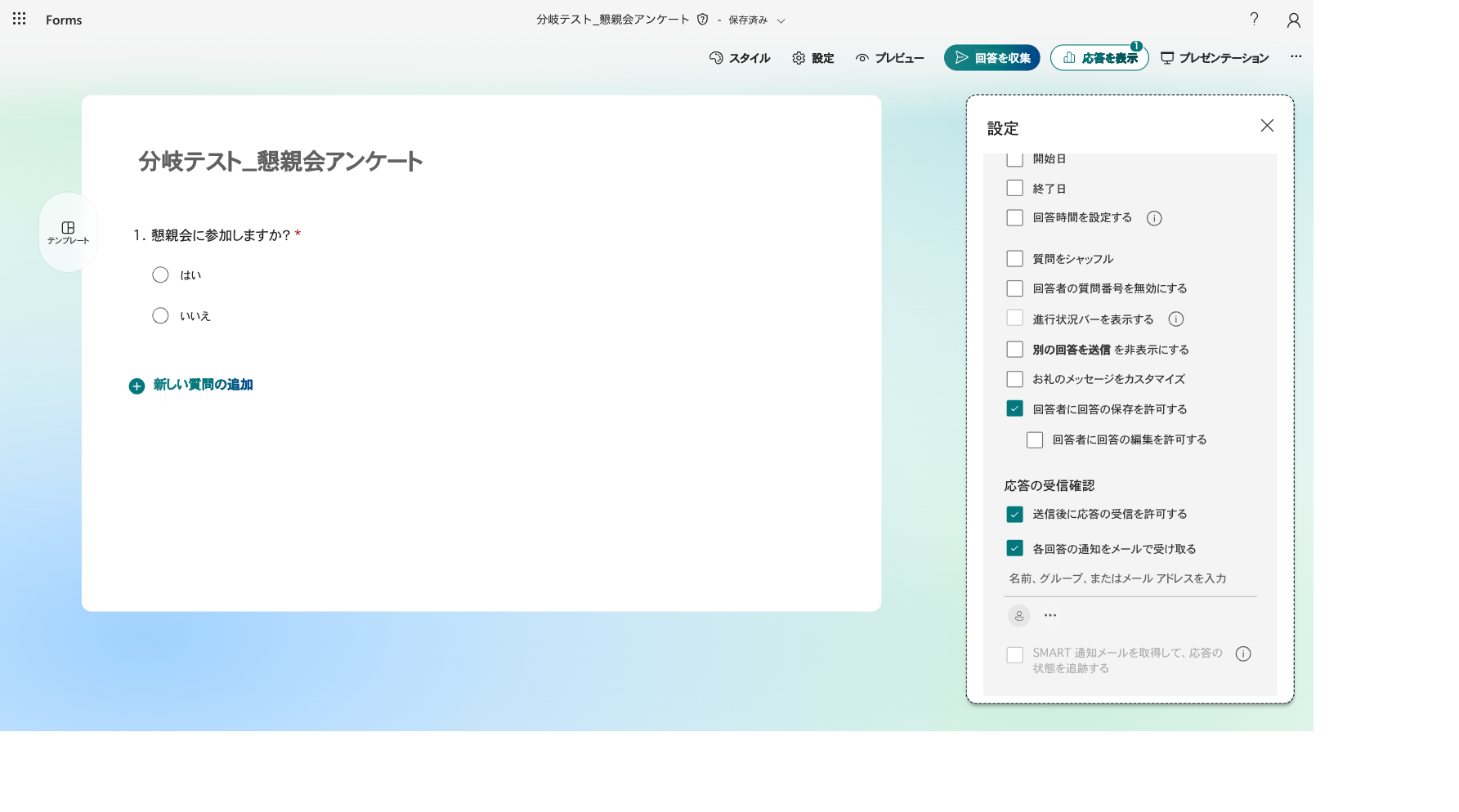
通知の設定は、フォーム編集画面の上部「設定」ボタン → 右側パネルの一番下「応答の受信確認」セクションにあります。既定ではどちらもオフです。
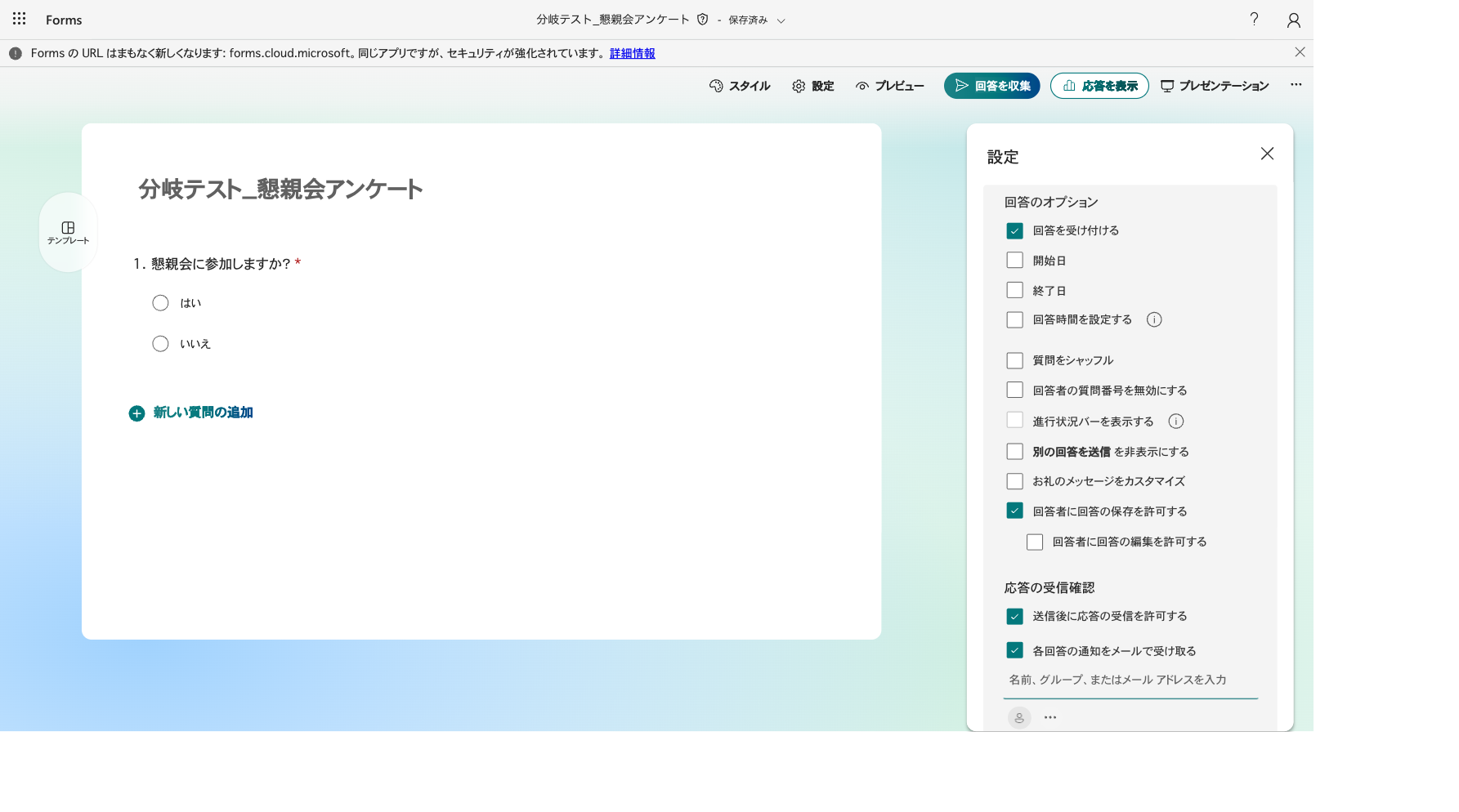
「各回答の通知をメールで受け取る」をオンにすると、回答が送信されるたびに作成者へメールが届きます。オンにすると、通知先を追加する検索ボックスも現れます。
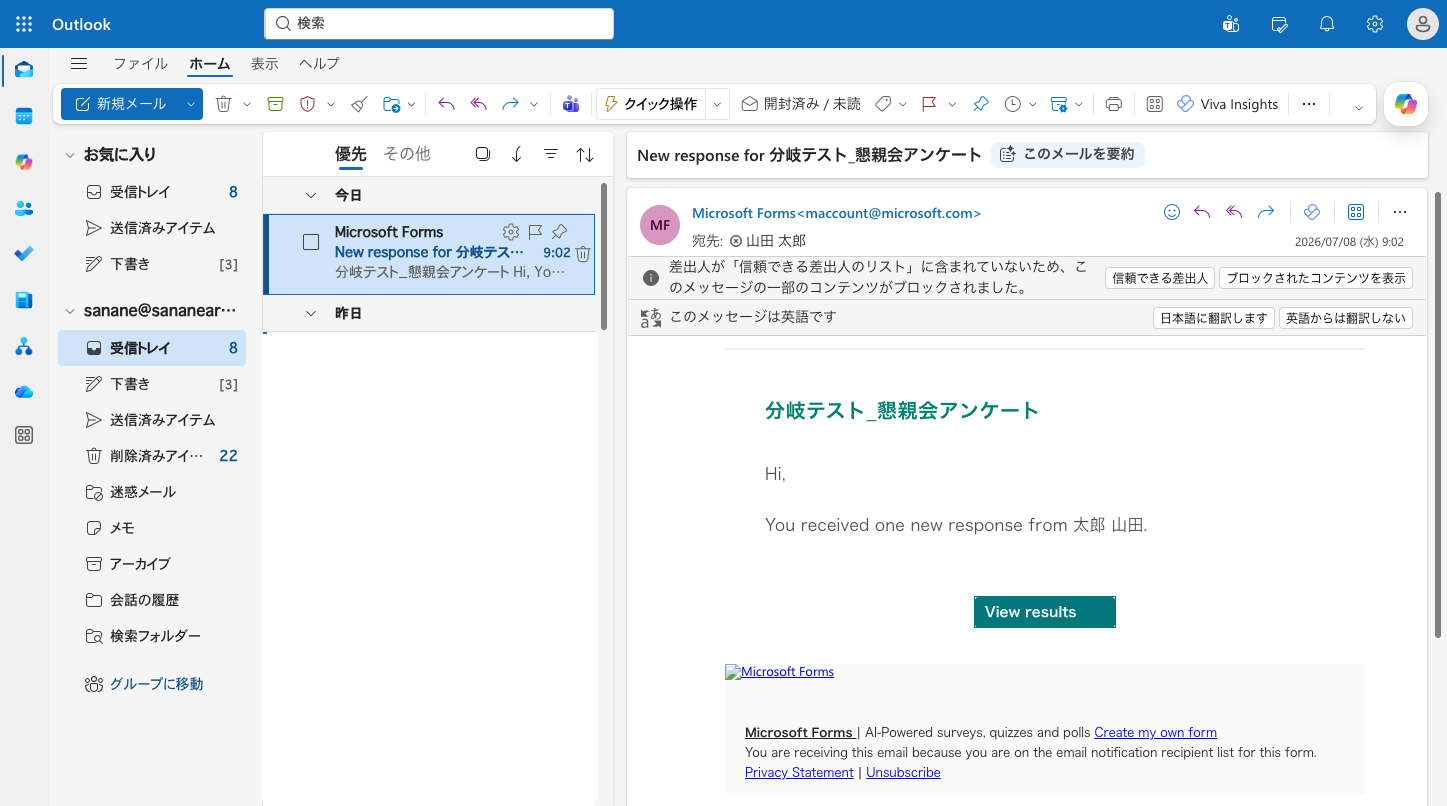
実際に届く通知メールがこちらです。回答送信から1分未満で届き、非常に高速でした。件名は「New response for (フォーム名)」で、本文は英語のまま。回答者名とフォーム名だけが差し込まれる定型で、本文の文面は変えられません。
回答した人に受付の控えを送りたい場合は、「送信後に応答の受信を許可する」をオンにします。
これは回答者側に確認メールの受け取りオプションを表示するためのマスタースイッチです。作成者がこれをオンにしないと、回答者は確認メールを選ぶことすらできません。
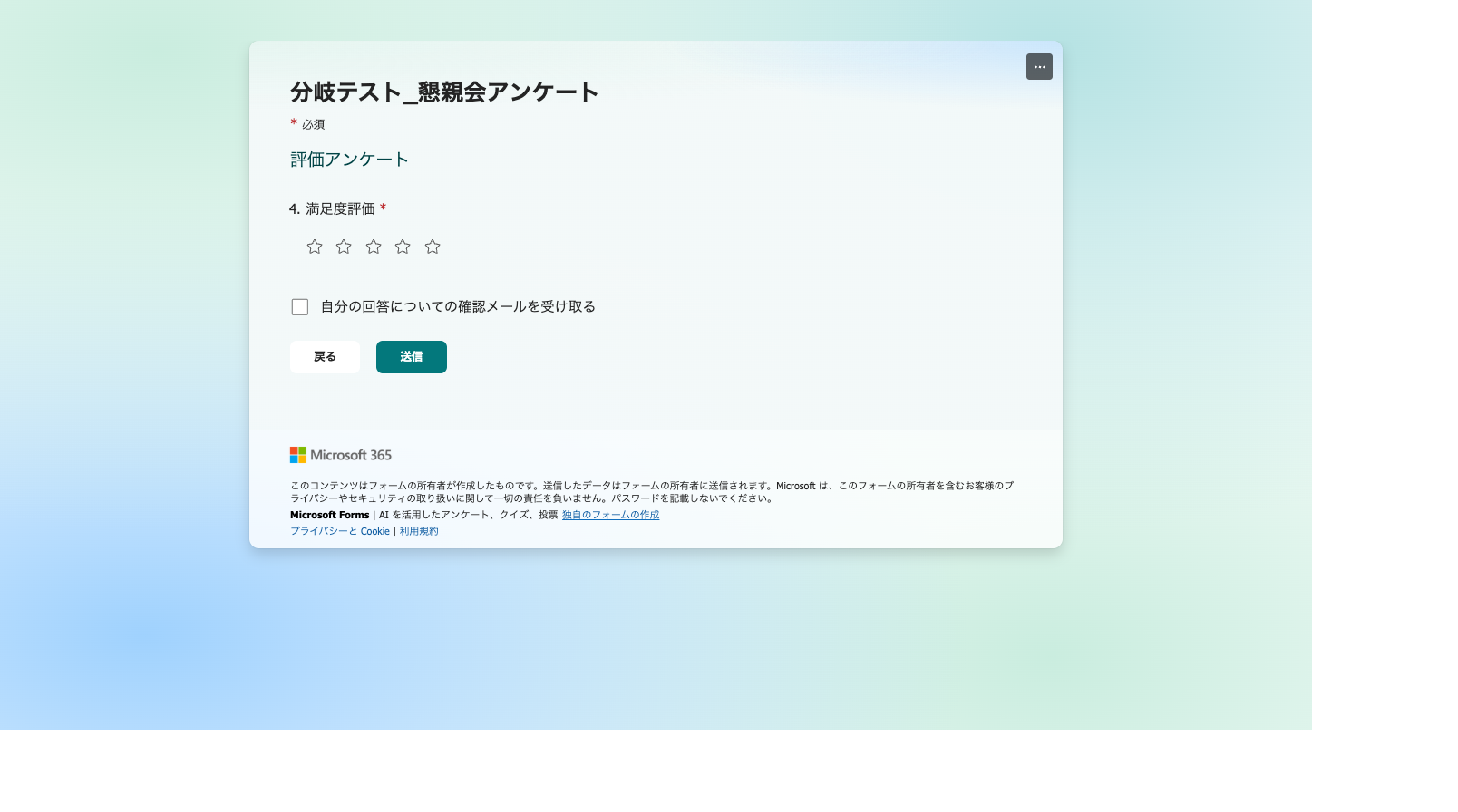
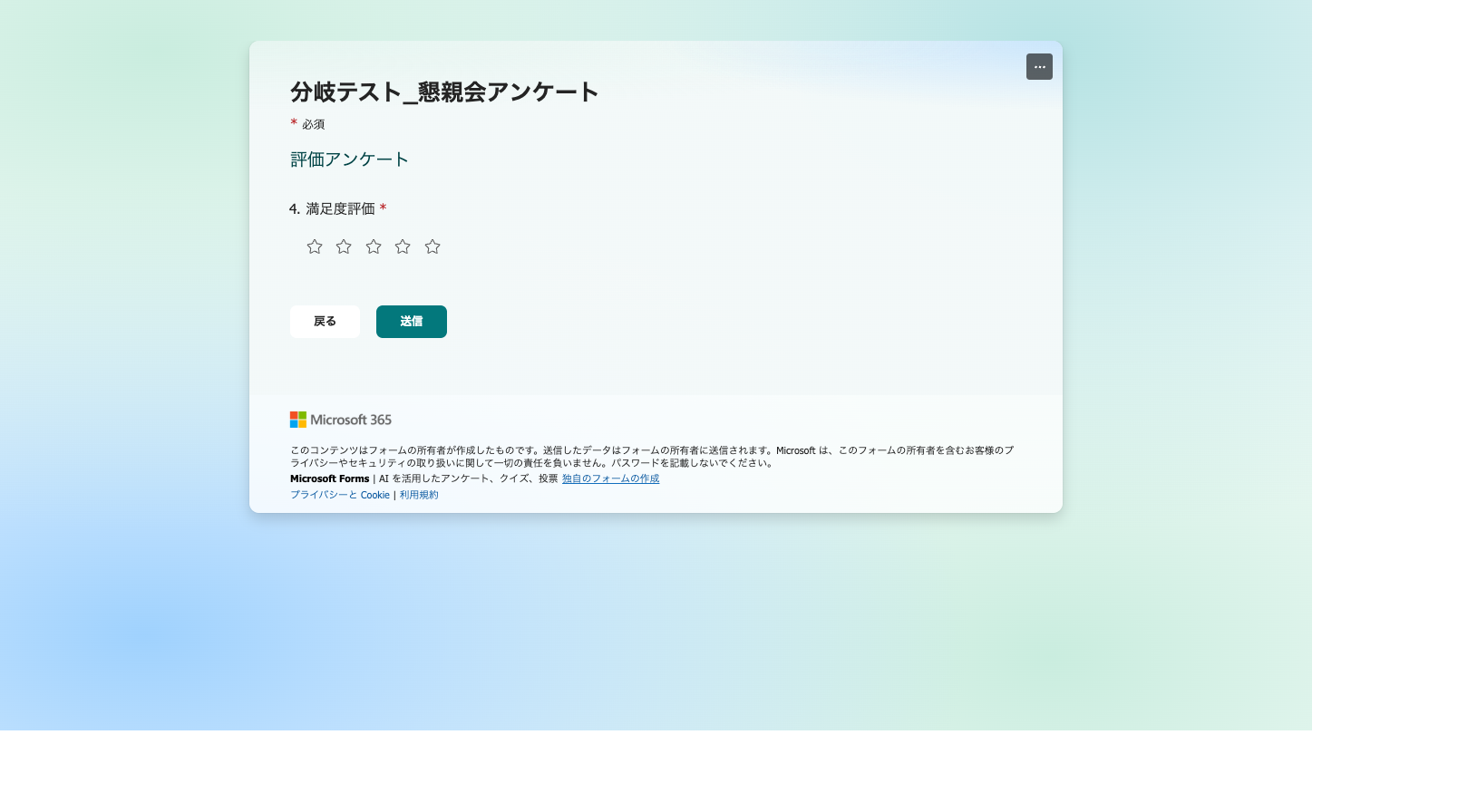
オンにすると、回答者が入力を終えた送信ボタンの直前(最終ページ)に「自分の回答についての確認メールを受け取る」というチェックボックスが表示されます。回答者がここにチェックを入れて送信したときだけ、確認メールが届くオプトイン方式です(自動で全員に送られるわけではありません)。
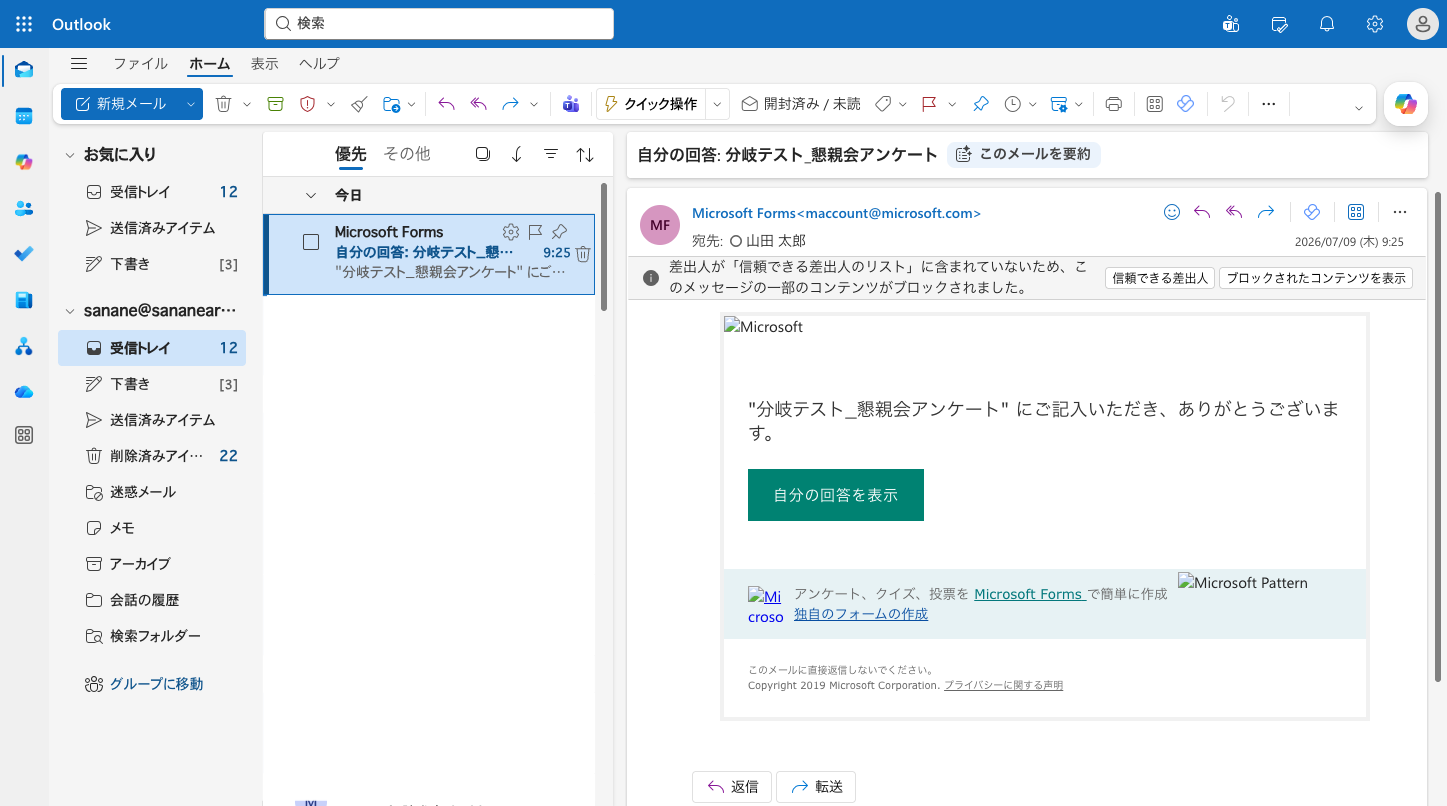
チェックを入れて送信すると、回答者本人に確認メールが1分未満で届きました。件名は「自分の回答: (フォーム名)」で、こちらは本文が日本語。作成者への通知(英語)と言語が違うのが面白いところです。本文には「自分の回答を表示」ボタンが付き、文面は変更できません。
なお、作成者が「送信後に応答の受信を許可する」をオフにしていると、最終ページのチェックボックス自体が消え、回答者は確認メールを受け取る手段がなくなります。オン/オフを切り替えて確認した結果が下です。
「設定を探しても『送信後に応答の受信を許可する』が見つからない」という場合は、使っているアカウントを確認してください。2026年10月に個人のMicrosoftアカウント(Outlook.com などのアカウント)でフォームを作って設定を開いたところ、「応答の受信確認」の欄も「送信後に応答の受信を許可する」もありませんでした。この記事の①②の画面は、職場・学校アカウントで確認したものです。
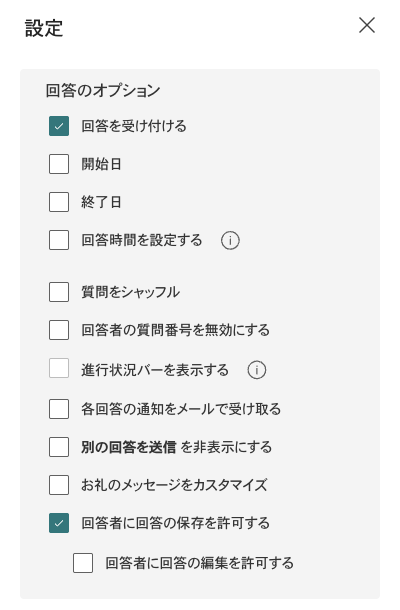
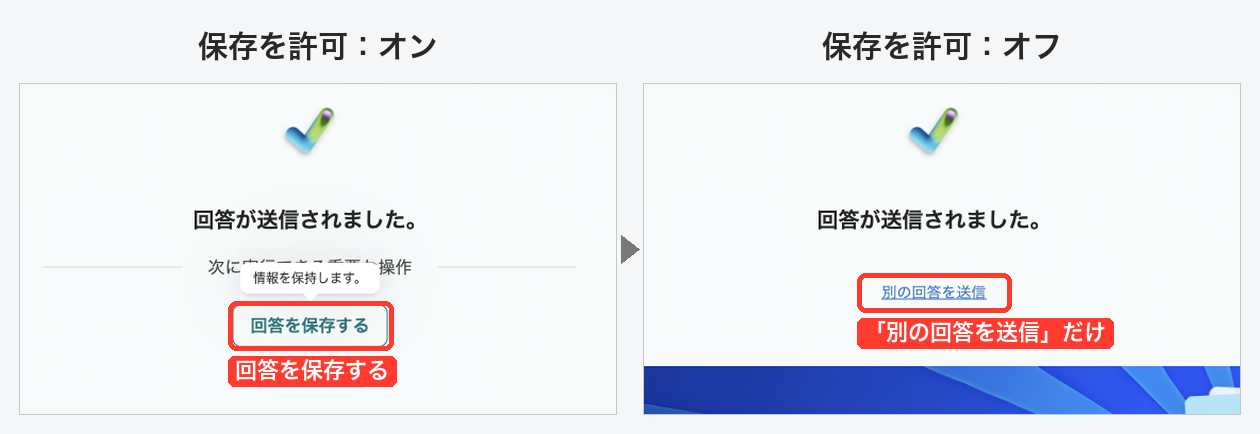
個人アカウントの設定にあるのは、その代わりの「回答者に回答の保存を許可する」(最初からオン)です。オンのまま回答すると、送信後の画面に「回答を保存する」ボタンが出ます。オフにして同じように回答すると、このボタンは出ず「別の回答を送信」だけになりました。
個人アカウントのフォームでは、回答者に確認メールを送る設定は見当たりませんでした(Power Automate などの別の仕組みが個人アカウントで使えるかは、今回は確かめていません)。
手軽な標準通知ですが、限界もあります。設定パネルにはメール本文や件名を編集する項目がありません。つまり通知・確認メールの文面はテンプレート固定で、ロゴを入れたり案内文を足したりはできません。
「回答者に自由な文面で自動返信したい」「担当者に確実に届けたい」なら Power Automate の出番です。作り方はこちらで解説しています。

集まった回答は「応答を表示」タブから確認でき、「Excel で結果を開く」ボタンで一覧をそのまま Excel に書き出せます。件数や平均回答時間などの概要もこの画面で見られます。