Power Automateでファイルをコピー・移動する方法|SharePoint/OneDrive対応・上書き/リネームも
sanane SANANEBLOG
インスタ(Instagram)の投稿を消したいときは、投稿右上の「…」→「削除」→確認ダイアログでもう一度「削除」。これだけです。
ただ、この記事で本当に伝えたいのはその先です。削除した投稿は30日以内なら「最近削除済み」から元に戻せます。そして戻そうとしたときに、こんなエラーで弾かれることがあります。
しばらくしてからもう一度実行してください
コミュニティを守るため、特定のアクティビティは制限されています。これが何らかの間違いであると思われる場合はお知らせください。
今回の検証では、まったく同じ投稿・同じ操作なのに、iPhoneではこのエラーで失敗し、iPadでは成功しました。復元だけでなく、完全削除も同じ結果でした。「時間を置いて待つしかない」と諦める前に試せる手が1つあるということです。
2026年8月に、Web版(パソコン)とアプリの両方で実際に投稿を作って削除・復元・アーカイブ・一括削除まで試した記録をまとめます。
| やりたいこと | アプリ | パソコン(Web版) |
|---|---|---|
| 投稿を1件削除する | できる | できる |
| 複数まとめて削除する | できる | できる |
| 削除した投稿を復元する | できる(30日以内) | できない |
| 「最近削除済み」を開く | できる | 入口がない |
| 投稿をアーカイブする | できる | できる |
| アーカイブを解除して戻す | できる | できなかった |
| キャプションだけ直す | できる | できる |
削除したい投稿を開き、右上の「…」をクリック(タップ)します。
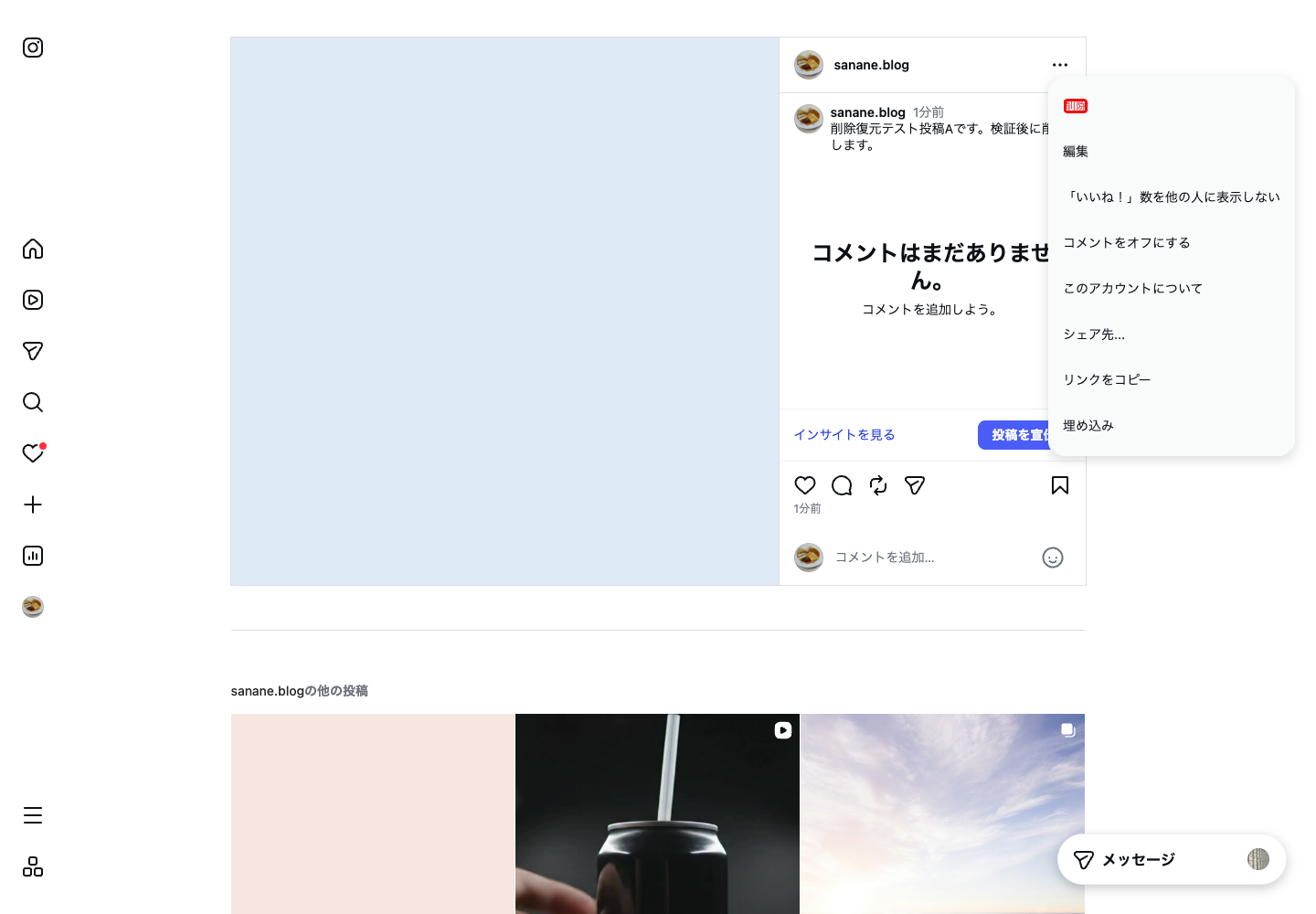
メニューには「削除」「編集」「「いいね!」数を他の人に表示しない」「コメントをオフにする」「このアカウントについて」「シェア先…」「リンクをコピー」「埋め込み」が並びます。一番上の「削除」を選びます。
確認ダイアログが出るので、もう一度「削除」を押せば完了です。
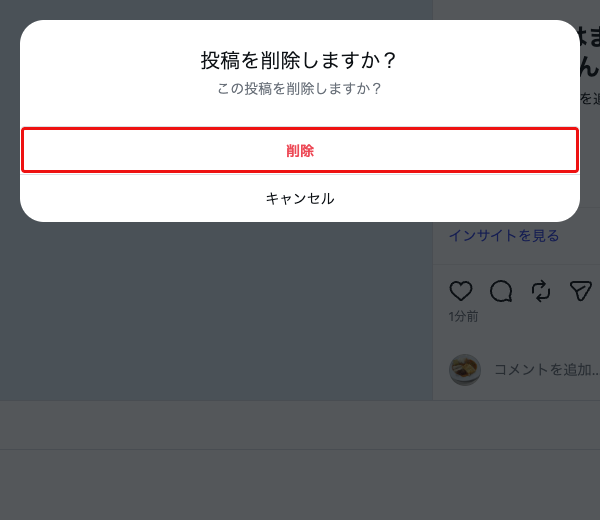
投稿を削除しますか?
この投稿を削除しますか?
削除するとプロフィールの一覧から投稿が消えます。削除した投稿のURLに直接アクセスしても「ページが見つかりません」とは出ず、プロフィールページにリダイレクトされました。URLだけ見ると消えたのか判断しづらい挙動です。
削除した投稿はいきなり消滅するのではなく、「最近削除済み」に30日間保管されます。この間ならアプリから元に戻せます。
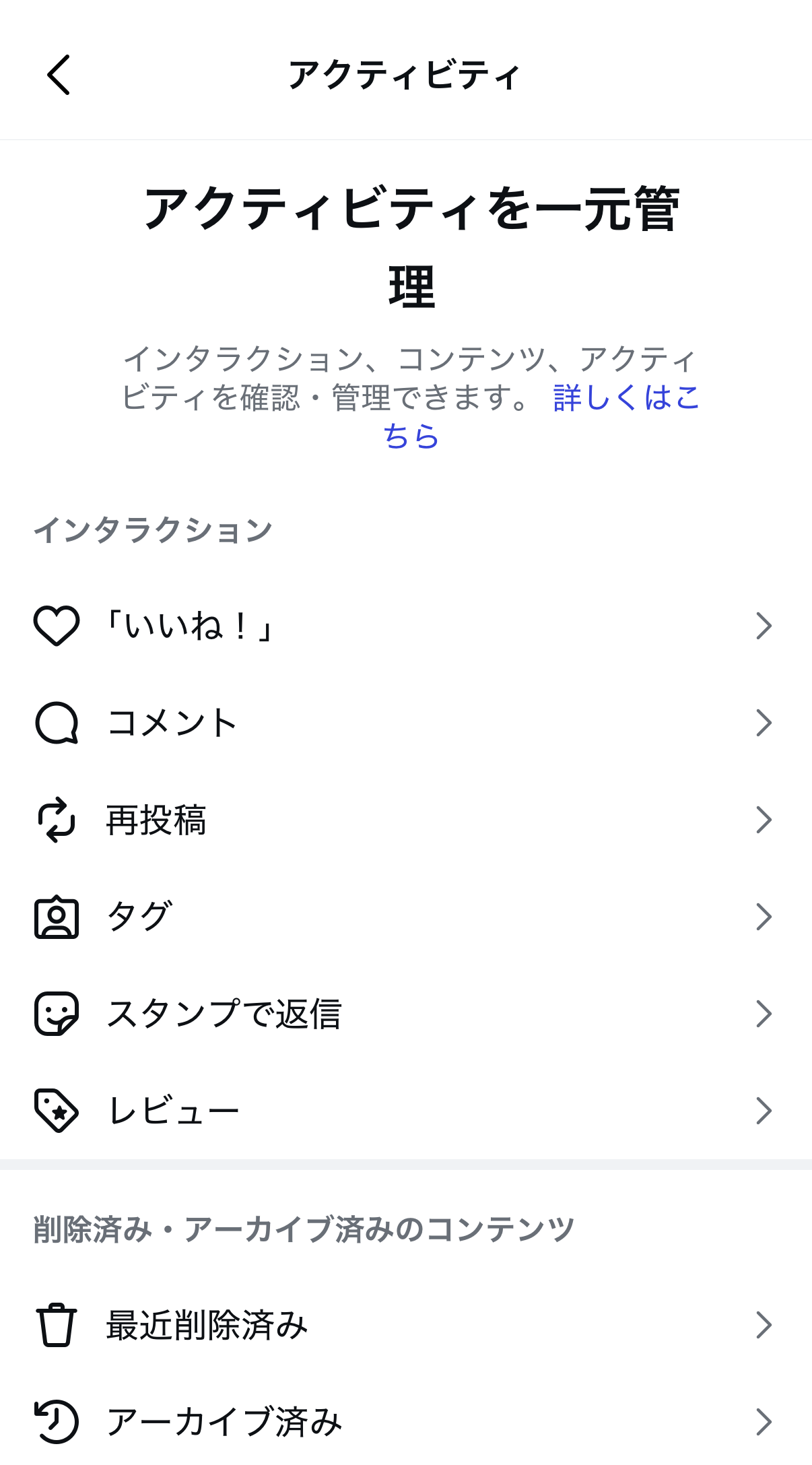
アプリで、プロフィール右上の三本線メニュー →「アクティビティ」と進みます。画面を下にスクロールすると「削除済み・アーカイブ済みのコンテンツ」という見出しがあり、その下に「最近削除済み」があります。
開くと、削除した投稿がサムネイルで並びます。それぞれのタイルの左下に残り日数が表示されるのが親切なところです。今回は削除の翌日に開いたので「29日」でした。
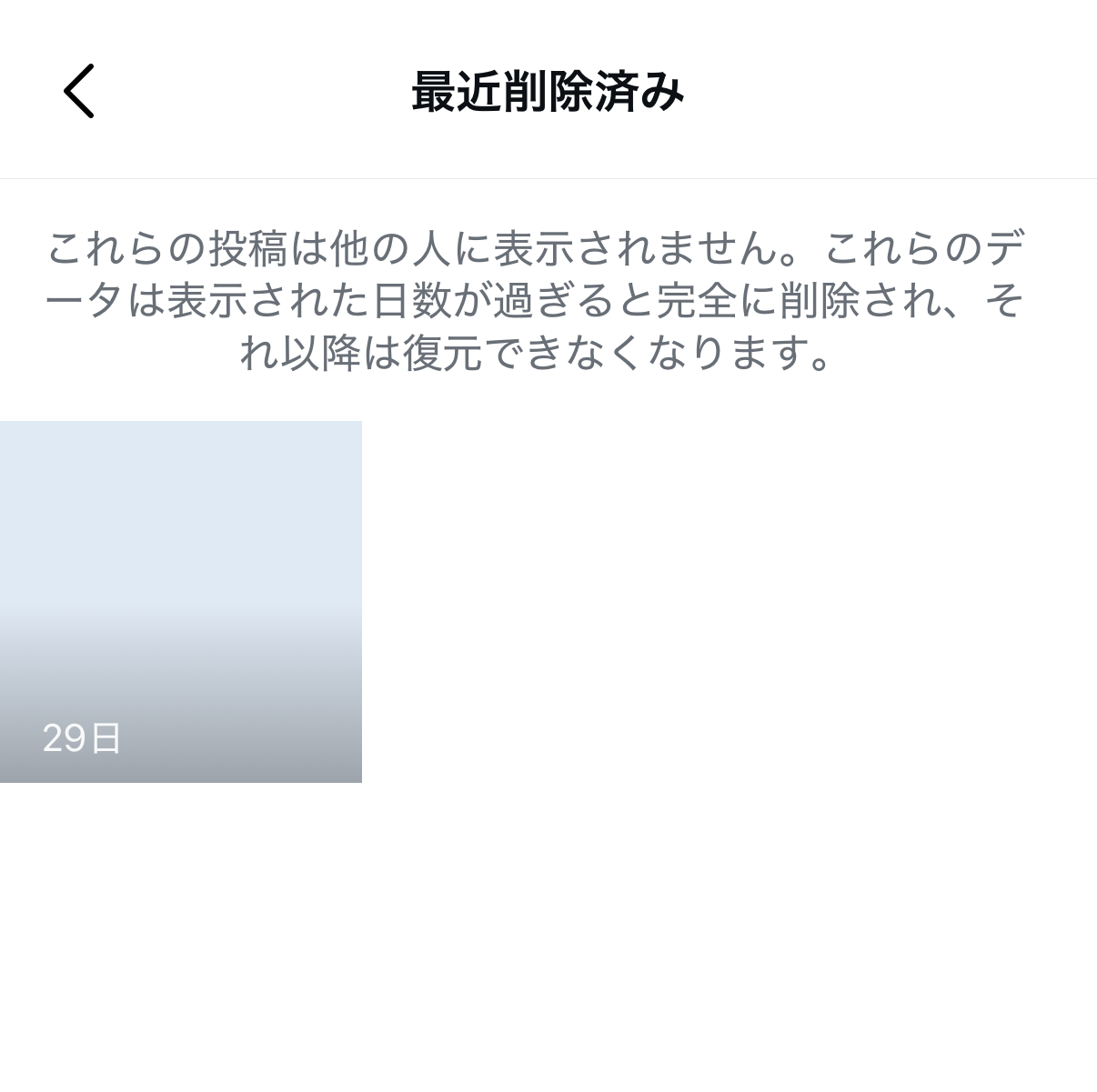
これらの投稿は他の人に表示されません。これらのデータは表示された日数が過ぎると完全に削除され、それ以降は復元できなくなります。
公式ヘルプの原文も確認しました。
[最近削除済み]内のコンテンツは30日後に自動的に削除されます。ストーリーズアーカイブに保存されていないストーリーズについては、最大で24時間後に自動的に削除されます。30日が経過するまでは、Android用とiPhone用のInstagramアプリで[最近削除済み]を開くと、アカウントの削除済みコンテンツにアクセスでき、復元するか完全に削除することができます。
つまり、通常の投稿は30日、ストーリーズ(アーカイブ保存していないもの)は最大24時間。ストーリーズだけ極端に短いので注意してください。
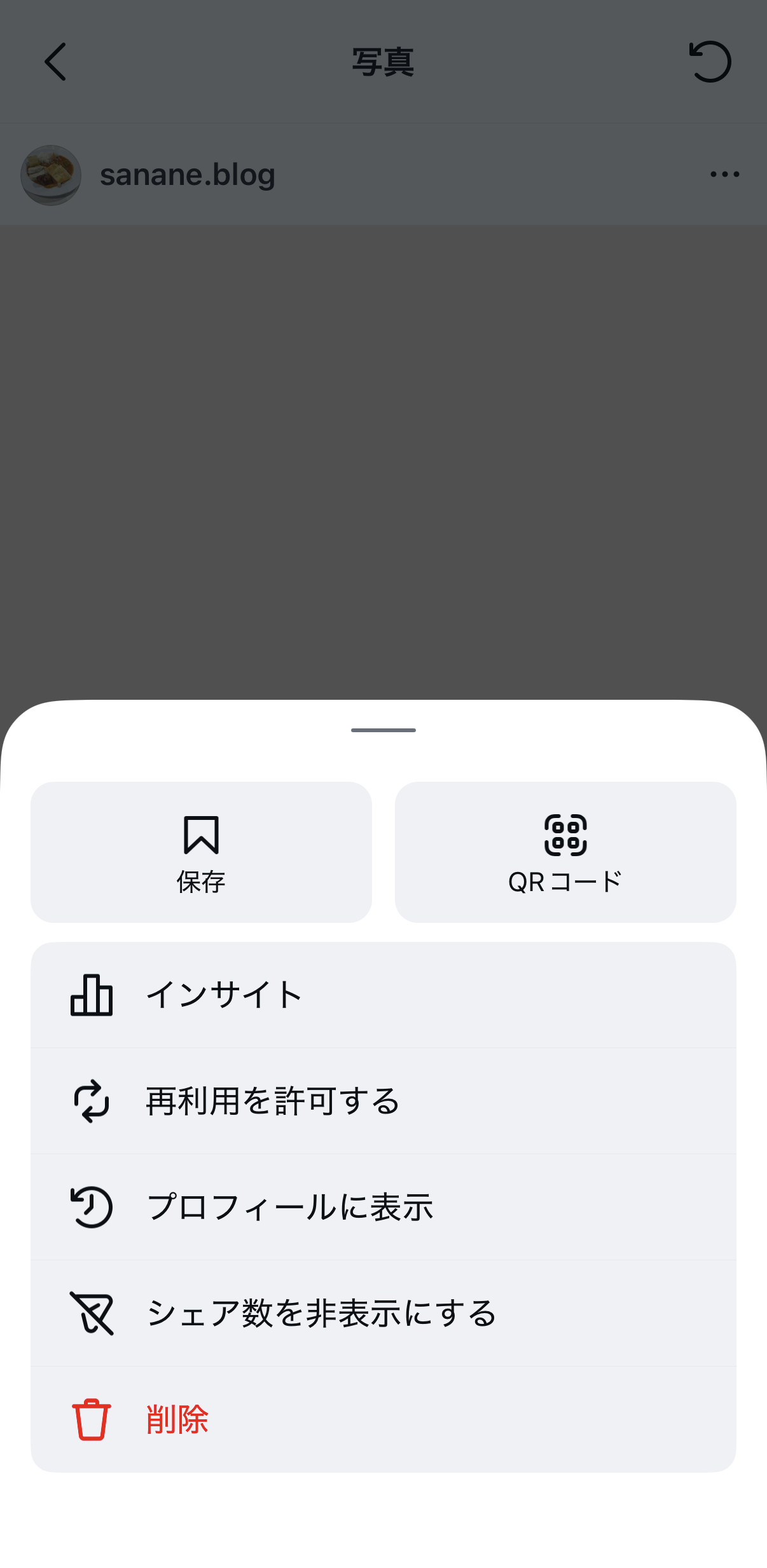
戻したい投稿を開き、右上の「…」からメニューを出します。「復元する」と「削除」(=完全削除)の2つが並びます。
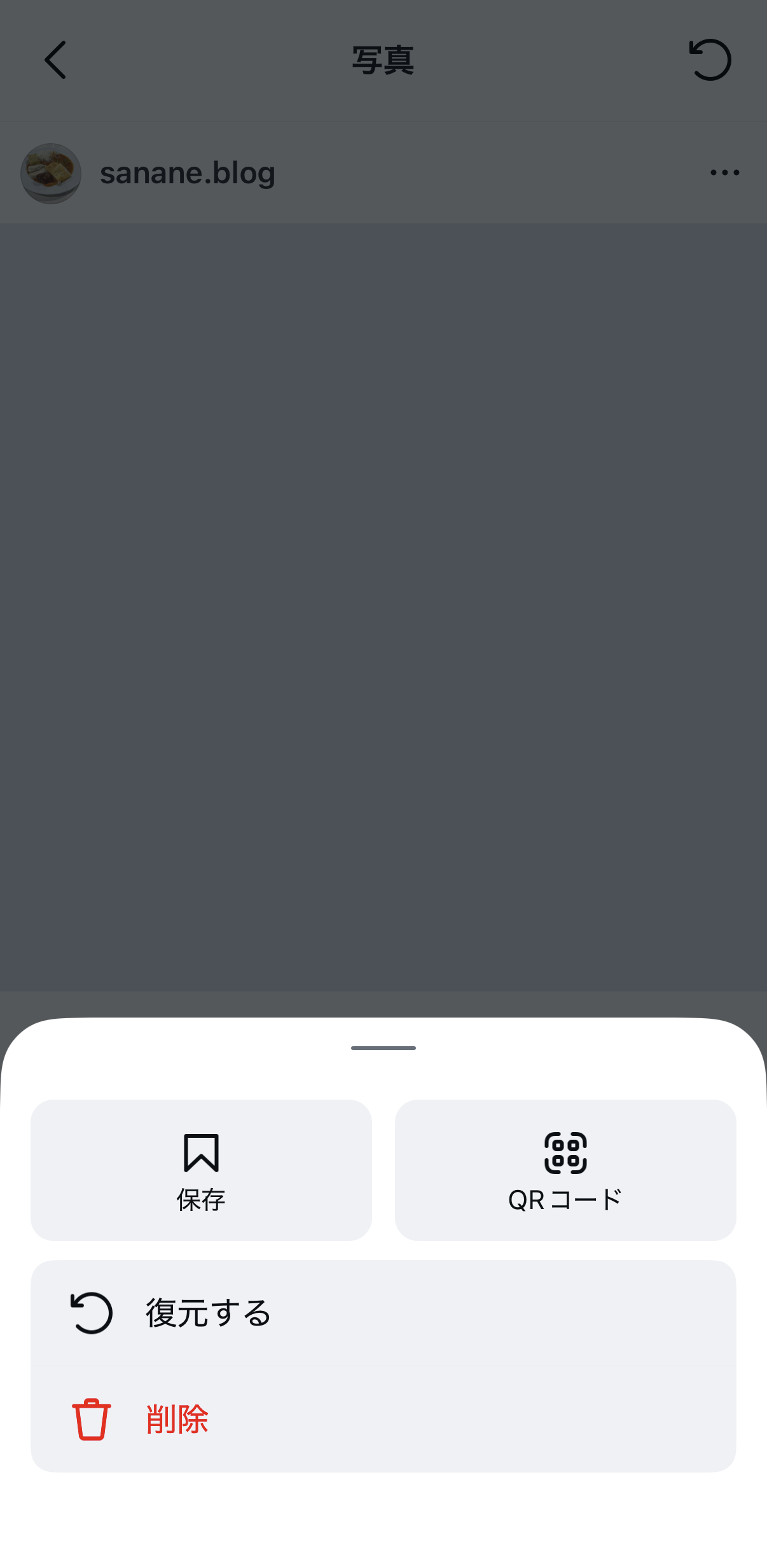
「復元する」を選ぶと確認が出ます。
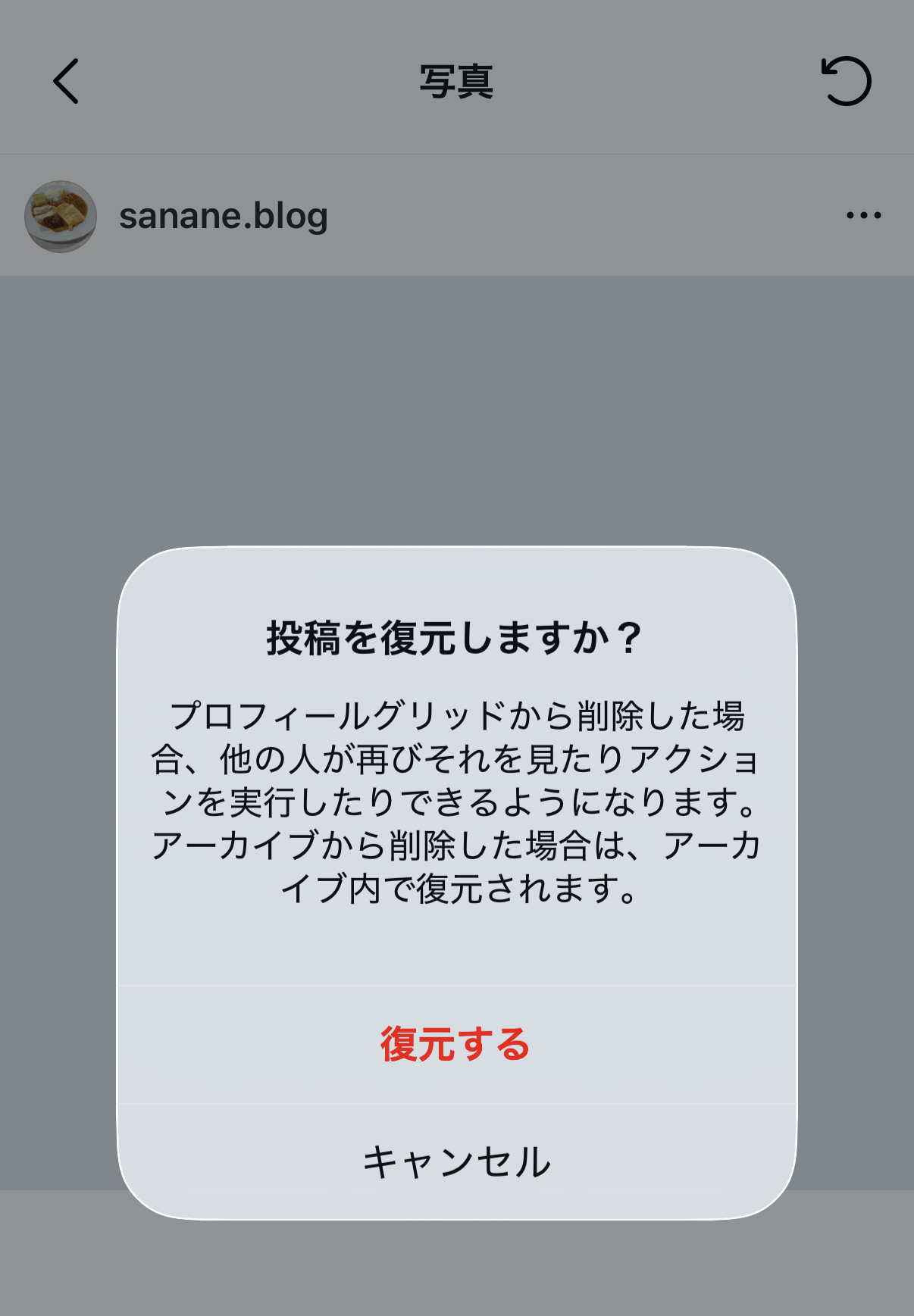
投稿を復元しますか?
プロフィールグリッドから削除した場合、他の人が再びそれを見たりアクションを実行したりできるようになります。アーカイブから削除した場合は、アーカイブ内で復元されます。
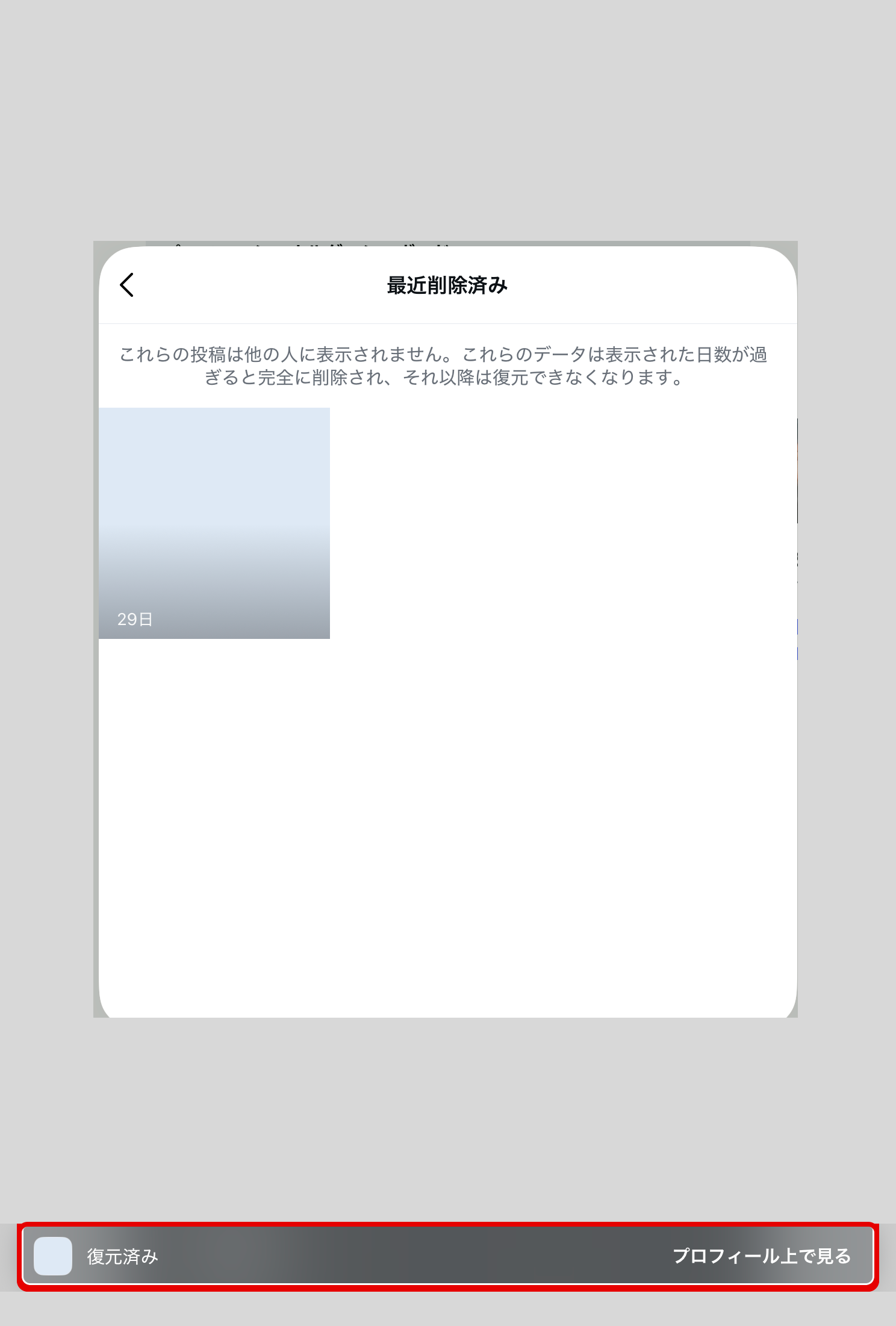
成功すると画面下に「復元済み」と「プロフィール上で見る」のトーストが出ます。
Web版でも「アクティビティ」は開けますが、中身は「インタラクション」「写真・動画」「アカウント履歴」の3つだけ。アプリにあった「削除済み・アーカイブ済みのコンテンツ」の区画そのものがありません。
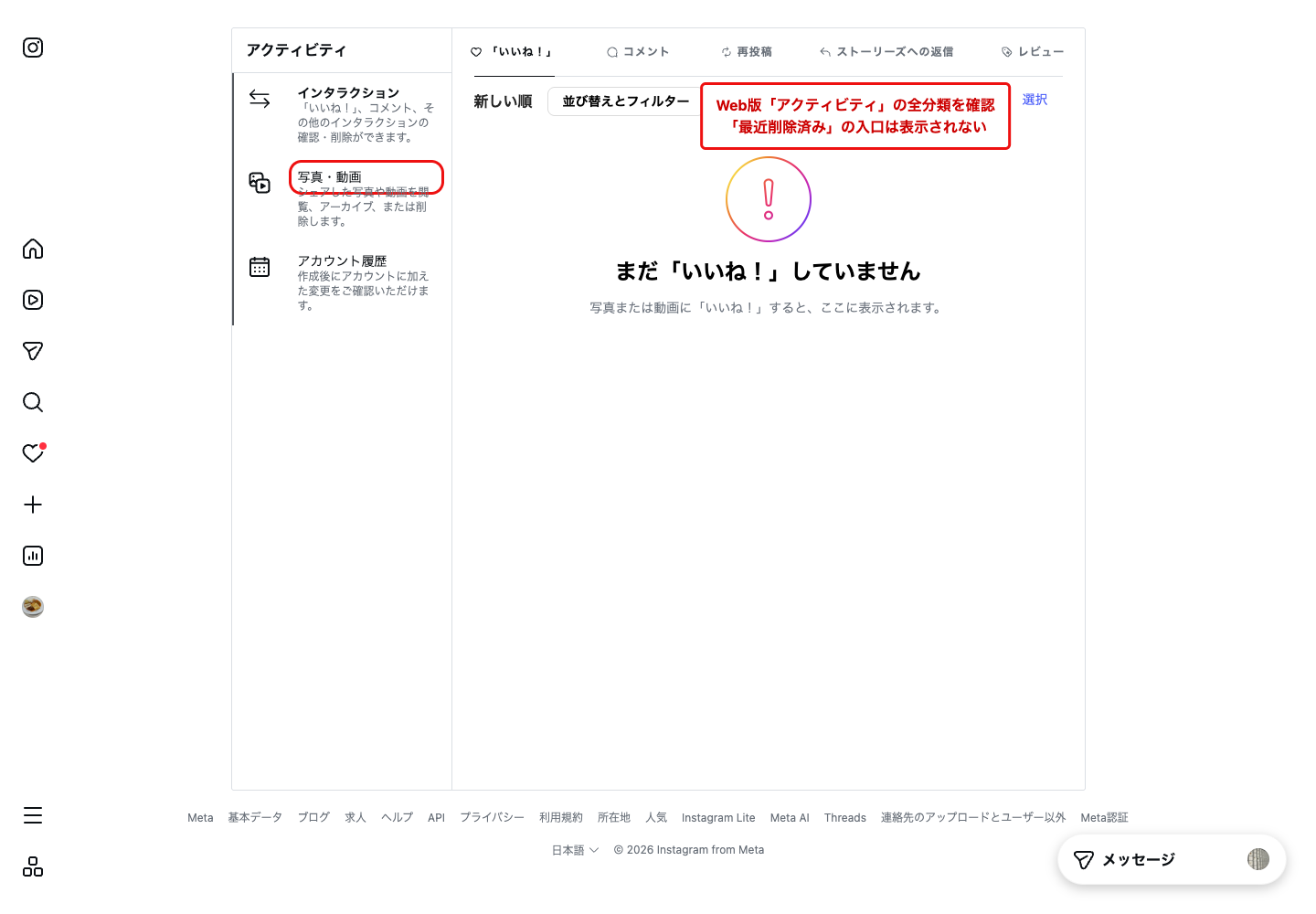
設定の「アーカイブとダウンロード」まで探しましたが、削除済みコンテンツの一覧はどこにもありませんでした。パソコンで探しても見つからないのは仕様です。スマホかタブレットのアプリを開いてください。
ここからが本題です。手順どおりに「復元する」を押しても、こう返されて何も起きないことがあります。
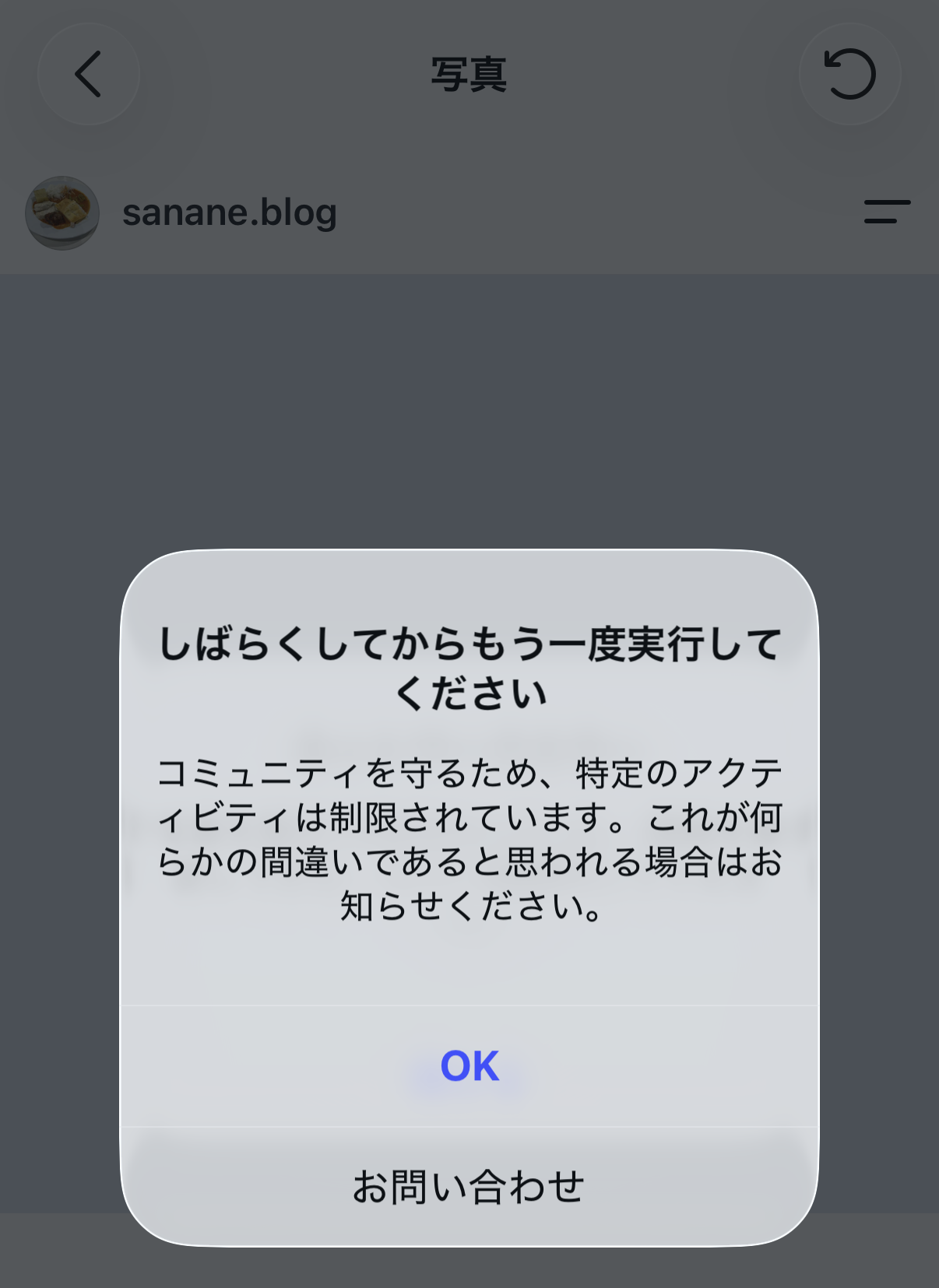
しばらくしてからもう一度実行してください
コミュニティを守るため、特定のアクティビティは制限されています。これが何らかの間違いであると思われる場合はお知らせください。
[OK]/[お問い合わせ]
これはInstagramがアカウントの操作を一時的に制限しているときに出るメッセージです。ふつうは「いいね」やフォローの連打で出るものとして知られていますが、投稿の復元や完全削除でも同じダイアログが出ます。
今回、同じアカウント・同じ投稿・同じ日に次の結果になりました。
| 操作 | iPhone | iPad |
|---|---|---|
| 「最近削除済み」からの復元 | ❌ 制限エラー | ✅ 成功(「復元済み」) |
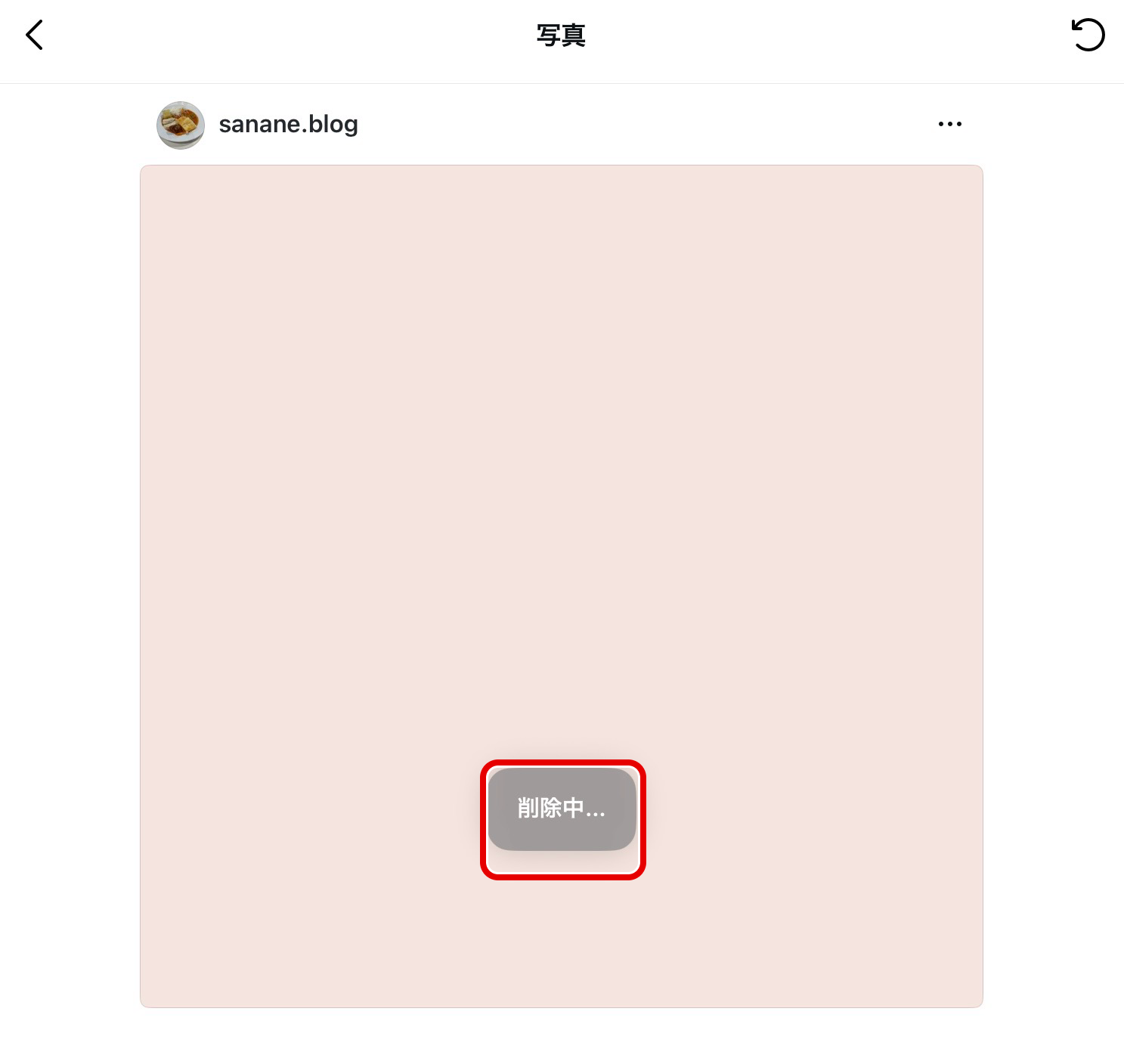
| 「最近削除済み」からの完全削除 | ❌ 制限エラー(同じ文言) | ✅ 成功(「削除中…」) |
iPhoneで弾かれた直後にiPadの同じアカウントで開き、同じ「復元する」を押したところ、あっさり通りました。画面下に「復元済み」「プロフィール上で見る」が表示されています。
検証の最後に投稿を完全に消すときも同じでした。完全削除の確認ダイアログはこちらです。
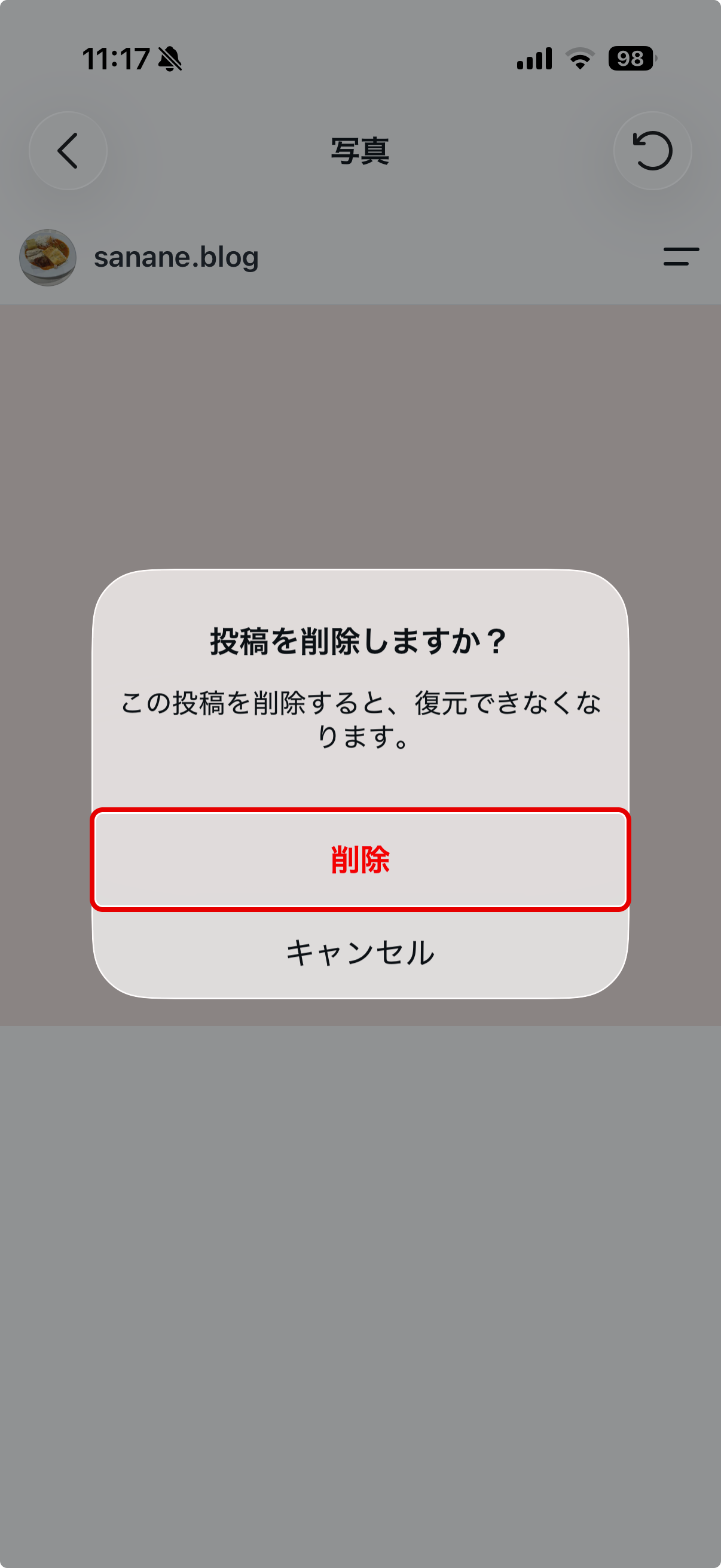
投稿を削除しますか?
この投稿を削除すると、復元できなくなります。
iPhoneではここで「削除」を押しても、また同じ制限エラー。iPadでは「削除中…」が表示され、そのまま完全削除が終わりました。
「消すのは惜しいけど人には見せたくない」なら、削除ではなくアーカイブです。
ここが少しややこしいところです。Web版の投稿1件のメニューに「アーカイブ」はありません。アーカイブしたい場合は「その他」→「アクティビティ」→「写真・動画」→「投稿」→「選択」と進み、対象を選んでから画面下の「アーカイブ」を押します。
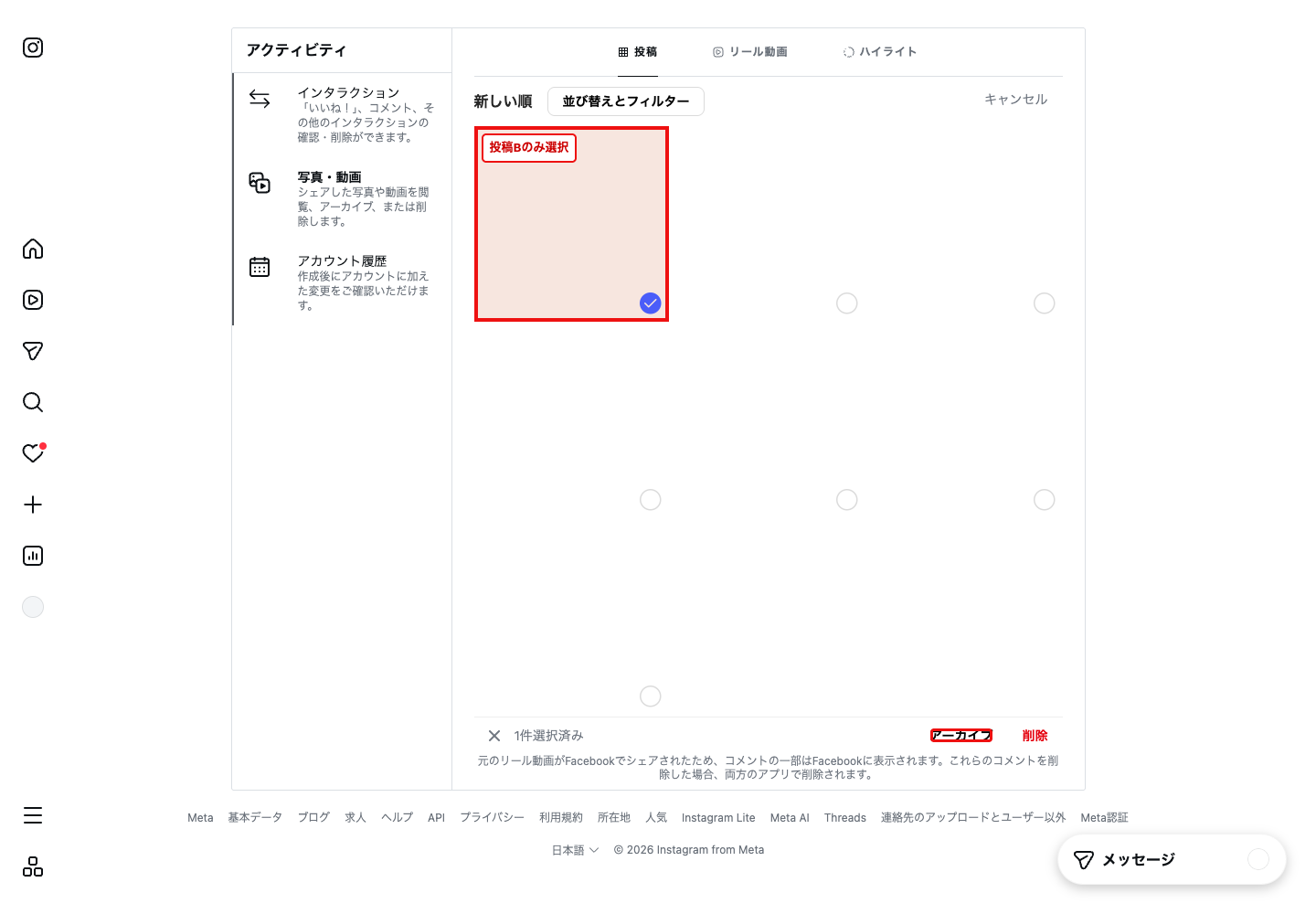
確認ダイアログは「この投稿をアーカイブしますか?」。実行するとプロフィールから消え、その投稿のURLもプロフィールへリダイレクトされるようになります。
ただしWeb版ではアーカイブした投稿の一覧も、戻す操作も見つかりませんでした。公式ヘルプでもコンピューターでは利用できないと表示されます。復元と同じで、戻す作業はアプリ側です。
アプリでは「アクティビティ」→「アーカイブ済み」と進みます。画面上部で表示するアーカイブの種類を選べます。

選べるのは「ストーリーズアーカイブ」「投稿アーカイブ」「ライブアーカイブ」の3種類。投稿を戻したいなら「投稿アーカイブ」です。
戻したい投稿の「…」を開くと「プロフィールに表示」があります。これを押せば元の場所に戻ります。
アーカイブが空になると、こう表示されます。
アーカイブ済みの投稿はありません
アーカイブした投稿はここに表示されます。アーカイブされた投稿は他の人には表示されません。[•••]ボタンをタップするか、プロフィールで投稿を長押しすることで、投稿をアーカイブできます。
意外と知られていませんが、Instagramには公式の一括削除があります。外部ツールは不要です。
「その他」→「アクティビティ」と進みます。
「写真・動画」→「投稿」タブを開きます。「リール動画」「ハイライト」のタブもここにあります。
右上の「選択」を押し、消したい投稿をクリックしてチェックを付けます。
画面下の「削除」を押し、確認ダイアログで「削除」。
選択すると画面下に「◯件選択済み」と出ます。今回はテスト投稿2件だけを選んで「2件選択済み」を確認してから実行しました。
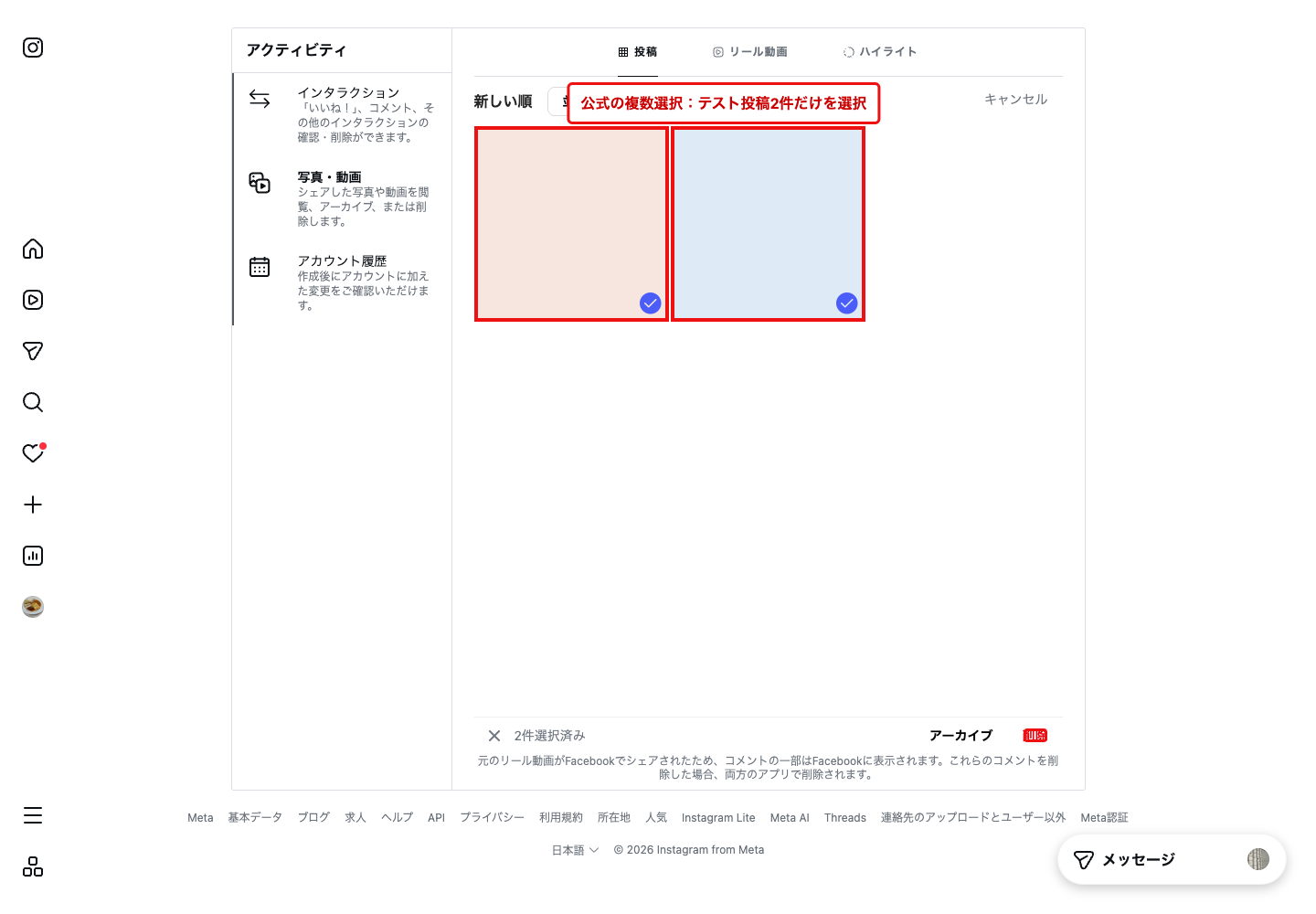
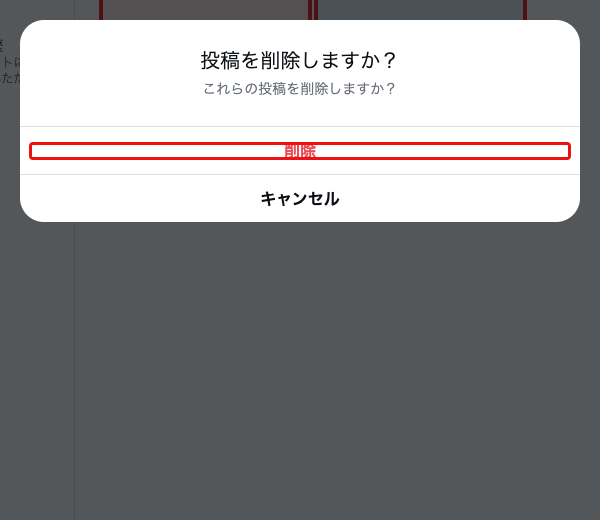
確認ダイアログの文言は「これらの投稿を削除しますか?」と複数形に変わります。1件のときの「この投稿を削除しますか?」と区別できるので、押す前に見ておくと安心です。
「文章を間違えたから消して投稿し直す」——その必要はありません。投稿メニューの「編集」からキャプションを書き換えられます。
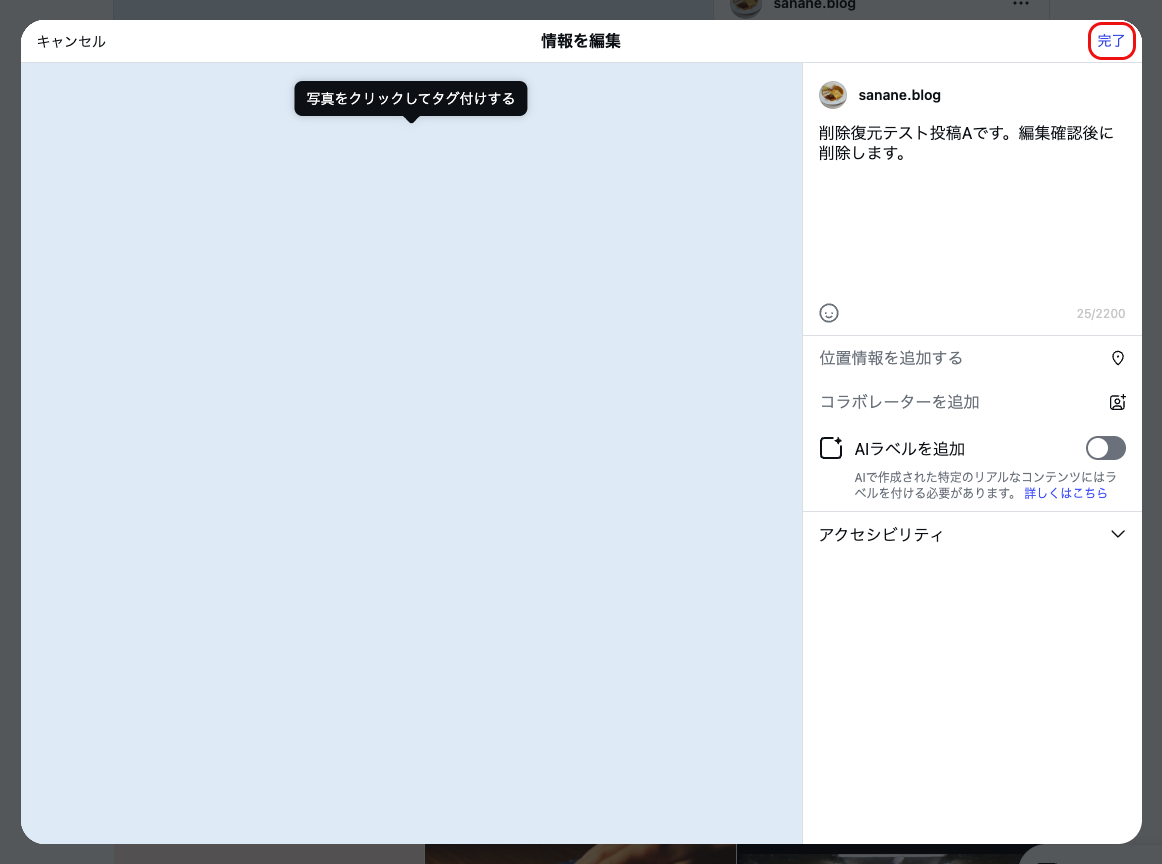
編集画面で変更できるのはキャプション・位置情報・コラボレーター・AIラベル・代替テキスト。書き換えて右上の「完了」を押せば反映されます。
投稿し直すといいねもコメントもゼロからやり直しになりますし、削除の回数が増えれば前述の制限にも近づきます。直せるものは編集で直すほうが得です。なお、編集しても投稿に「編集済み」の表示や編集履歴は見当たりませんでした。
公式ヘルプでは、写真・リール動画・動画の削除手順はすべて同じと案内されています。
投稿の上の[オプション]をクリックして、[削除]をクリックします。
もう一度[削除]をクリックして確定します。
ストーリーズについては、アーカイブ保存していないものは削除から最大24時間で完全に消える点が投稿と大きく違います。しかもアーカイブ済みストーリーズの管理はパソコンでは操作できません。ストーリーズを扱うならアプリ一択です。
削除の確認ダイアログにも、一括削除の確認ダイアログにも、リーチ低下や利用制限を示す警告は一切表示されませんでした。公式ヘルプにもこう書かれています。
Instagramでシェアした投稿は、いつでも削除できます。
今回出た制限エラーは削除操作そのものではなく、「最近削除済み」内での復元・完全削除で発生したものです。「投稿を消すとペナルティを受ける」という話とは分けて考えてください。
戻せません。「最近削除済み」内のコンテンツは30日後に自動的に完全削除され、それ以降は復元できないと公式ヘルプに明記されています。残り日数はアプリの「最近削除済み」でサムネイルの左下に表示されるので、期限が近い投稿は早めに判断してください。
入ります。今回もWeb版から削除した投稿が、アプリの「最近削除済み」に残り日数付きで表示されました。Web版に一覧を見る入口がないだけで、保管はされています。
「ページが見つかりません」のようなエラーは表示されず、そのアカウントのプロフィールページにリダイレクトされました。アーカイブした投稿のURLも同じ挙動です。
違います。この記事で扱っているのは「すでに公開された投稿」を消す手順です。まだ公開されていない予約投稿は、アプリなら「設定とアクティビティ」→「アカウントの種類とツール」→「日時指定されたコンテンツ」、パソコン(Web版)なら「その他」→「日時指定されたコンテンツ」から取り消します。手順はインスタの予約投稿を取り消す方法で解説しています。
削除操作そのものは一瞬ですが、「戻したいときに戻せるか」は端末とタイミングに左右されます。消す前にアーカイブで足りないかを一度考えるのが、いちばん確実なリスク回避です。
パソコンでのInstagramの使い方全般や、投稿ではなくアカウントごと消したい場合は、こちらもあわせてどうぞ。