OneDrive上のファイル名を一括で変更するフローの作成方法【Power Automate】
sanane SANANEBLOG
Threads(スレッズ)で投稿を消したいときは、投稿右上の「…」(もっと見る)を開いて「削除する」を選び、確認ダイアログでもう一度「削除する」を押すだけです。手順自体は難しくありません。
ただ実際に触ってみると、知っておいたほうがいいポイントがいくつかあります。削除した投稿は復元できない、消さずに隠せる「アーカイブ」という別機能がある、そして他の人への返信は「返信」タブにしか出ないので、投稿だけ消しても返信が残るという点です。
この記事では、2026年8月にThreadsのWeb版(threads.com)で実際に操作して確認した内容を、画面付きで解説します。
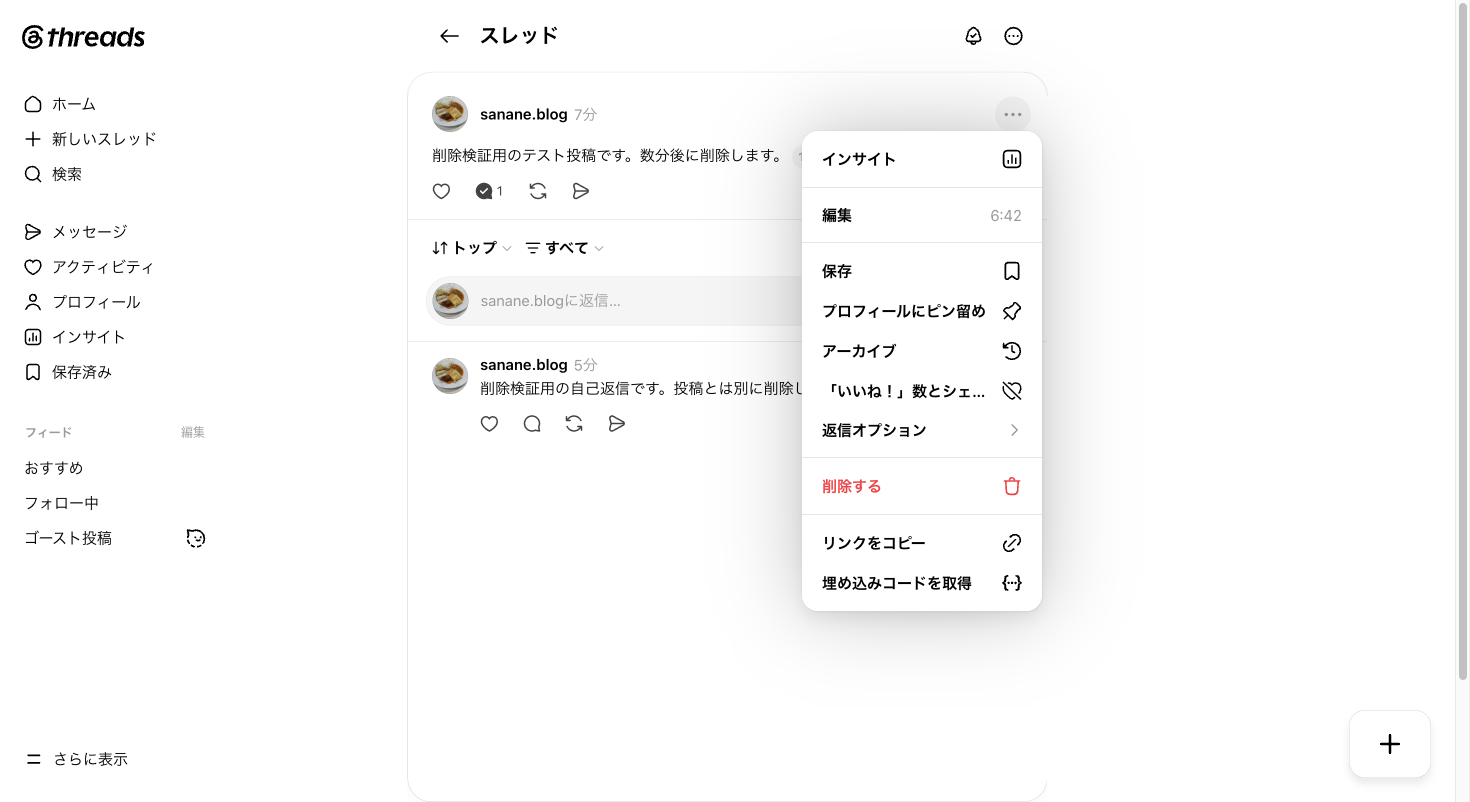
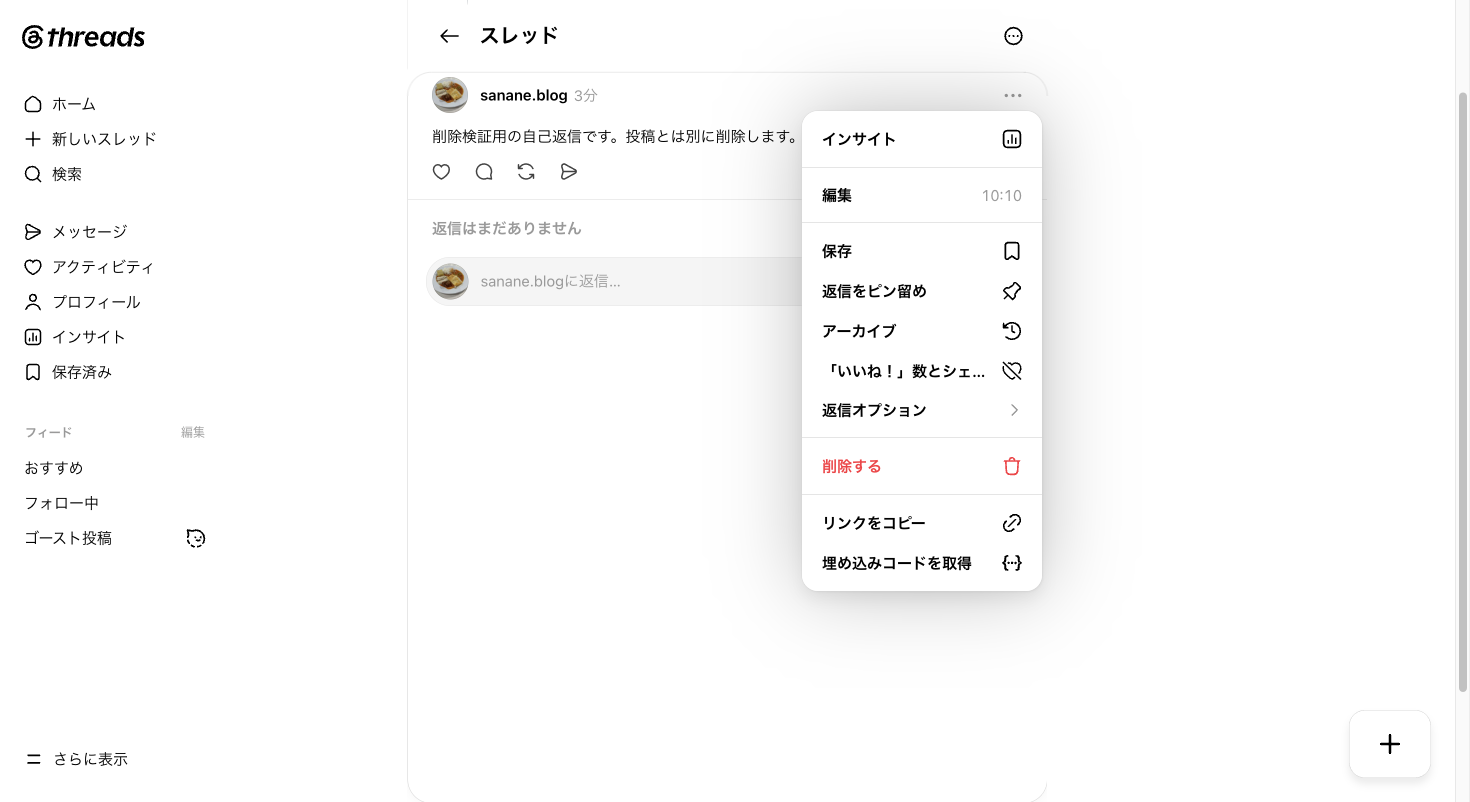
削除したい投稿の右上にある「…」(もっと見る)をクリックします。メニューが開くので「削除する」を選びます。
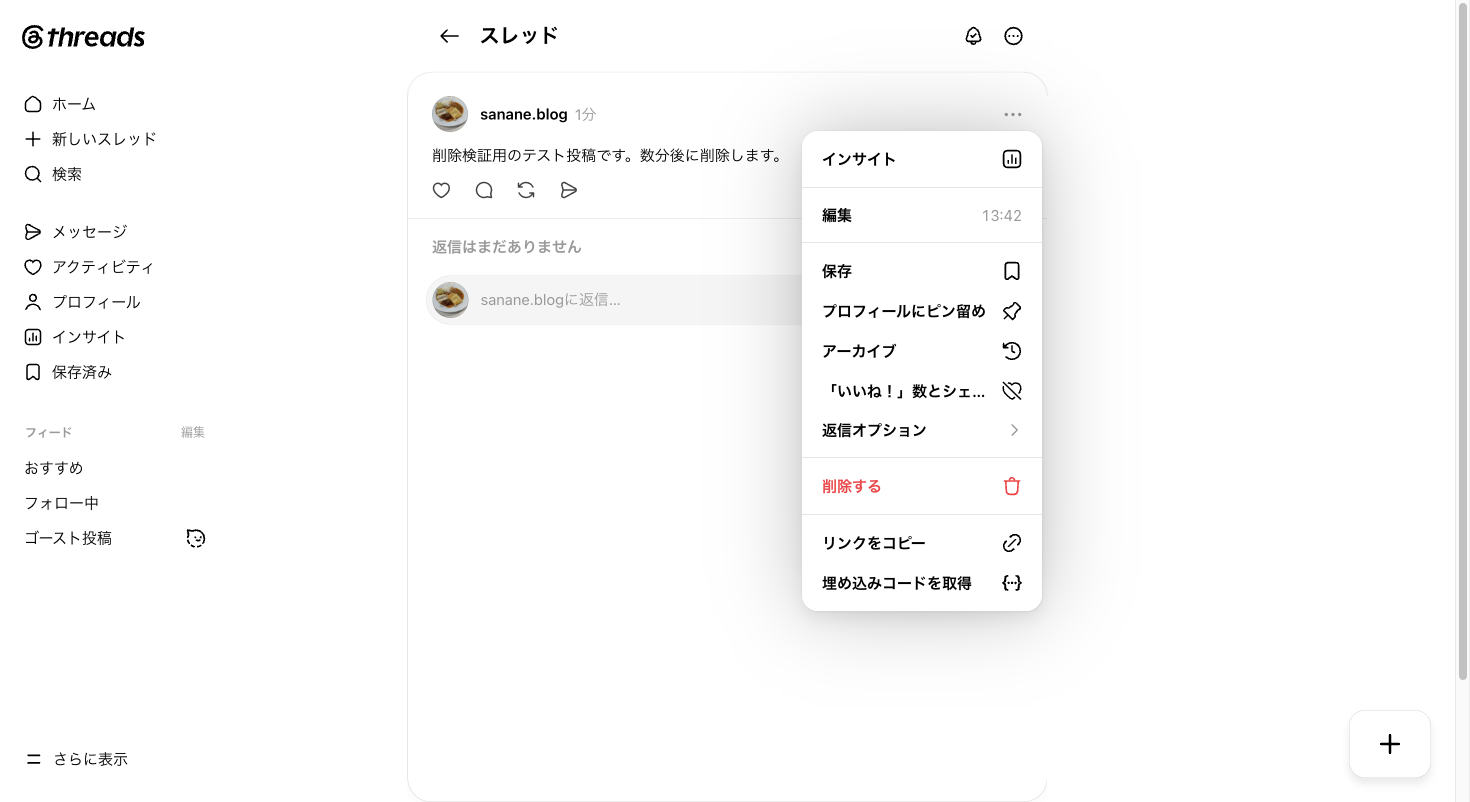
メニューには「インサイト」「編集」「保存」「プロフィールにピン留め」「アーカイブ」「「いいね!」数とシェア数を非表示」「返信オプション」「削除する」「リンクをコピー」「埋め込みコードを取得」が並びます。削除とアーカイブが同じメニューにあるので、押し間違えないよう注意してください。
「削除する」を押すと確認ダイアログが表示されます。
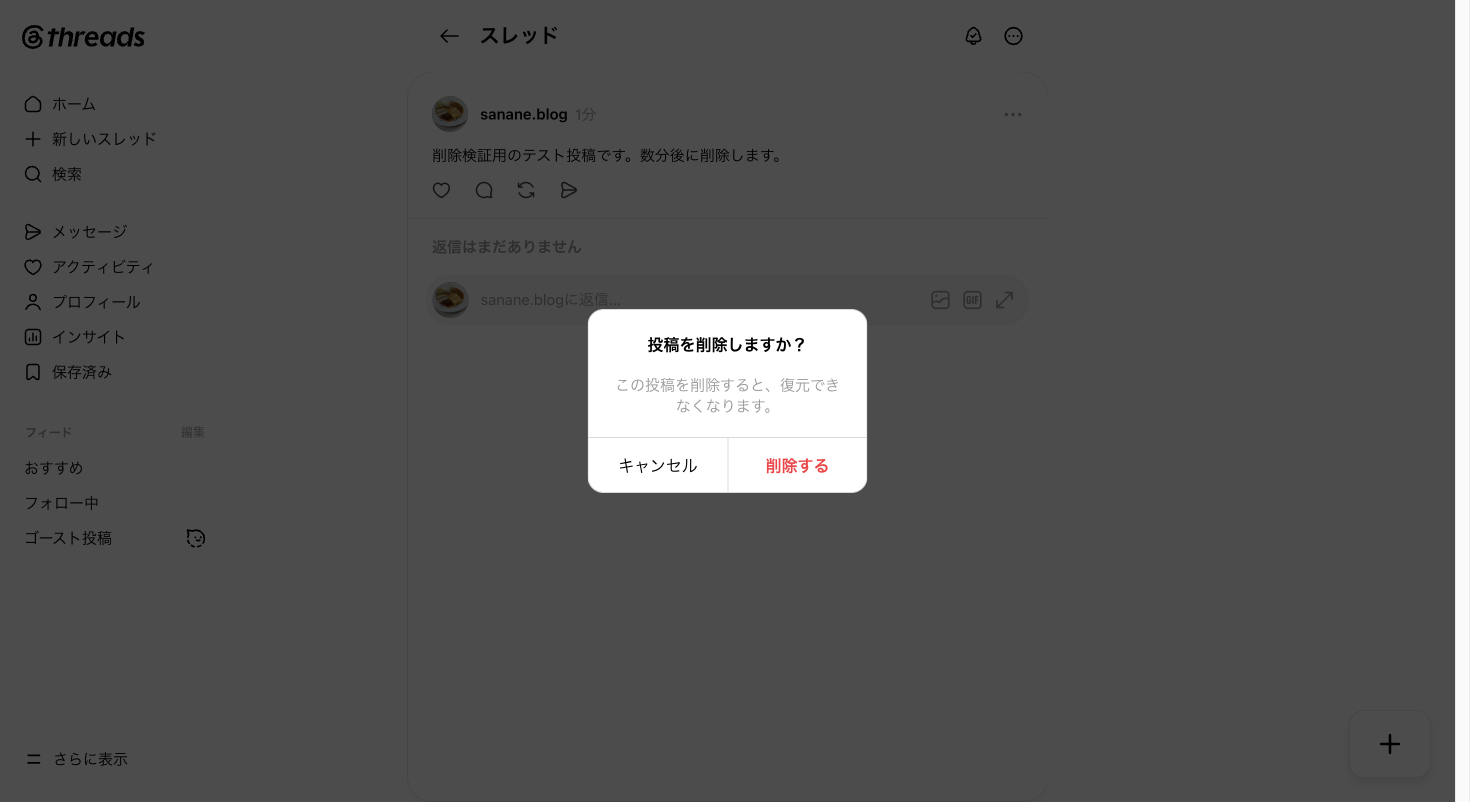
投稿を削除しますか?
この投稿を削除すると、復元できなくなります。
赤い「削除する」を押すと削除が実行され、画面に「削除済み」と表示されます。
返信が付いている投稿を削除しようとすると、確認ダイアログの2行目の文言が変わります。
この投稿を削除すると、リンク済みの投稿もすべて非表示になります。
「削除」ではなく「非表示」と書かれているのがポイントです。ぶら下がっていた投稿そのものが消えるわけではありません。
復元できません。確認ダイアログにも「復元できなくなります」と明記されています。
「ゴミ箱」や「最近削除した項目」に相当する入口は用意されておらず、アーカイブ一覧にも削除した投稿は入りません。
また、削除済みの投稿URLにアクセスすると、エラー画面ではなくプロフィールページにリダイレクトされます。「ページが見つかりません」のような表示は出ないので、URLだけ見ると消えたのか分かりにくい挙動です。
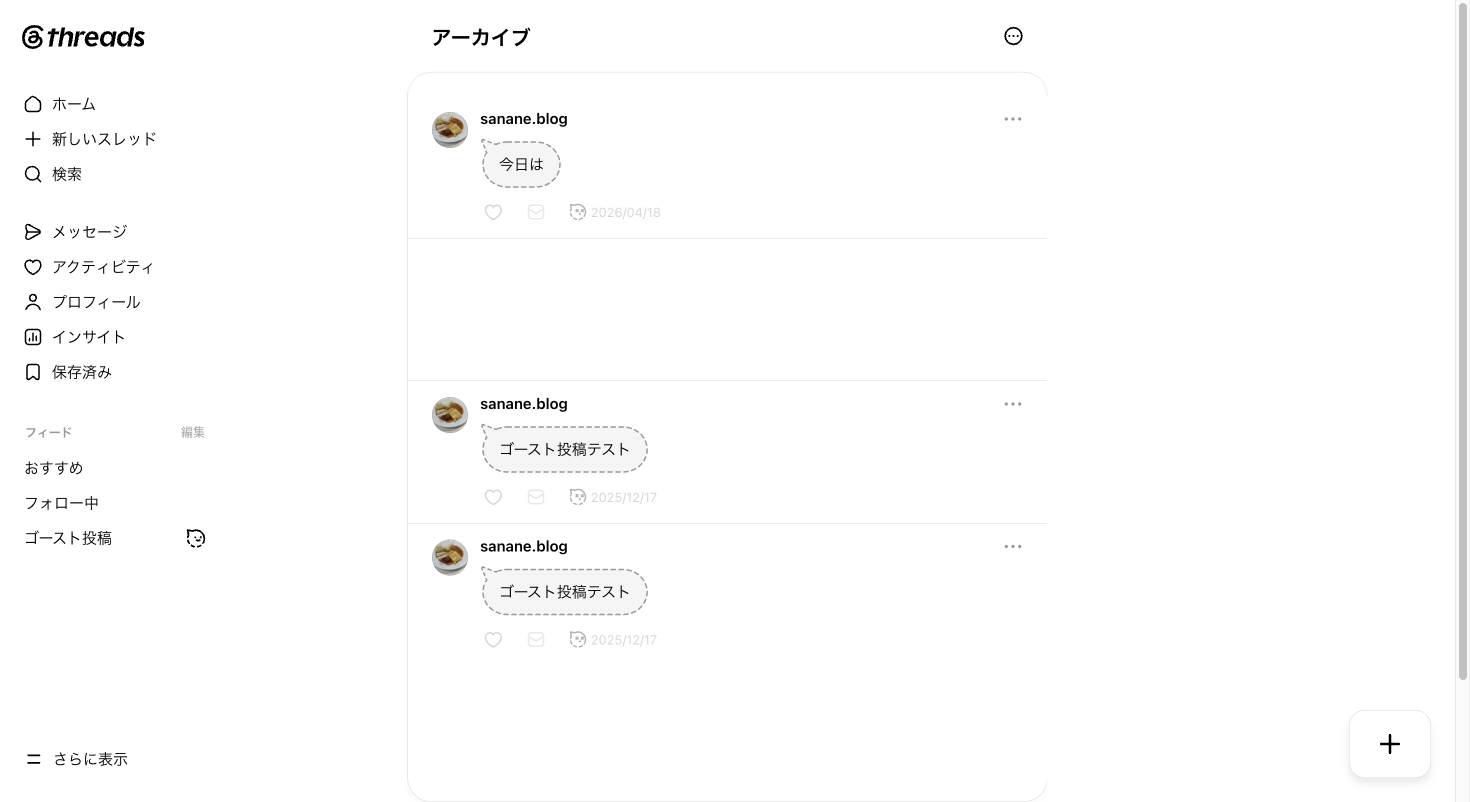
「人には見せたくないけれど、消してしまうのは惜しい」という投稿にはアーカイブが使えます。投稿メニューの「アーカイブ」を選ぶと、投稿はプロフィールの一覧から消えますが、データは残ります。
実行すると「投稿がアーカイブされました」と表示されます。アーカイブした投稿は threads.com/archive で一覧できます。
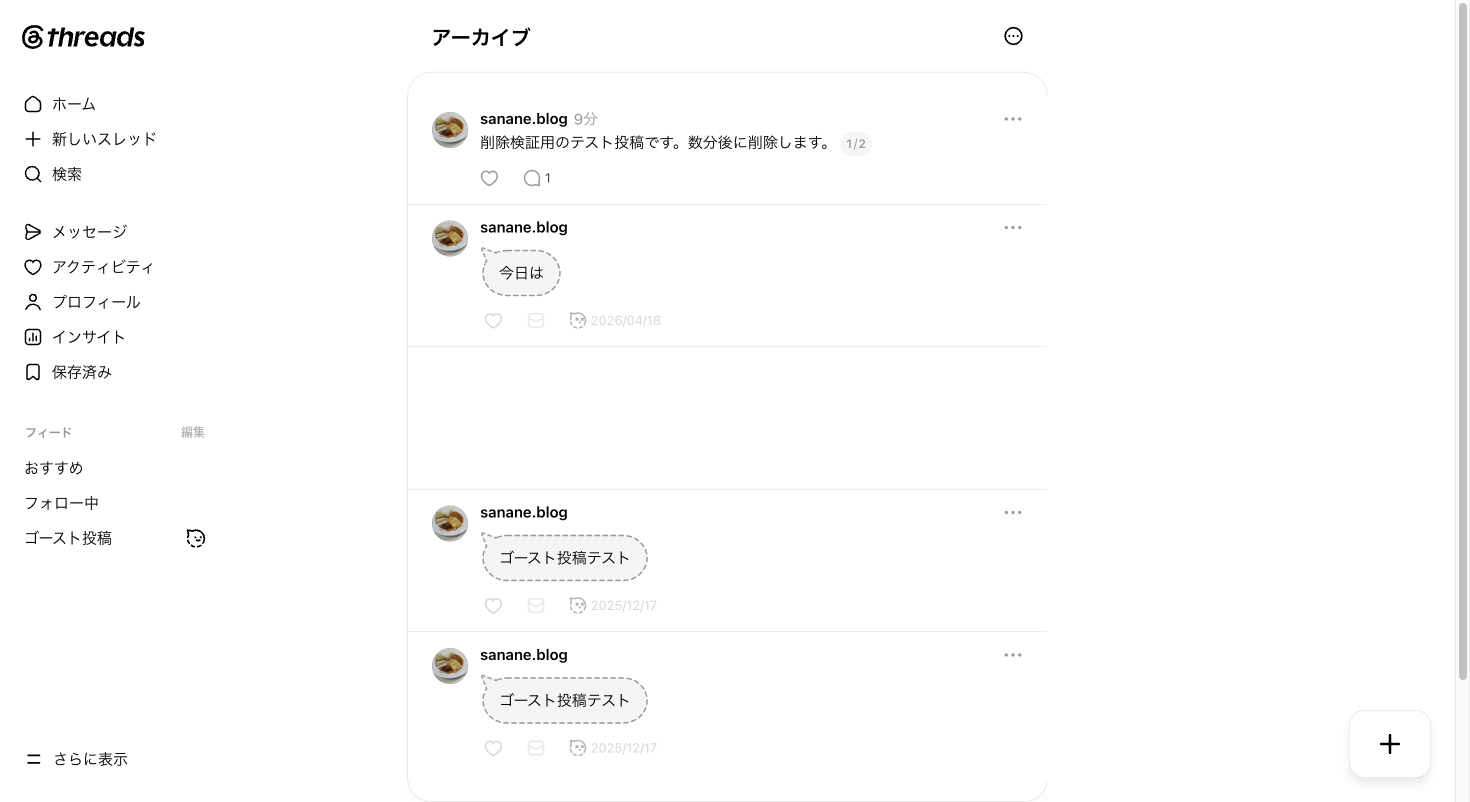
一覧の各投稿のメニューには「アーカイブを解除」と「削除する」が並びます。解除すると「投稿のアーカイブが解除されました」と表示され、元どおりプロフィールに戻ります。
なお、24時間で自動的にアーカイブされる「ゴースト投稿」もアーカイブ一覧に入ります。ゴースト投稿を含むThreadsの基本機能は、以下の記事でまとめています。

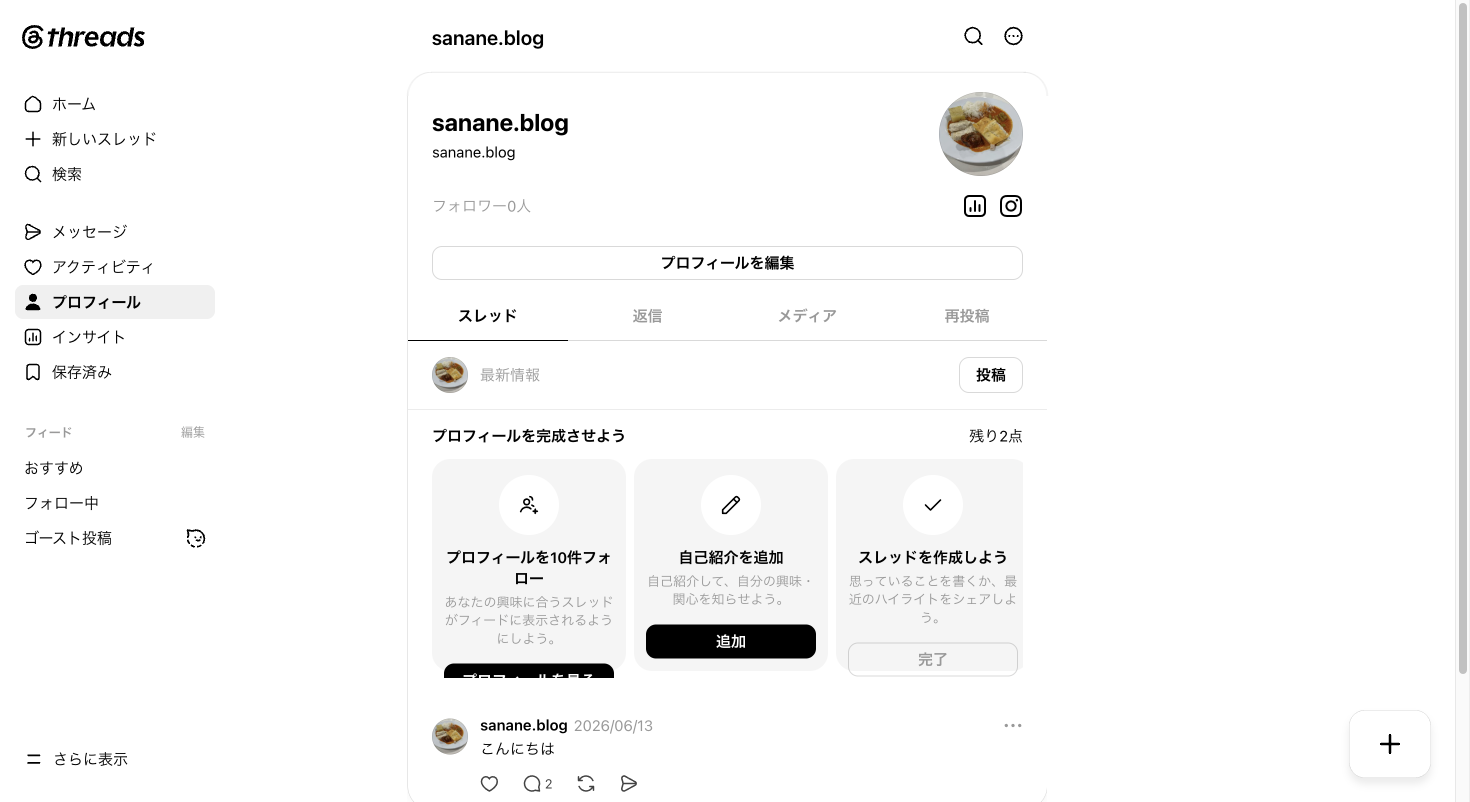
「投稿を全部消したのに返信が残っていた」という事故は、プロフィールのタブ構成が原因で起きます。
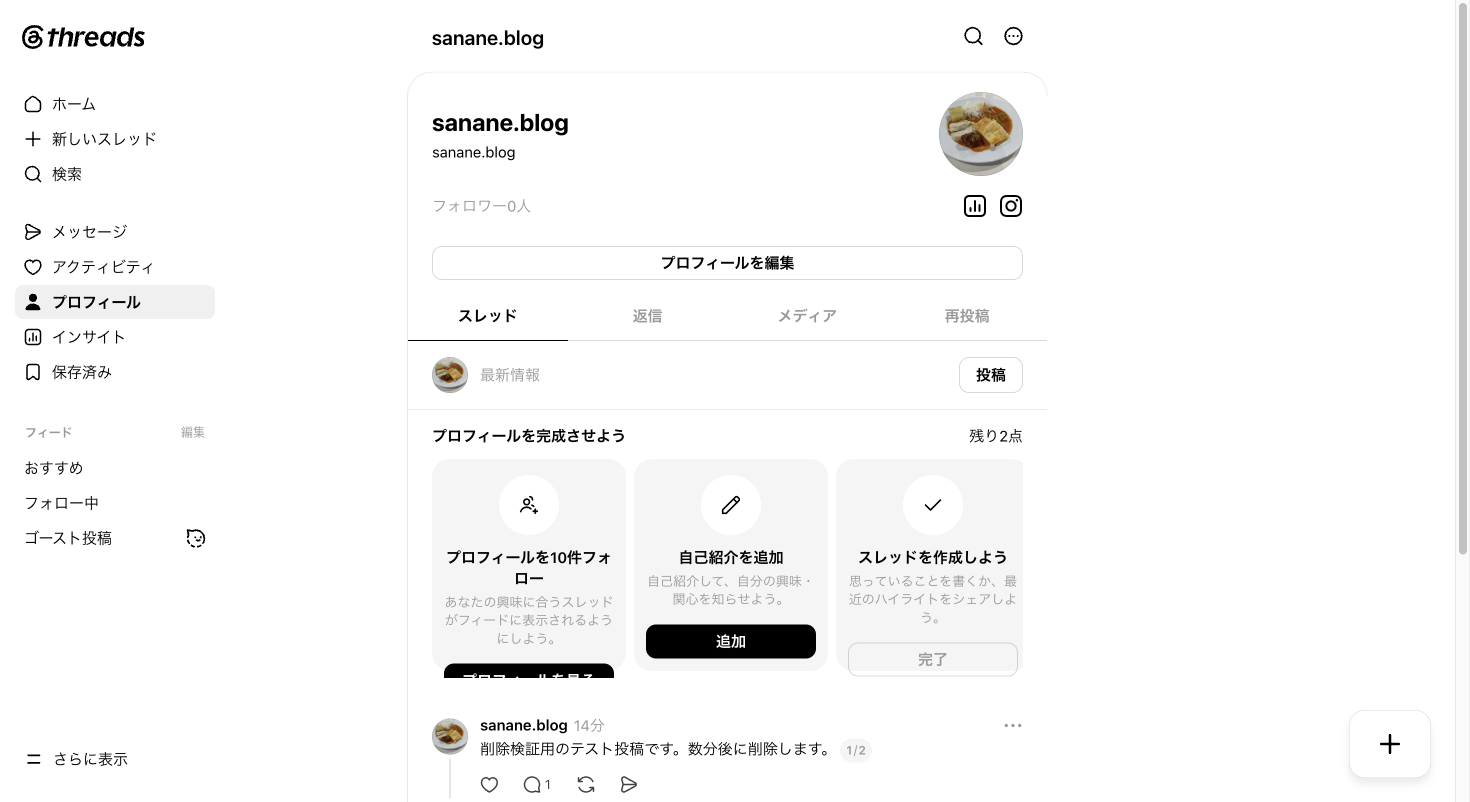
Threadsのプロフィールには「スレッド」「返信」「メディア」「再投稿」の4つのタブがあります。このうち他の人の投稿に付けた返信は「返信」タブにしか表示されず、「スレッド」タブには出てきません。
まず「スレッド」タブです。自分の投稿が並びます。
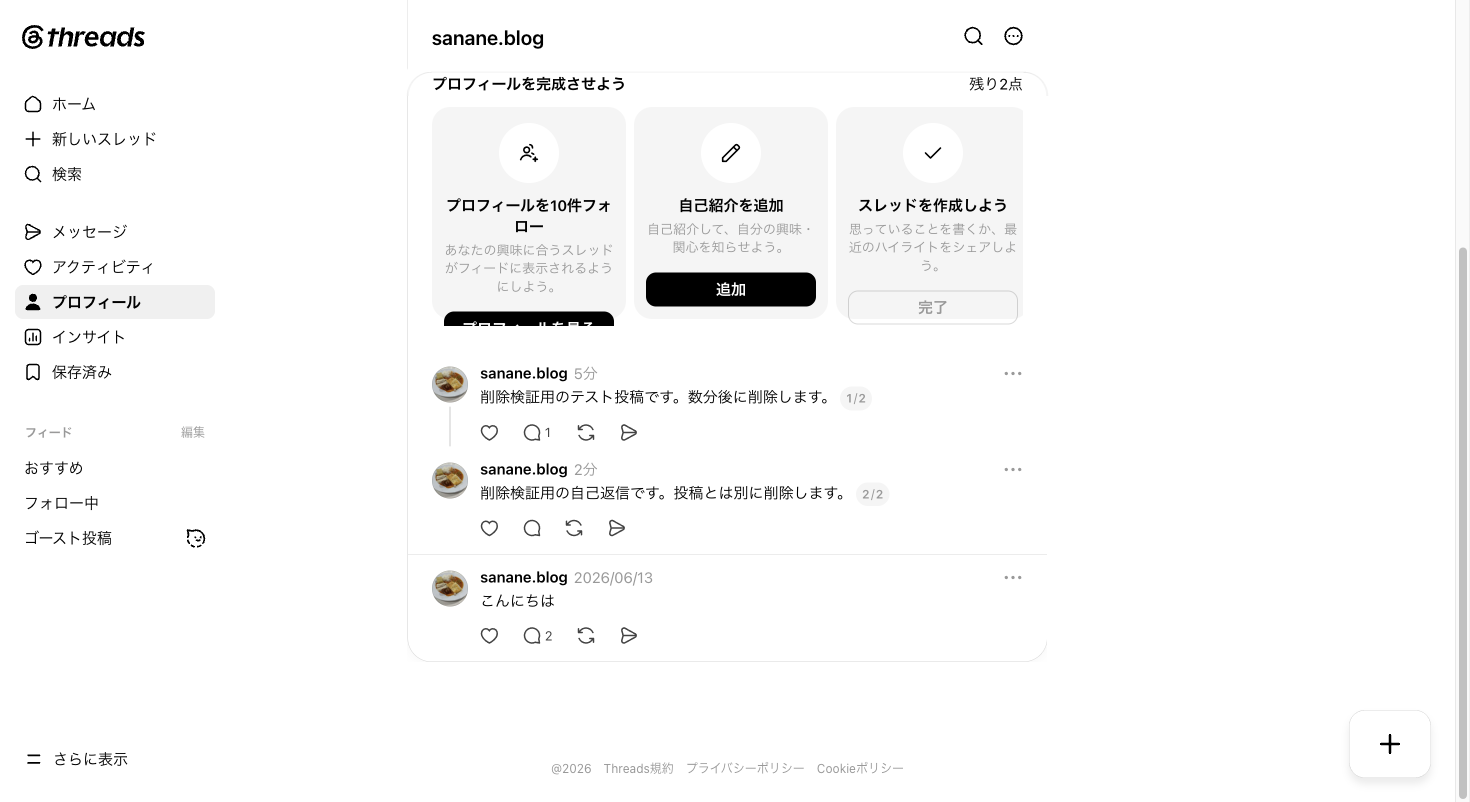
次に「返信」タブに切り替えると、「スレッド」タブには出ていなかった返信が並びます。
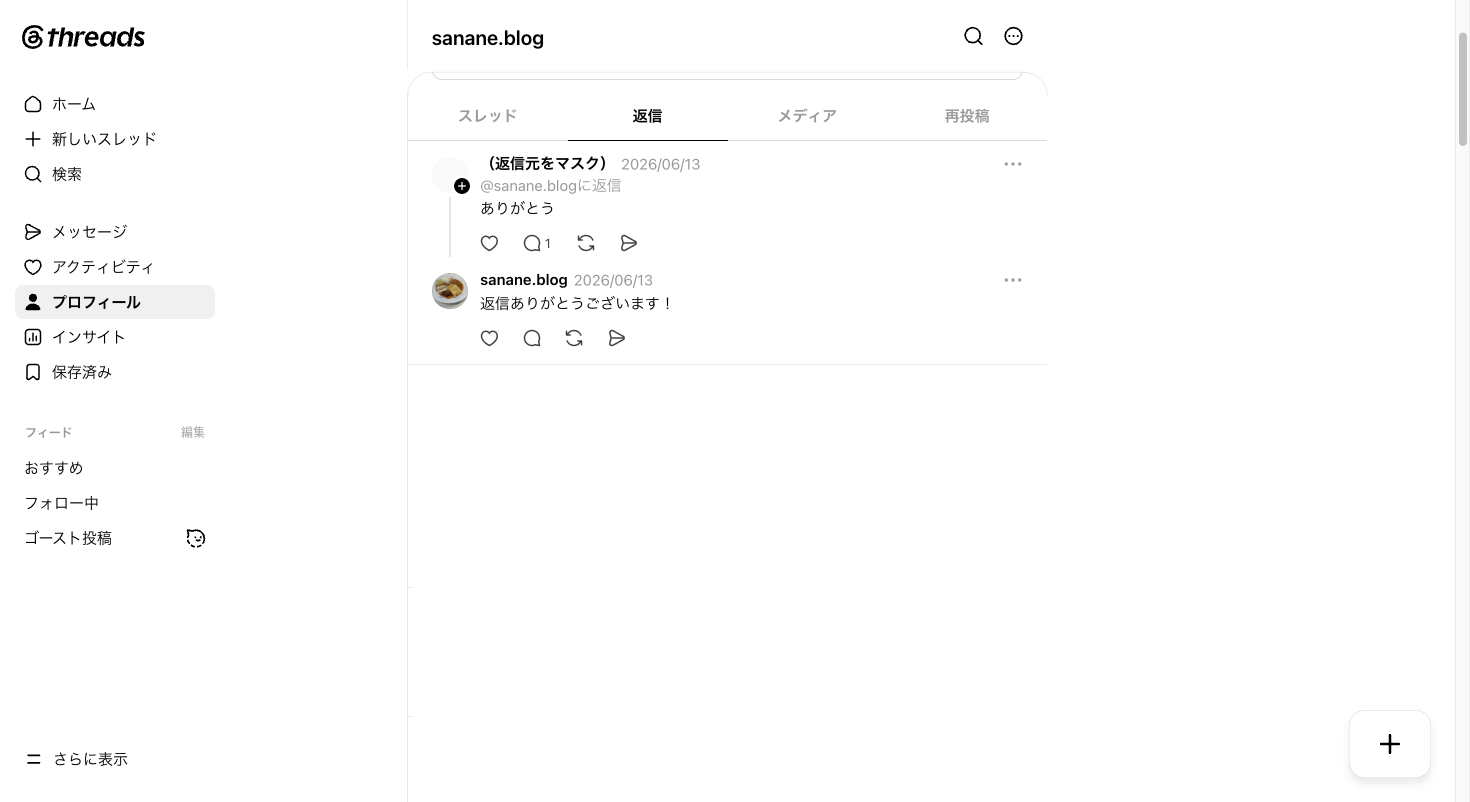
「返信」タブでは、返信元の投稿と自分の返信がセットで表示されるのが特徴です。返信元が非公開などで表示できない場合は「表示できない投稿への返信」と表示されます。
なお、自分の投稿に自分でぶら下げた連続投稿は「返信」ではなく「スレッド」扱いになり、「スレッド」タブ側に親投稿と一緒に表示されます(投稿には「1/2」「2/2」の連番が付きます)。この場合も親と子は別々に削除する必要があります。
プロフィールの投稿一覧にも、各投稿のメニューにも、複数選択や一括削除のUIは見当たりませんでした。基本は1件ずつ手作業になります。
投稿数が多くて手作業では終わらない場合は、外部ツールを使う方法があります。無料で使える一括削除ツールは以下で紹介しています。

Threadsには、投稿作成画面の「投稿オプション」→「他のシェア先…」からInstagramのストーリーズへ同時にシェアする機能があります。
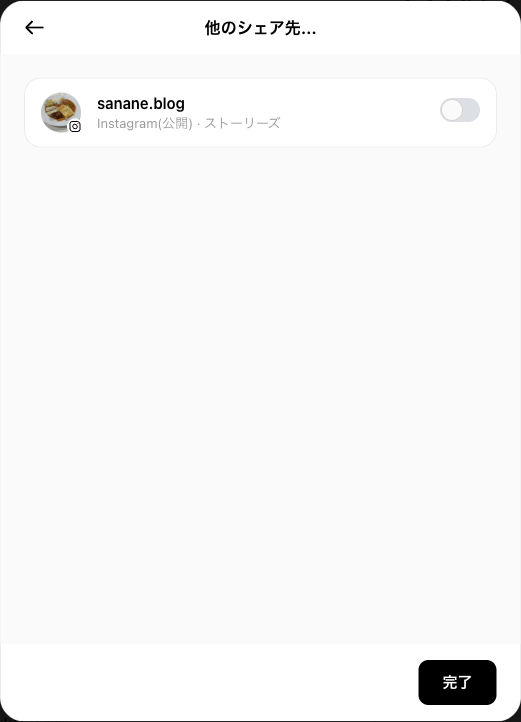
この設定をオンにして投稿した場合、Instagram側に投稿されたものはThreadsとは別のコンテンツになります。Threadsの投稿を削除しても、Instagram側は自動では消えないと考えて、必要ならInstagramでも個別に削除してください。
X(旧Twitter)にも同じ「返信タブの落とし穴」があります。両方使っている方は、あわせてこちらもご覧ください。


24時間で自動的に見えなくなる「ゴースト投稿」は、アーカイブに移ったあと削除できませんでした。詳しくはこちらで解説しています。