【Power Automate】Boxとの連携手順とフォルダ指定でつまずくときの対処法
sanane SANANEBLOG
iCloud for Windowsで、エクスプローラーの「状態」が「同期保留中」のまま何時間も変わらないことがあります。Macや iPhone から見ても、そのファイルは出てきません。
実際に、Windowsで作った作業フォルダが作成から約18時間、1件も同期されていない状態になりました。この記事では、iCloudのログから原因を突き止めて、全551件を同期させるまでに確かめたことをまとめます。
| やること | 方法 |
|---|---|
| 同期できているか見る | エクスプローラーを詳細表示にして「状態」の列を見る(同期保留中/このデバイスで使用可能) |
| 原因を見る | iCloudのログで (17,3002) と (22,2024) を探す |
| まずやること | そのフォルダへの書き込みを止める(ファイルを増やさない) |
| 同期をうながす | iCloud Drive(iCloudDrive.exe)を再起動する。終わるまで20分おきに繰り返す |
| 急ぐとき | バックアップを取ってから、そのフォルダをいったんiCloud Driveの外に出す(ほかのファイルの同期が先に流れる) |
確認した環境:Windows 11 Home 26H2(ビルド 26300.9818)、iCloud for Windows 15.10.39.0(Microsoft Store版)。iCloud Drive の中身は約23万件あります。
iCloud Driveのフォルダをエクスプローラーで開き、表示 → 詳細にすると「状態」の列が出ます。
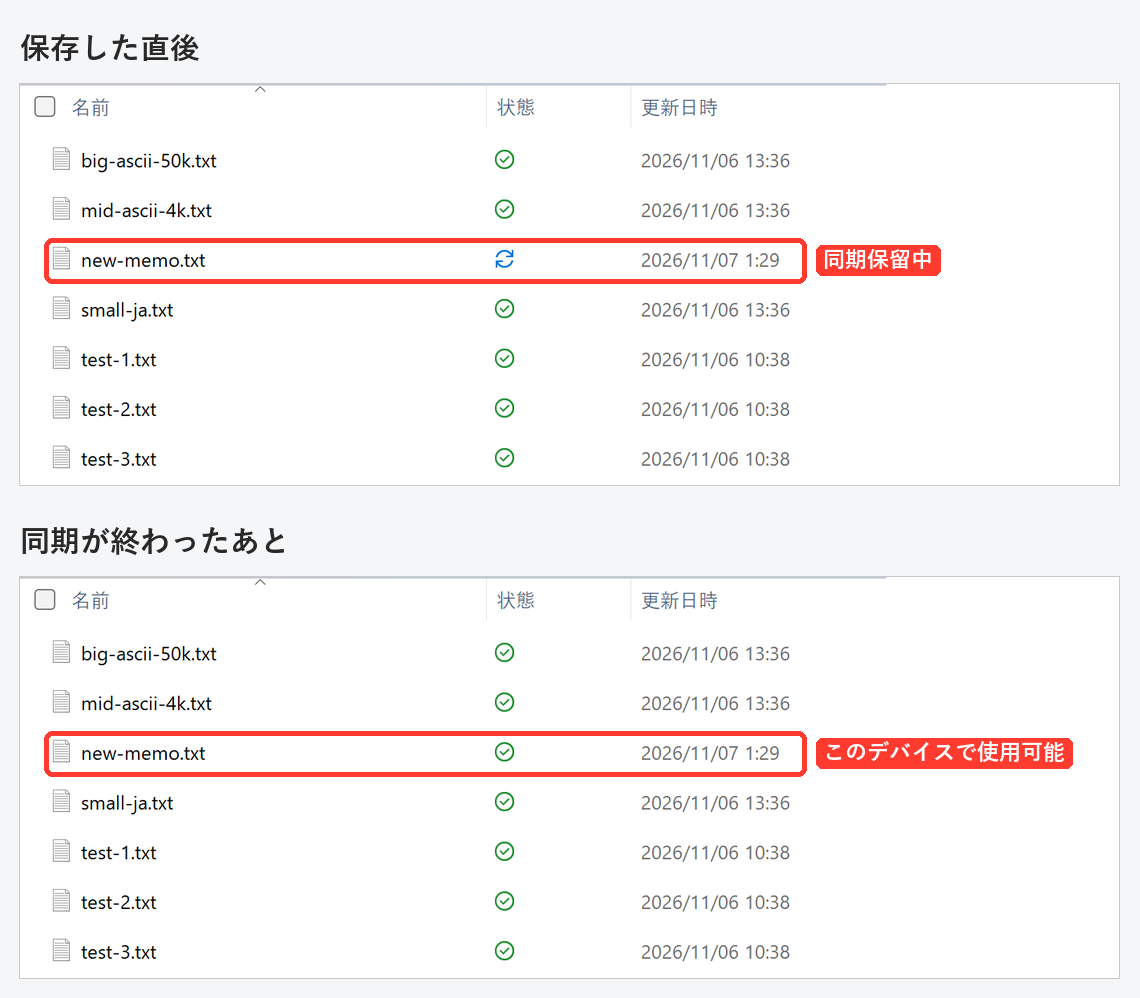
新しいファイルを保存すると、まず「同期保留中」になり、同期が終わると「このデバイスで使用可能」に変わりました。
iCloud for Windows(Microsoft Store版)は、同期の記録を次のフォルダに残しています。
%LOCALAPPDATA%\Packages\AppleInc.iCloud_<固有の文字列>\LocalCache\Local\Logs中の iCloudDrive.日付_時刻.log がiCloud Driveのログです。iCloudを起動するたびに新しいファイルができます。PowerShellで次を実行すると、いちばん新しいログから同期の失敗を探せます。
$log = Get-ChildItem "$env:LOCALAPPDATA\Packages\AppleInc.iCloud_*\LocalCache\Local\Logs\iCloudDrive.*.log" | Sort-Object LastWriteTime | Select-Object -Last 1
Select-String -Path $log.FullName -Pattern '17,3002|22,2024' | Select-Object -Last 5
同期が止まっていたときは、次のような行が大量に出ていました(パスのユーザー名は伏せています)。
WARN  CKWD::UploadAssetsOperation::_prepareAssetForUpload  MMCS item (C:\Users\<ユーザー名>\iCloudDrive\Documents\...\08-copied-list.png) was modified while preparing to upload, ignore the asset (|fileContent|08-copied-list.png)
ERROR CKW::ModifyRecordsOperation::UploadAssets  Failed to upload asset |fileContent|08-copied-list.png for record documentContent/594CA5D9-...(com.apple.CloudDocs:__defaultOwner__) and operation 35f2afdf-...: Content was modified while preparing to upload: (17,3002)
WARN BRC::Uploader::HandleStructureError Failed to upload structure for record ID directory/E802508A-...(com.apple.CloudDocs:__defaultOwner__): Record directory/E802508A-...(com.apple.CloudDocs:__defaultOwner__) will not be saved because of previous error in atomic zone: (22,2024)| ログの文言 | 意味 |
|---|---|
Content was modified while preparing to upload: (17,3002) | アップロードの準備中に、ファイルが変更されたと判定された |
will not be saved because of previous error in atomic zone: (22,2024) | 同じまとまりの別のファイルが失敗したので、これも保存しない |
Will retry uploading item … in 15 seconds | 15秒後にやり直す(と書かれるが、実際のやり直しは数十分〜数時間後だった) |
この2つがセットで出ていたら、次の「まとまりごと取り消される」状態です。
ログと、iCloudが中で使っている記録(データベース)を突き合わせて分かったことです。
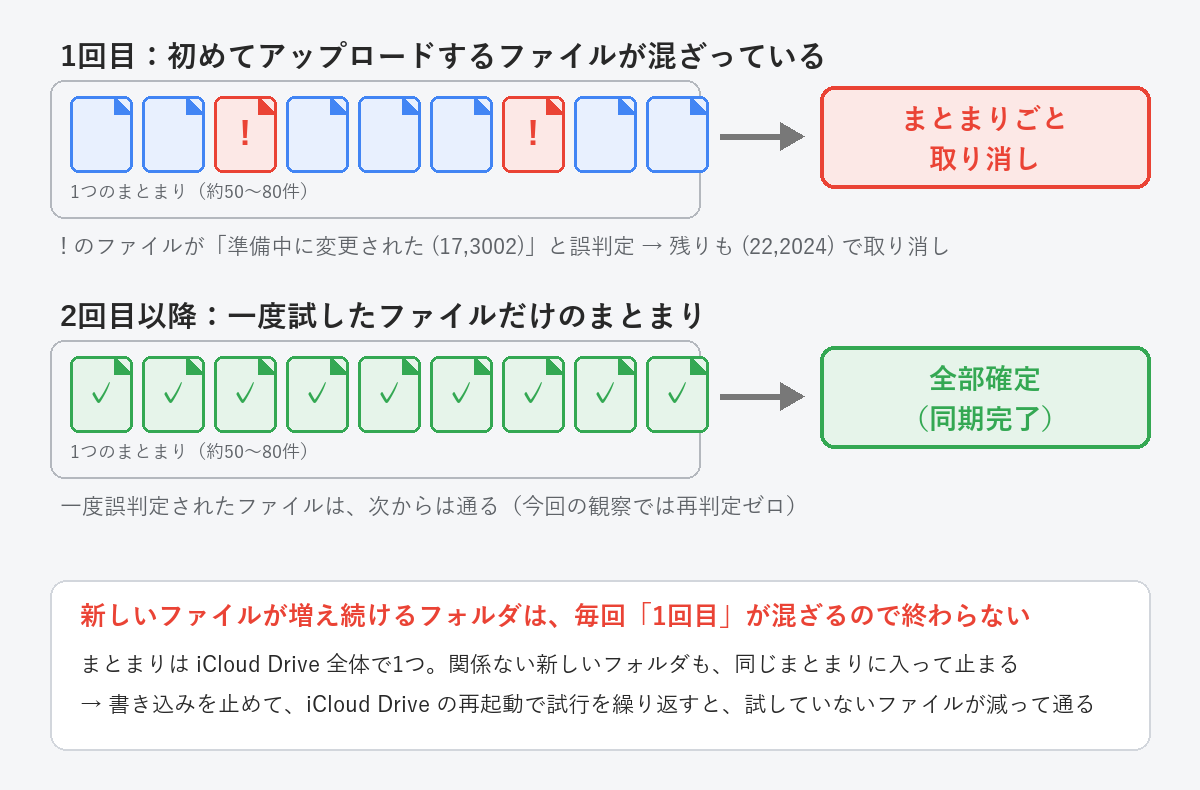
つまり、新しいファイルが次々に増えるフォルダ(作業中のフォルダなど)は、どのまとまりにも「初めてのファイル」が混ざるので、いつまでも同期が終わりません。今回のフォルダも、作業中にファイルを作り続けていたため、作成から約18時間、1件も同期されていませんでした。
まず、そのフォルダにファイルを作る・保存する作業を止めます。新しいファイルが増えるほど「初めてのファイル」が増えて、まとまりが通らなくなるからです。
今回の環境では、アップロードのやり直しが、iCloud Driveを起動し直した後にしか起きないことが多く、放っておくと40分〜数時間止まったままでした。そこで、iCloud Drive(iCloudDrive.exe)だけを終了して起動し直します。PowerShellで次を実行します(Microsoft Store版のiCloud for Windowsの場合)。
Stop-Process -Name iCloudDrive -Force
Start-Process "shell:AppsFolder\AppleInc.iCloud_nzyj5cx40ttqa!iCloudDrive"起動し直すと、まず全体の確認(数分〜十数分)があり、その後にまとまりが送られます。今回は起動し直してから約15分後にアップロードが始まりました。
1回の起動し直しで通るのは、まとまり1〜2個ぶんです。試していないファイルが残っている間は失敗するので、20分ほど待って「同期保留中」が減っていなければ、また起動し直す、を繰り返します。
今回の551件(ファイル495・フォルダ56)は、フォルダを戻してから20分おきに起動し直して、約11時間で全部同期できました。最初の成功まで約5時間かかり、その後は成功と失敗をくり返しながら減っていきました。
| 時刻 | 結果 | アップロード待ち |
|---|---|---|
| 14:47〜18:22 | 失敗が10回(毎回、初めてのファイルが7〜75件判定) | 548件のまま |
| 19:06 | 初めて成功 | 548 → 428 |
| 21:44・22:11 | 成功 | 428 → 221 |
| 23:36〜23:37 | 成功 | 221 → 122 |
| 0:19 | 成功 | 122 → 22 |
| 1:04 | 成功(完了) | 22 → 0 |
同期が終わったあと、バックアップと全495ファイルを比べて、中身が1件も欠けていないことを確かめました。
ほかのファイルの同期を先に流したいときは、問題のフォルダをいったんiCloud Driveの外に出します。今回はこの手順で進めました。
| 試したこと | 結果 |
|---|---|
| iCloud Driveを再起動しただけ | 最初の数回は、まとまりがまた失敗した(試していないファイルが多い間は通らない) |
| 書き込みを10分以上止めてから再起動 | それでも失敗した。書き込みを止めるだけでは足りず、試行を繰り返す必要があった |
| ファイルを先に全部読んでおく | 防げなかった(次のまとまりでも、初めてのファイルは判定された) |
| 「このデバイス上に常に保持する」(ピン留め)を外す | 外した直後に一度通ったが、外したあとも失敗する回があり、関係は確かめられなかった |
今回の環境では、早いときで十数分、遅いときは1時間以上かかりました。1時間以上変わらないときは、ログで (17,3002) と (22,2024) を探してください。
消えませんでした。iCloudDrive.exe を終了して起動し直しても、ファイルはそのまま残り、同期も続きから進みました。
Microsoft Store版の場所です。ほかの入れ方の場合は、エクスプローラーで %LOCALAPPDATA% を開き、iCloudDrive と名前の付いた .log ファイルを検索してください。
アップロードのまとまりが iCloud Drive 全体で1つなので、ほかのフォルダの失敗に巻き込まれます。問題のフォルダをいったん外に出すと、ほかのファイルは同期されました。
iPhoneとMacの間でiMessageが同期されないときの対処法は、こちらで紹介しています。