Power Automateのトリガー条件で無駄な実行を減らす方法
sanane SANANEBLOG
Gmailに届いたメールを、別のメールアドレスにも自動で届くようにしたい——。そんなときに使うのがGmailの転送設定です。
この記事では、2つのGmailアカウントのあいだで実際に転送を設定し、テストメールが転送先に届くまでを確かめた手順を紹介します。先にお伝えすると、転送は「転送先アドレスを追加」→ 転送先に届くメールのリンクで承認 → 転送をオンの3段階で、承認しただけでは転送は始まりません。
| やりたいこと | 方法 |
|---|---|
| 届くメールをすべて転送 | 設定 →「メール転送と POP/IMAP」→ 転送先を追加・承認 →「受信メールを〇〇に転送」→ 保存 |
| 特定のメールだけ転送 | 転送先を承認したうえで、フィルタの動作「次のアドレスに転送する」 |
| スマホで設定 | Gmailアプリには転送の設定がない。ブラウザでパソコン版を開いて設定 |
| 転送をやめる | 「転送を無効にする」→ 保存 |
| 相手にバレる? | 送った相手には何も表示されない。転送先では元の差出人・件名のまま届く |
転送されるのは設定したあとに届いたメールです。すでに受信トレイにあるメールは、フィルタを使っても転送されません。
転送の設定は、パソコンのブラウザでGmailを開いて行います。今回はMacのSafariで操作しました。
右上の歯車 →「すべての設定を表示」→「メール転送と POP/IMAP」タブを開き、「転送先アドレスを追加」を押します。
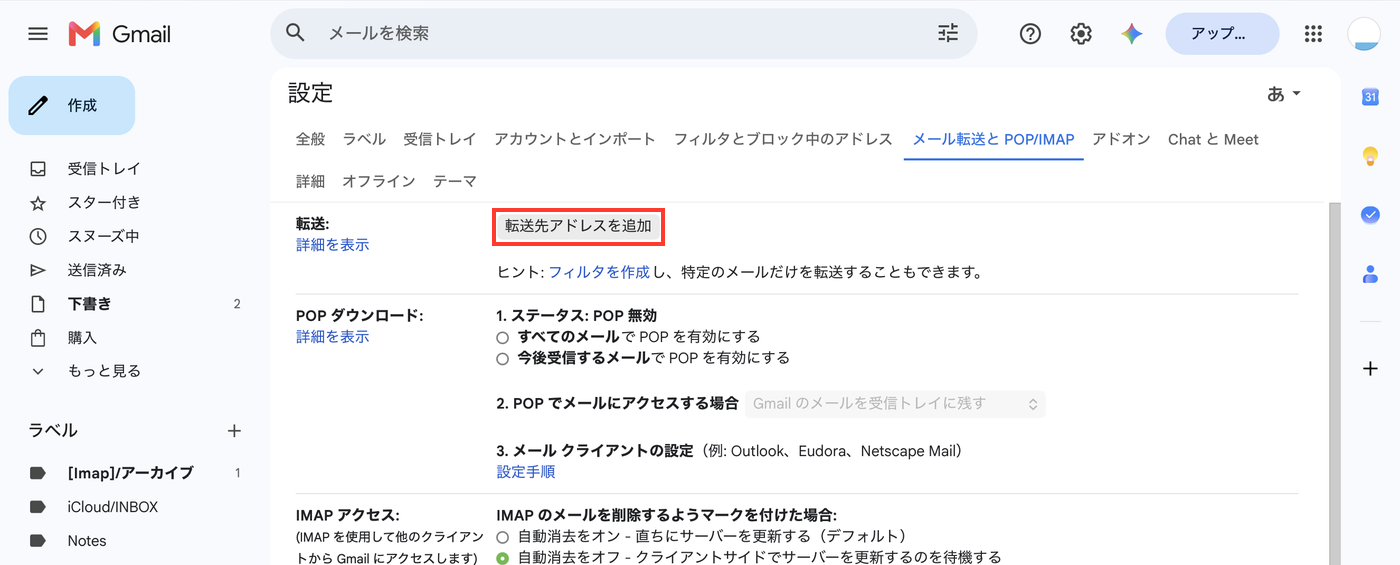
「転送先のメールアドレスを入力してください:」と表示されるので、転送先のアドレスを入れて「次へ」を押します。
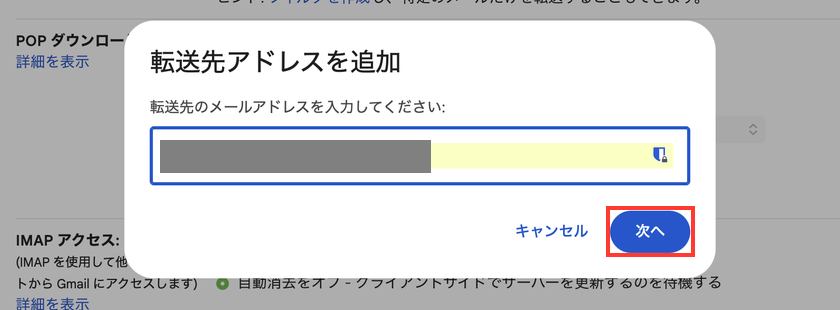
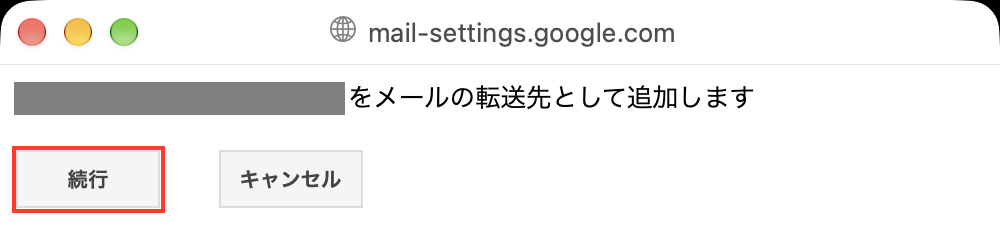
このあと、Googleアカウントのパスワード(またはパスキー)の確認が出ることがあります。今回は確認のあと小さなウィンドウが開き、「〇〇をメールの転送先として追加します」と表示されたので「続行」を押しました。
「許可を確認するため、確認リンクを 〇〇 に送信しました。」と表示されれば、ここまでは完了です。設定画面には「〇〇 を確認」「メールを再送信」「アドレスを削除」と出て、承認待ちの状態になります。
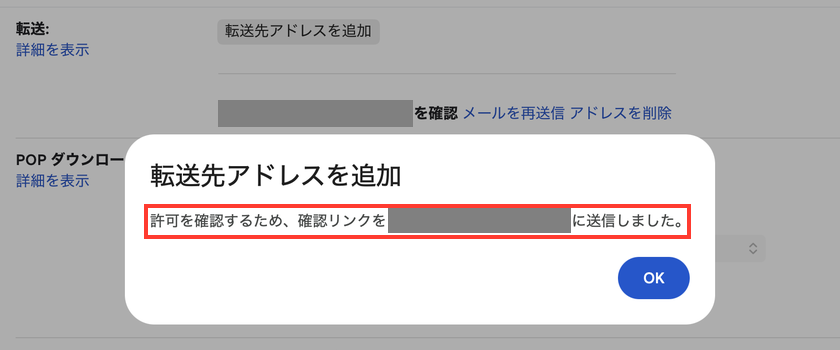
以前は確認コードを入力する方式の案内が多く見られますが、今回の画面ではコードの入力欄は表示されず、転送先に届くメールのリンクで承認する方式でした。
転送先のメールボックスに、差出人「Gmail チーム」、件名「(Gmail の転送の確認 – 〇〇 からメールを受信」のメールが届きます。本文の「以下のリンクをクリックしてリクエストを確認してください。」の下にあるリンクを開きます。
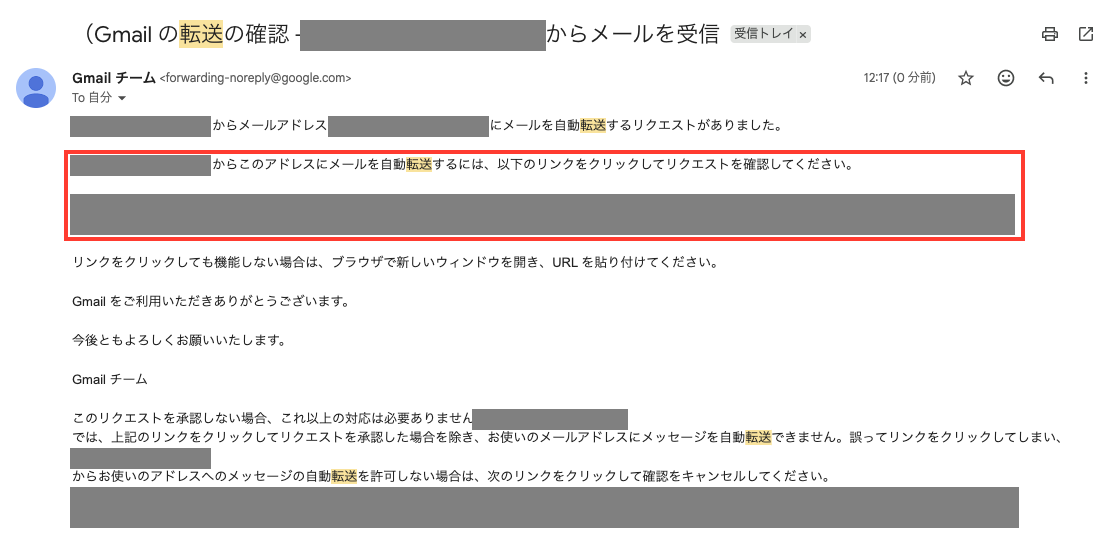
開いたページで「確認」を押すと「確認が完了しました」と表示されます。
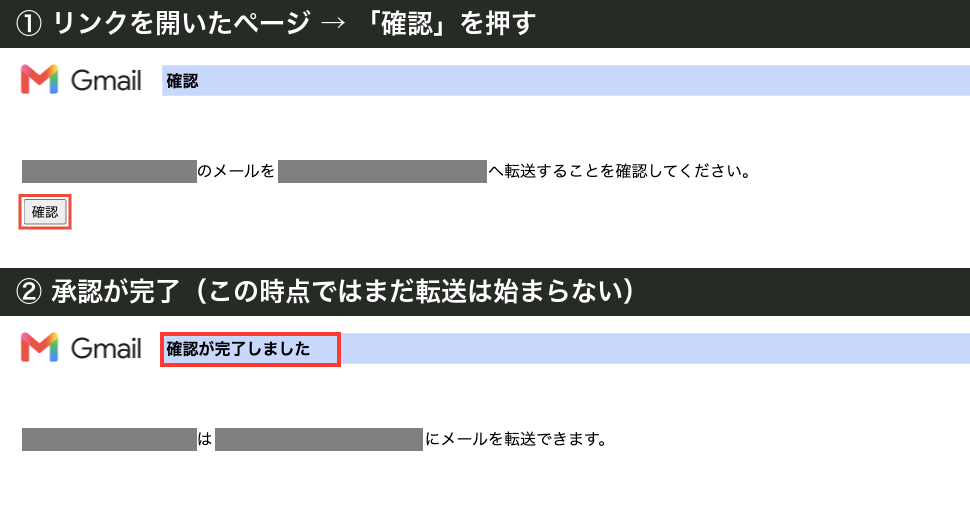
ただし、この時点ではまだ転送は始まっていません。承認後に設定画面を開き直すと「転送を無効にする」が選ばれたままでした。次の③でオンにします。
「メール転送と POP/IMAP」タブで、「受信メールを 〇〇 に転送し」を選び、転送したあとに元のメール(転送元のGmail)をどう扱うかを選んで、ページ下の「変更を保存」を押します。選べるのは次の4つです。
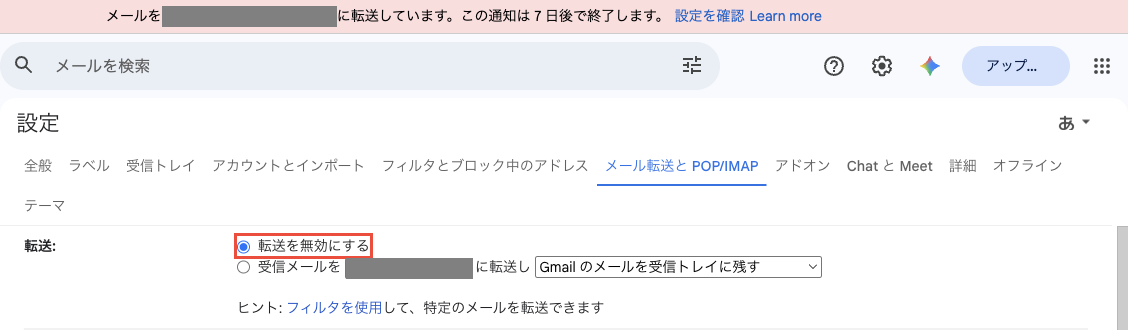
保存すると、画面の上に「メールを 〇〇 に転送しています。この通知は 7 日後で終了します。」と表示されます。
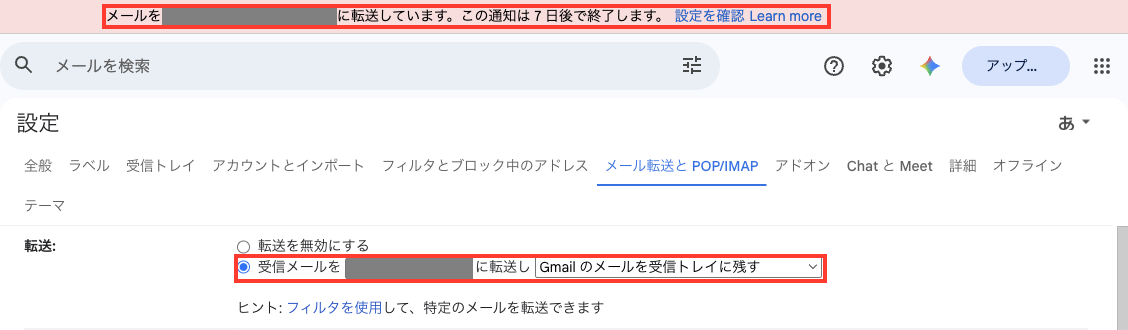
試しに転送元のアドレス宛てにテストメールを送ったところ、1分以内に転送先の受信トレイに届きました。
特定の相手や件名のメールだけを転送したいときは、フィルタを使います。転送先アドレスを①②で承認しておくことが前提です。承認前は、フィルタの「転送する」の項目は選べません。
検索ボックス右の「検索オプションを表示」で条件(From・件名など)を入れて「フィルタを作成」を押し、動作の一覧で「次のアドレスに転送する」にチェックを入れて、転送先を選びます。
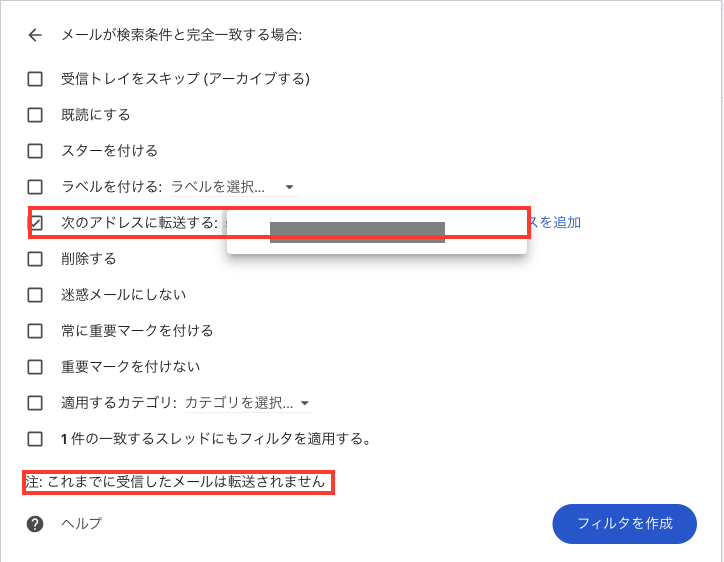
チェックを入れると「注: これまでに受信したメールは転送されません」と表示されます。ラベル付けなどと違い、「一致するスレッドにもフィルタを適用する」にチェックしても、すでに届いているメールは転送されないということです。
フィルタの作り方・条件の書き方(複数アドレスなど)は、こちらで詳しく紹介しています。
iPhoneのGmailアプリの設定を開いてみましたが、転送の項目はありませんでした(アカウント・通知・受信トレイ・作成と返信・全般のみ)。
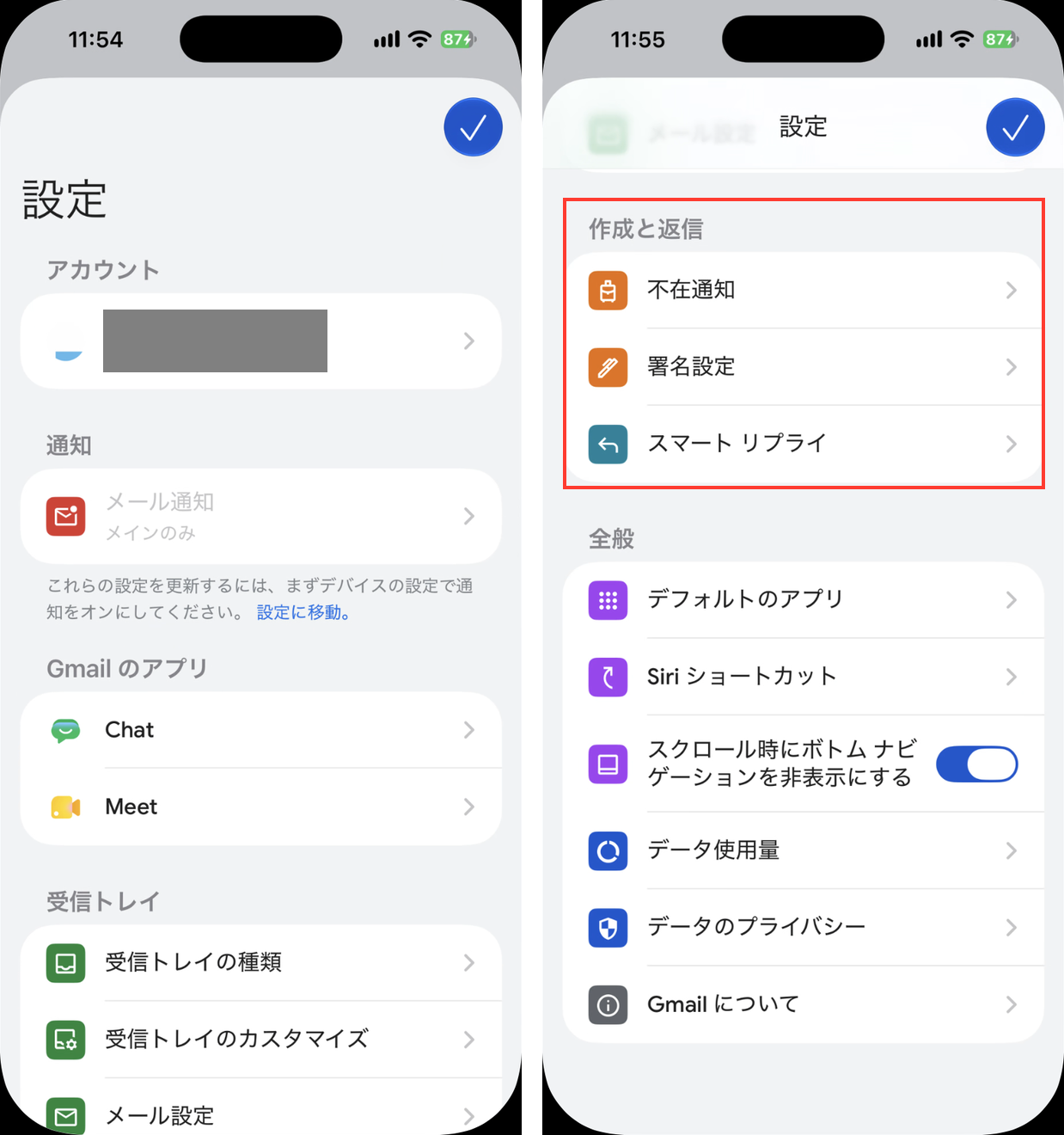
スマホで設定したいときは、SafariなどのブラウザでGmailを開き、パソコン版の表示に切り替えて、上と同じ手順で設定します(Safariならアドレス欄左のメニュー →「デスクトップ用Webサイトを表示」)。iPhoneのSafariでも「転送先アドレスを追加」ボタンが表示されることを確認しましたが、入力欄を押すと画面が拡大されて操作しにくいので、できればパソコンで設定するのがおすすめです。
「メール転送と POP/IMAP」タブで「転送を無効にする」を選び、「変更を保存」を押します。保存後に開き直すと無効のままになっていて、上部の通知も消えていました。
フィルタで転送している場合は、設定の「フィルタとブロック中のアドレス」タブで、そのフィルタを編集・削除します。
登録した転送先アドレスそのものを外したいときは、承認待ちのあいだは設定画面の「アドレスを削除」から消せます。今回、承認後の画面には削除のリンクが出ませんでしたが、転送先に届いた確認メールの下のほうにある「確認をキャンセル」のリンクを開いて「確認」を押すと、「設定完了 Gmail ユーザーは、〇〇 にメールを自動転送できません。」と表示され、転送先から外せました。
転送されたメールを転送先で開いてみると、差出人・宛先・件名は元のままで、件名に「Fwd:」も付きませんでした。転送したことを示す表示もありません。
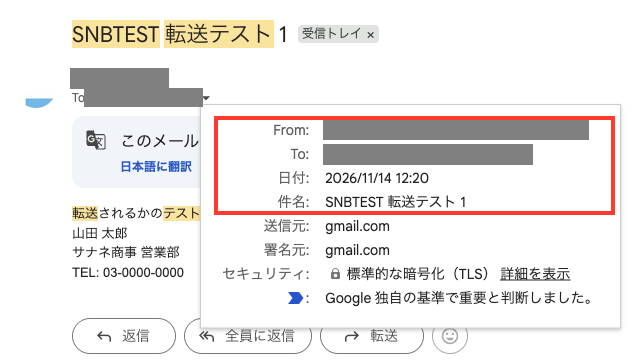
メールを送った相手に「転送された」と知らせる仕組みも見当たりません。気づけるのは、転送元のGmailに出る「メールを〇〇に転送しています」の通知(7日間)くらいです。
Gmailの設定画面は、表示のされ方が2種類ありました。「転送先アドレスを追加」ボタンがある画面のほかに、「受信メールを [入力欄] に転送し」と、アドレスを直接入力する画面が出ることがあります(同じアカウントでも、ブラウザや開き直したタイミングで変わりました)。
この入力欄にまだ承認していないアドレスを入れて保存すると、「無効な転送先アドレスです。 設定はまだ保存されていません。」と表示されて保存できませんでした。
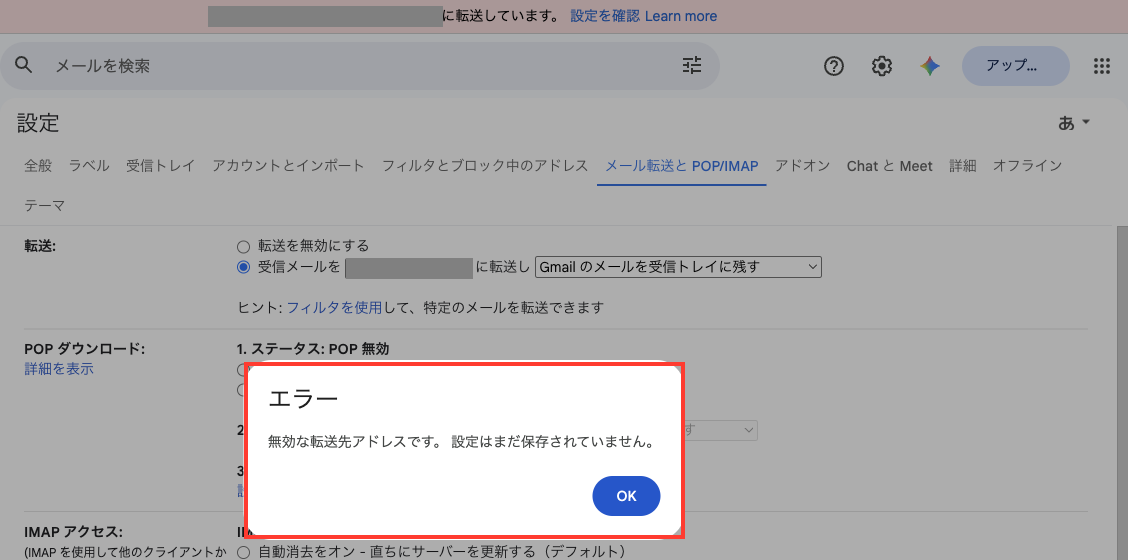
このとき画面の上に「メールを〇〇に転送しています」と出ることがありますが、開き直すと「転送を無効にする」に戻っていて、実際には保存されていません。
対処は、先に転送先アドレスを承認することです。入力欄の画面で「転送先アドレスを追加」が見当たらないときは、別のブラウザ(SafariやスマホのブラウザなどのPC版表示)で設定を開くと、ボタンのある画面が出ることがありました。承認が済んでいれば、入力欄の画面でもアドレスを入れて保存できました。
できません。iPhoneのGmailアプリの設定に転送の項目はありませんでした。ブラウザでパソコン版のGmailを開いて設定します。
「受信メールを〇〇に転送」で選べる転送先は1つです。複数に送りたいときは、承認済みのアドレスごとにフィルタを作って転送します(今回は1件のみで検証しています)。
転送設定・フィルタのどちらでも、すでに届いているメールは転送されません。フィルタの画面にも「これまでに受信したメールは転送されません」と表示されます。
迷惑メールフォルダも確認し、設定画面の「メールを再送信」で送り直してください。承認は転送先のメールボックスでしかできないので、転送先にログインできることが必要です。
転送と組み合わせて使うフィルタの作り方は、こちらで紹介しています。
転送して元のメールを残していると容量が増えていきます。容量がいっぱいになったときは、こちらを参考にしてください。