X(旧Twitter)ポスト削除自動化ツールの紹介
sanane SANANEBLOG
Power Automate Desktop(PAD)の「Web ページからデータを抽出する」を使うと、Webページの表をそのまま変数やExcelに取り込めます。ただ、最初にブラウザーの拡張機能が必要で、ここでつまずいて「Edgeを制御できない」というエラーになる人が多いところです。
この記事では、Windows 11のPADとMicrosoft Edgeで、拡張機能が無効のときのエラーから有効にする手順、表の抽出、Excelへの保存までを実際に試した結果をまとめます。抽出元には、このブログの記事の表を使いました。

| 状態 | 結果 |
|---|---|
| 拡張機能が無効 | Edgeは開くが、約60秒待ってから「Microsoft Edge を制御することができませんでした」で止まった |
| 拡張機能をオンにした後 | 約7秒で正常に終わり、表を取り込めた |
| 拡張機能を使わずWebDriverにした | EdgeDriverが無いと「必須の Web ドライバーが見つからない」で止まった |
今回の拡張機能は、インストールはされていたのに「追加のアクセス許可が必要」なためEdgeが自動でオフにしていました。以前は動いていたのに急に動かなくなったときも、まずここを確認しましょう。
確認した環境:Windows 11 Home 26H2、Power Automate Desktop 11.2610.155.0、Microsoft Edge 157、PADの拡張機能 2.73.0.36。
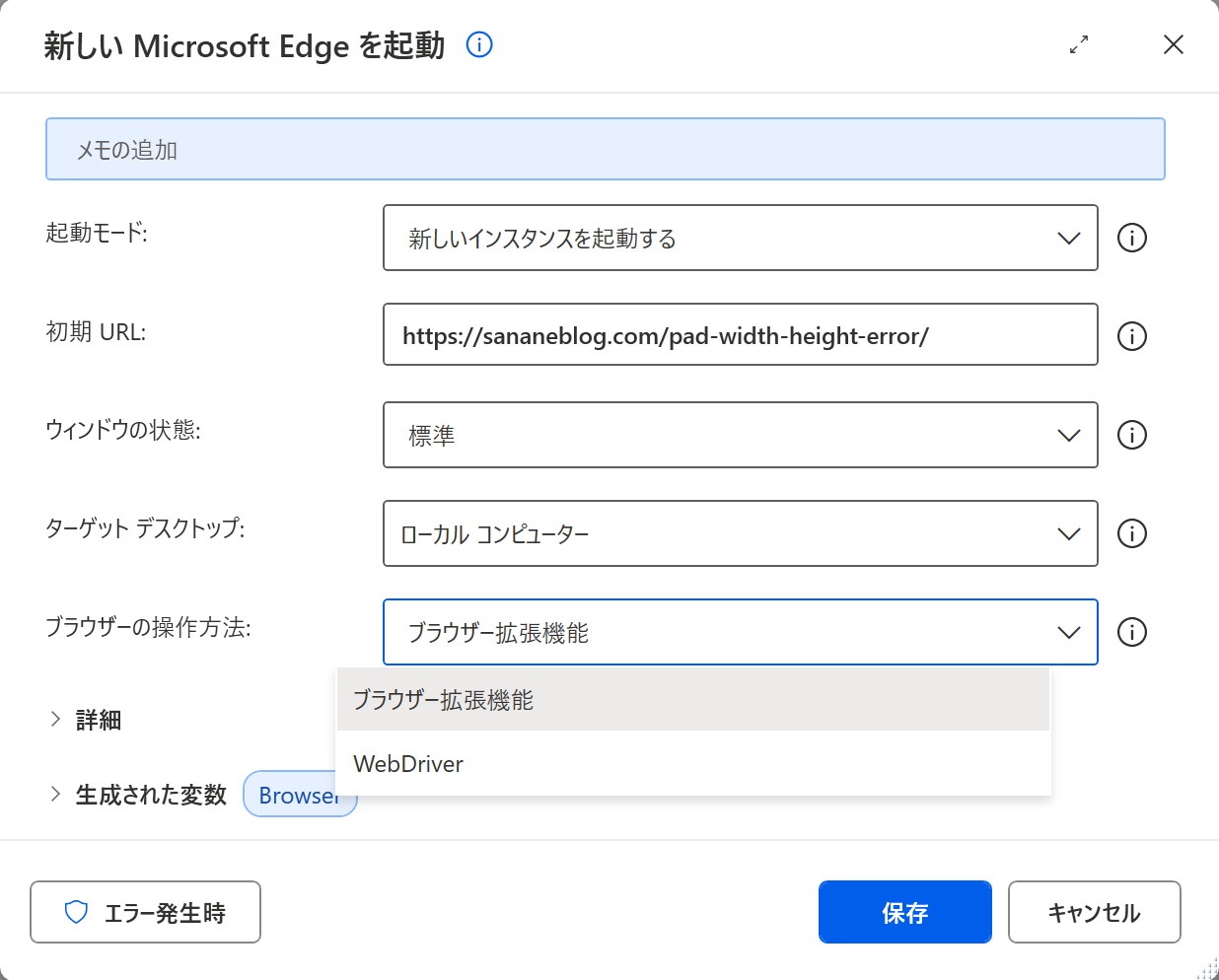
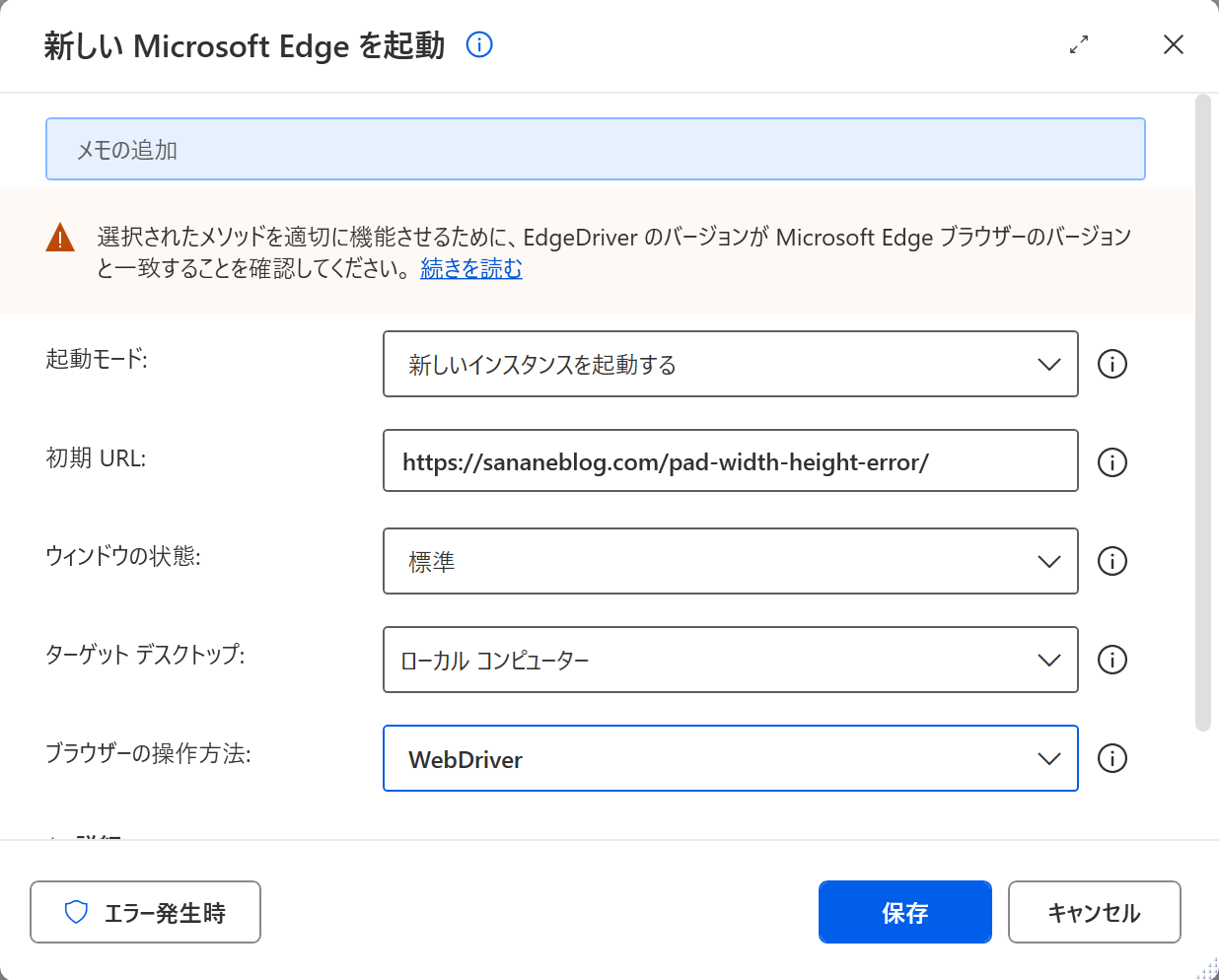
「新しい Microsoft Edge を起動」で、このブログの記事のURLを開くフローを作りました(下の画面は、後で説明する抽出のアクションも置いた状態です)。設定の「ブラウザーの操作方法」は、既定のブラウザー拡張機能です(もう1つの選択肢 WebDriver は後で説明します)。
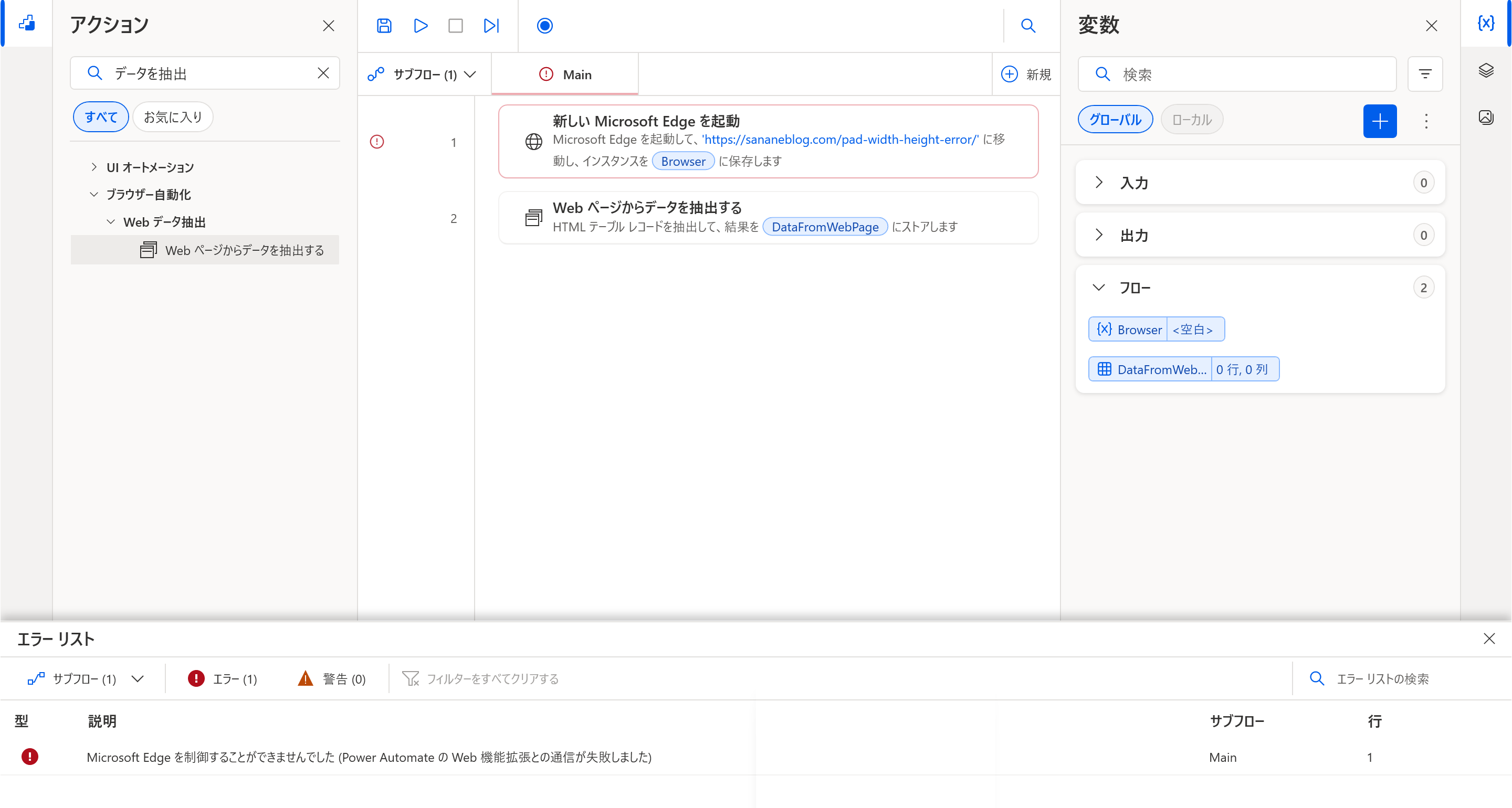
実行すると、Edge自体は開いてページも表示されるのに、PADのほうは1行目の「新しい Microsoft Edge を起動」で約60秒待ってから止まり、次のエラーが出ました。
Microsoft Edge を制御することができませんでした (Power Automate の Web 機能拡張との通信が失敗しました)
デザイナーの[ツール]→[ブラウザー拡張機能]に、Microsoft Edge・Google Chrome・Firefox が並んでいます。Edgeを選ぶと、Edgeで拡張機能のページが開きます。
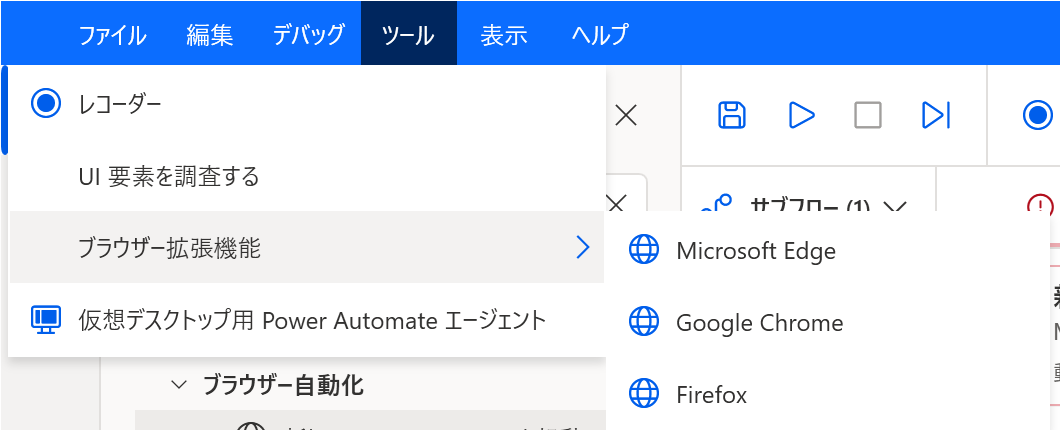
今回は「インストールされていますが、無効です」と表示されていました。PADを入れたときに拡張機能も入っていたものの、オフになっていた状態です。

[オンにする]を押すと、無効になっていた理由が表示されました。
追加のアクセス許可が必要であるため、最新バージョンの "Microsoft Power Automate" はオフになっています。
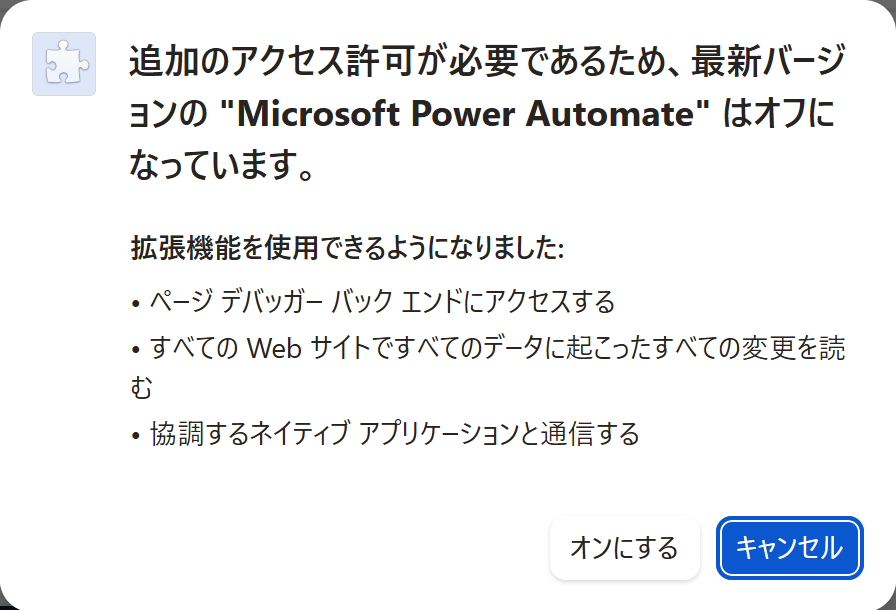
拡張機能が新しいバージョンになって必要な権限が増えると、Edgeは安全のため自動でオフにします。ここで改めて[オンにする]を押すと「アドオンは現在オンになっています」に変わり、フローが約7秒で正常に終わるようになりました。
Edgeのアドレスバーに edge://extensions/ と入れると、入っている拡張機能の一覧が開きます。Microsoft Power Automateのスイッチがオフなら、オンにします。
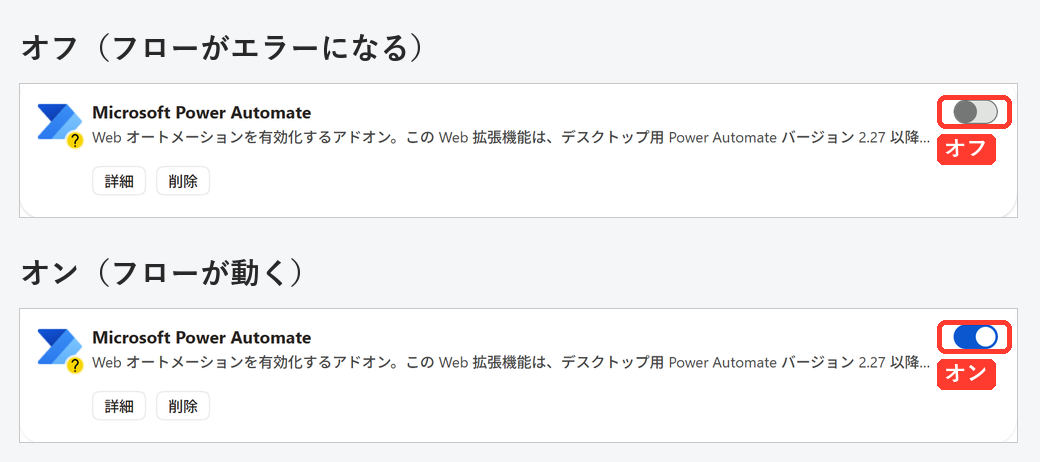
スイッチを手でオフにして実行すると、最初と同じ「Microsoft Edge を制御することができませんでした」が出ました。オンに戻すと動きます。
先に一度フローを実行して、Edgeで対象のページを開いておきます。そのままブラウザー自動化 → Web データ抽出 → Web ページからデータを抽出するを追加します。
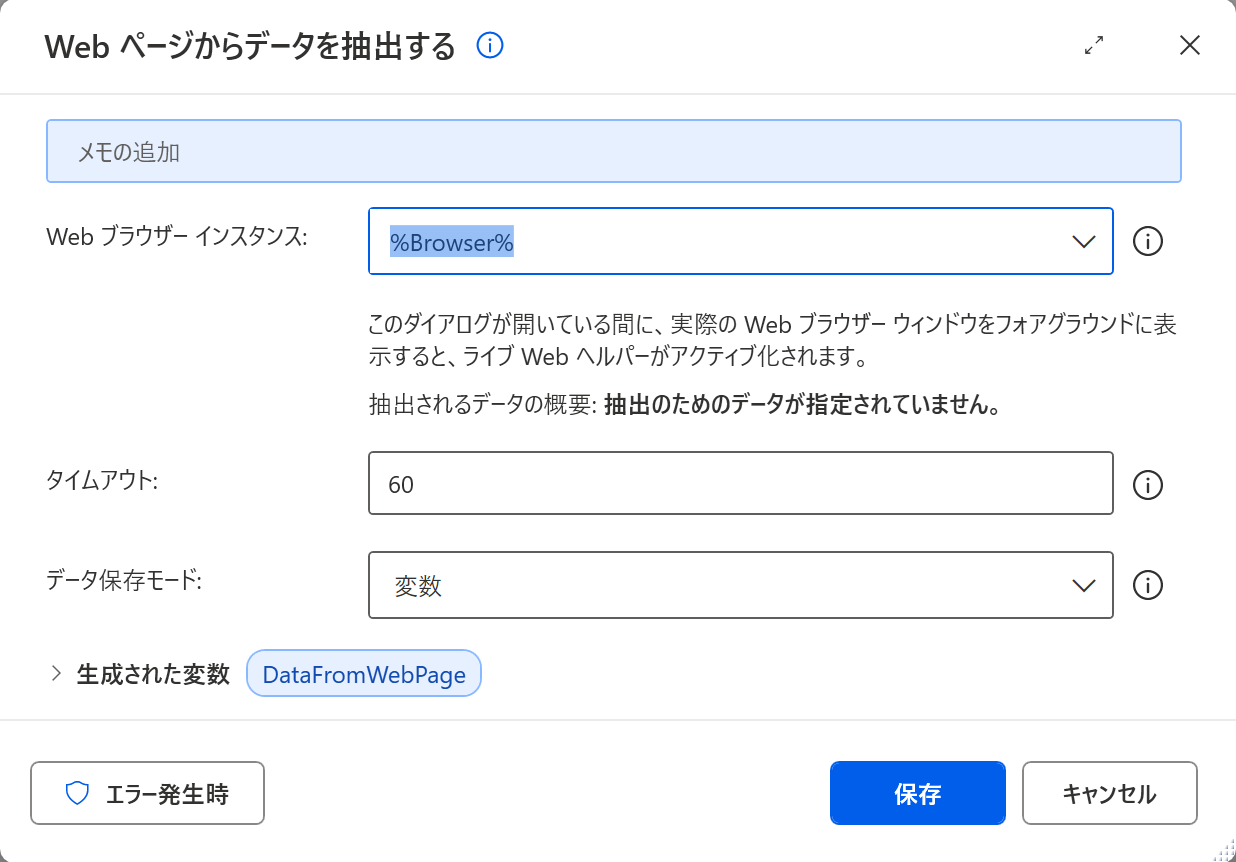
画面の説明どおり、この設定画面を開いたままEdgeを前面に出すと、ライブ Web ヘルパーという小さなウィンドウが出てきます。
Edgeのページ上でマウスを動かすと、要素が赤い枠で囲まれます。取り込みたい表のセルの上で右クリックすると、メニューが出ます(出るまで2〜3秒「アクションを待機…」と表示されました)。
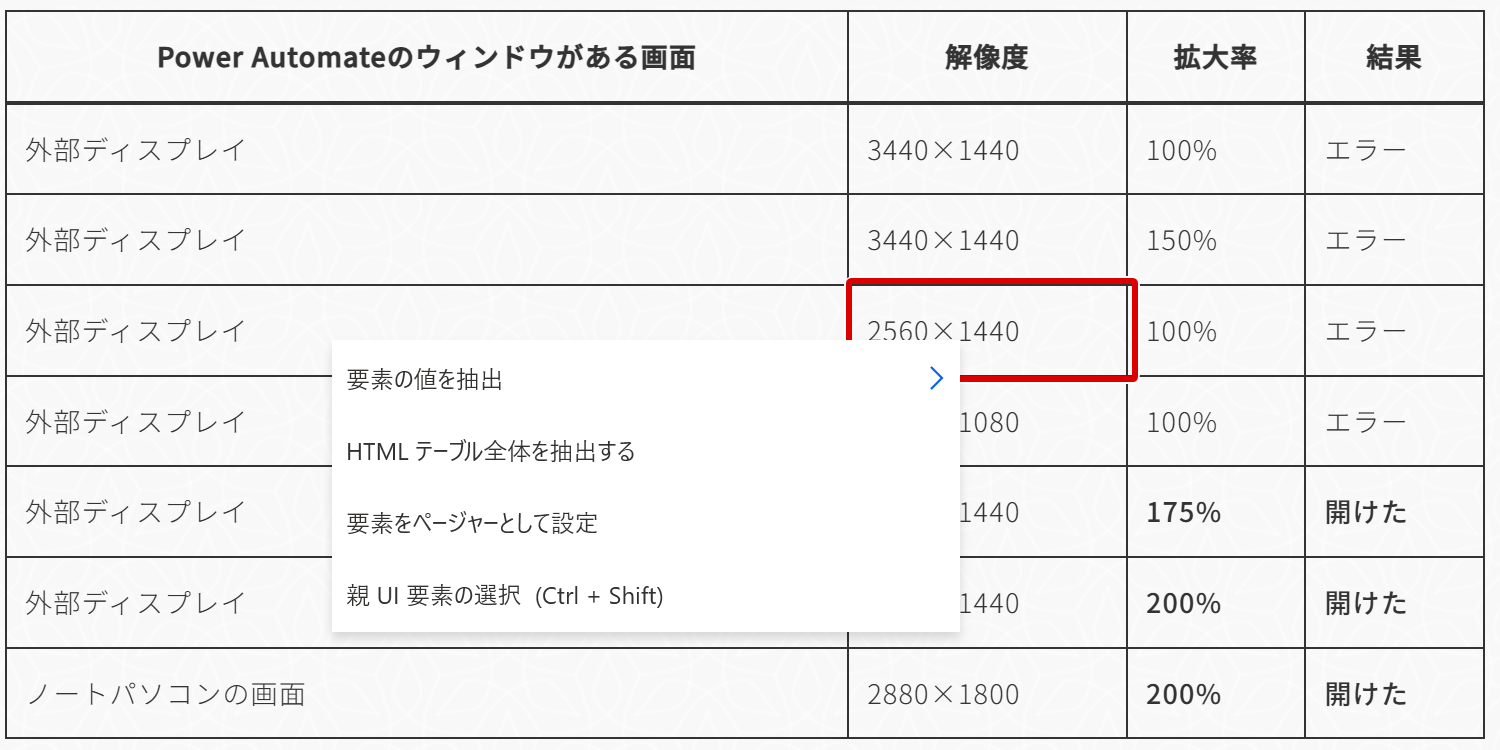
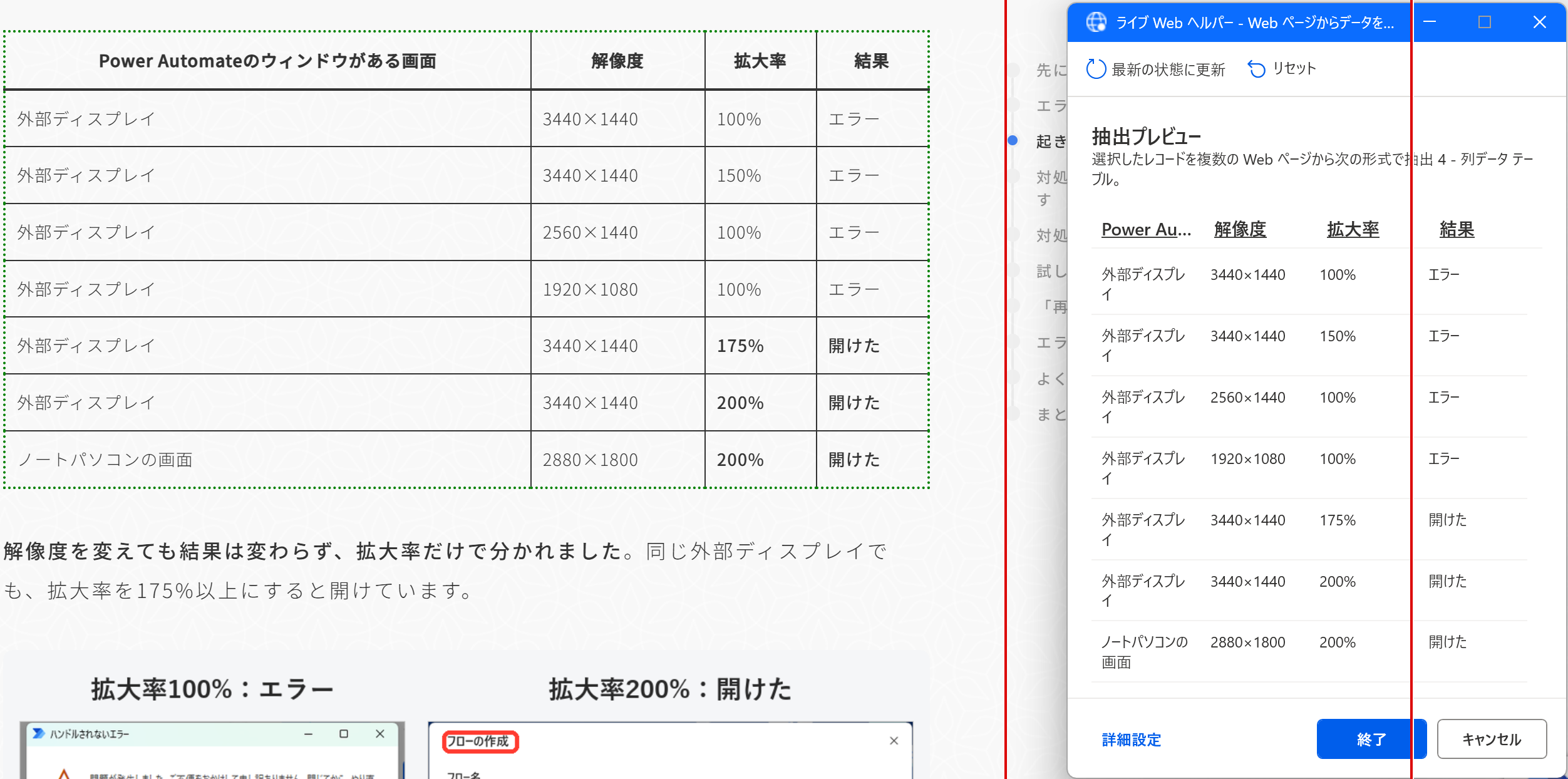
HTML テーブル全体を抽出するを選ぶと、表が緑の点線で囲まれ、ライブ Web ヘルパーに抽出プレビューが出ました。4列×7行です。
ライブ Web ヘルパーの[詳細設定]では、どの表を取るかを決めているCSS セレクターを確認・編集できます。
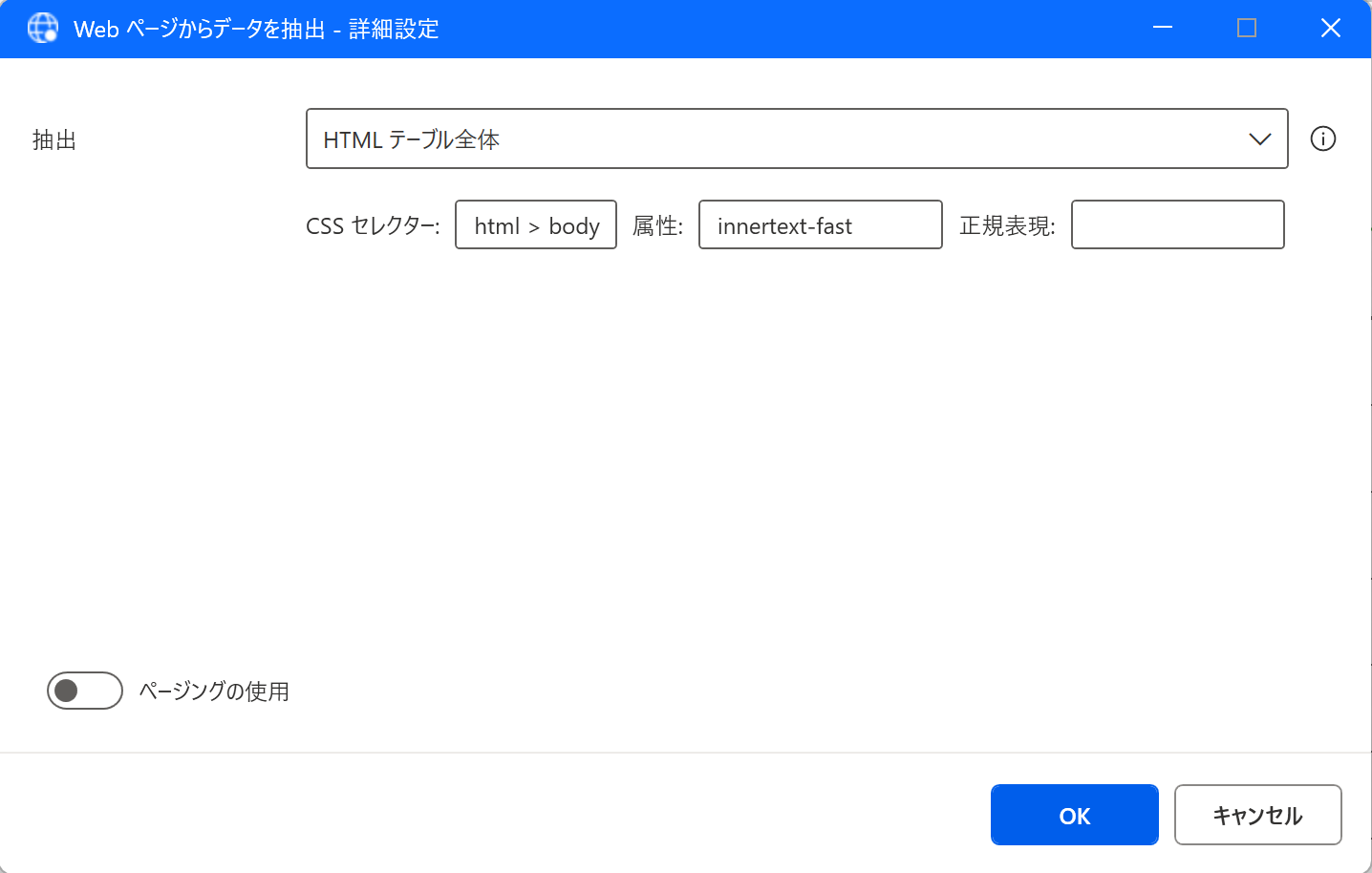
今回のセレクターは html > body > div:eq(0) > main > div > article > section > figure:eq(2) > table でした。「ページの中で3番目の表」という指定なので、ページの作りが変わって表の順番がずれると、別の表を取ったり、取れなくなったりします。
[終了]を押して設定画面に戻り、[保存]します。
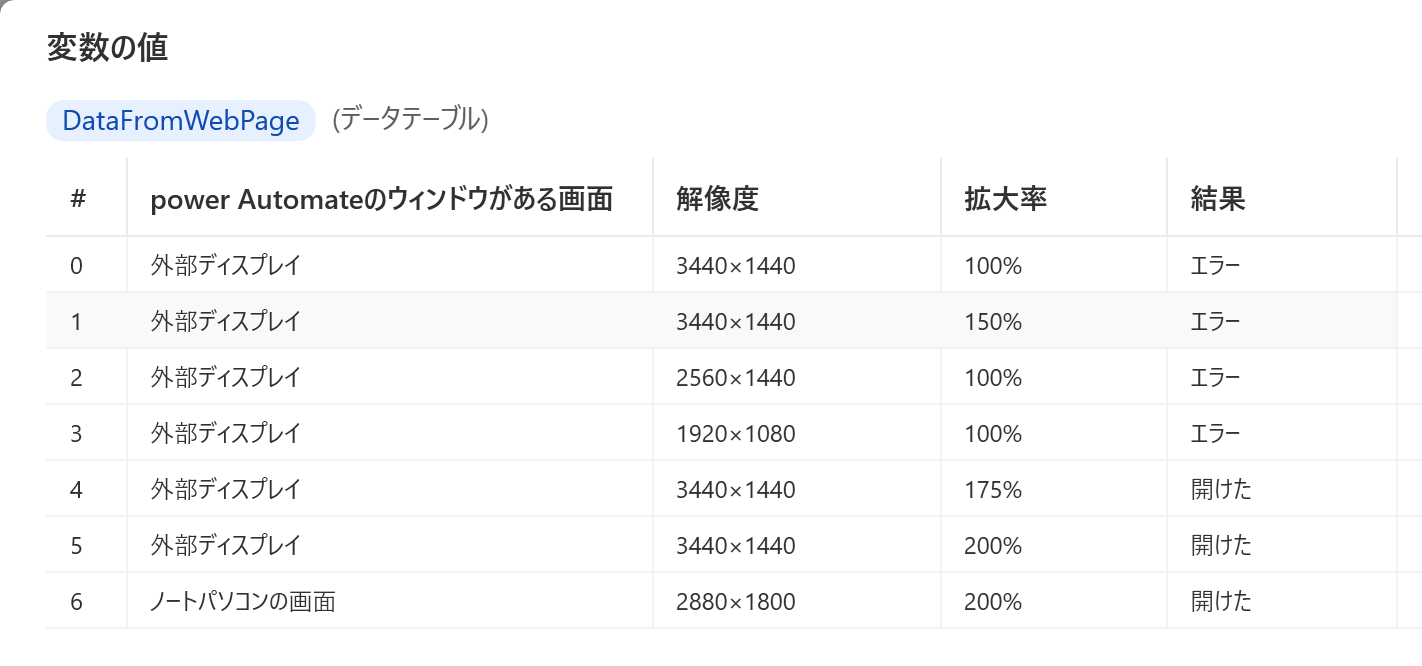
フローを実行すると、約10秒で終わり、変数 DataFromWebPage に7 行, 4 列のデータテーブルが入りました。
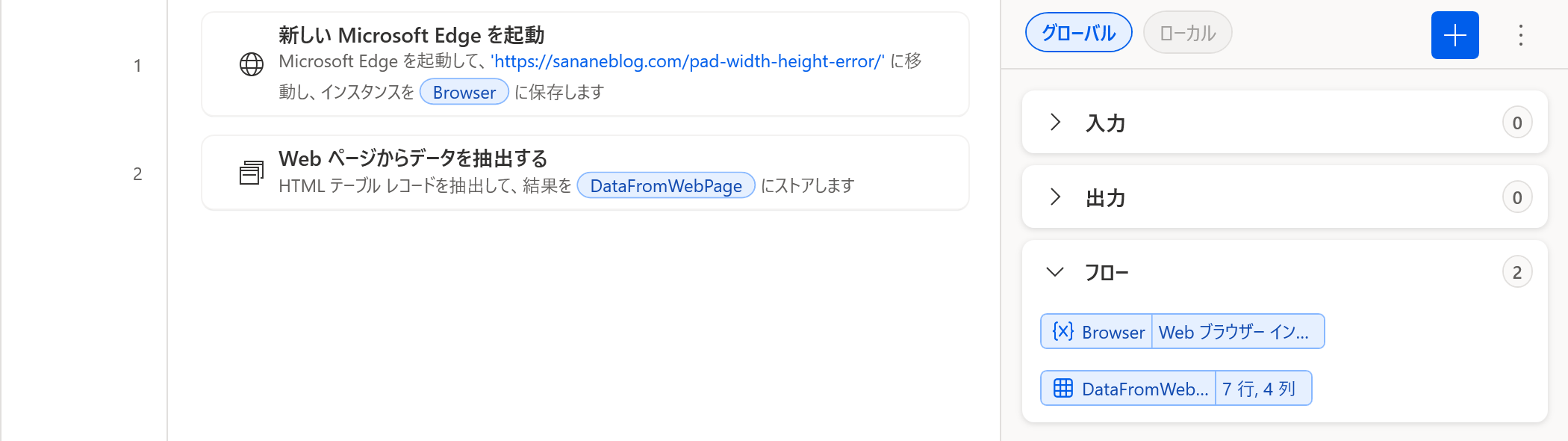
このフローをテキストにしたものです(デザイナーで Ctrl+V すると貼り付けられます)。
WebAutomation.LaunchEdge.LaunchEdge Url: $'''https://sananeblog.com/pad-width-height-error/''' ClearCache: False ClearCookies: False WindowState: WebAutomation.BrowserWindowState.Normal WaitForPageToLoadTimeout: 60 Timeout: 60 PiPUserDataFolderMode: WebAutomation.PiPUserDataFolderModeEnum.AutomaticProfile TargetDesktop: $'''{\"DisplayName\":\"ローカル コンピューター\",\"Route\":{\"ServerType\":\"Local\",\"ServerAddress\":\"\"},\"DesktopType\":\"local\"}''' BrowserInstance=> Browser
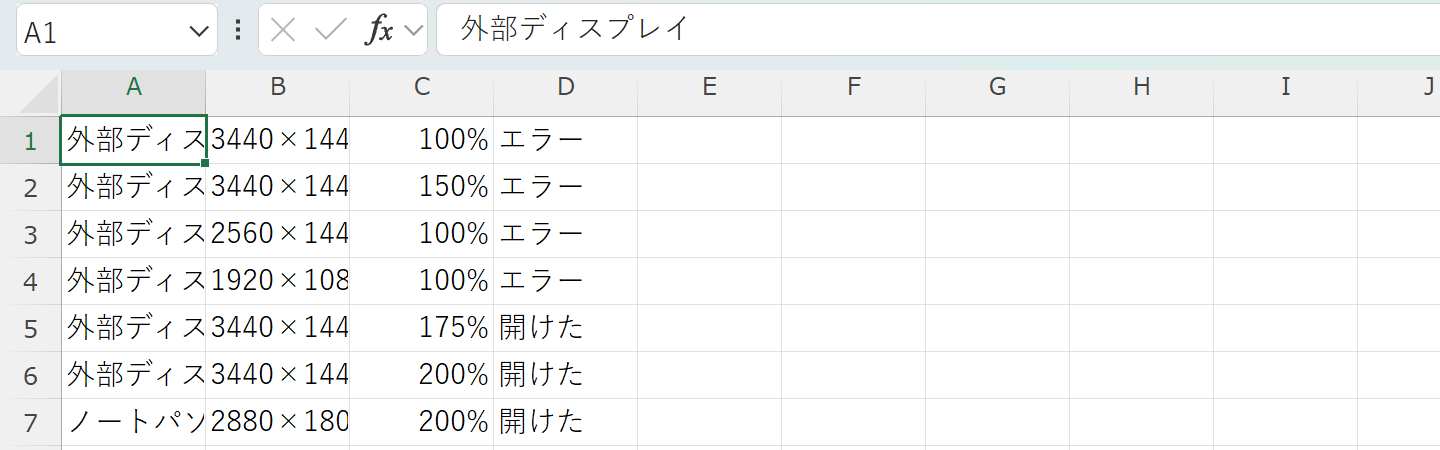
WebAutomation.ExtractData.ExtractHtmlTable BrowserInstance: Browser Control: $'''html > body > div:eq(0) > main > div > article > section > figure:eq(2) > table''' ExtractionParameters: {[$'''Power Automateのウィンドウがある画面''', $'''解像度''', $'''拡大率''', $'''結果'''], [$'''''', $'''''', $'''''', $''''''] } PostProcessData: False TimeoutInSeconds: 60 ExtractedData=> DataFromWebPageデータ保存モードをExcel スプレッドシートにすると、生成される変数が ExcelInstance に変わり、実行すると新しいExcelが開いて表が書き込まれます。
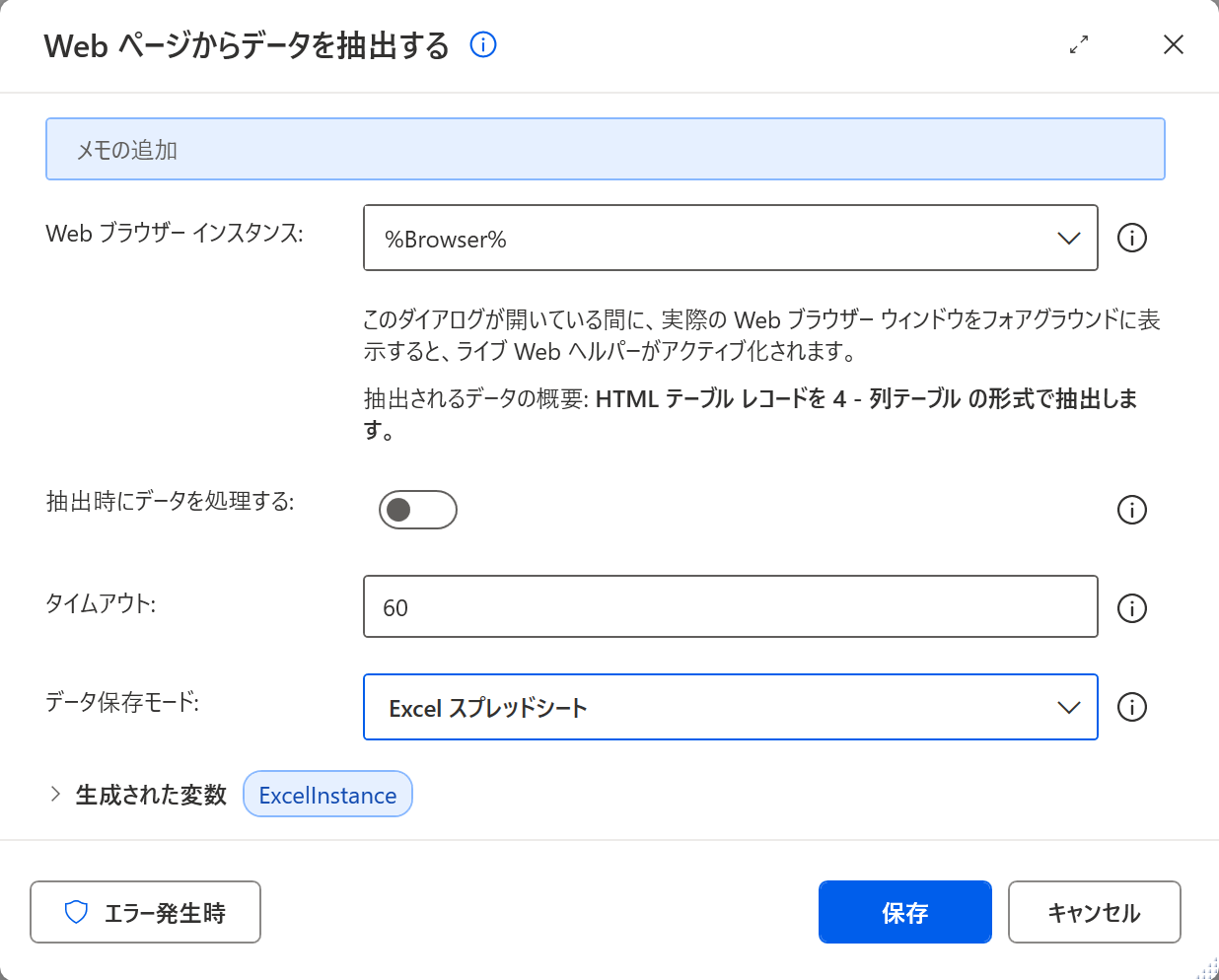
「新しい Microsoft Edge を起動」のブラウザーの操作方法をWebDriverにすると、拡張機能を使わずにEdgeを操作する方式になります。選ぶと、次の注意が出ました。
EdgeDriverを入れていない状態で実行すると、すぐに次のエラーで止まりました。
Microsoft Edge ブラウザーの制御を開始できません。必須の Web ドライバーが見つからないか、またはバージョンが古すぎます。
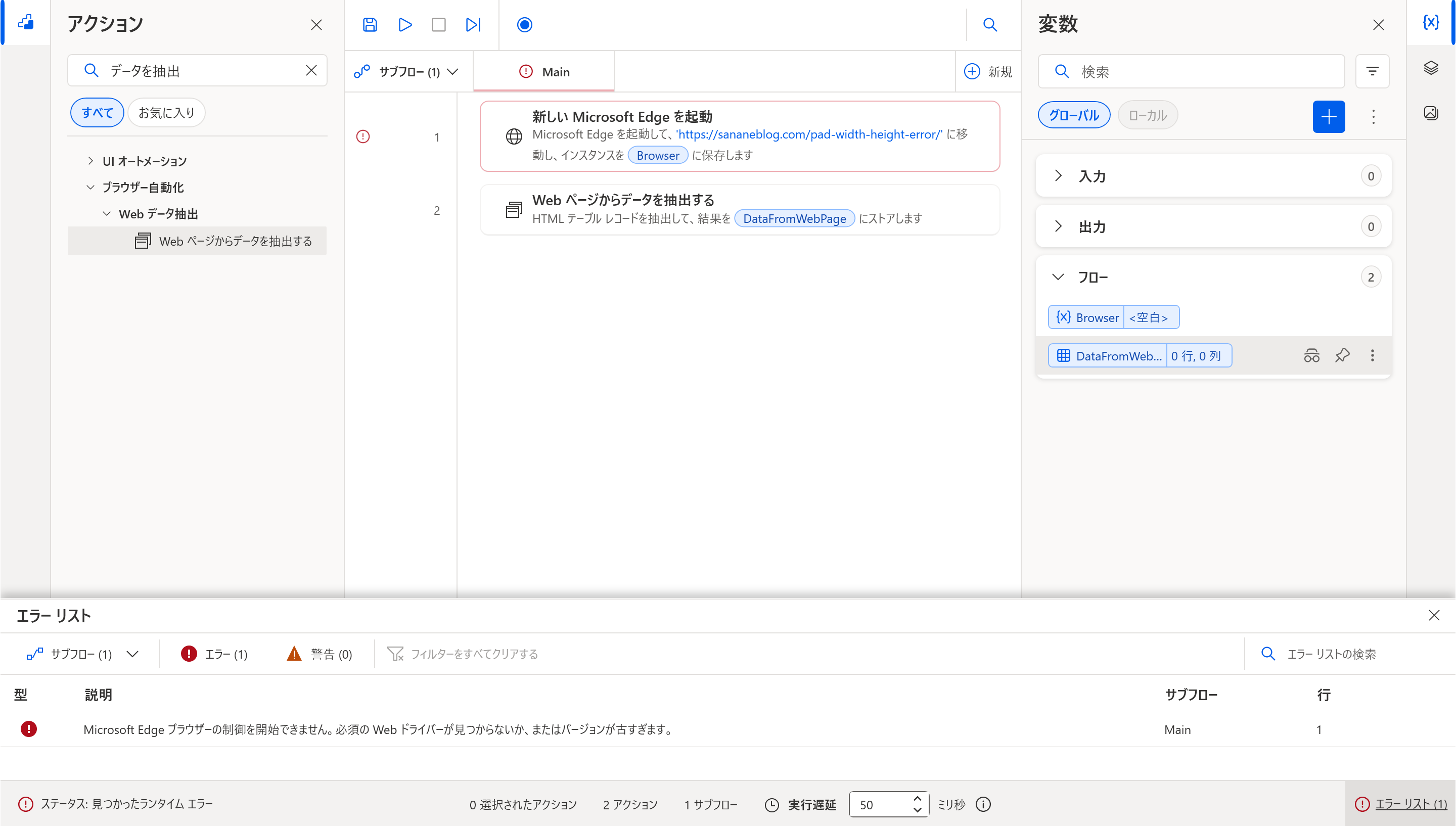
WebDriver方式を使うには、Edgeと同じバージョンのEdgeDriverを用意する必要があります。この記事ではEdgeDriverのインストールまでは試していないので、まずは拡張機能方式で動かすのがおすすめです。
PADのEdge拡張機能が無効になっていると、Edgeは開くのに約60秒後にこのエラーで止まりました。edge://extensions/ で Microsoft Power Automate がオンになっているか確認してください。
拡張機能が新しいバージョンになって必要な権限が増えると、Edgeが自動でオフにします。拡張機能のページで[オンにする]を押すと「追加のアクセス許可が必要であるため…オフになっています」と理由が表示され、オンにできました。
「Web ページからデータを抽出する」の設定画面を開いたままEdgeを前面に出し、表の上で右クリック →「HTML テーブル全体を抽出する」を選びます。
データ保存モードを Excel スプレッドシート にしたときは、列の名前は書き込まれず、データの行だけが入りました。見出しが必要なら別に書き込みます。
ブラウザーの操作方法を WebDriver にすると拡張機能は使いませんが、Edgeと同じバージョンの EdgeDriver が必要です。用意していないと「必須の Web ドライバーが見つからない」で止まりました。
Power Automate Desktopを入れて最初のフローを作るところから知りたい方はこちらです。
抽出した表をExcelで加工・保存するときは、こちらも参考にしてください。