Power Automateは無料でどこまで使える?プランの確認方法とプレミアムの壁を実測
sanane SANANEBLOG
Power Automate Desktop(PAD)を使うと、パソコンのOutlookからメールを取得したり、添付ファイルを決まったフォルダーに保存したりできます。毎朝届く報告メールの添付を手で保存している、といった作業の自動化に向いています。
この記事では、Windows 11のPADとクラシック版のOutlookで、自分あてにテストメールを送り、件名で絞り込んで取得し、添付ファイルを保存するところまで実際に試しました。取得できないときの原因(フォルダー名・アカウント名)も確かめています。
| つまずきやすい点 | 確認した動き |
|---|---|
メール フォルダーを Inbox と書いた | エラー「Outlook でメール フォルダー Inbox が見つかりませんでした」。日本語のOutlookでは受信トレイ |
| アカウント名を間違えた | エラーにならず、0件で終わった |
| 既読にしたくない | 既定で「既読としてマークします」がオンなので、オフにする |
確認した環境:Windows 11 Home 26H2、Power Automate Desktop 11.2610.155.0、Outlook(Microsoft 365・クラシック版)。新しいOutlook(Outlook for Windows)も入っていますが、クラシック版を使う設定の状態で試しました。
アクションの「Outlook」の中には、次の7つがあります。
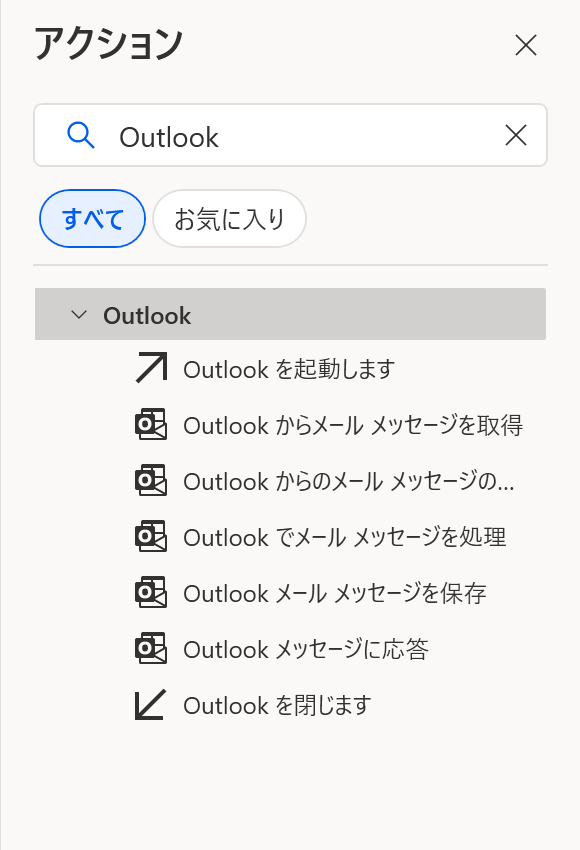
どのアクションも、最初の「Outlook を起動します」で作られる変数 OutlookInstance を使います。起動アクションには設定項目がありません。
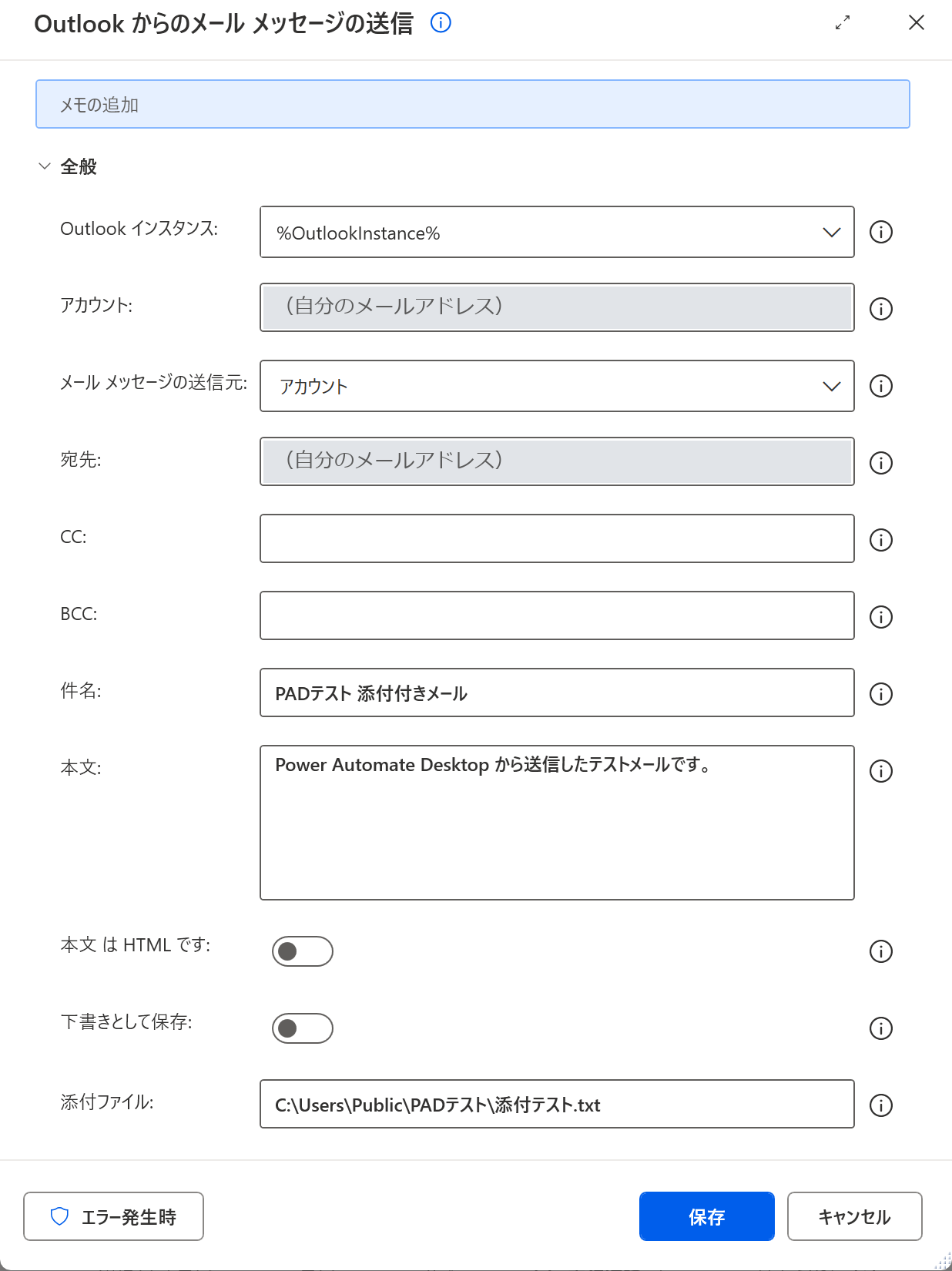
試すために、Outlook からのメール メッセージの送信で自分あてに添付ファイル付きのメールを送りました。件名は「PADテスト 添付付きメール」です。
" で囲み、空白で区切る取得のアクションには、絞り込みの条件がたくさんあります。
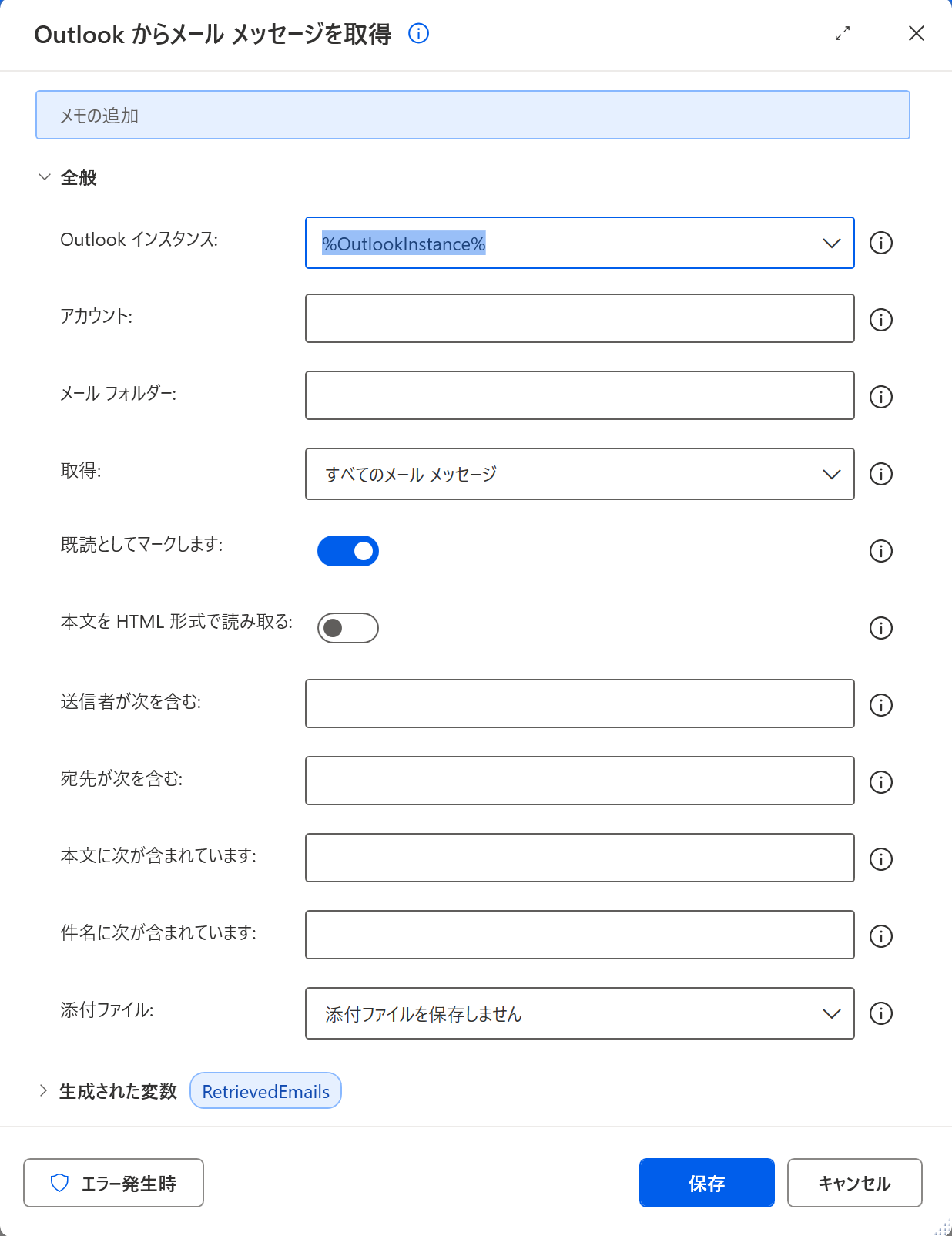
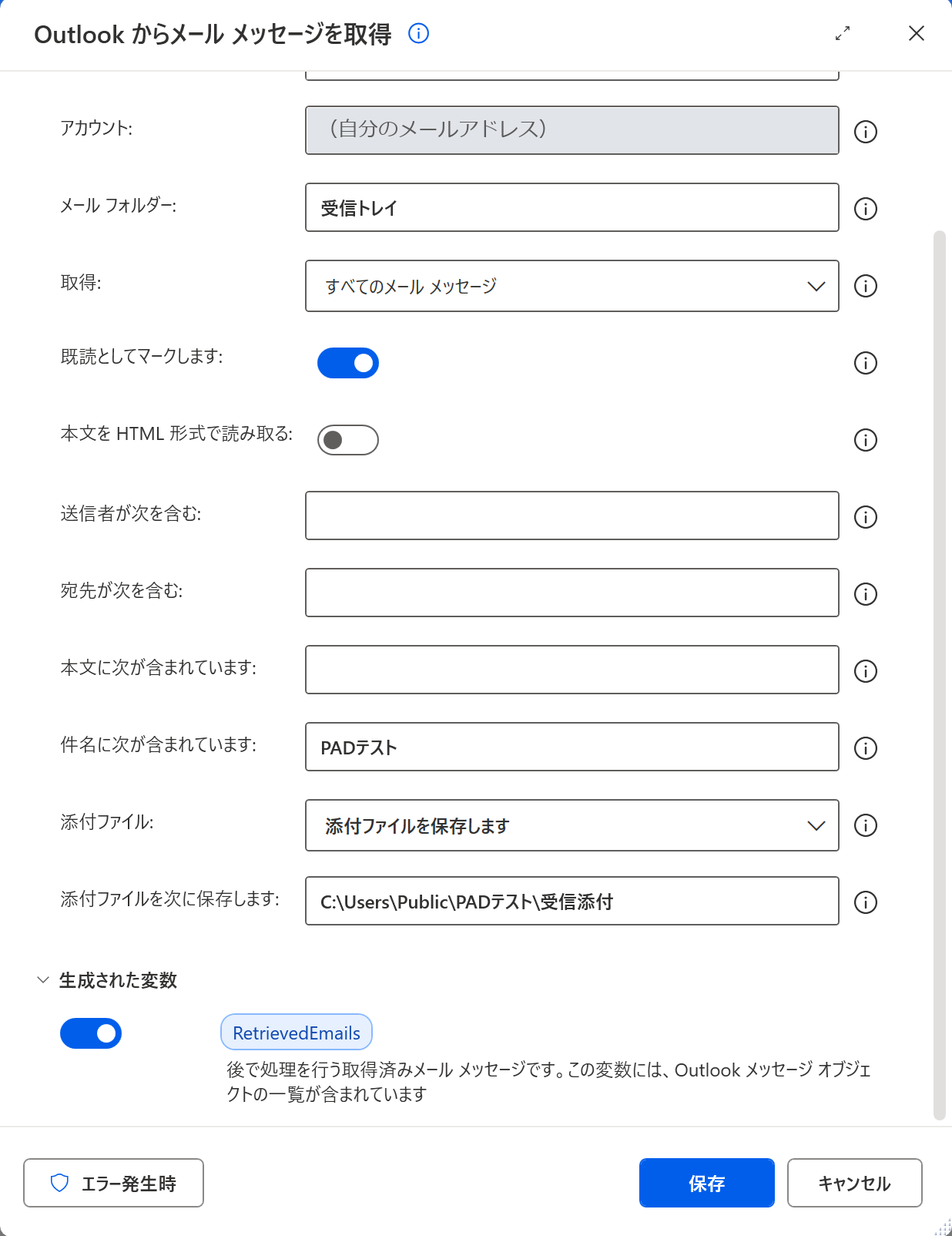
| 項目 | 今回の値 | メモ |
|---|---|---|
| アカウント | 自分のアカウント(メールアドレス) | Outlookの左に出ているアカウント名 |
| メール フォルダー | 受信トレイ | サブフォルダーは 受信トレイ\フォルダー名 |
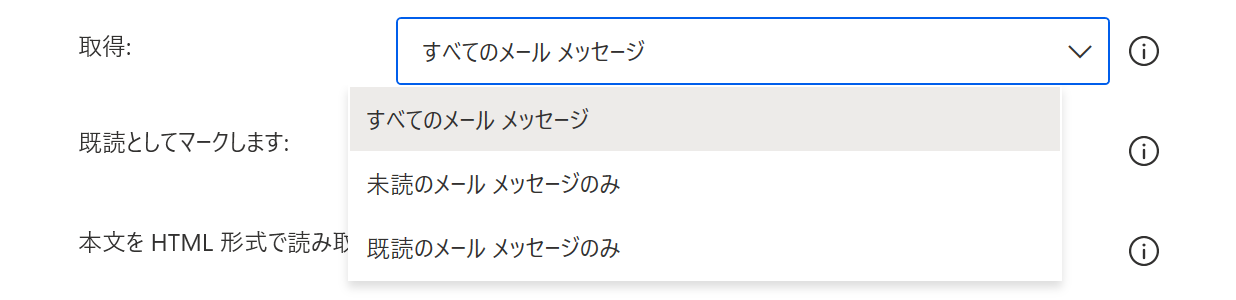
| 取得 | すべてのメール メッセージ | 未読のみ・既読のみも選べる |
| 既読としてマークします | オン(既定) | 取得した未読メールが既読になる |
| 件名に次が含まれています | PADテスト | 空欄なら全部のメール |
| 添付ファイル | 添付ファイルを保存します | 既定は「保存しません」 |
| 添付ファイルを次に保存します | C:\Users\Public\PADテスト\受信添付 | 保存先フォルダー(先に作っておく) |
送信のあとメールが届くまで20秒待つアクションを入れて、次のフローにしました。実行は約29秒で終わりました。
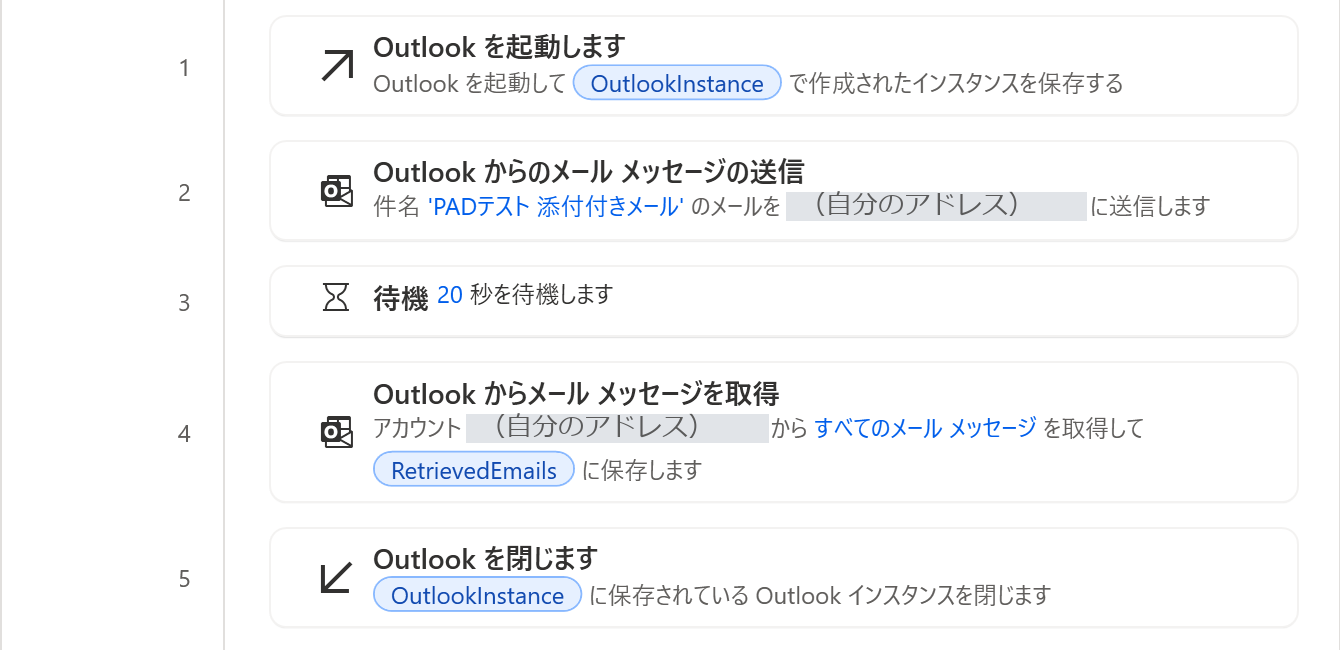
変数 RetrievedEmails には、件名で絞り込んだテストメールが1件だけ入りました。
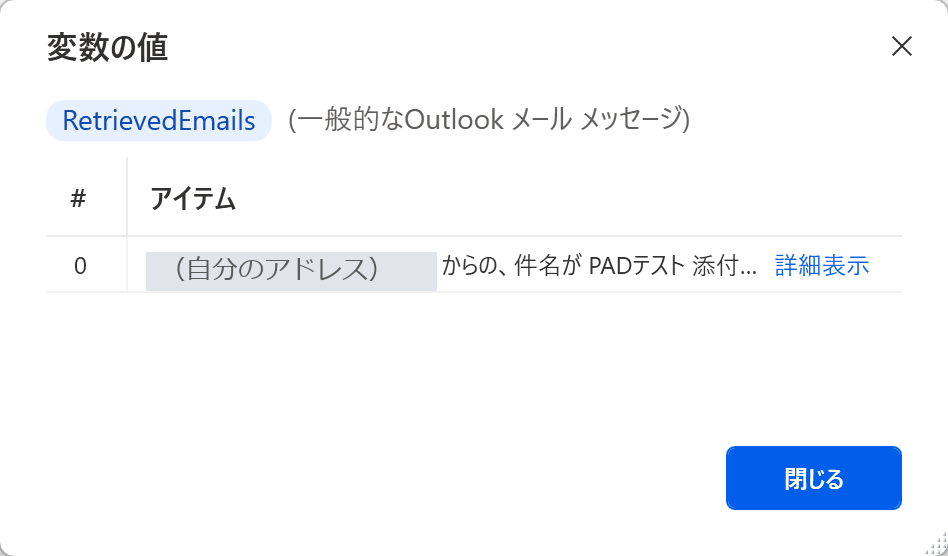
1件のメールを開くと、次の情報が取り出せます。
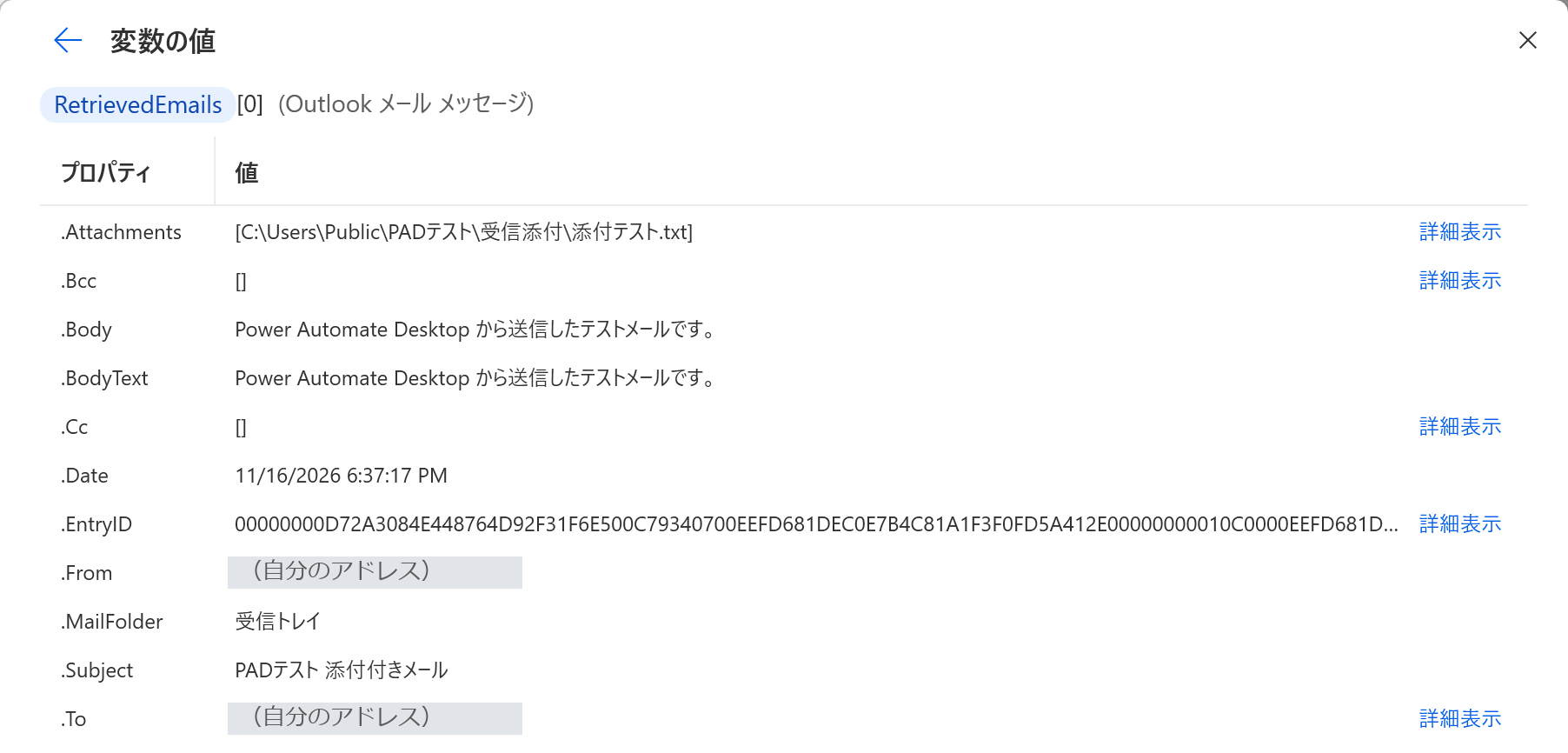
| プロパティ | 中身 |
|---|---|
.Subject | 件名 |
.From/.To | 送信者/宛先(宛先はリスト) |
.Body/.BodyText | 本文 |
.Date | 受信日時。11/16/2026 6:37:17 PM のように「月/日/年」の表記だった |
.Attachments | 保存した添付ファイルのパスのリスト |
.MailFolder | 受信トレイ |
保存先のフォルダーには、送ったものと同じ 添付テスト.txt が保存されていました。For eachで RetrievedEmails を1件ずつ回せば、メールごとの処理(件名や添付のパスを使った整理など)ができます。
このフローをテキストにしたものです(アドレスは仮のものに置き換えています)。デザイナーで Ctrl+V すると貼り付けられます。
Outlook.Launch Instance=> OutlookInstance

Outlook.SendEmailThroughOutlook.SendEmail Instance: OutlookInstance Account: $'''you@example.com''' SendTo: $'''you@example.com''' Subject: $'''PADテスト 添付付きメール''' Body: $'''Power Automate Desktop から送信したテストメールです。''' IsBodyHtml: False IsDraft: False Attachments: $'''C:\\Users\\Public\\PADテスト\\添付テスト.txt'''

WAIT 20

Outlook.RetrieveEmailMessages.RetrieveEmailsAndSaveAttachments Instance: OutlookInstance Account: $'''you@example.com''' MailFolder: $'''受信トレイ''' EmailsToRetrieve: Outlook.RetrieveMessagesMode.All MarkAsRead: True ReadBodyAsHtml: False SubjectContains: $'''PADテスト''' SaveAttachmentsInto: $'''C:\\Users\\Public\\PADテスト\\受信添付''' Messages=> RetrievedEmails

Outlook.Close Instance: OutlookInstance設定画面のツールチップには「(例: Inbox\Work)」と英語の例が出ますが、日本語のOutlookで Inbox と書くと次のエラーで止まりました。
Outlook でメール フォルダー Inbox が見つかりませんでした
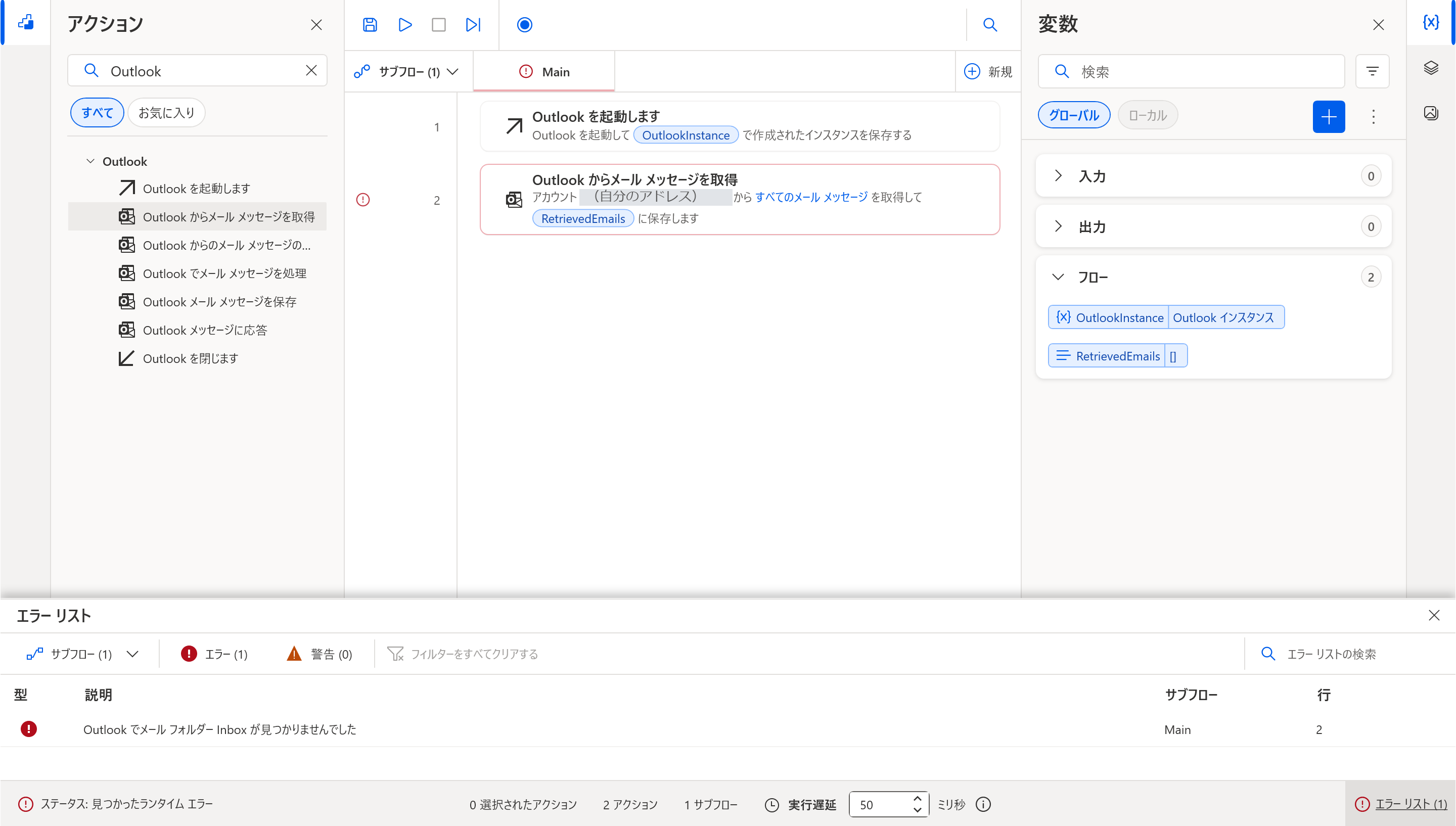
Outlookの画面に表示されている名前どおり「受信トレイ」と書くと取得できました。
アカウントに存在しない名前(test@example.com)を入れて実行すると、エラーにはならず「準備完了」で終わり、RetrievedEmails は空でした。
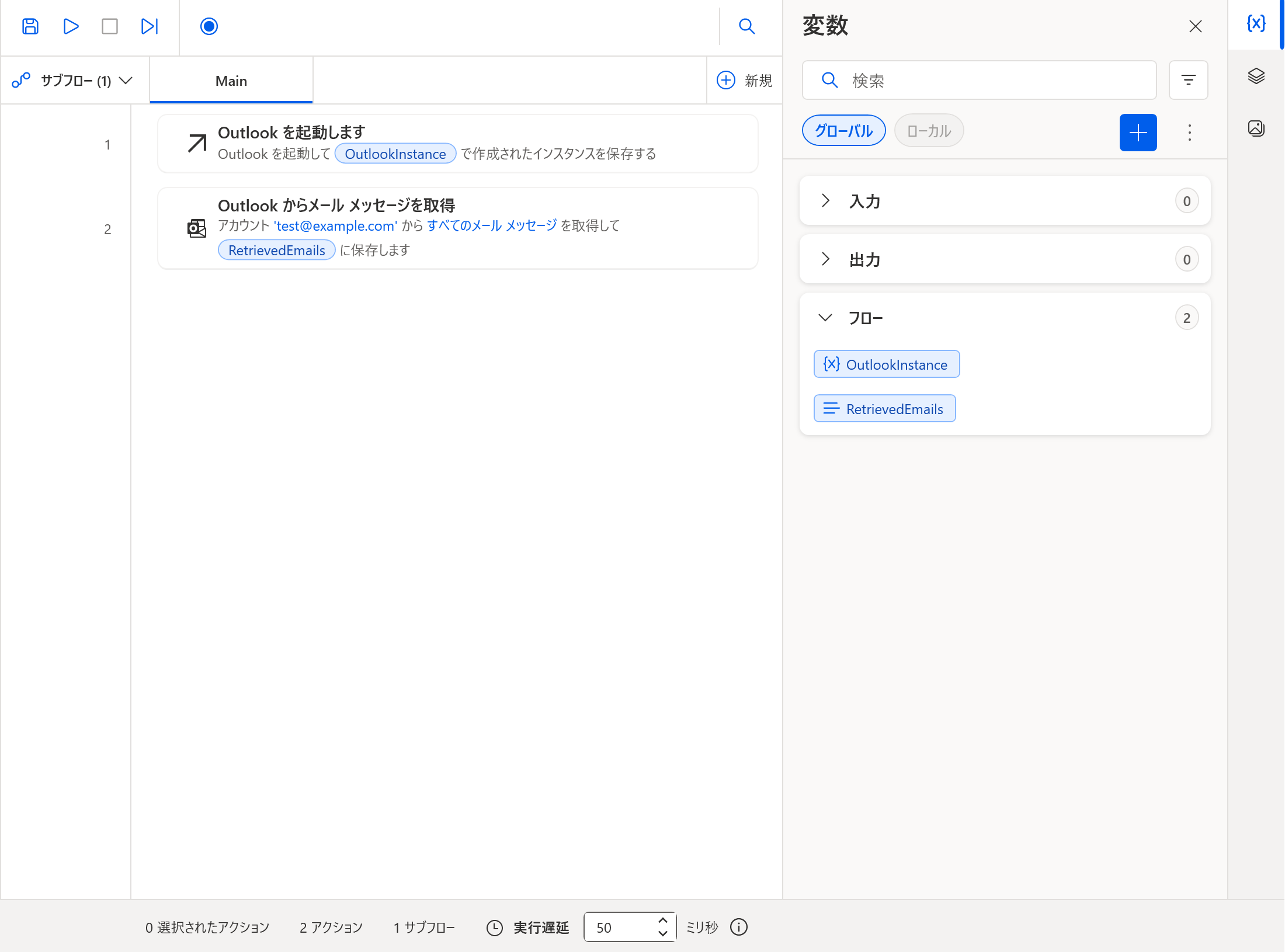
「エラーは出ないのにメールが取れない」ときは、アカウント名がOutlookの表示と一字一句同じかを確認してください。件名などの絞り込みが厳しすぎて0件になっている場合もあります。
今回の環境では、新しいOutlookもインストールされていましたが、クラシック版のOutlookを使う設定で試し、PADのOutlookアクションはクラシック版を起動して動きました。新しいOutlookに切り替えた状態では試していないので、動かない場合はクラシック版に戻して試してみてください。
「Outlook からメール メッセージを取得」の添付ファイルを「添付ファイルを保存します」にし、保存先フォルダーを指定します。保存したファイルのパスは、取得したメールの .Attachments に入りました。
取得のアクションの「既読としてマークします」が既定でオンになっています。オフにすると既読にしません。
日本語のOutlookでは「受信トレイ」です。「Inbox」と書くと「Outlook でメール フォルダー Inbox が見つかりませんでした」というエラーになりました。
アカウント名を間違えると、エラーにならず0件で終わりました。アカウント名がOutlookの表示と同じか、件名などの絞り込みが厳しすぎないかを確認してください。
.Date は「11/16/2026 6:37:17 PM」のように月/日/年の表記でした。ファイル名などに使うときは、日付の書式を変換してから使います。
Excelの操作と組み合わせると、メールの内容を表にまとめることもできます。
Power Automate Desktopを入れて最初のフローを作るところから知りたい方はこちらです。