X(Twitter)でポストを一括出力する方法!スプレッドシートで管理を楽に
sanane SANANEBLOG

今回の記事では、Microsoft Power Automateを使用してOutlookのメール本文にボタンを作成する方法を紹介します。
選択ボタンを追加することで、メールの受信者はメールに返信をすることなく迅速にアクションを行うことができるようになります。
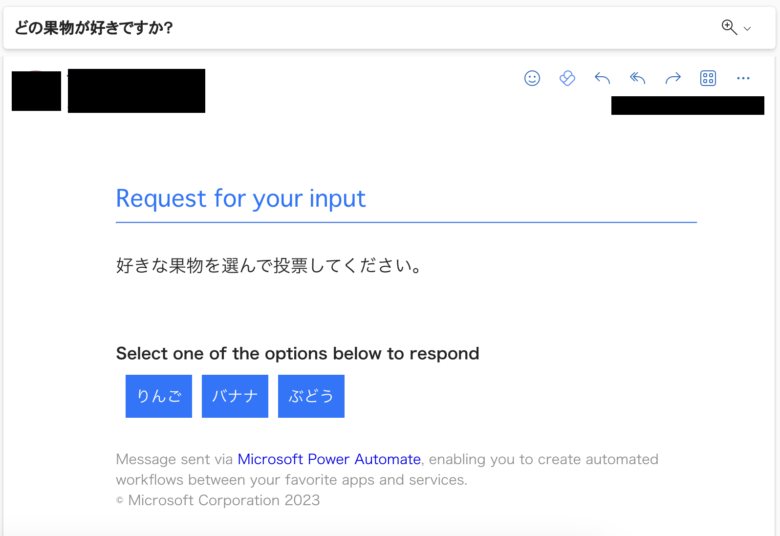

投票やアンケートに応用することでより簡単に、また集計も効率的に行うことができるようになります。
Power Automateの基本・料金・他の実例一覧はこちら。

Power AutomateでOutlookのアクションである「オプションを指定してメールを送信します」アクションを選択して追加します。
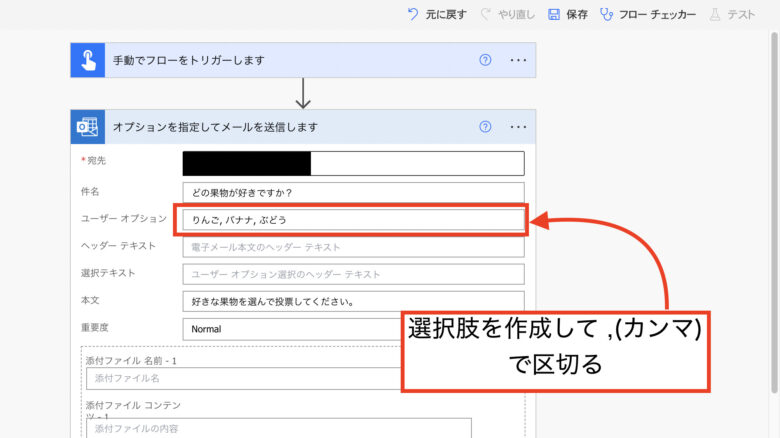
[ユーザーオプション]で「,(カンマ)」で区切ってテキストを入力することで選択肢を作成することができるようになります。
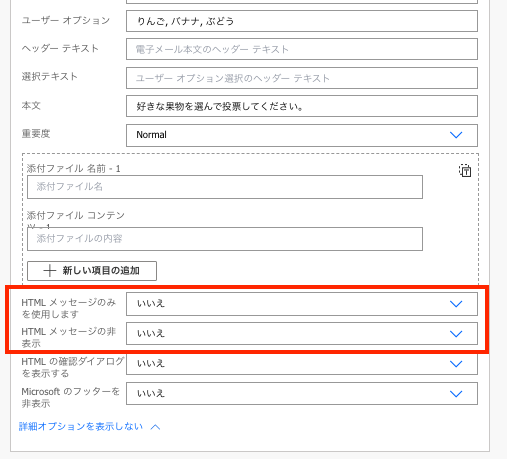
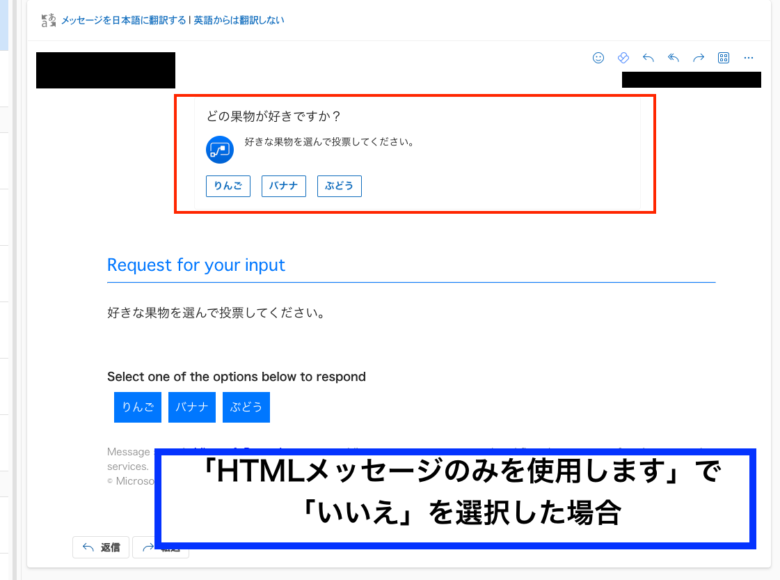
詳細オプションである「HTMLメッセージのみを使用します」で「いいえ」を選択した場合は、2つ選択用のメッセージが表示されてしまうため、可能であれば「はい」がオススメです。
上記で紹介したフローからさらに次のアクションと組み合わせることでより今回のアクションの効果を発揮させることができます。
ユーザが回答した内容は動的なコンテンツ[SelectedOption]に格納されます。SharePointOnlineリストのアクションである「項目の作成」と組み合わせることでユーザごとの回答内容をリストに保存することができます。
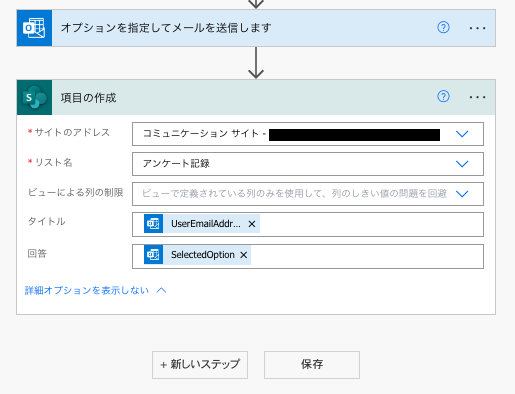
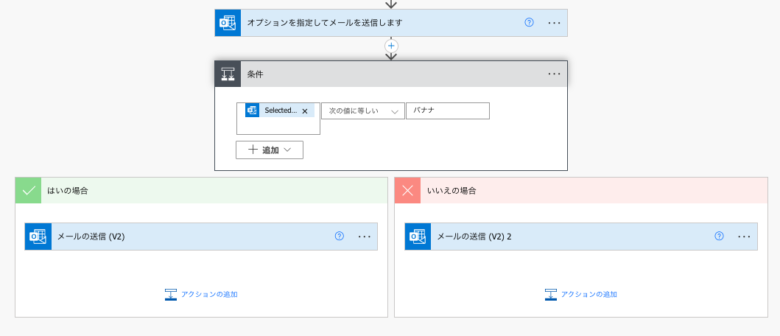
また、選択内容によって取りたいアクションを変えたいと言うときには「条件」アクションを選択します。
回答内容と一致する場合、そうでない場合でアクションをそれぞれ変えることができます。
メールの本文が複数行にわたる場合に、途中で改行がメールに反映されない場合があります。
このときは、各メッセージを一行ごとに<p>内容</p>というようにpタグで囲ってあげることで解消することができます。(HTMLメッセージのみ)
Power Automateの全体像・基本・料金・実例一覧はこちらにまとめています。
本格的な承認フローを作りたい場合はこちら。
Teamsでその場承認したい場合はこちら。
Outlook に標準搭載されている投票ボタン(設定・回答・集計)はこちら。