pyinstallerでexe化したら設定ファイルを読み込めなくなってしまった際のパスの取得方法
sanane SANANEBLOG
この記事では、Copilot Studioの試用版を利用する方法と、「ずっと読み込み中」のままアクセスできない場合のトラブルシュートを紹介します。
Power AutomateとCopilot Studioで作成したエージェントを組み合わせたフローを検証したかったため、個人的に試用版のMicrosoft 365 Business StandardとCopilotを追加で利用開始しました。
その際、Copilot Studioにアクセスしましたが URLが /environments/Default-xxxx/home のままずっと読み込み中 となってしまい、画面が遷移しない問題に遭遇したので、解決した手順をまとめます。

ライセンスは付与されているのに開けない、というのが特に悩ましいポイントでした。同じ症状で困っている方の参考になれば。
Power Automateの基本・料金・他の実例一覧はこちら。

Microsoftの試用版は 30日間無料 で利用できます。今回はPower Automateと組み合わせて検証したかったため、以下の2つを順番に申し込みました。
申し込み後、Microsoft 365管理センターの[ライセンス]ページから、両方のライセンスが正しく割り当てられていることを確認できます。
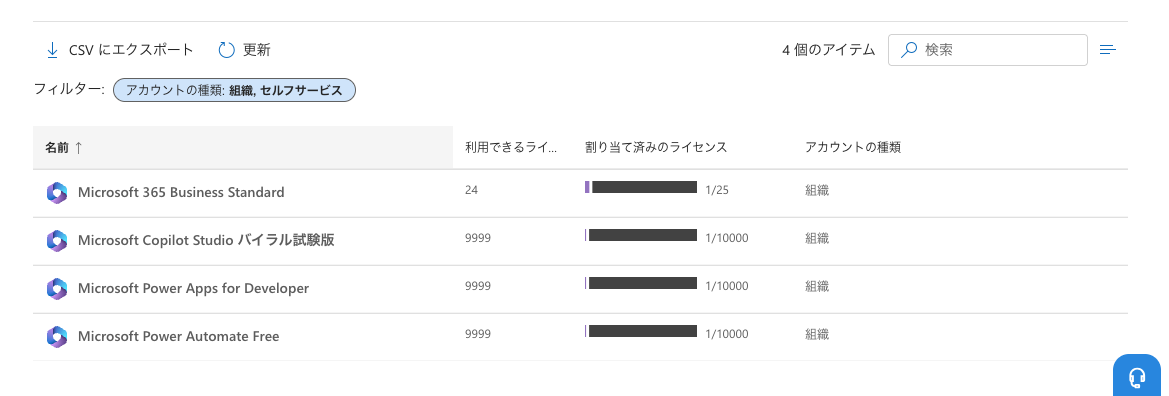
上記のように Microsoft 365 Business Standard と Microsoft Copilot Studio バイラル試験版 が並んで表示されていれば、ライセンス上の準備は完了です。
トラブルシュートの中で「Microsoft Power Apps For Developer」が入ってます。
ライセンスを付与した状態で Copilot Studio にアクセスすると、自動的にデフォルト環境のURL(/environments/Default-xxxx/home)に遷移します。
しかし、この画面で いつまで待っても読み込みが完了せず、Copilot Studioのホーム画面が表示されない 状態になりました。
Copilot StudioはDataverseをデータストアとして利用するため、環境にDataverseが追加されていないとホーム画面を開けません。Power Platform管理センターからDataverseを追加することで、問題が解決しました。
Power Platform管理センターにアクセスし、左メニューから[管理]→[環境]を選択します。
環境一覧から default 環境を選択し、上部メニューの[Dataverseを追加]をクリックします(行の「…」メニューからも実行可能)。
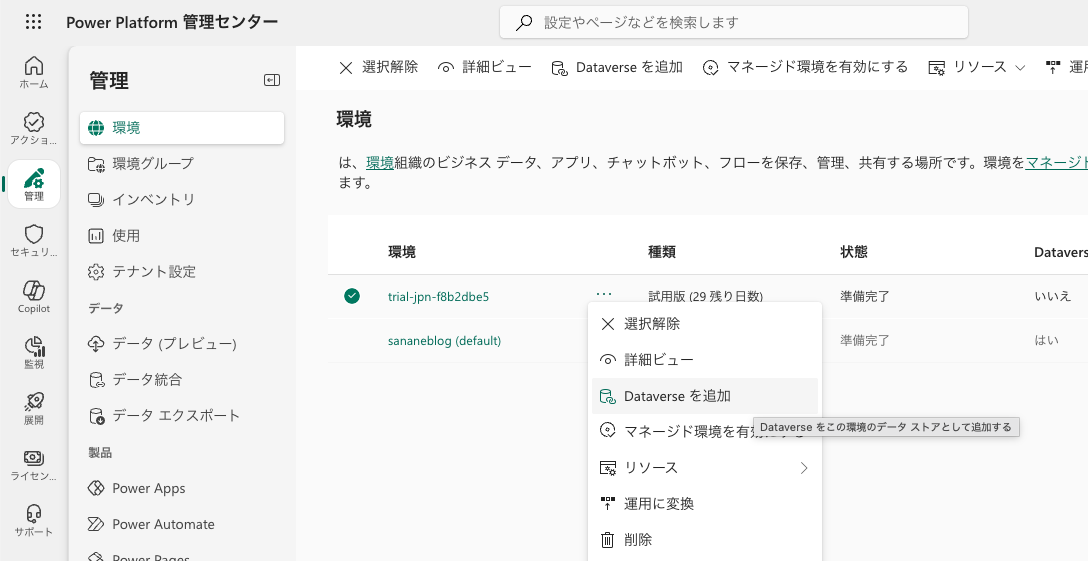
Dataverseの追加は 数分かかります。環境一覧のDataverse列が「いいえ」→「はい」に変わったら準備完了です。
改めて Copilot Studio にアクセスすると、読み込み中の画面が解消され、ホーム画面が表示されるようになります。
原因の切り分けとして、試しに サンドボックス環境を新規作成 し、URLを Default-xxxx からその環境のIDに変えてCopilot Studioにアクセスしてみました。
すると今度は読み込み中ではなく、明確に次のメッセージが表示されました。
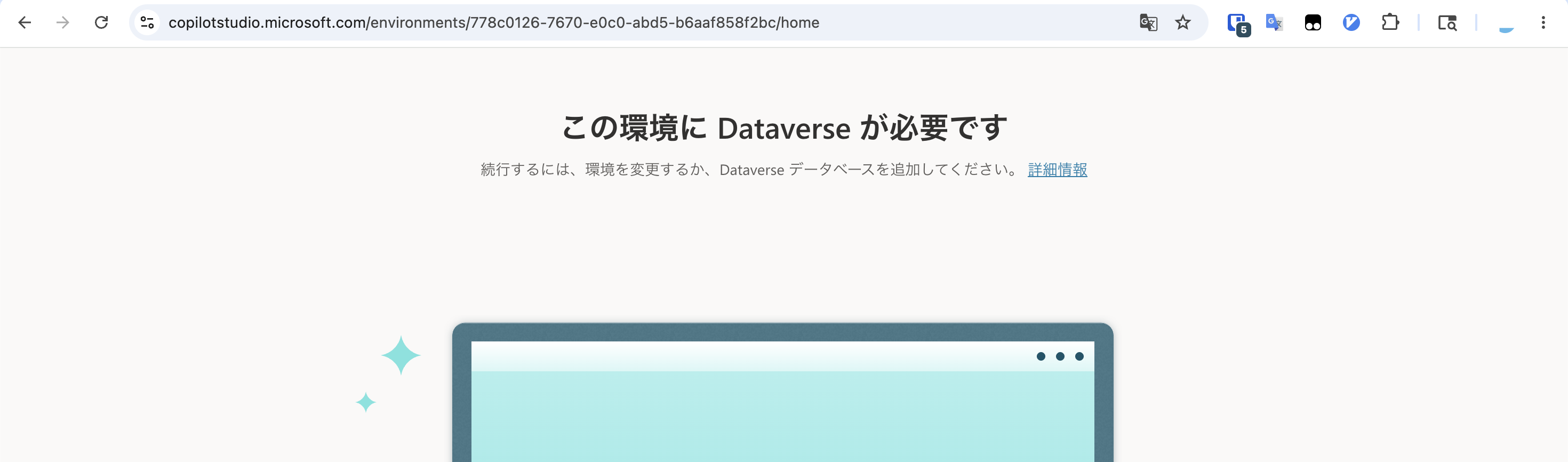
この環境に Dataverse が必要です
続行するには、環境を変更するか、Dataverseデータベースを追加してください。
このことから、Copilot Studioを利用するには環境にDataverseが必須 であることが分かりました。default環境では「読み込み中」のまま止まる挙動になりますが、本質的にはサンドボックス環境のエラーメッセージと同じ原因です。
Dataverseを追加したあと、試用版環境でも以下のことが問題なく行えました。
30日間とはいえ、本番ライセンスを購入する前に Copilot StudioとPower Automateの組み合わせを十分に検証できる ので、PoCには十分活用できます。
Copilot Studioの試用版で「ずっと読み込み中で開けない」という症状に遭遇した場合、まず以下を確認してみてください。
ライセンス側に問題がなければ、原因はほぼ 環境にDataverseが追加されていないこと です。Power Platform管理センターから[Dataverseを追加]を実行し、数分待ってからCopilot Studioに再アクセスすれば解消します。
試用版でもCopilot StudioでのエージェントとPower Automateフローの連携検証は十分に可能なので、これからPoCを始めたい方の参考になれば幸いです。
Power Automateの全体像・基本・料金・実例一覧はこちらにまとめています。
Copilotでメールを自動要約したい場合はこちら。
試用版を用意できたら、まずはエージェントをゼロから作ってみましょう。

CopilotからPower Automateフローを呼び出したい場合はこちら。