【Power Automate】Teamsテンプレ「メッセージについてフォローアップする」の中身を初心者向けに解説
sanane SANANEBLOG
「Power Automate って無料でどこまで使えるの?」「プレミアムコネクタの壁はどこで出てくるの?」——ライセンスまわりは公式情報が複雑で、自分の環境で何ができるのか分かりにくいポイントです。
本記事では、2026年7月に一般ユーザー視点で実機検証した結果をもとに、自分のプランの確認方法・プレミアムコネクタの見分け方・公式の料金プランを解説します。
検証では「組織が Azure の従量課金制と連携しているテナントでは、プレミアムの壁が実質的に出てこない」という、環境によって結果が大きく変わる実態も確認できました。
Power Automate 全体でできること・始め方はこちらの記事にまとめています。

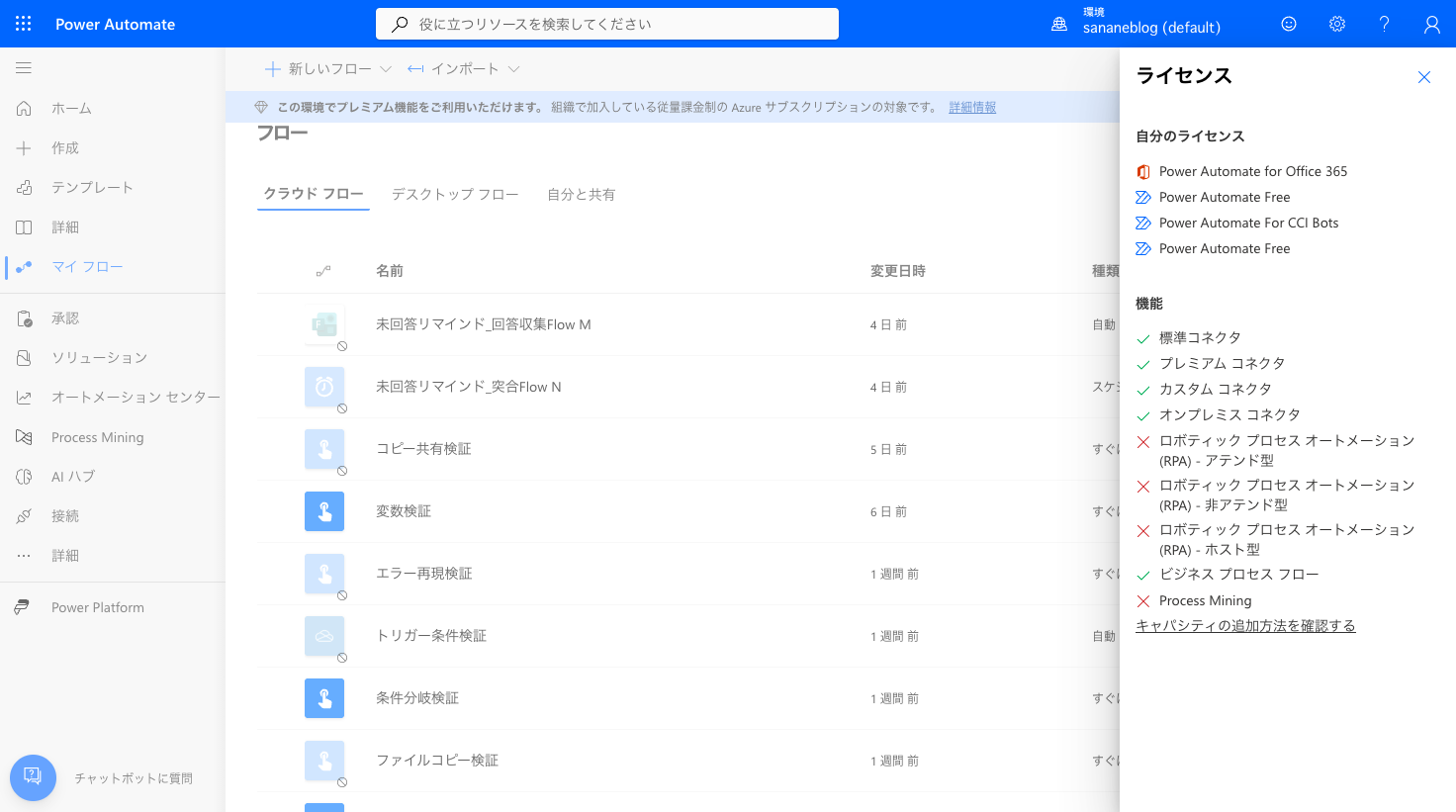
まず自分が今どのライセンスで動いているかを確認します。make.powerautomate.com の設定(歯車)→「自分のライセンスを表示」で「ライセンス」パネルが開きます。
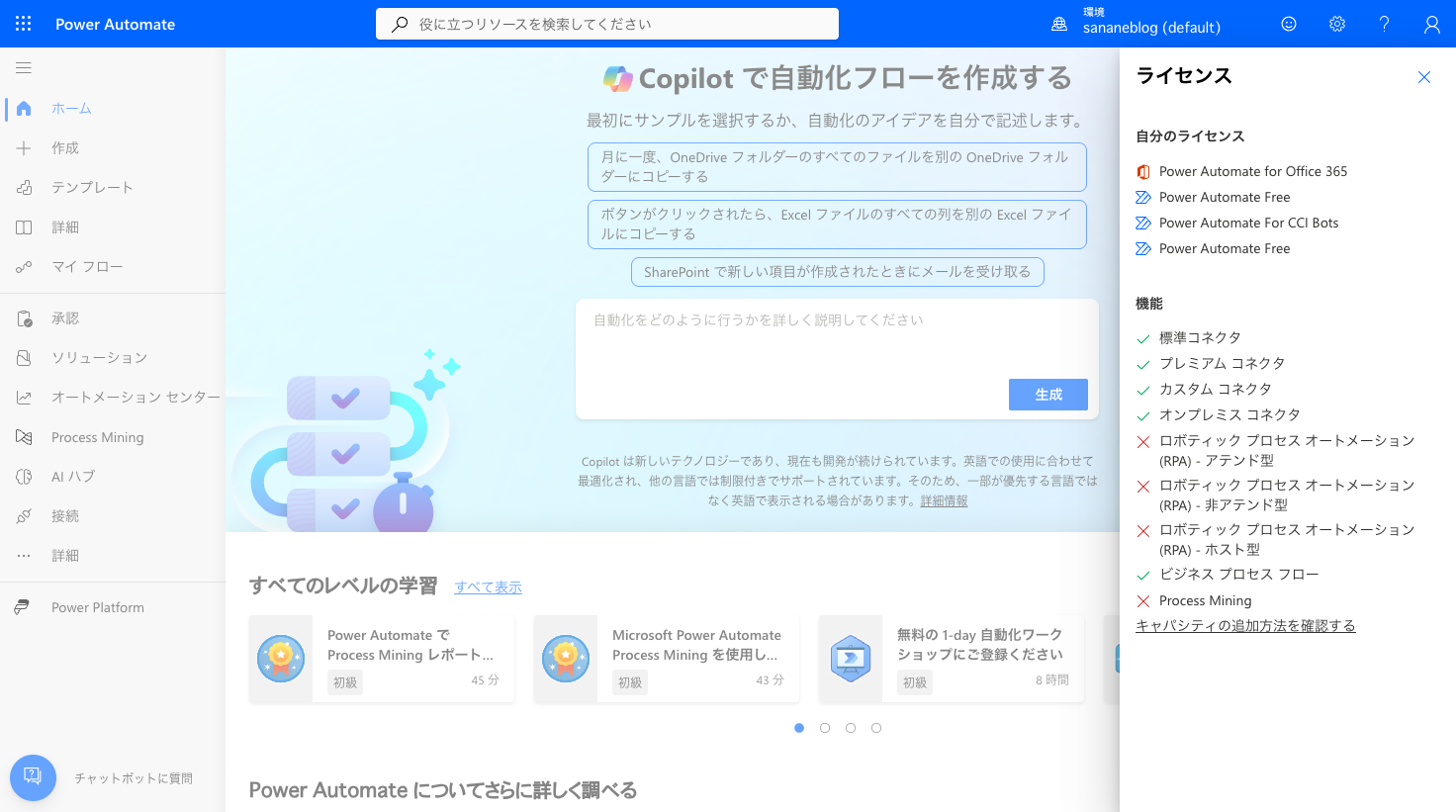
検証テナント(Microsoft 365 の一般ユーザー)では「Power Automate for Office 365」「Power Automate Free」などが並び、その下に機能の可否がチェックリストで表示されました(原文)。
| 機能 | 可否(検証テナント) |
|---|---|
| 標準コネクタ | ✓ |
| プレミアム コネクタ | ✓ |
| カスタム コネクタ/オンプレミス コネクタ | ✓ |
| ビジネス プロセス フロー | ✓ |
| RPA(アテンド型/非アテンド型/ホスト型) | ✗ |
| Process Mining | ✗ |
Microsoft 365 に付属するライセンス(Power Automate for Office 365)の範囲でも、標準コネクタ(Outlook・SharePoint・OneDrive・Forms・Teams など)を使ったクラウドフローは制限なく作成・実行できます。
有料ライセンスの対象になるプレミアムコネクタは、アクション追加パネルの「プレミアム」フィルタタブで一覧できます。Azure DevOps/Microsoft Dataverse/SQL Server などが該当します。
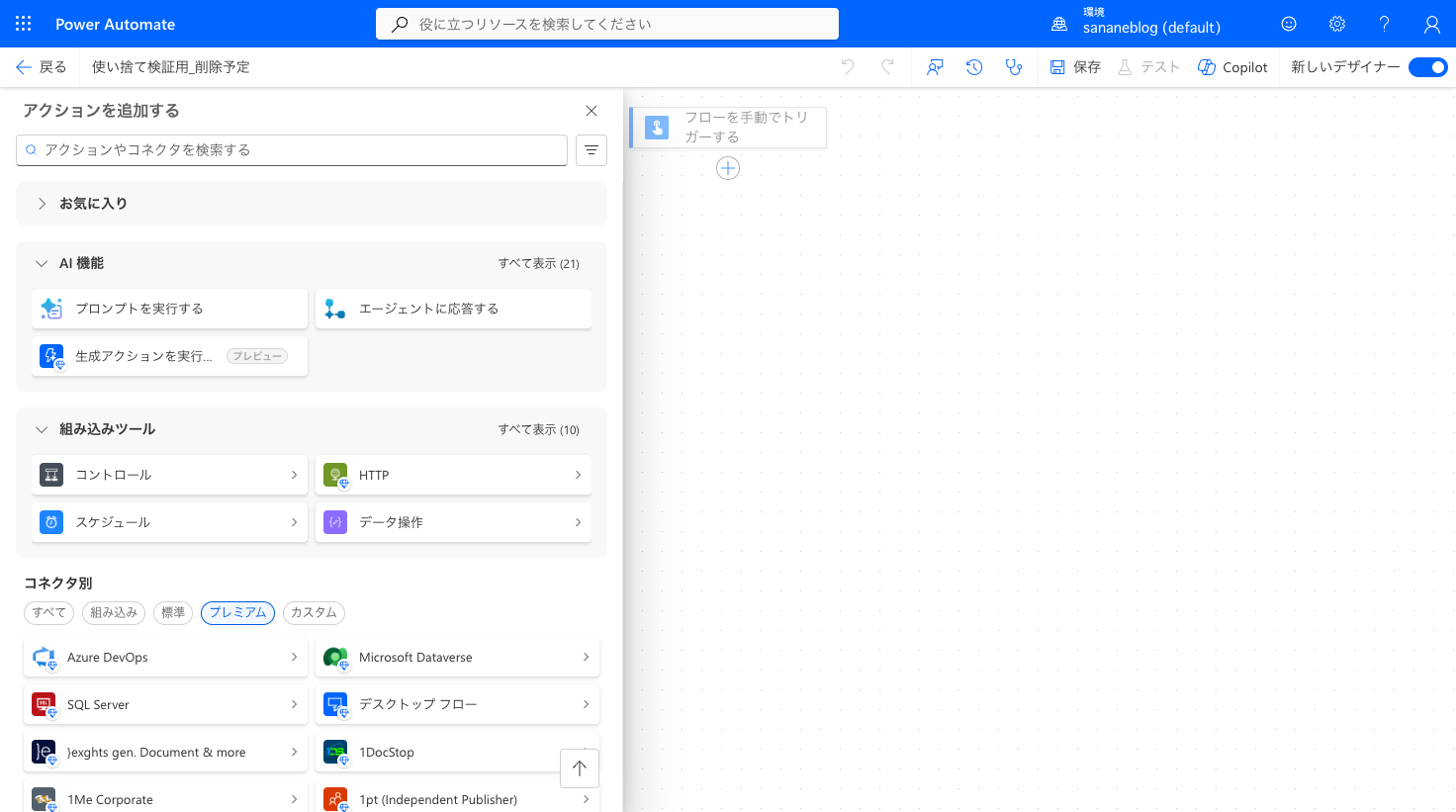
見分けるサインは2種類あります。①アクションパネルではコネクタ名やアクションアイコンに付く小さな宝石バッジ、②テンプレート一覧ではコネクタアイコン右上の緑枠「プレミアム」バッジです。どちらも控えめな表示なので、意識して探さないと気づきにくいのが実情です。
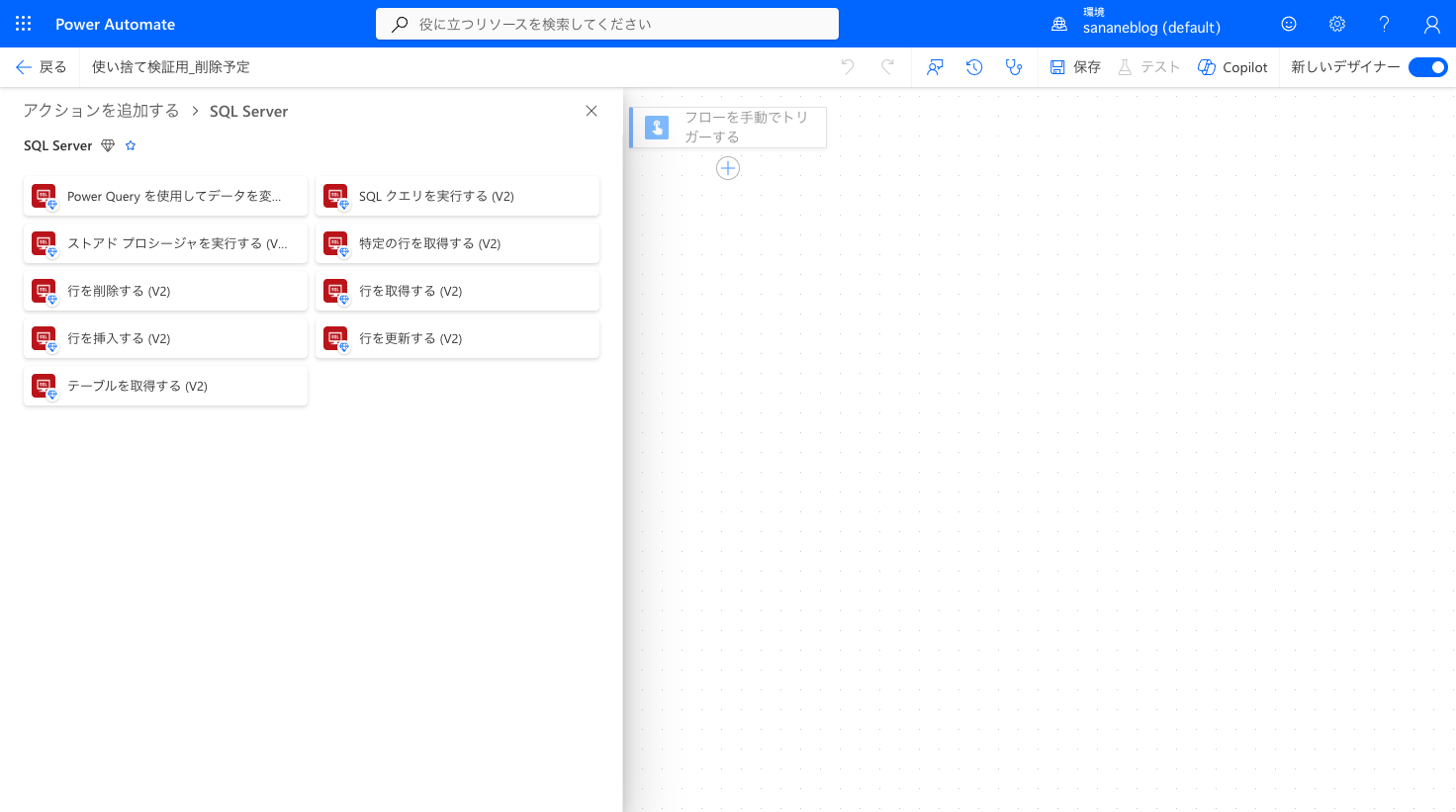
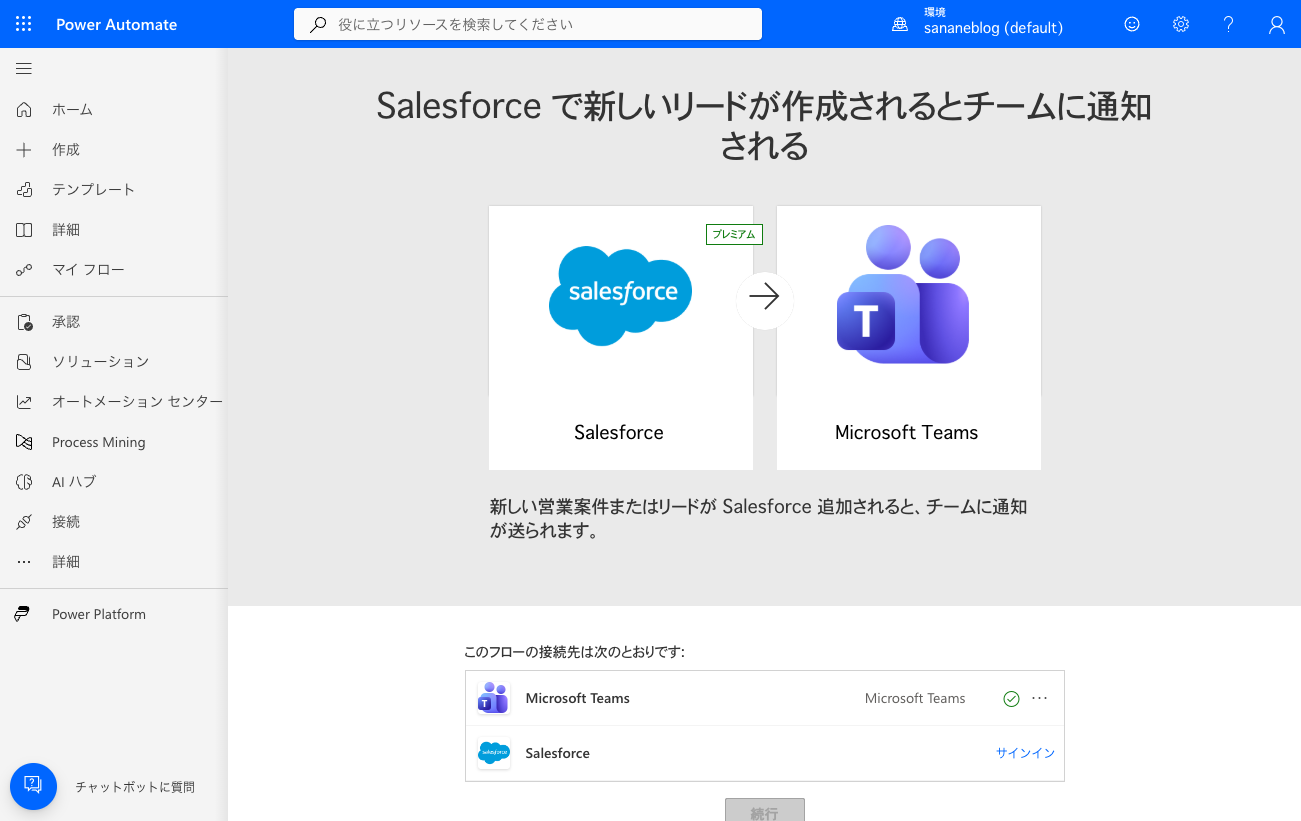
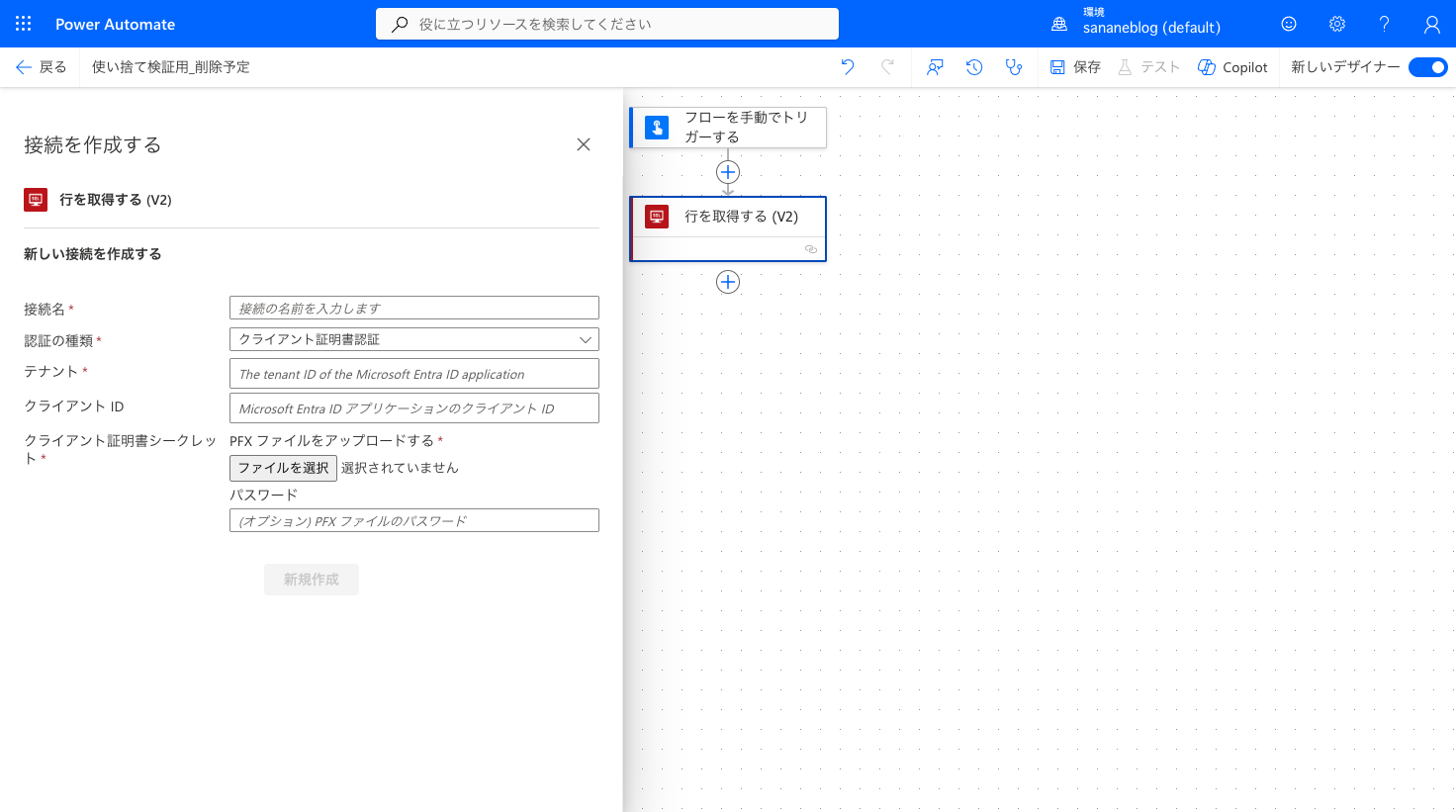
「無料プランでプレミアムアクションを追加しようとすると、鍵アイコンや試用版の案内が出る」——これが一般に知られる「プレミアムの壁」です。ところが検証テナントで SQL Server のプレミアムアクション「行を取得する (V2)」を実際に追加してみると、鍵アイコンも試用版ダイアログも一切表示されず、通常のコネクタと同じ接続作成画面にそのまま進めました。
意外なことに、「試用版を開始する」という名前の専用ボタンは見当たりませんでした。ライセンスパネル最下部の「キャパシティの追加方法を確認する」リンクが実質唯一のアップグレード導線で、リンク先は料金ページ(make.powerautomate.com/pricing/)です。
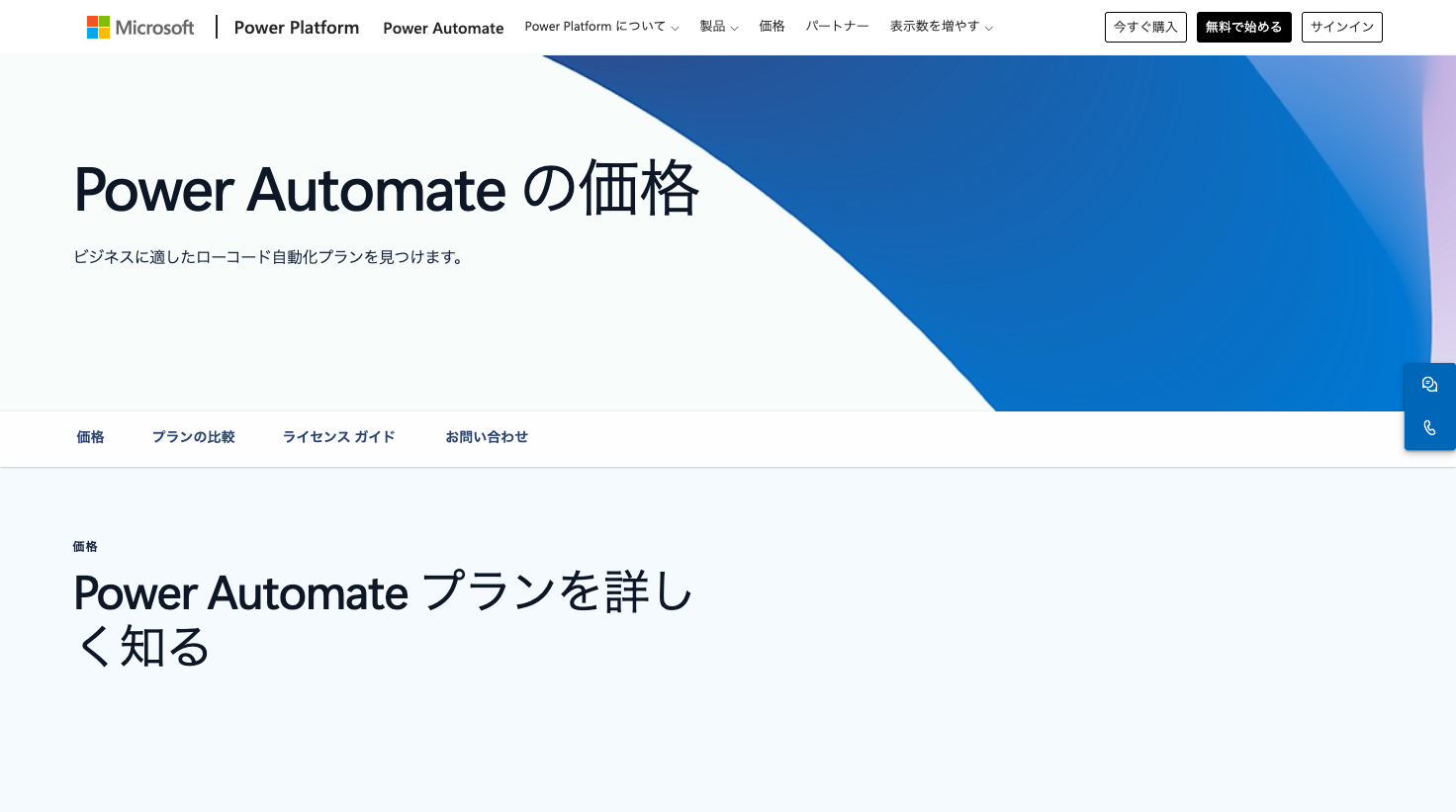
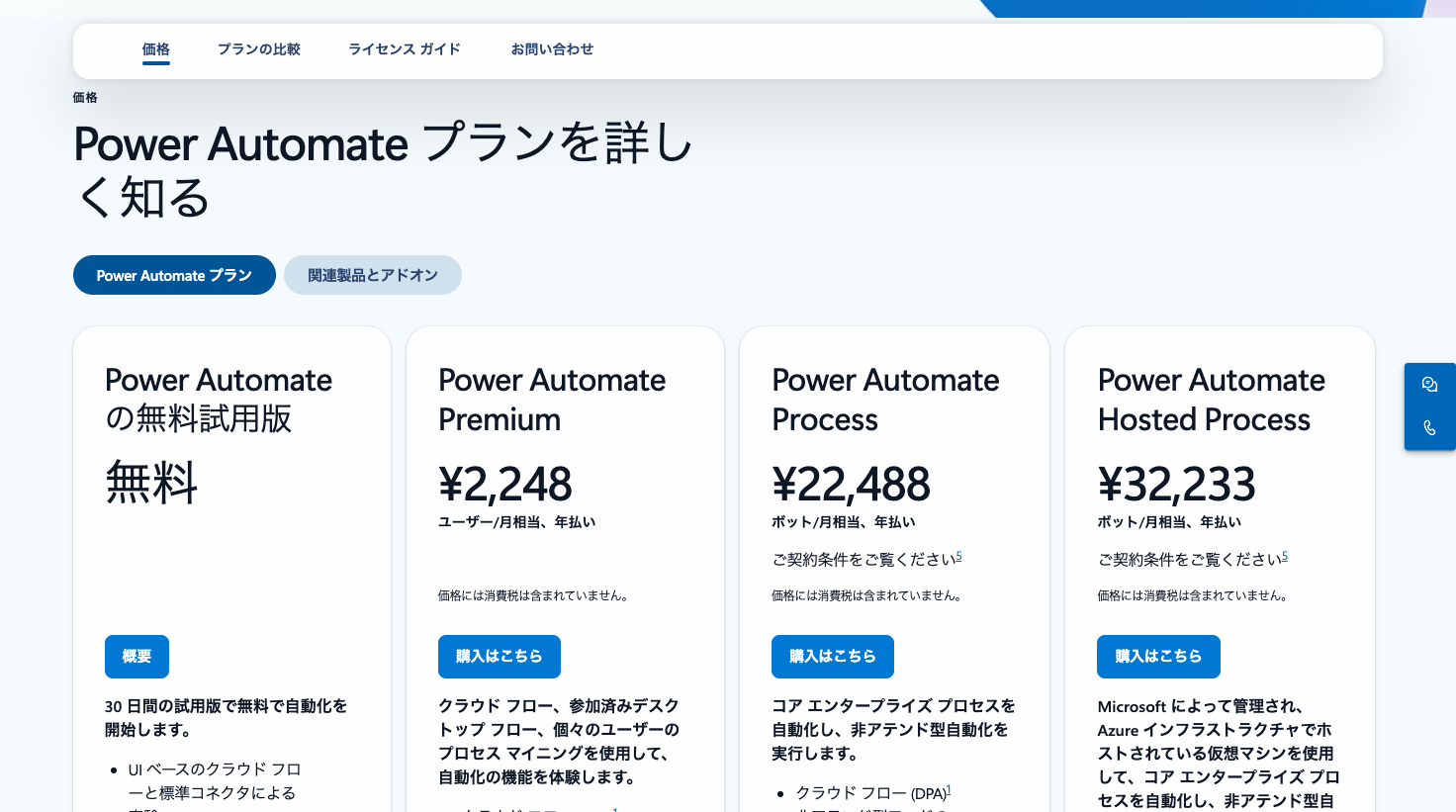
公式価格ページで確認した現行プランは次の4つです(表示はいずれも年払い・税抜)。
| プラン | 価格 | 概要 |
|---|---|---|
| Power Automate の無料試用版 | 無料 | 30日間の試用版 |
| Power Automate Premium | ¥2,248/ユーザー/月相当 | プレミアムコネクタ・アテンド型RPAを含む個人向け上位プラン |
| Power Automate Process | ¥22,488/ボット/月相当 | 非アテンド型RPA・組織のプロセス単位 |
| Power Automate Hosted Process | ¥32,233/ボット/月相当 | ホスト型RPA(マシンもクラウド側で提供) |
M365 付属ライセンスとの詳しい違い・どのプランを選ぶべきかは、こちらの記事で掘り下げています。
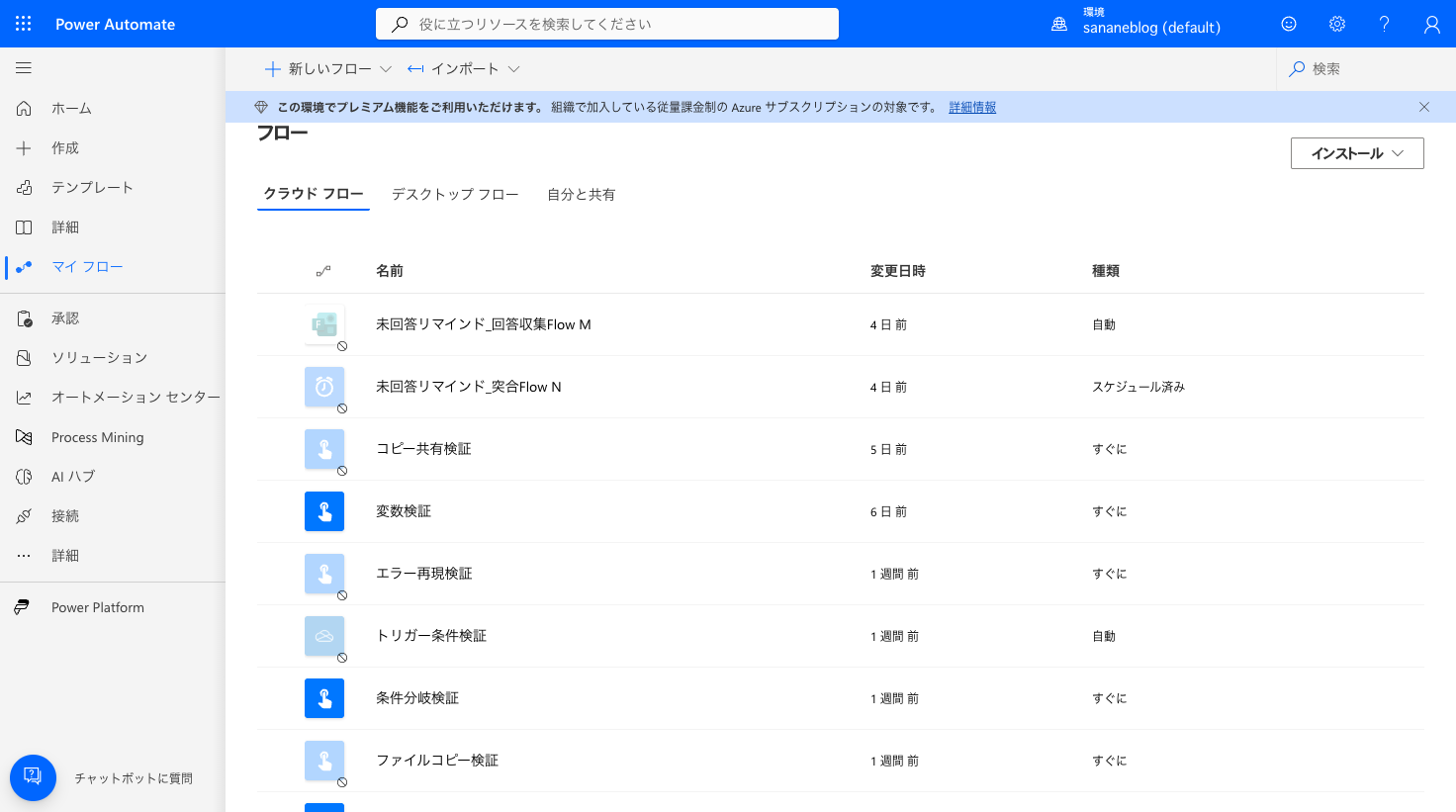
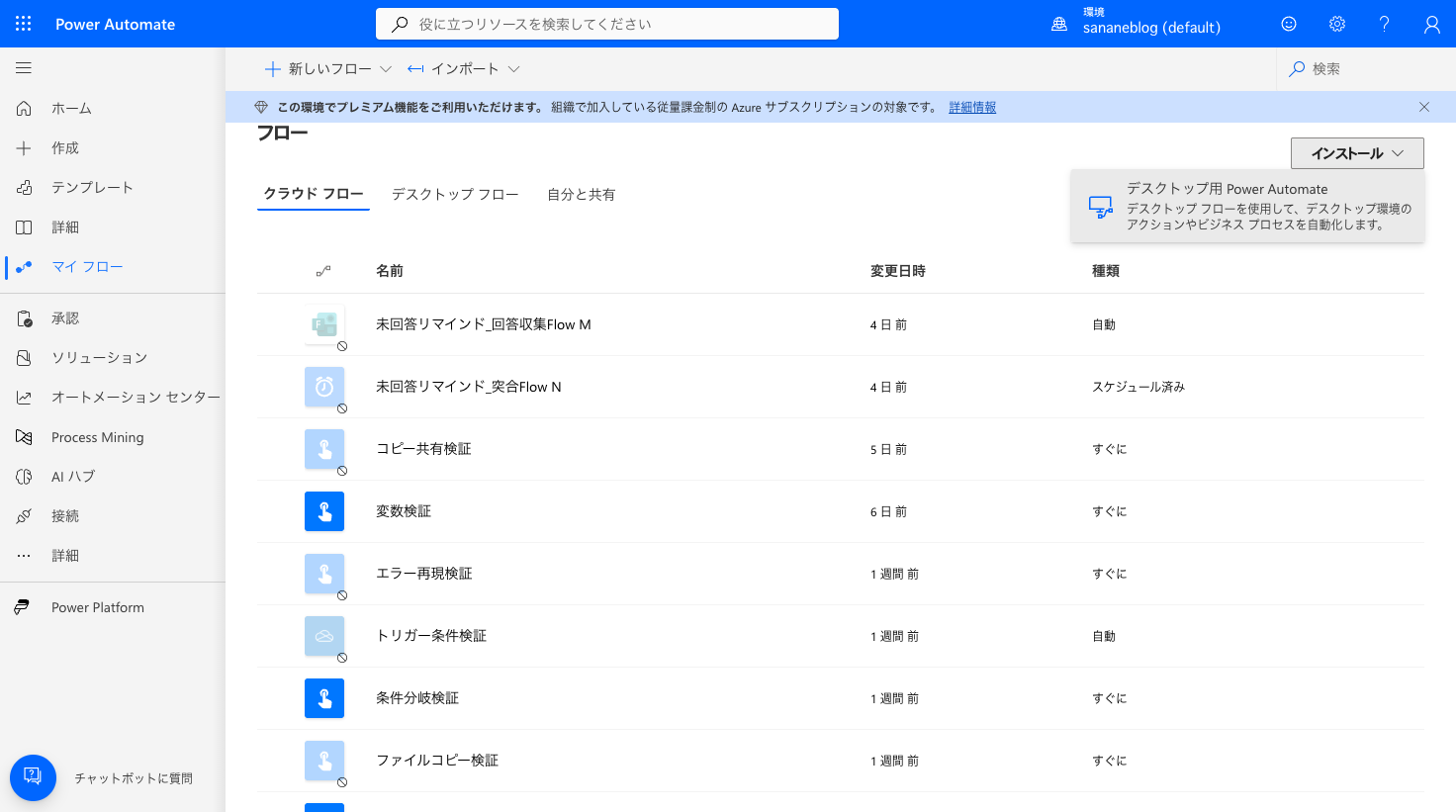
デスクトップ操作を自動化する Power Automate Desktop(PAD)は、フロー一覧右上の「インストール」メニューからダウンロードできます。項目は「デスクトップ用 Power Automate」の1つだけで、クラウドフローとは独立したメニューです。クラウドフローだけを使うなら PAD のインストールは不要です。
無料の範囲で使い始めたら、フローの作り方を基礎から順番に動画で学ぶのが上達の近道です。ノーコードでのフロー構築から Microsoft 365 連携まで、実務に直結する内容を約3時間で学べます(セール期間中は大幅割引になることが多いです)。
最初のフロー作りにはテンプレートが便利です。あわせてどうぞ。