iPhoneショートカットの通知をオフにする方法|見つからない時の理由も解説
sanane SANANEBLOG
TimeTree(タイムツリー)と iPhone 標準のカレンダーアプリは、どちらの向きなら同期できるのか。2026年10月に、検証用の TimeTree アカウントと iPhone で実際に試しました。
TimeTree の予定を Google カレンダーへまとめて移す方法は、こちらの無料ツールの記事で紹介しています。
| やりたいこと | 結果(2026年10月の実測) | 方法 |
|---|---|---|
| iPhone の予定を TimeTree で見る | できる(約51秒で反映を確認) | 外部カレンダーの表示 |
| TimeTree で iPhone の予定を編集する | できる(iPhone にも反映された) | 外部カレンダーの表示 |
| iPhone の予定を TimeTree の予定にする | できる(コピーになる) | 外部カレンダーの予定をインポート |
| TimeTree の予定を iPhone で見る | アプリの機能は見つからなかった | Google カレンダー経由の回り道 |
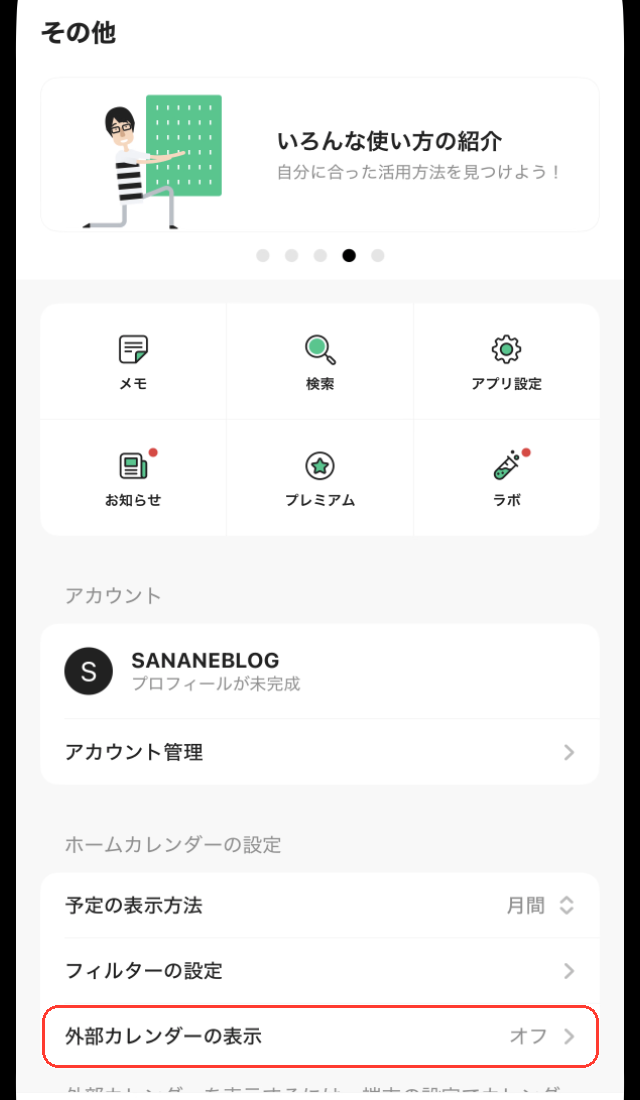
TimeTree の右下「その他」を開き、ホームカレンダーの設定にある「外部カレンダーの表示」をタップする
表示をオンにし、iOS のカレンダーへのアクセスを「フルアクセスを許可」する
ホーム画面上部のカレンダーの切り替えで、表示したい iPhone のカレンダーを選ぶ
オンにすると、iOS から次のような許可の確認が出ます。「フルアクセスを許可」を選ばないと表示されません。
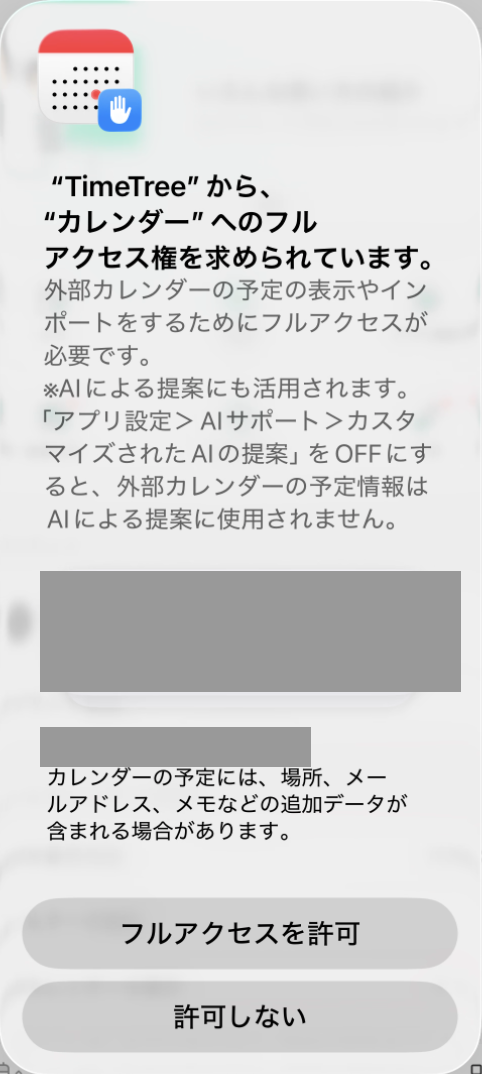
“TimeTree”から、“カレンダー”へのフルアクセス権を求められています。
外部カレンダーの予定の表示やインポートをするためにフルアクセスが必要です。
※AIによる提案にも活用されます。「アプリ設定>AIサポート>カスタマイズされたAIの提案」をOFFにすると、外部カレンダーの予定情報はAIによる提案に使用されません。
許可すると、ホーム画面上部の切り替えに iPhone のカレンダーが並びます。表示したいカレンダーだけを選べます。
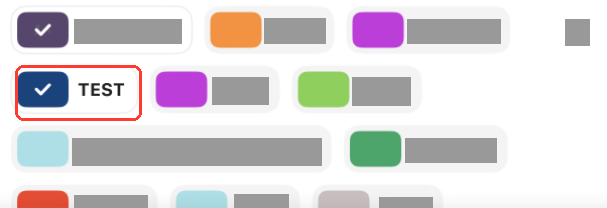
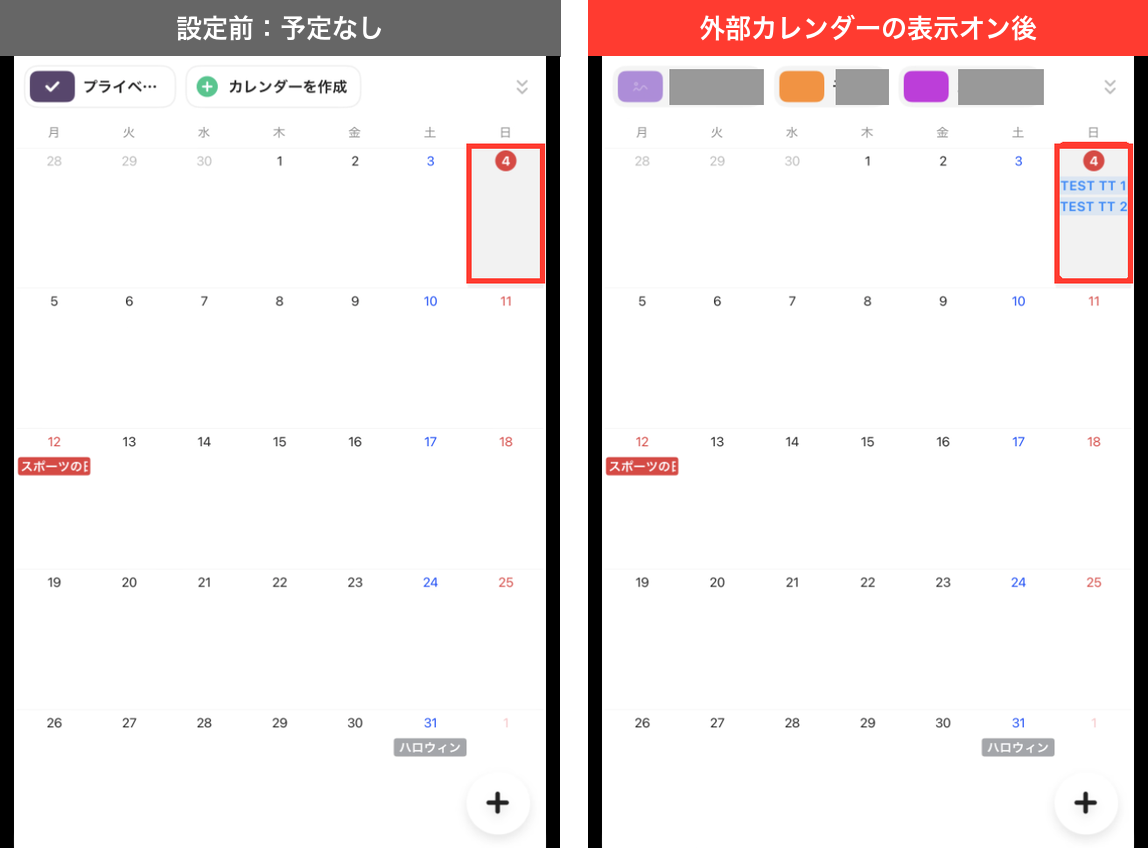
iPhone のカレンダーに入れた予定 TEST TT 1・TEST TT 2 が、TimeTree の10月4日に表示されました。
iPhone 側で TEST TT 2 の時刻を変えたところ、約51秒後に開いた TimeTree では新しい時刻になっていました(毎回この速さで反映されるとは限りません)。
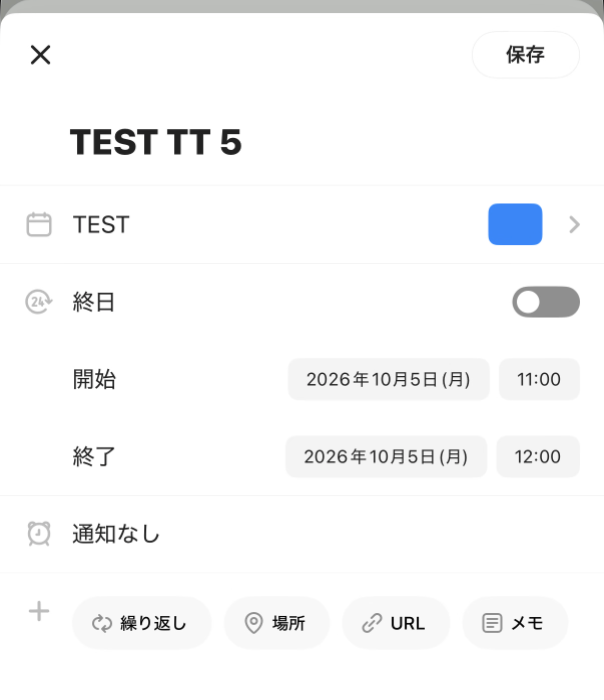
表示された iPhone の予定は、TimeTree から「編集」で直せます。TEST TT 5 の時刻を 10:00 から 11:00 に変えて「保存」したところ、約35秒後に確認した iPhone のカレンダーでも 11:00〜12:00 に変わっていました。予定が2つに増えることもありませんでした。
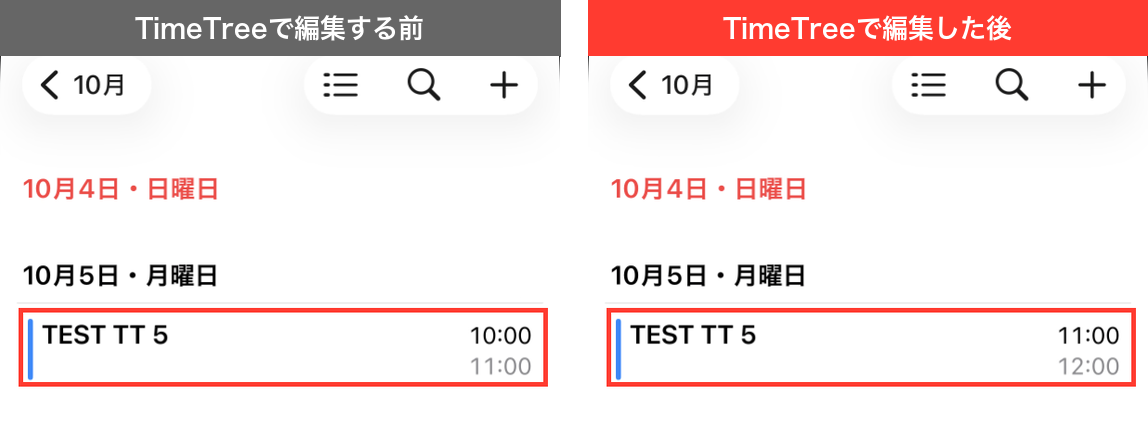
つまり「外部カレンダーの表示」は、見るだけでなく実質的に双方向で使えます。ただし、表示しているのは iPhone のカレンダーの予定そのものです。TimeTree のメンバーにどう見えるかは、今回は1人のアカウントでの検証のため確かめていません。
TimeTree の各カレンダーの設定には、もう1つ「外部カレンダーの予定をインポート」があります。こちらは iPhone の予定をTimeTree の予定としてコピーする機能です。
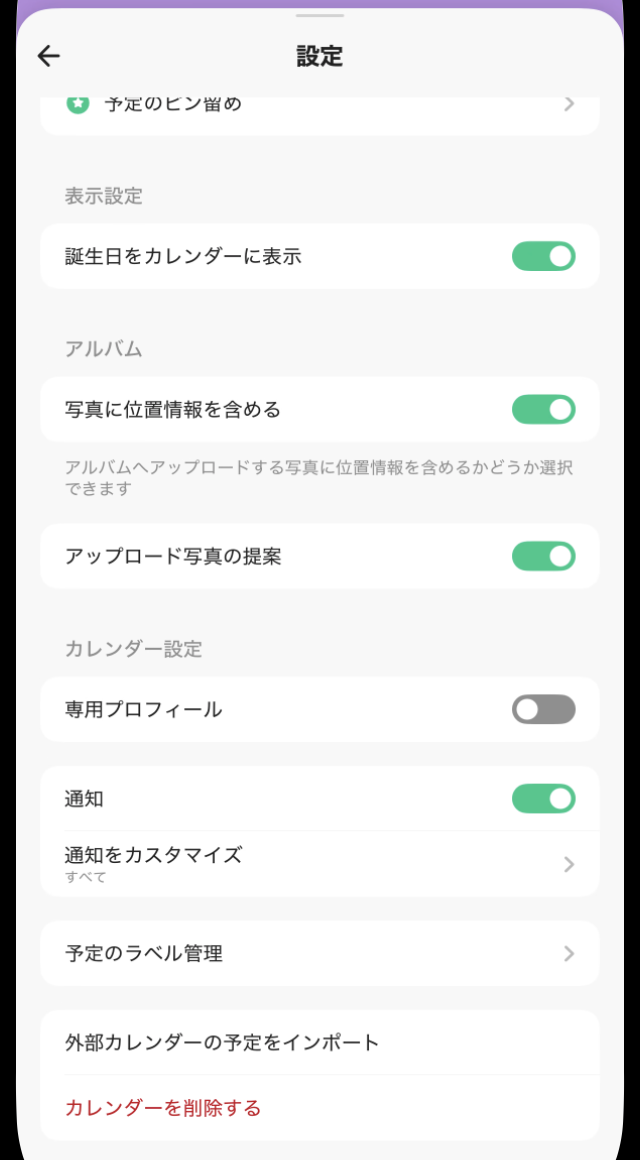
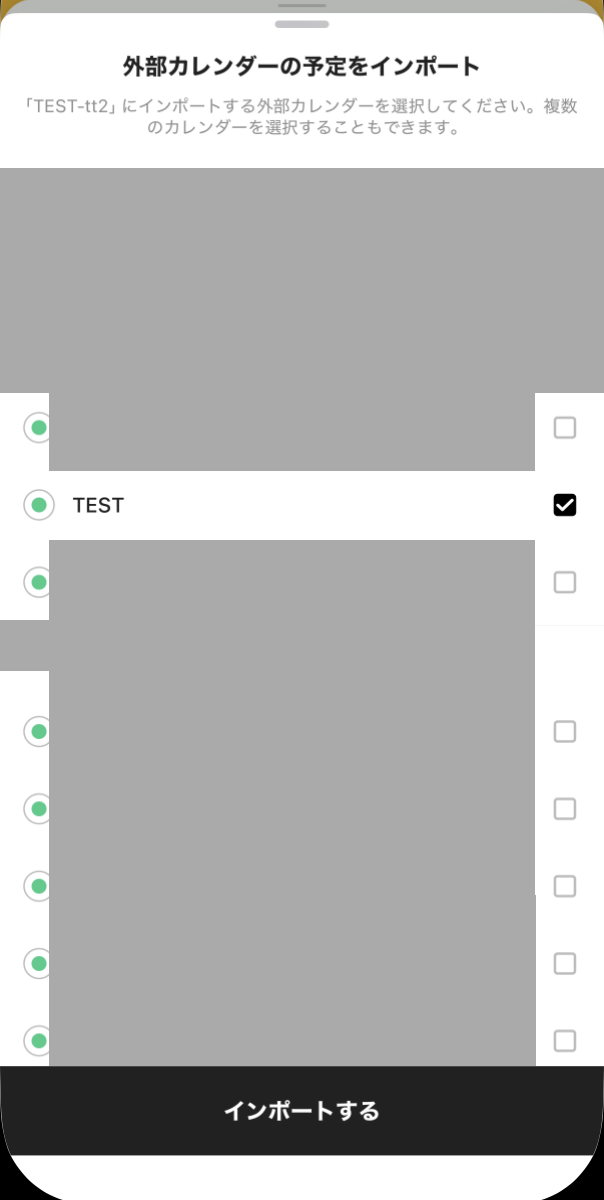
取り込むカレンダーを選んで「インポートする」を押すだけです。複数のカレンダーを選べますが、期間を指定する項目はありませんでした。押しても完了のメッセージは出ず、設定画面に戻ります。
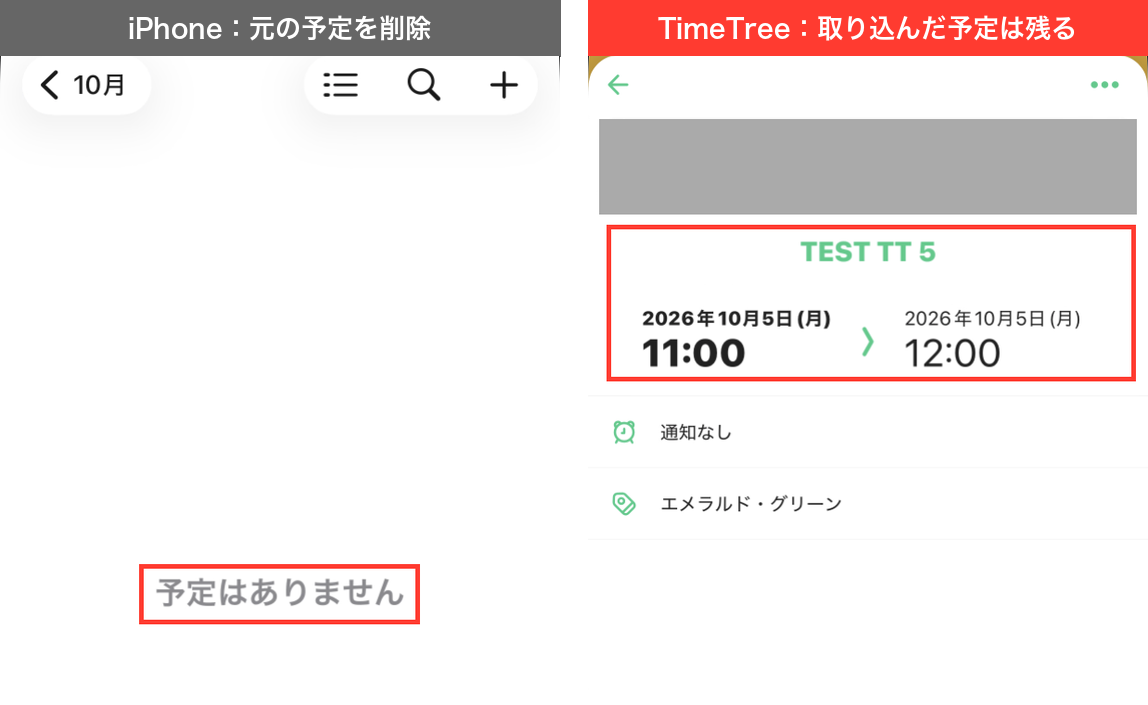
取り込んだ予定は TimeTree の予定(緑色・コメント欄つき)になり、iPhone 側で元の予定を削除しても TimeTree には残りました。
| 外部カレンダーの表示 | 外部カレンダーの予定をインポート | |
|---|---|---|
| 設定する場所 | その他 › 外部カレンダーの表示 | 各カレンダーの設定 › 外部カレンダーの予定をインポート |
| 予定の扱い | iPhone の予定をそのまま見せる | TimeTree の予定としてコピー |
| TimeTree で編集すると | iPhone にも反映 | (今回は未確認) |
| iPhone で元を消すと | (今回は未確認) | TimeTree には残る |
逆向きの「TimeTree → iPhone」を探しました。アプリのカレンダー設定・アプリ設定・予定のメニュー・共有メニューをすべて見ましたが、iPhone のカレンダーへ書き出す・同期する・購読用 URL を出す項目は見つかりませんでした。予定の「シェア」は文字として共有されるだけで、カレンダーのファイル(.ics)にはなりません。
そのため、TimeTree の予定を iPhone のカレンダーで見たい場合は、Google カレンダーを中継するしかありません。
流れは TimeTree → Google カレンダー → iPhone の2段階です。
TimeTree には Google カレンダーへの書き出し機能もないため、当ブログの無料ツールを使います。ブラウザ版 TimeTree の予定を読み取って、Google カレンダーに登録できます。
方法は2つあります。
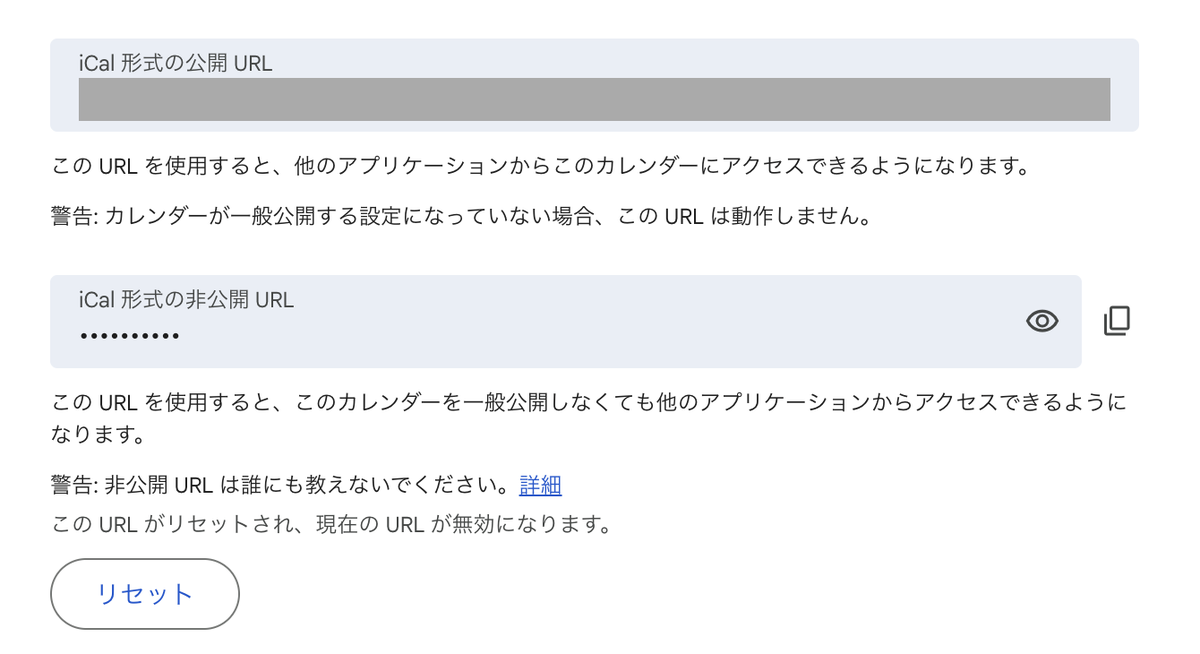
パソコンのブラウザで Google カレンダーを開き、設定 › マイカレンダーの設定 › (カレンダー名) › カレンダーの統合 にある「iCal 形式の非公開 URL」のコピーボタンを押します。
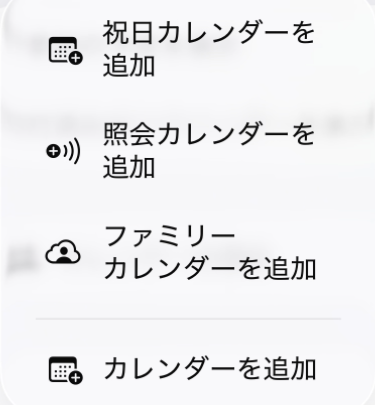
iPhone のカレンダーアプリ › カレンダー › カレンダーを追加 › 照会カレンダーを追加 を開きます。
「照会 URL」欄にコピーした URL を貼り付けて「検索」を押します。同じ Apple アカウントの Mac でコピーした場合は、iPhone で欄を長押しして「ペースト」で貼り付けられます。
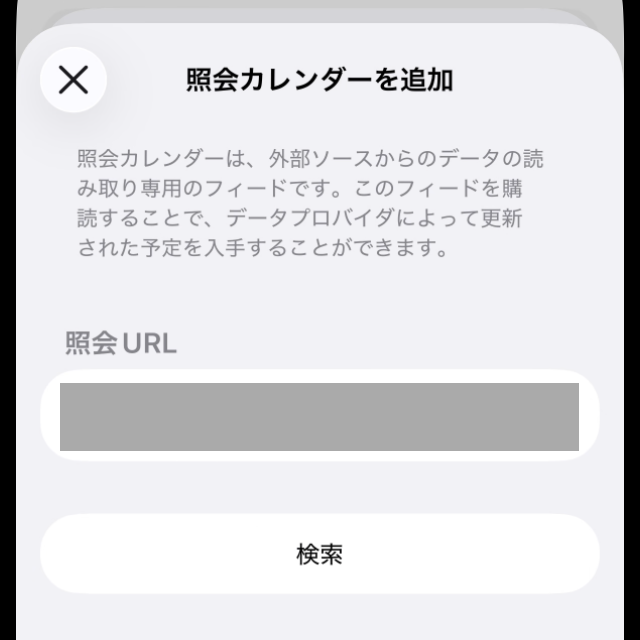
検証では、最初の2回は次のエラーになりました。URL をコピーし直して、欄を空にしてから貼り直したら通りました。
検証できませんでした。URLを編集してやり直してみてください。
読み込めると、タイトル・プレビュー・カラーなどの画面になります。右上のチェックで追加します。
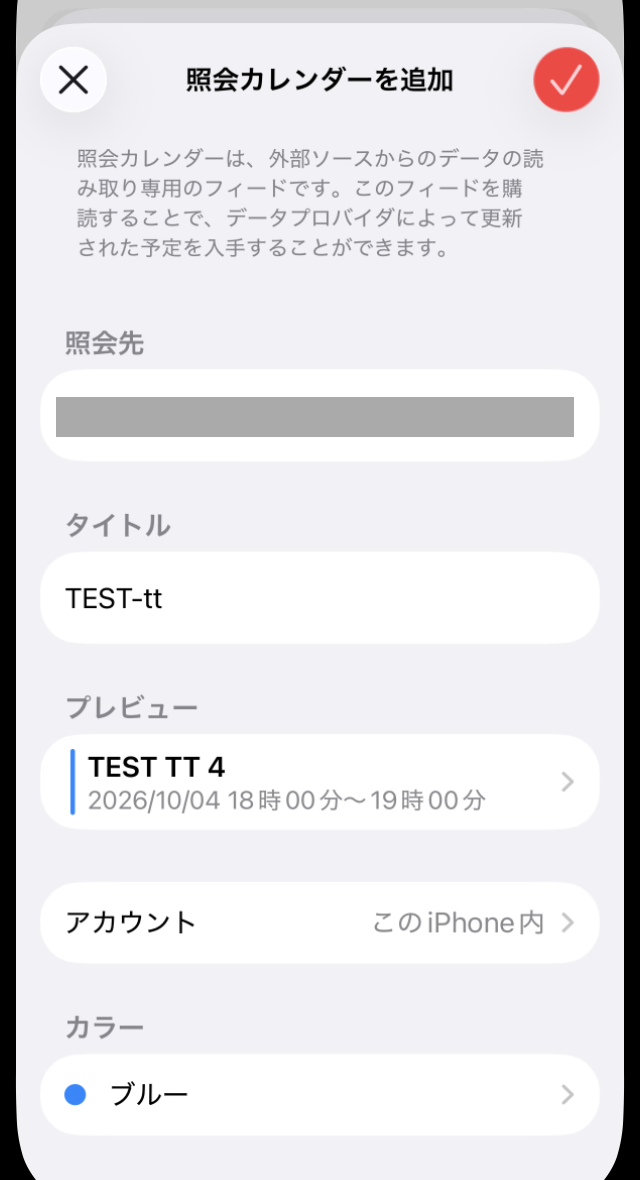
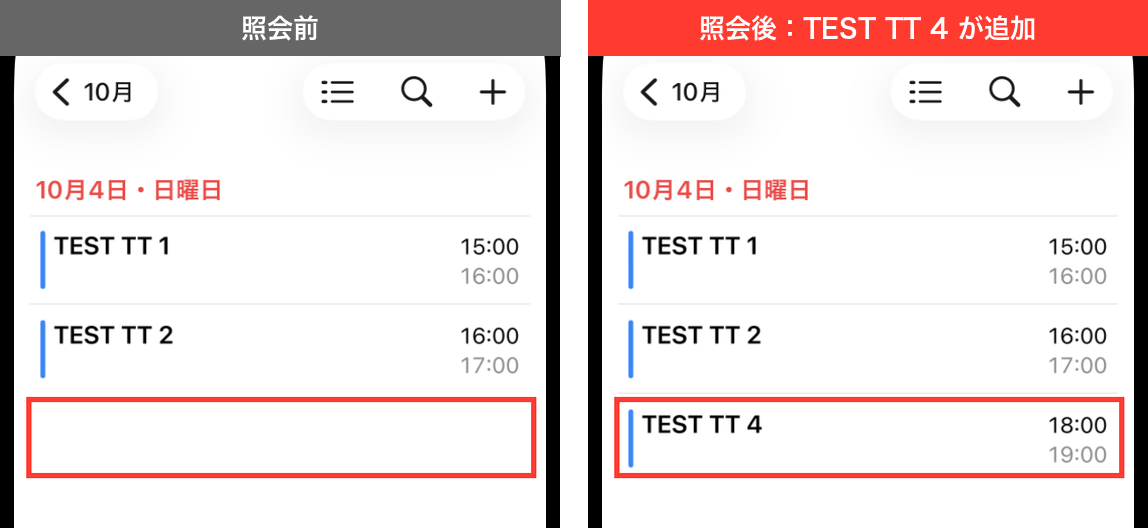
Google カレンダーに入れた予定 TEST TT 4 が、iPhone のカレンダーに表示されました。
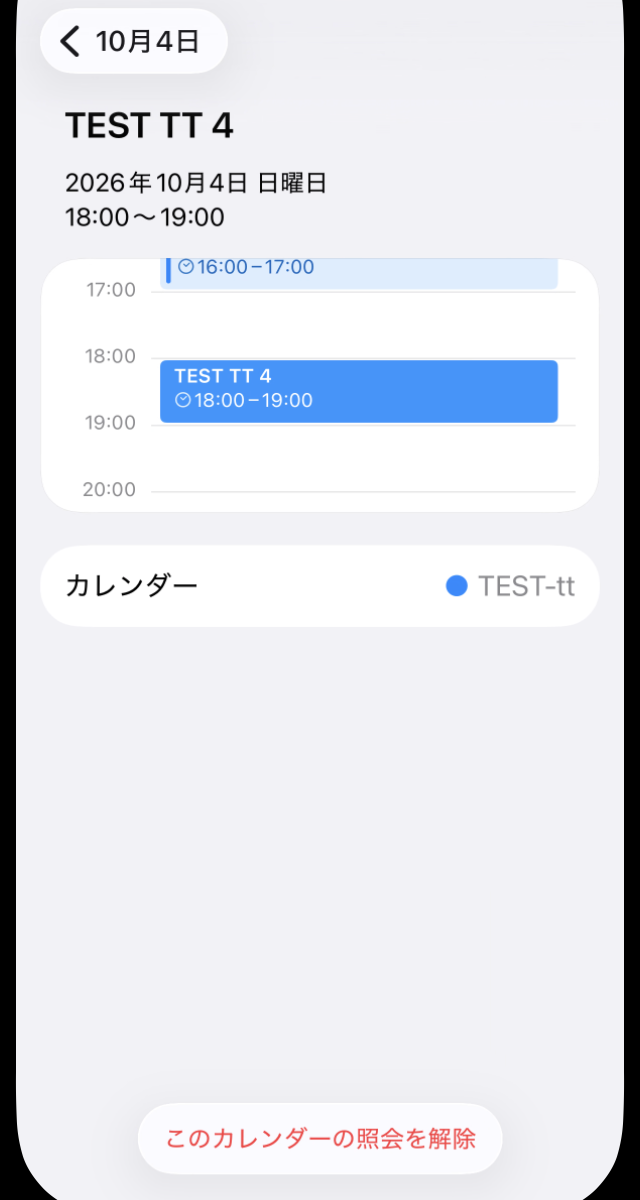
照会カレンダーは読み取り専用です。予定を開いても「編集」はなく、下部に「このカレンダーの照会を解除」があるだけでした。予定を直すときは Google カレンダー側で直します。
Google 側で TEST TT 4 の時刻を変えたところ、8分24秒後の時点では古い時刻のまま、10分14秒後には新しい時刻になっていました。すぐには反映されないので、急ぎの予定変更には向きません。
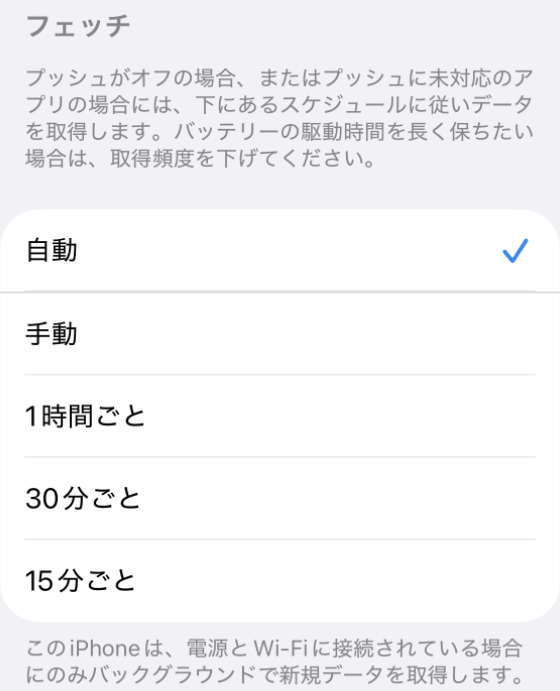
なお、iPhone の 設定 › アプリ › カレンダー › カレンダーアカウント › データの取得方法 には「自動」「手動」「1時間ごと」「30分ごと」「15分ごと」がありました(検証時は「自動」のまま変えていません)。
iOS のカレンダーへのアクセスが「フルアクセス」になっているか、ホーム画面上部の切り替えで表示したいカレンダーが選ばれているかを確認してください。検証でも、この2つがそろってはじめて予定が表示されました。
インポートはコピーなので、元の iPhone の予定を削除しても TimeTree の予定は残りました。iPhone 側の変更を追いかけたいなら、インポートではなく「外部カレンダーの表示」を使います。
照会カレンダーの予定を開き、下部の「このカレンダーの照会を解除」から「照会を解除」を選びます。確認には「照会を解除すると、この照会カレンダーからのすべての予定が削除されます。」と表示されました。
Google カレンダーの予定をまとめて移したり、消したりする方法はこちらです。