業務効率化
PR

インスタのストーリーズを予約投稿する方法|アプリは有料、無料ならMeta Business Suite

sanane
記事内に商品プロモーションを含む場合があります

インスタのストーリーズを決めた日時に自動で投稿したいとき、どこで予約できるのかを、iPhone の Instagram アプリとパソコンのブラウザで実際に試しました(2026年10月)。

分かったのは次のことです。

  • Instagram アプリでストーリーズの「日時指定」を押すと、有料プラン「Meta One Advanced」(月5,200円)の案内になった
  • 無料で予約できたのは、パソコンの「Meta Business Suite」(2026年10月6日時点)
  • Business Suite で予約できたのは約29日先まで
  • 予約したストーリーズは「投稿とリール動画」ではなく、「ストーリーズ」→「予定」に並ぶ
  • 取り消しはコンテンツ一覧からだとエラーで失敗し、プランナー(カレンダー)からなら削除できた
こんな人にオススメ
  • インスタのストーリーズを予約投稿したい
  • スマホアプリで予約しようとしたら有料の案内が出た
  • お金をかけずにストーリーズを予約したい
  • 予約したストーリーズを取り消したい

先に結論|ストーリーズを予約できる場所と料金

方法料金予約できる期間備考
Instagram アプリ有料(Meta One Advanced 以上。日本の表示は月5,200円・1か月無料)最長30日後(公式ヘルプ)「日時指定」を押すと契約の案内になる
Meta Business Suite(パソコン)無料で予約できた(2026年10月6日時点)約29日先まで(実測)Instagram のプロアカウントが必要

Meta の公式ヘルプ「Meta Oneを使用して、Instagramでストーリーズの日時を指定する方法」には、次のように書かれています。

  • 対象プラン:Meta One Advanced、Meta One Expert、Meta One Max
  • 予約できるのは最長30日後まで
  • 「ストーリーズの日時指定ができるのは、Meta Oneサブスクリプションに登録している、対象となるInstagramアカウント」

Business Suite での予約については、有料プラン(Meta One)の開始後も無料で使い続けられると明言した公式の説明は見つかりませんでした。この記事の内容は2026年10月6日に確認した時点のものです。

アプリでストーリーズを予約しようとするとどうなる?

Instagram アプリでストーリーズを作り、右下の矢印から送信先の画面(シェア)を開くと、「日時指定」の行が出る場合と出ない場合がありました。同じアカウント・同じ画像で、1回目は出ず、アプリを開き直した2回目は出ています。
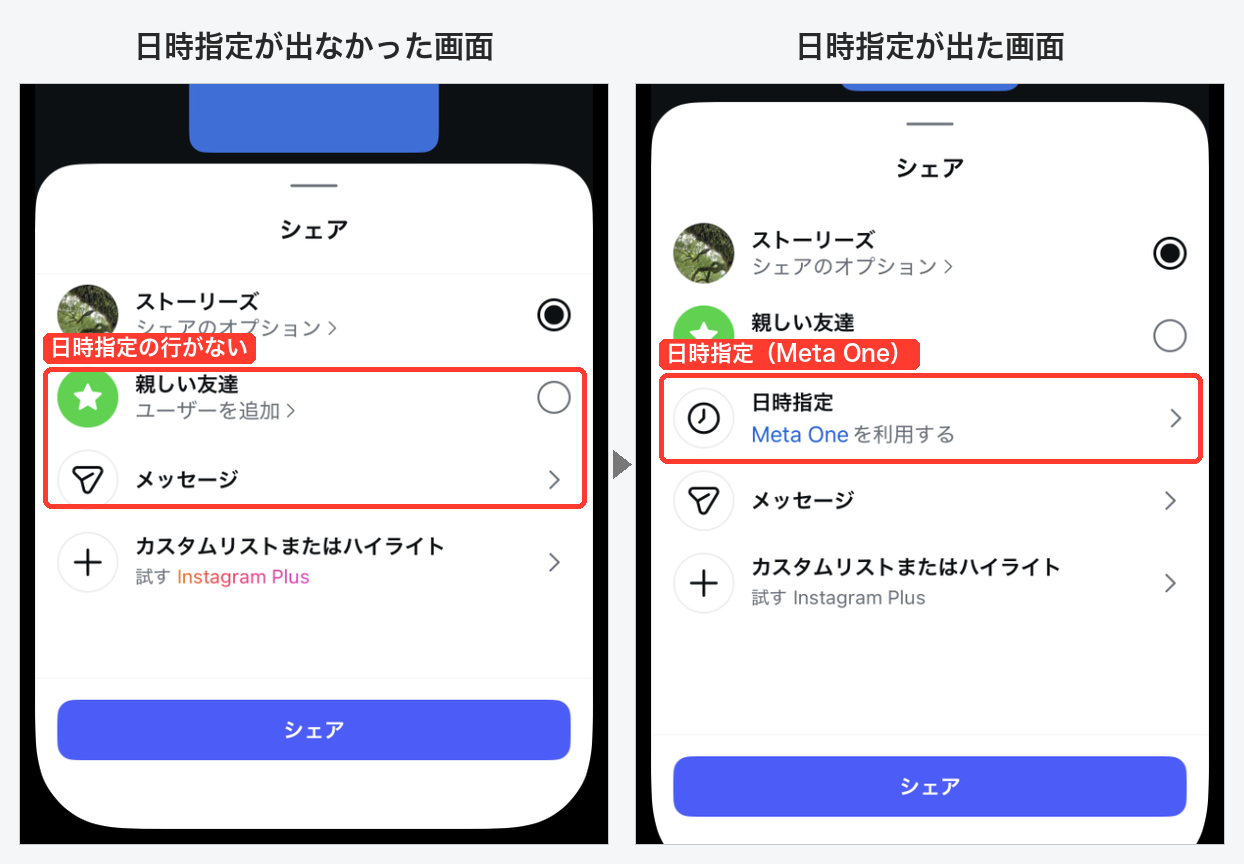
Instagramアプリのストーリーズのシェア画面の比較。左は日時指定の行がなく、右は親しい友達の下に「日時指定 Meta Oneを利用する」の行が出ている

「日時指定」の下には「Meta One を利用する」と書かれていて、押すと有料プランの案内が開きました。
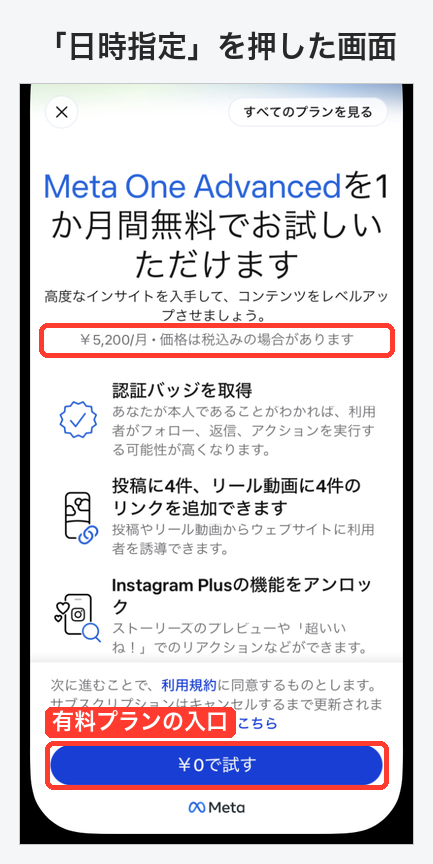
日時指定を押したときの画面。Meta One Advancedを1か月間無料でお試しいただけます、¥5,200/月、¥0で試すのボタン

「¥0で試す」に進むと無料体験の申し込みになり、体験期間のあとは月額料金がかかります(画面には「サブスクリプションはキャンセルするまで更新されます」とあります)。今回は申し込まずに閉じたので、契約後の予約画面は確認していません。

フィード投稿の予約は、アプリでも無料でできるようになっていました(記事の後半で紹介します)。有料なのはストーリーズの予約です。

無料でストーリーズを予約する方法|Meta Business Suite(パソコン)

パソコンのブラウザで business.facebook.com(Meta Business Suite)を開きます。Instagram のプロアカウント(ビジネスまたはクリエイター)でログインできれば使えます。今回の検証用アカウント(sanane.blog)は Facebook ページともリンクしていました。
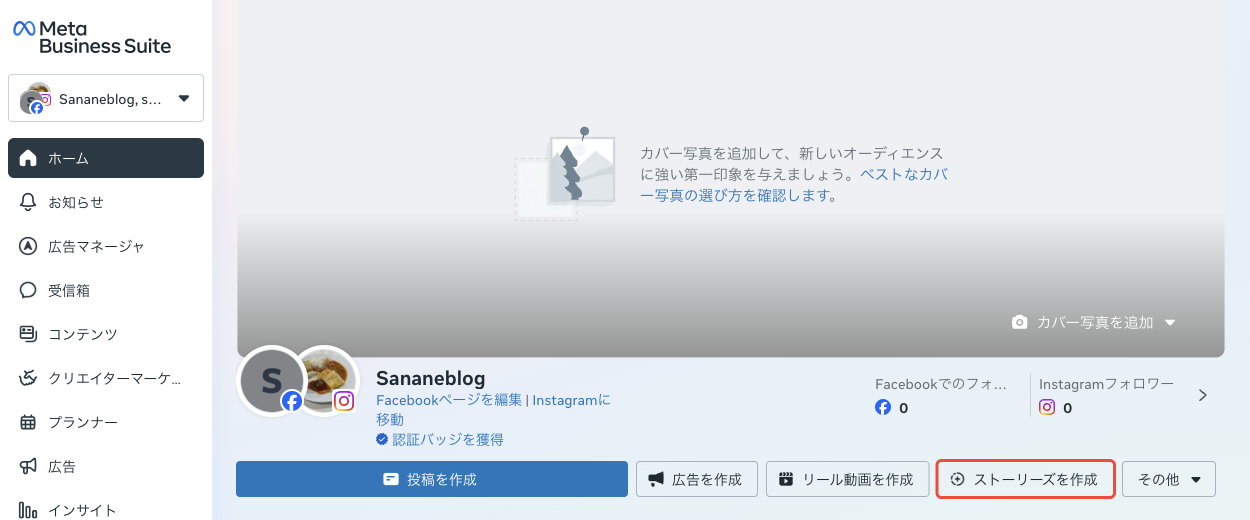
1. ホームの「ストーリーズを作成」を開く

Meta Business Suiteのホーム。投稿を作成、広告を作成、リール動画を作成の右にストーリーズを作成のボタンがある

2. シェア先を Instagram だけにする

作成画面を開いた時点では、シェア先が「Facebook ページ」と「Instagram」の両方になっていました。Instagram だけに出したいときは、一覧を開いて Facebook ページのチェックを外します。
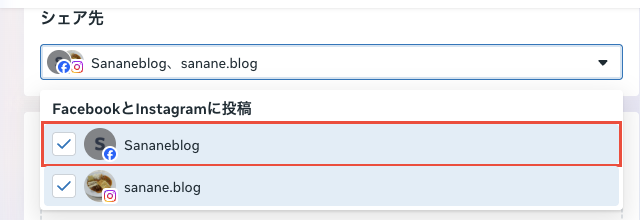
シェア先の一覧。FacebookとInstagramに投稿の見出しの下に、FacebookページとInstagramアカウントの両方にチェックが入っている

作成画面は最初「今すぐシェア」が選ばれていて、右下のボタンも「シェアする」になっています。そのまま押すとすぐに公開されるので、先に「日時を指定」に切り替えてください。

3. 画像を追加して「日時を指定」に切り替える

「写真・動画を追加」で画像を選び、「日時を指定」に切り替えて日付と時刻を入れます。右下のボタンが「日時を指定」に変わっていれば予約の準備ができています。
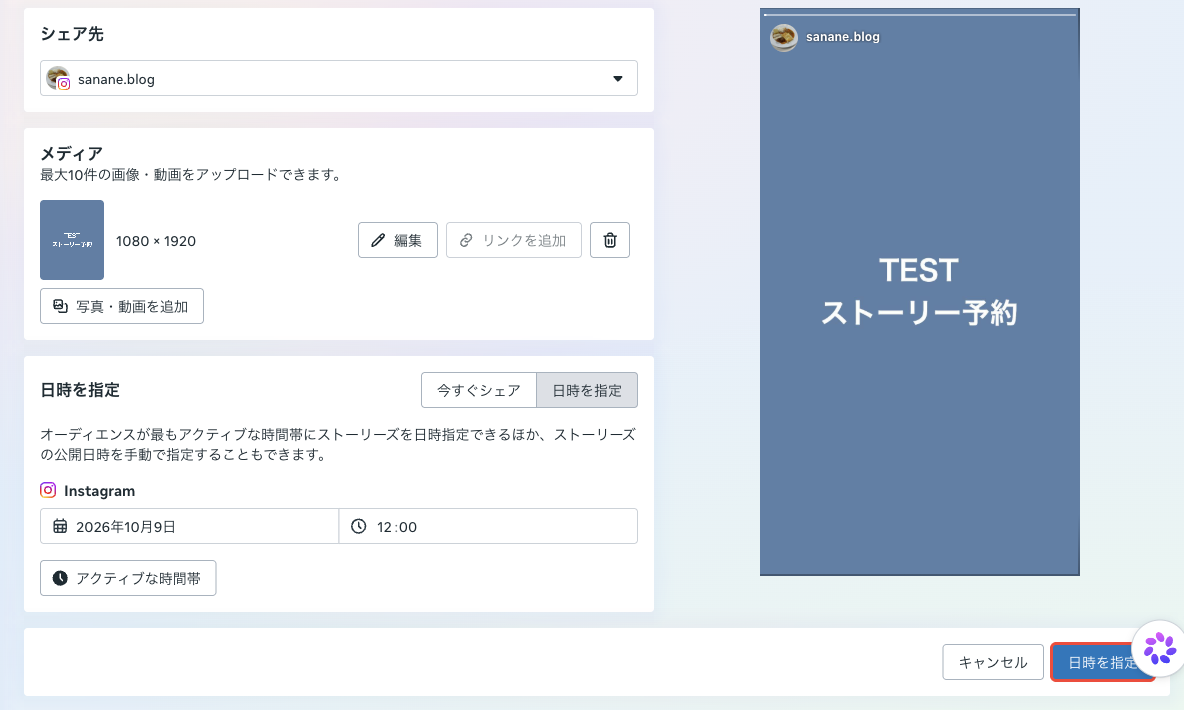
ストーリーズを作成の画面。シェア先はsanane.blogだけ、日時を指定に切り替えて2026年10月9日12時を入力し、右下の日時を指定ボタンを押すところ

カレンダーで選べたのは約29日先まででした(10月6日に開くと11月4日まで選べ、11月5日以降はグレー)。
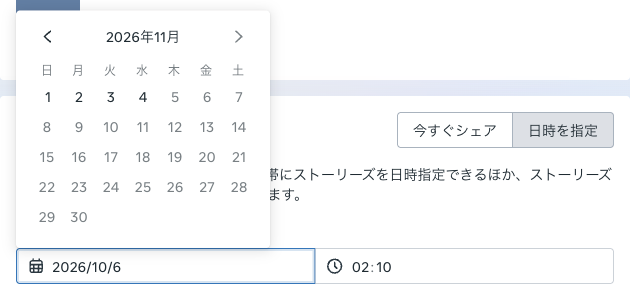
日付のカレンダー。2026年11月は1日から4日だけ選べ、5日以降はグレーになっている

右下の「日時を指定」を押すと「ストーリーズの公開日時を設定しました。」と表示され、予約が完了します。2件目を予約したときは「このストーリーズの日時指定にはしばらくかかることがあります。」というお知らせでしたが、30秒ほどで一覧に載りました。

予約したストーリーズを確認する

左メニューの「コンテンツ」を開くと、最初は「投稿とリール動画」が表示されます。ここの「日時指定済み」タブには、予約したストーリーズは出てきません。
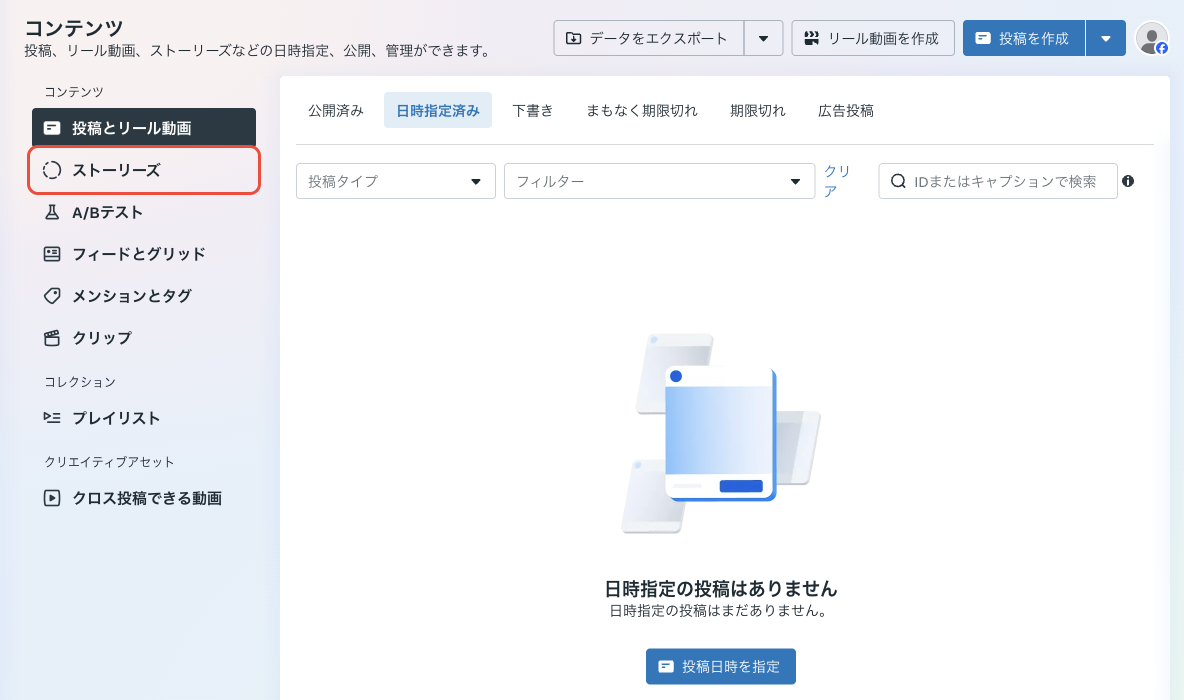
投稿とリール動画の日時指定済みタブ。ストーリーズを予約していても「日時指定の投稿はありません」と表示される

左の「ストーリーズ」を開き、「予定」タブを選ぶと、予約したストーリーズと予定日が表示されます。
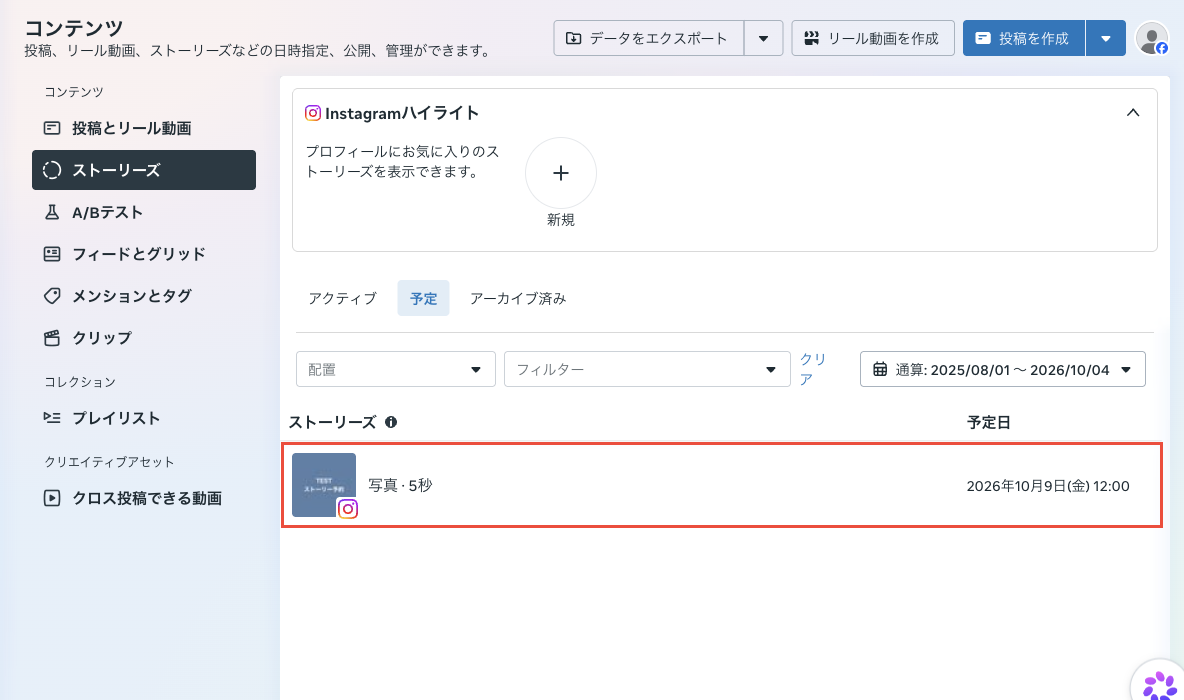
コンテンツのストーリーズ、予定タブ。写真5秒、予定日2026年10月9日12時の行が表示されている

なお、Business Suite で予約したストーリーズは、Instagram アプリの「日時指定済みコンテンツ」には表示されませんでした(今回の確認時点)。管理は Business Suite で行うのが確実です。

予約の日時を変更する

「予定」タブで予約の行をクリックすると、右に詳細が開きます。「…」のメニューから「ストーリーズの日時を再指定」を選びます。
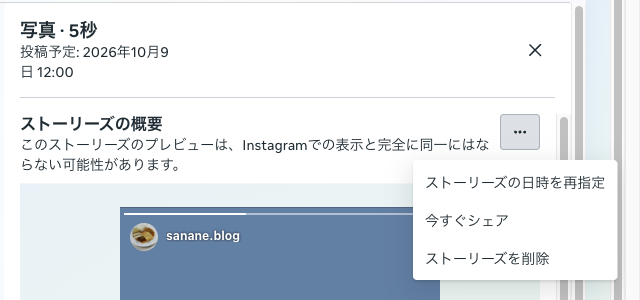
予約したストーリーズの詳細の…メニュー。ストーリーズの日時を再指定、今すぐシェア、ストーリーズを削除

日付と時刻を変えて「日時を再指定」を押すと、一覧の予定日が変わりました。メニューの「今すぐシェア」は押すとすぐ公開されるので注意してください。
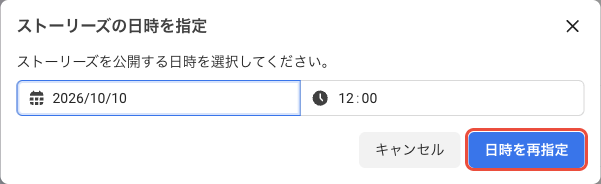
ストーリーズの日時を指定のダイアログ。2026年10月10日12時に変えて日時を再指定を押すところ

予約したストーリーズを取り消す(削除する)

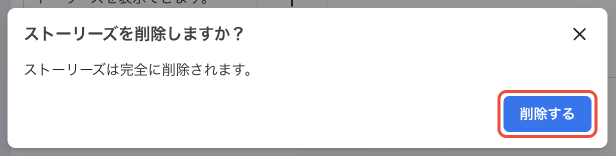
同じ「…」のメニューから「ストーリーズを削除」を選ぶと確認画面が出ます。

確認画面「ストーリーズを削除しますか? ストーリーズは完全に削除されます。」と削除するボタン

コンテンツ一覧からだと削除できなかった

ところが、コンテンツの「ストーリーズ」→「予定」から削除しようとすると、2回続けてエラーで失敗しました。
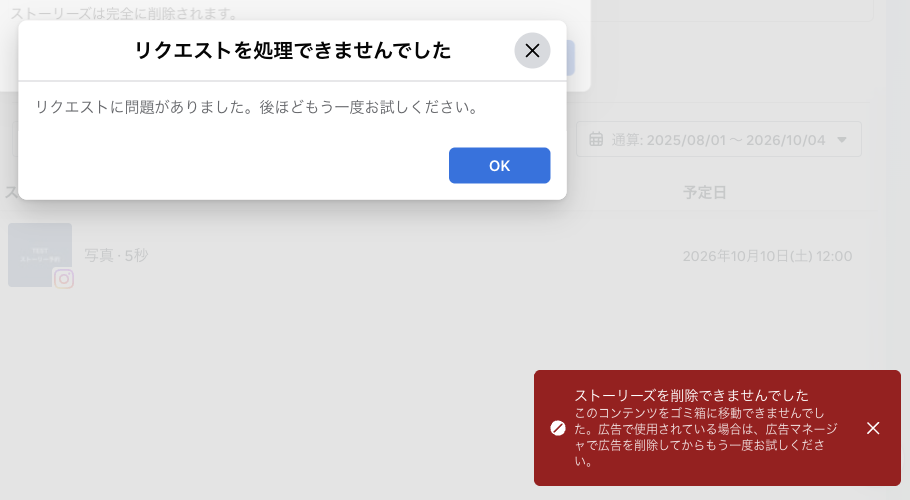
削除に失敗したときの画面。リクエストを処理できませんでした、ストーリーズを削除できませんでした、このコンテンツをゴミ箱に移動できませんでした
  • 「リクエストを処理できませんでした リクエストに問題がありました。後ほどもう一度お試しください。」
  • 「ストーリーズを削除できませんでした このコンテンツをゴミ箱に移動できませんでした。広告で使用されている場合は、広告マネージャで広告を削除してからもう一度お試しください。」

広告には一度も使っていない予約でもこのエラーになりました。

プランナー(カレンダー)からなら削除できた

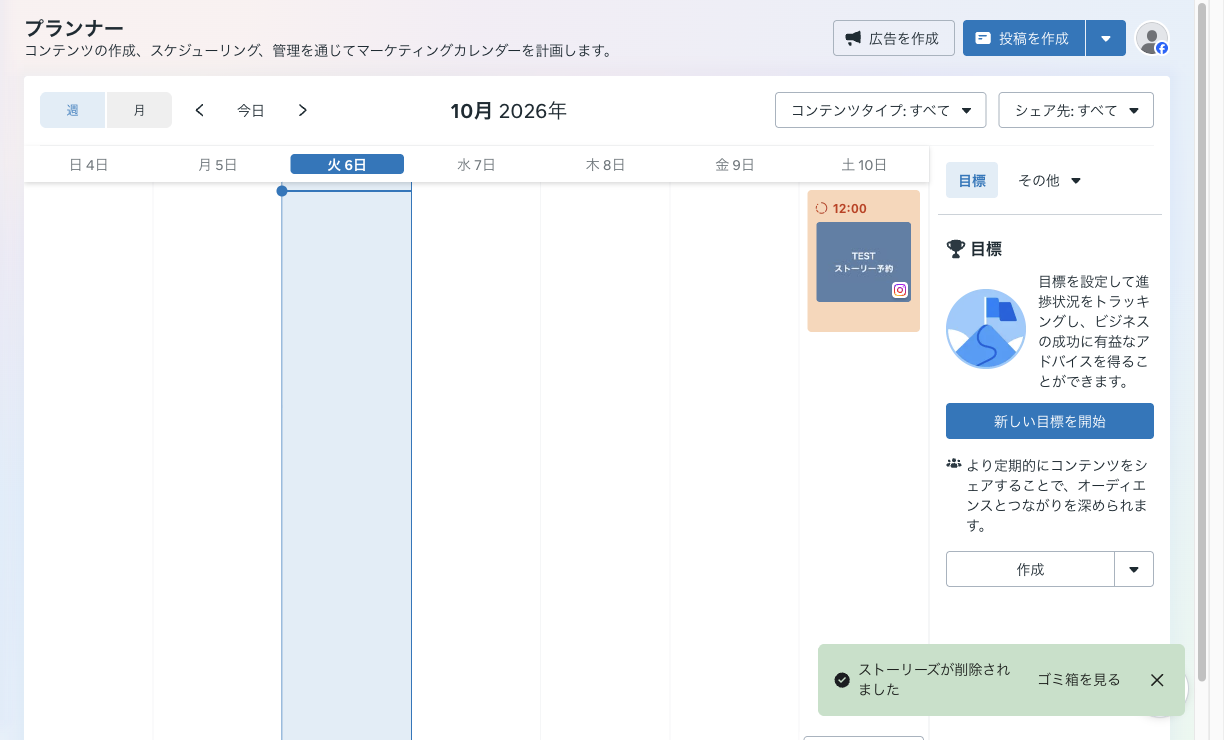
左メニューのカレンダーのアイコン(プランナー)を開くと、予約した日にストーリーズのカードが表示されます。
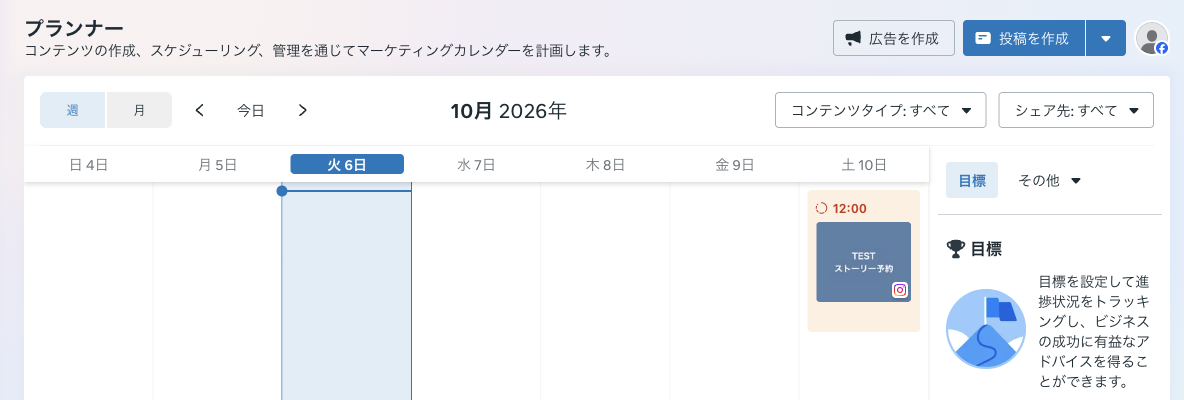
プランナーの週表示。土曜10日の12時にTESTストーリー予約のカードがある

カードを押して詳細を開き、「…」→「ストーリーズを削除」→「削除する」と進むと、今度は削除できました(時間をおいてもう一度試したときも、プランナーからは成功しています)。
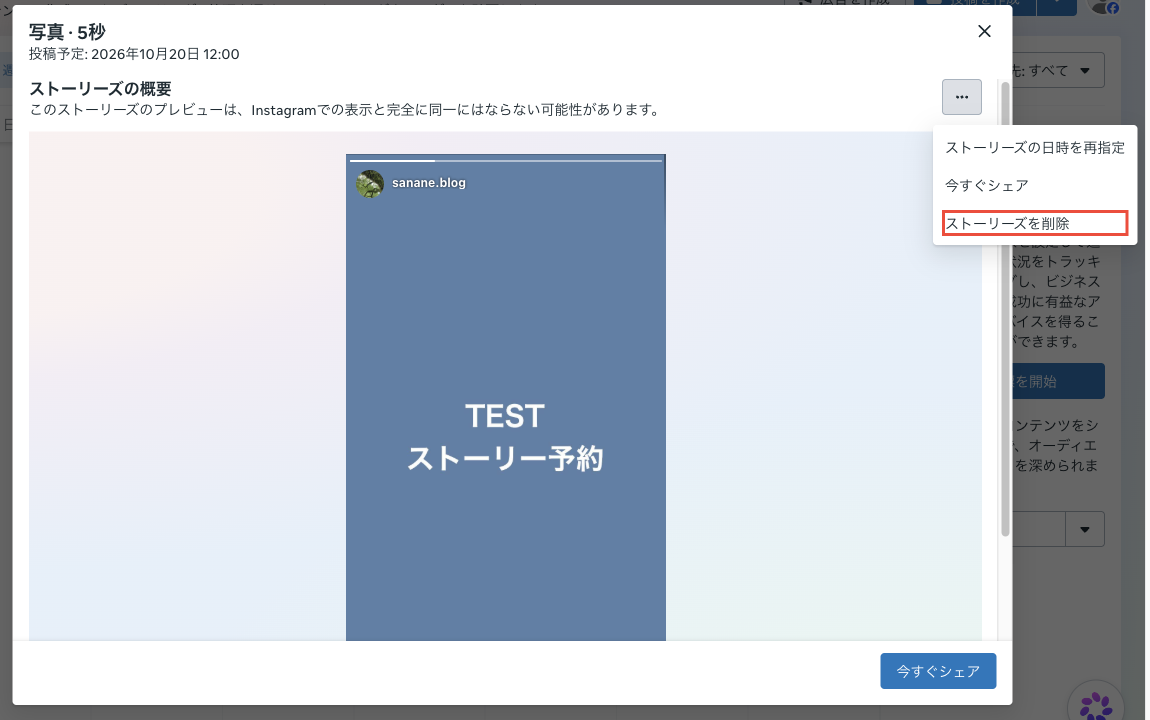
プランナーで開いたストーリーズの詳細。…メニューのストーリーズを削除を選ぶところ
プランナーで削除したあとのお知らせ「ストーリーズが削除されました」とゴミ箱を見るのリンク

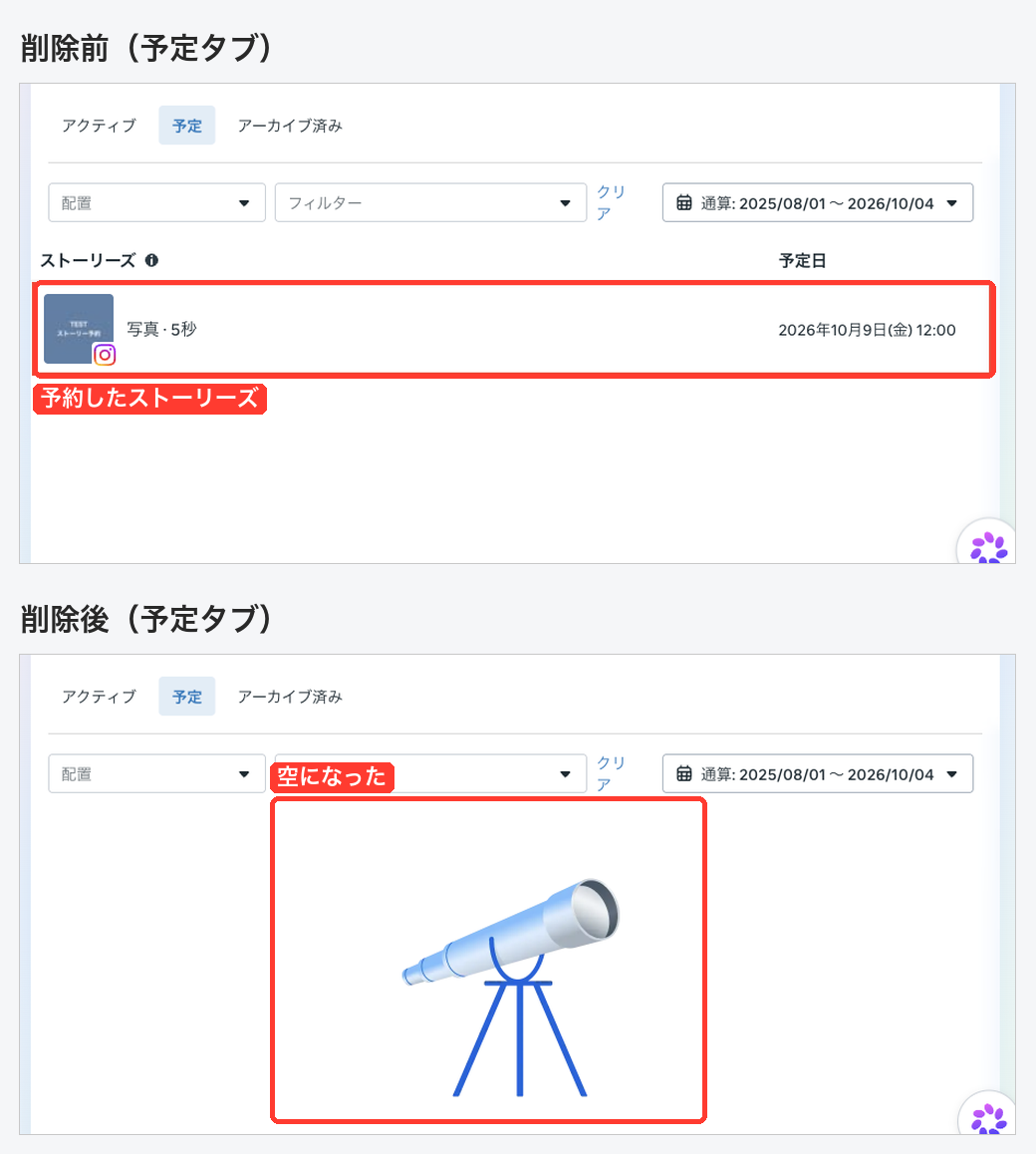
「予定」タブを開き直すと、予約したストーリーズは消えていました。

予定タブの削除前後の比較。削除前は予約したストーリーズの行が1件あり、削除後は空の表示になった

削除の直後は「予定」タブに「UNKNOWN · 0秒」という正体不明の行が残ることがありました。翌日に開き直すと消えていたので、表示が遅れていただけのようです。気になるときは、プランナーで予約した日にカードが残っていないかを確認してください。

Business Suite でストーリーズを予約するときの注意

Instagram だけに予約するとリンクは付けられない

メディアの横にある「リンクを追加」は押せない状態でした。マウスを乗せると「Facebookストーリーズに「上にスワイプ」リンクを追加します。」と表示され、Facebook ストーリーズ用の機能でした。
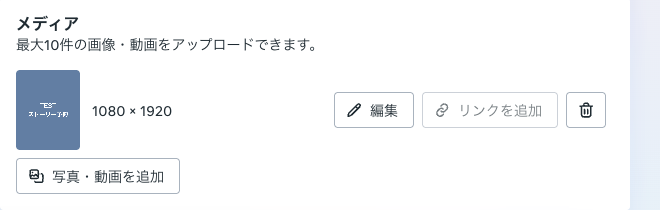
リンクを追加にマウスを乗せたときの表示。Facebookストーリーズに上にスワイプリンクを追加します

フィード投稿はアプリでも無料で予約できる

ストーリーズとは違い、フィード投稿の予約はアプリでもできました。投稿の作成画面で「その他のオプション」を開くと「この投稿を日時指定」があり、オンにすると日付と時間を選べます。
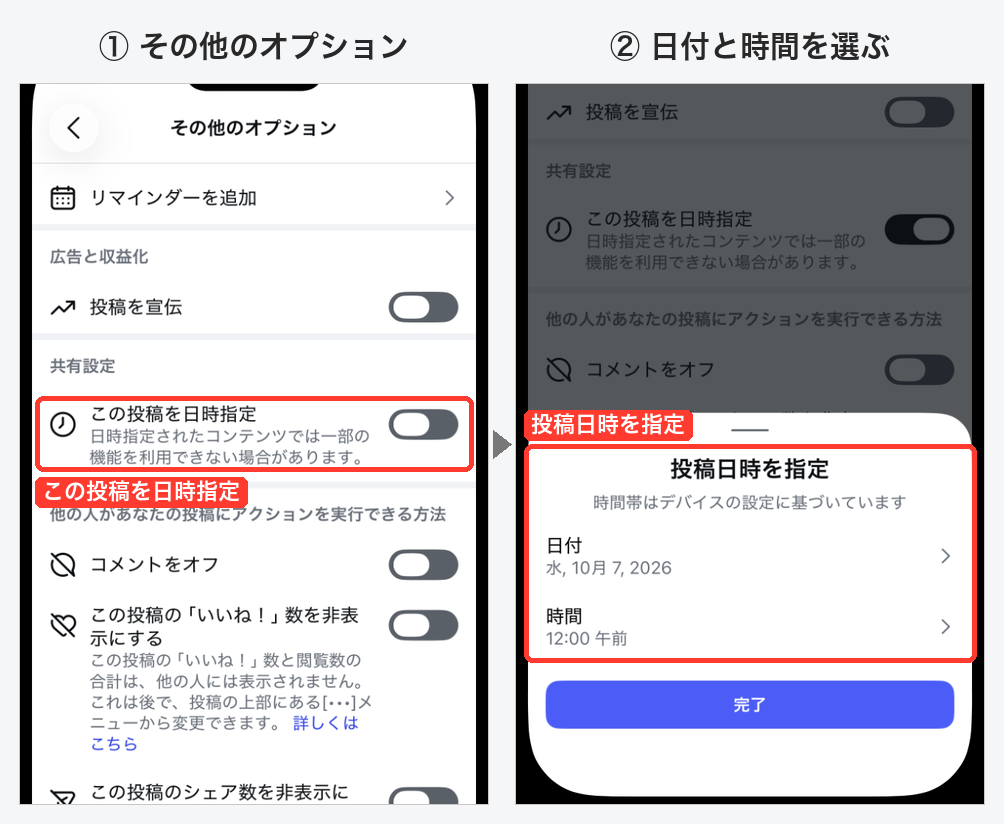
Instagramアプリの投稿のその他のオプション。この投稿を日時指定のスイッチと、オンにすると開く投稿日時を指定の画面

予約した投稿の取り消し方は、こちらの記事で解説しています。

あわせて読みたい
インスタの予約投稿を取り消す方法|アプリ・パソコンの手順と直前でも間に合うかを検証

よくある質問

Q
スマホだけでストーリーズを予約する方法はありますか?

Instagram アプリでは、ストーリーズの日時指定が有料プラン(Meta One Advanced 以上)の機能になっていました。無料で予約できたのは、パソコンのブラウザで開く Meta Business Suite です。

Q
個人アカウントでもBusiness Suiteで予約できますか?

Business Suite で Instagram を管理するには、プロアカウント(ビジネスまたはクリエイター)が必要です。今回はプロアカウントで確認しました。

Q
何日先まで予約できますか?

Business Suite では約29日先まで選べました。アプリ(Meta One)は公式ヘルプで「最長30日後」とされています。

Q
予約したストーリーズが一覧に見当たりません

「投稿とリール動画」の日時指定済みタブには出てきません。コンテンツの「ストーリーズ」→「予定」タブか、プランナー(カレンダー)を確認してください。

まとめ

  • アプリでのストーリーズ予約はMeta One(有料)の機能。日本の表示は月5,200円(1か月無料)
  • 無料で予約できたのは Meta Business Suite(パソコン)。約29日先まで(2026年10月6日時点)
  • 作成画面は最初「今すぐシェア」+Facebook にも投稿になっているので、先に切り替える
  • 予約は「ストーリーズ」→「予定」に並ぶ。日時の変更は「…」→「ストーリーズの日時を再指定」
  • 取り消しはコンテンツ一覧で失敗したらプランナー(カレンダー)から

パソコンでインスタを使う方法や、予約投稿の取り消し方はこちらもあわせてどうぞ。

あわせて読みたい
インスタをパソコンで使う方法|Web版の投稿手順とできないことも解説
あわせて読みたい
インスタの予約投稿を取り消す方法|アプリ・パソコンの手順と直前でも間に合うかを検証
記事URLをコピーしました