Suica・PASMOのタッチで改札通知!iPhoneショートカットでメール・SMS送信を自動化する方法
sanane SANANEBLOG
Google マップのタイムライン(旧ロケーション履歴)は、今はスマホの中に保存される仕組みです。そのため、アプリを入れ直したり機種変更したりすると「タイムラインが消えた」となりがちです。
そこで、iPhone の Google マップでバックアップ → アプリを削除 → 入れ直し → 復元までを実際に試しました(2026年10月・Google マップ 26.40.3)。分かったのは次のことです。
| やること | 場所 | ポイント |
|---|---|---|
| バックアップをオンにする | タイムライン → 右上の雲のアイコン | 充電中・Wi-Fi・アイドル時に自動で保存。反映に数日かかることもある |
| ファイルに書き出す(エクスポート) | 位置情報とプライバシー →「タイムライン データをエクスポート」 | JSON ファイル。マップへ読み込み直す方法は見つからなかった |
| 入れ直し後に復元する | タイムライン → 雲のアイコン →「…」→「インポート」 | 先にアカウントが元と同じか確認。数秒で完了 |
| 自動削除 | 位置情報とプライバシー →「タイムライン データの自動削除」 | 自動削除が有効だとバックアップできない旨の表示が出た |
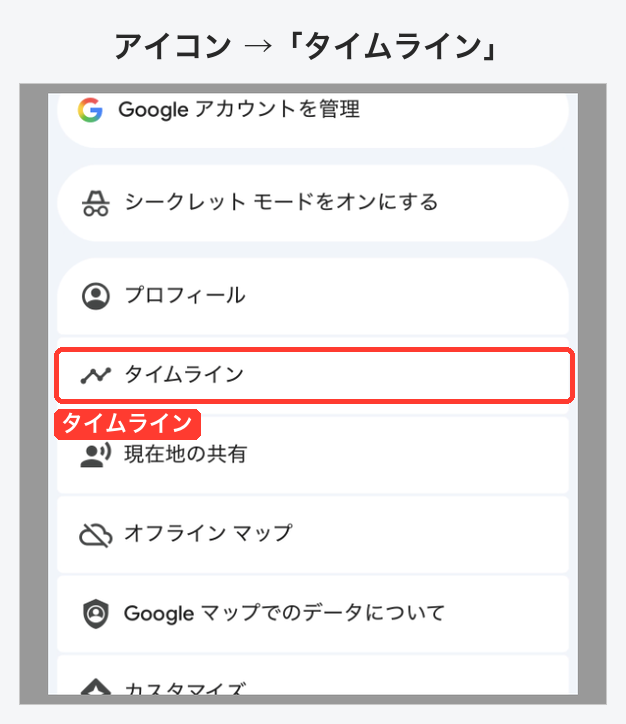
右上のアイコン(プロフィール)をタップし、メニューの「タイムライン」を開きます。
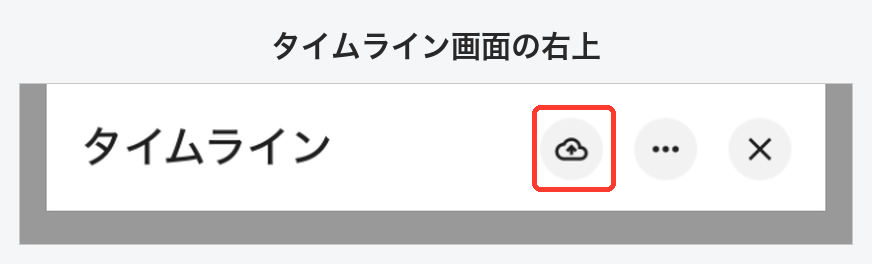
タイムライン画面の右上にある雲のアイコンをタップすると、「バックアップ」の画面が開きます。
「バックアップ」のスイッチをオンにします。画面の説明は次のとおりです。
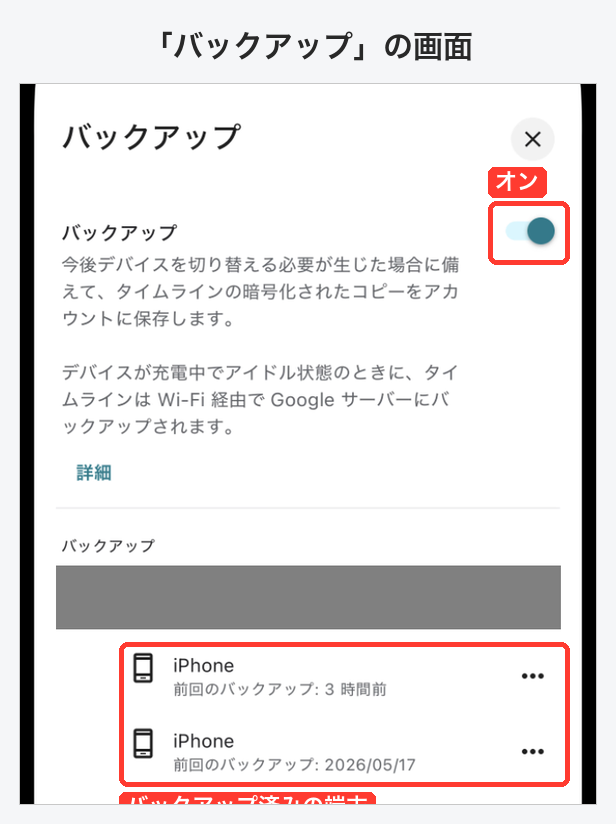
下の一覧に、バックアップ済みの端末と「前回のバックアップ」の日時が表示されます。今回の iPhone では「昨日」「3 時間前」と表示されていました。
充電・Wi-Fi 接続・画面ロックをしても、すぐには「昨日」のままでした。アプリ内のヘルプにも次の注意があります。
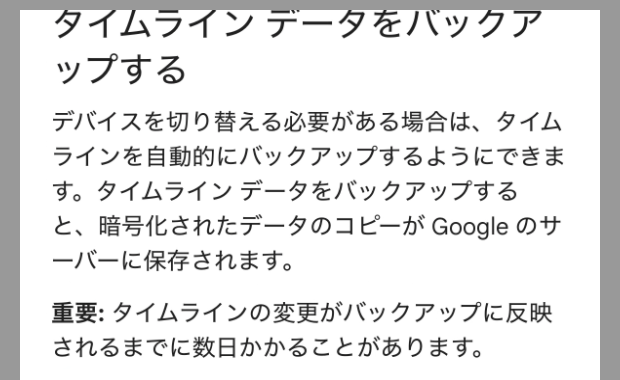
タイムラインのデータは、ファイルとして取り出すこともできます。タイムライン画面の右上の「…」→「位置情報とプライバシーの設定」(または アイコン →「設定」→「位置情報とプライバシー」)を開き、「タイムライン データをエクスポート」をタップします。
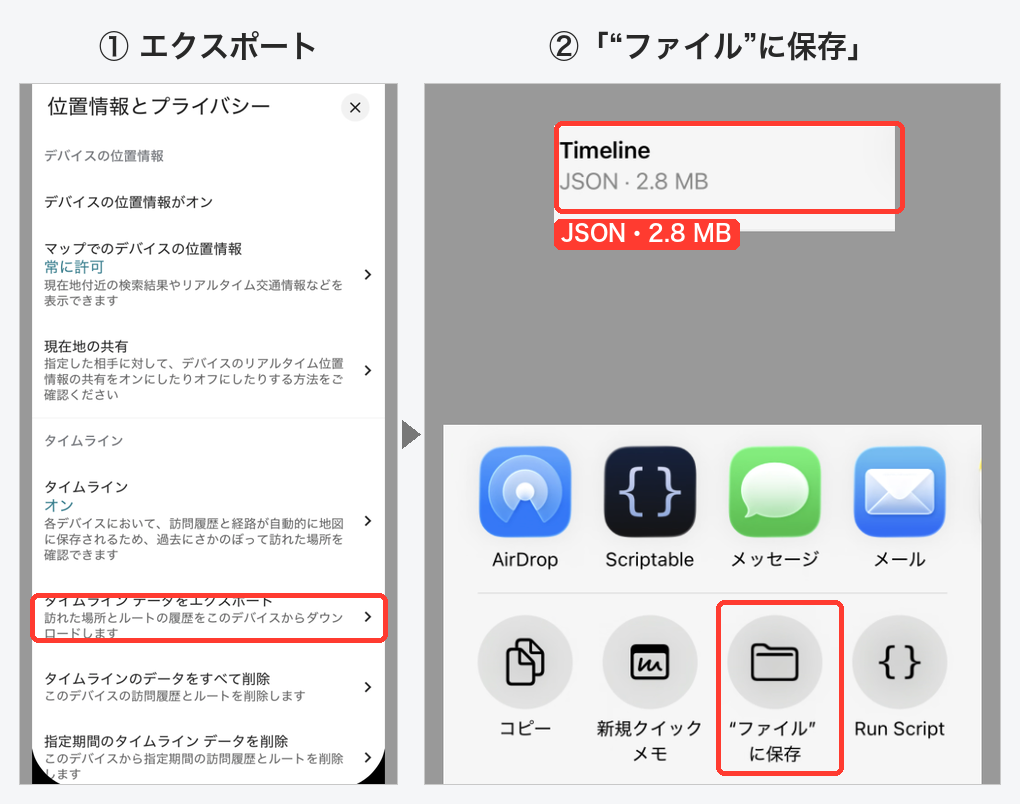
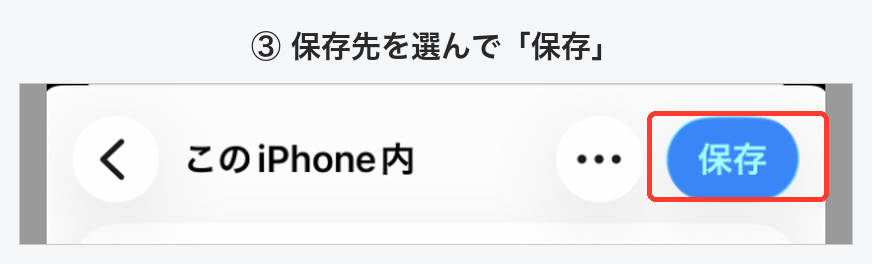
共有シートが開くので「“ファイル”に保存」を選び、保存先(今回は「このiPhone内」)を選んで「保存」を押します。
ファイルアプリに Timeline.json(今回は 2.8 MB)が保存されました。

書き出した JSON を Google カレンダーに取り込みたい場合は、こちらのツールが使えます。
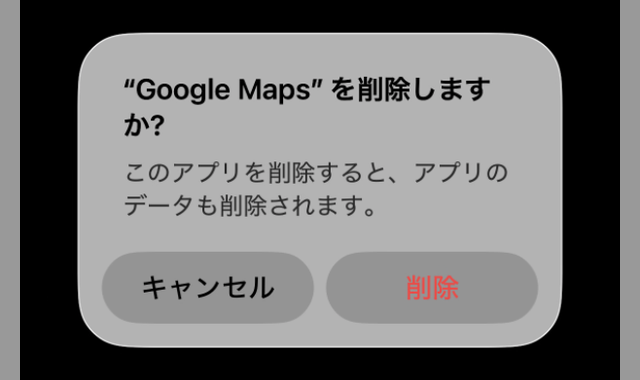
今回は同じ iPhone で Google マップを削除 → App Store から入れ直して、バックアップから戻しました。
入れ直したあとのバックアップ画面は、スイッチがオフで、バックアップ済みの端末が1台も表示されませんでした。原因は、iPhone に登録していた別の Google アカウントでログインしていたことでした。
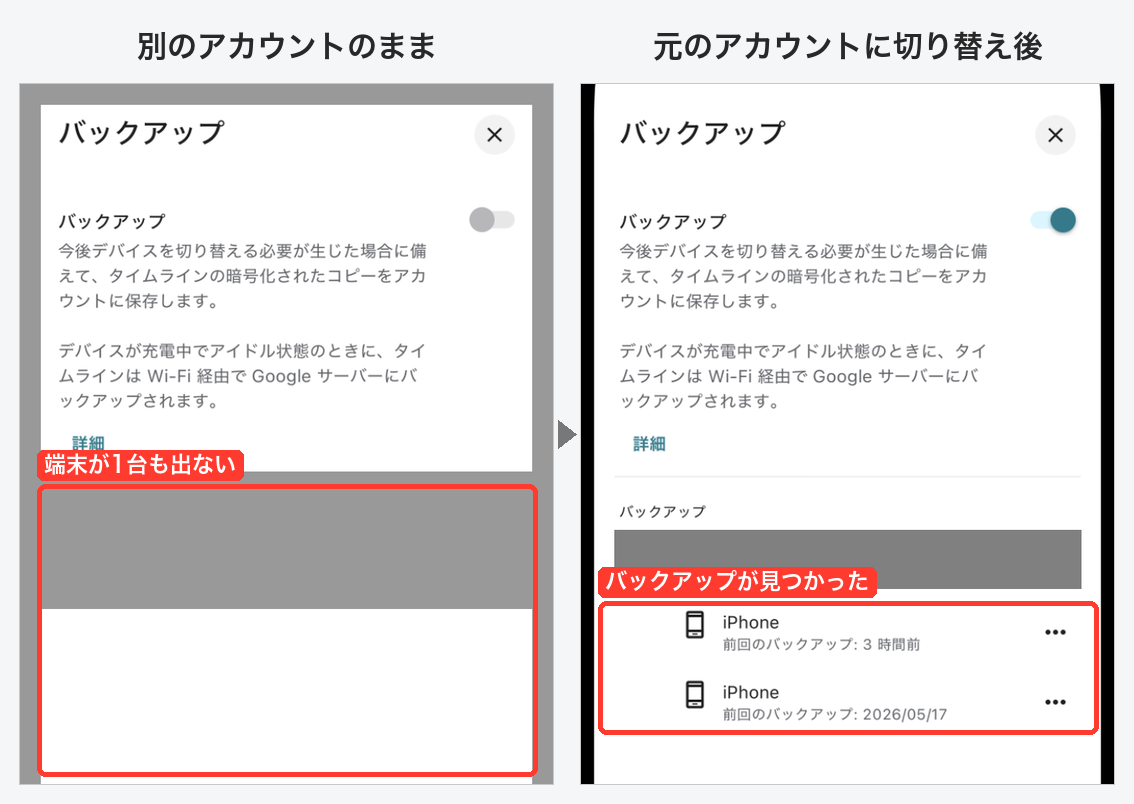
右上のアイコンをタップし、名前の横の「⌄」から元のアカウントを選ぶと、バックアップが見つかりました(パスワードの入力は求められませんでした)。
元のアカウントでタイムラインを開くと、すぐに次の案内が出ました。「[バックアップ] へ移動」をタップします。
![「不足しているタイムライン データをインポートしますか?」の案内。スキップと[バックアップ]へ移動のボタン](https://sananeblog.com/wp-content/uploads/2026/10/tl-import-prompt.png)
バックアップの一覧で、戻したい端末の「…」→「インポート」を選び、確認画面でもう一度「インポート」を押します。
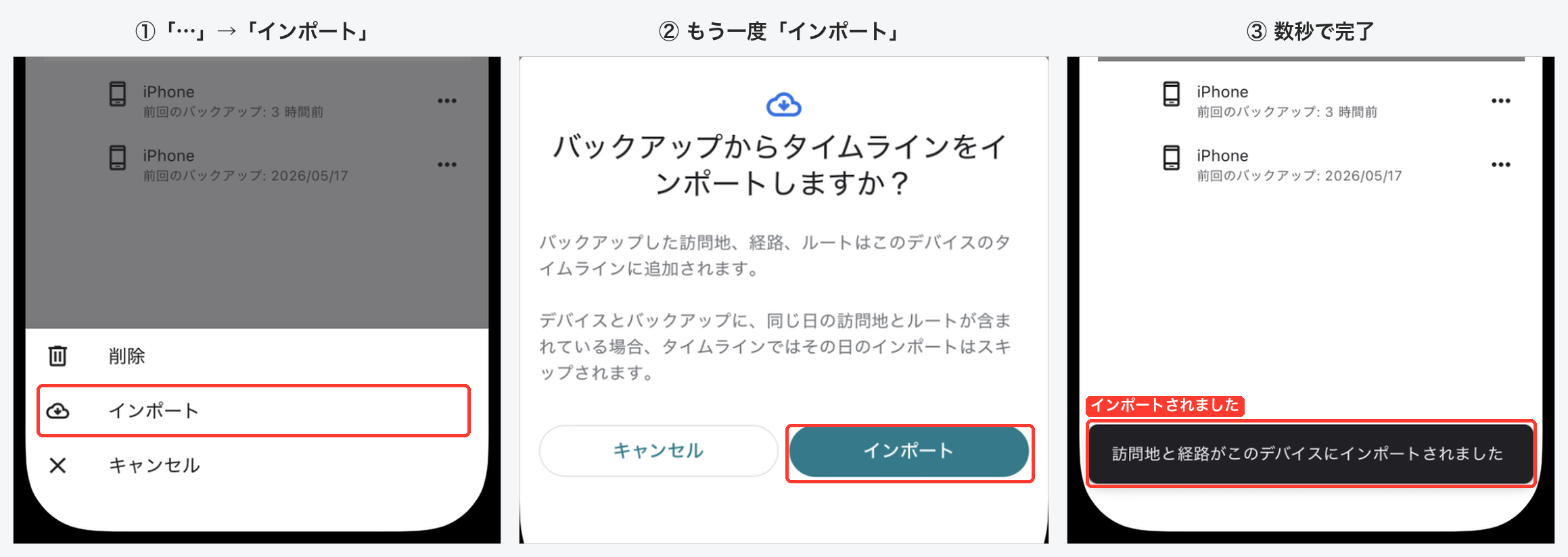
確認画面には「デバイスとバックアップに、同じ日の訪問地とルートが含まれている場合、タイムラインではその日のインポートはスキップされます。」と書かれています。押してから数秒で「訪問地と経路がこのデバイスにインポートされました」と表示されました。
タイムラインに戻ると、入れ直し直後は空だった「今日」と「昨日」に記録が戻っていました。

バックアップ画面に次の表示が出て、バックアップがオフのままになっていることがありました。
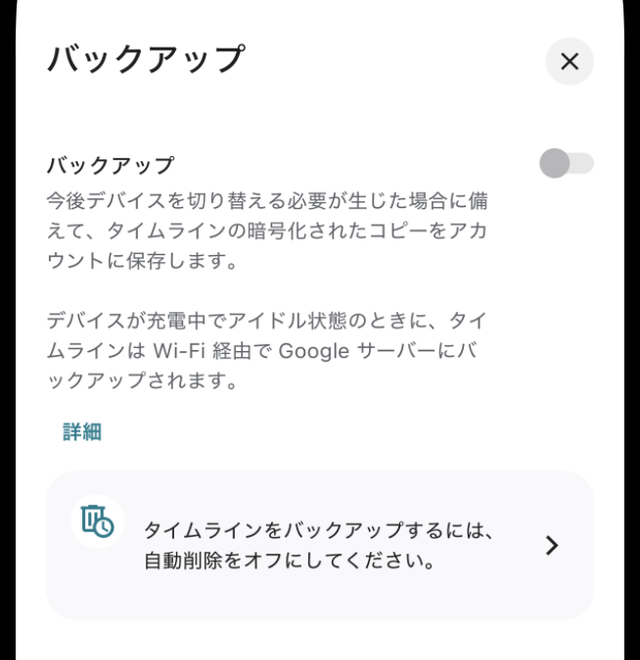
表示のとおり、バックアップを使うには自動削除を「アクティビティを自動削除しない」にしておく必要があるようです(バックアップできていた元のアカウントは「自動削除しない」でした)。表示をタップすると自動削除の設定が開きますが、タイムラインがオフのアカウントでは選択肢がグレーで選べませんでした。
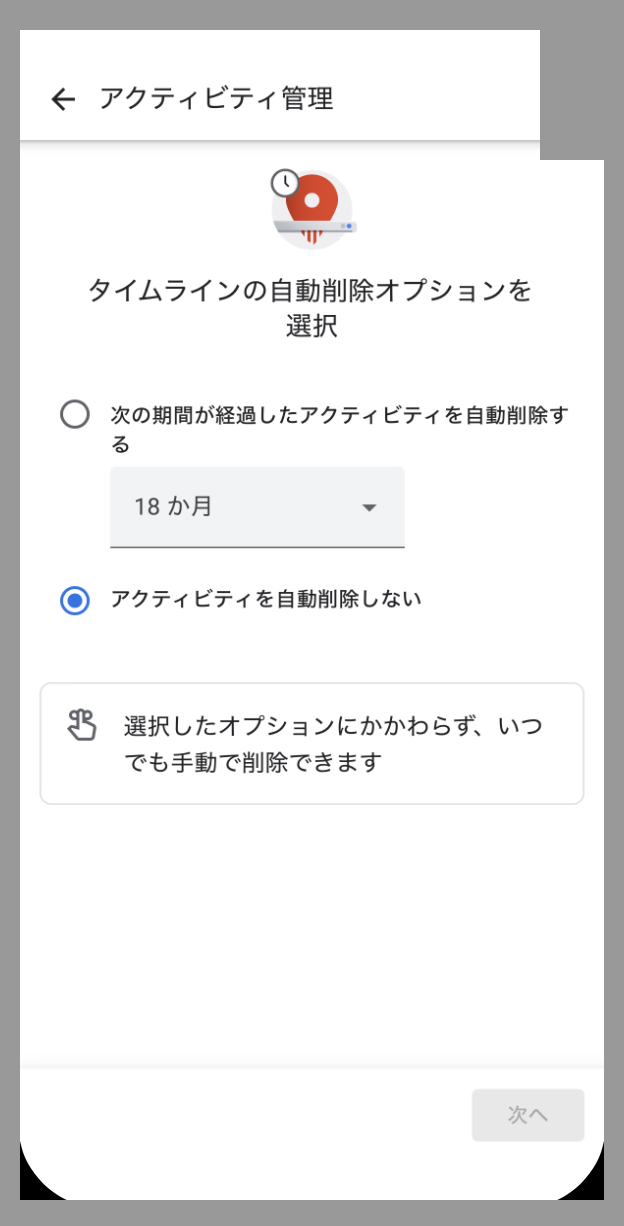
自動削除の期間は「3 か月」「18 か月」「36 か月」から選べます。タイムラインを使ったことがない別のアカウントでは「3 か月」が選ばれた状態でした。
タイムラインに記録されるには、次の3つがそろっている必要があると表示されました。
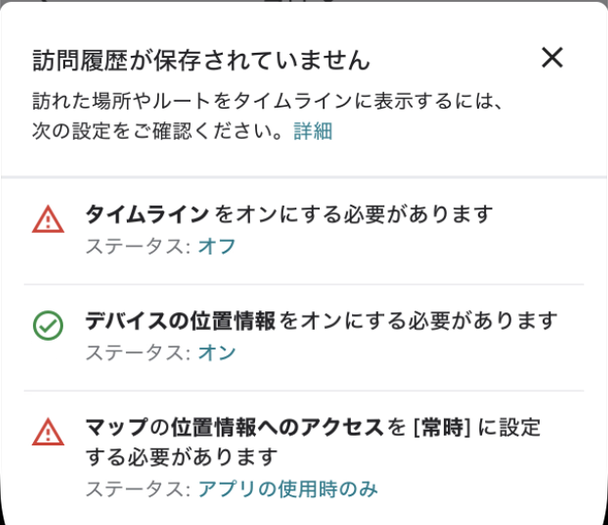
入れ直すと位置情報の許可を聞かれるので、「アプリの使用中は許可」を選ぶと「常時」になりません。あとから iPhone の「設定」→「Google Maps」→「位置情報」→「常に」に変えてください。
タイムラインはスマホの中に保存されるため、新しいスマホには自動では移りません。古いスマホでバックアップをオンにしておき、新しいスマホで同じ Google アカウントにログインして「インポート」すれば戻せる仕組みです(今回は同じ iPhone の入れ直しで確認しました。別の機種への移行は試していません)。
まず右上のアイコンで、バックアップしたときと同じ Google アカウントか確認してください。今回は別のアカウントでログインしていたため、一覧に端末が1台も表示されませんでした。
今回探した範囲では、JSON ファイルを Google マップに読み込む入口は見つかりませんでした。復元にはバックアップを使ってください。
今回は「インポート」を押してから数秒で完了の表示が出ました。
Google の検索履歴やアクティビティの削除、タイムラインのデータの活用方法はこちらもあわせてどうぞ。