Slackのリマインダー(/remind)の使い方|時間指定・繰り返し・一覧管理
sanane SANANEBLOG
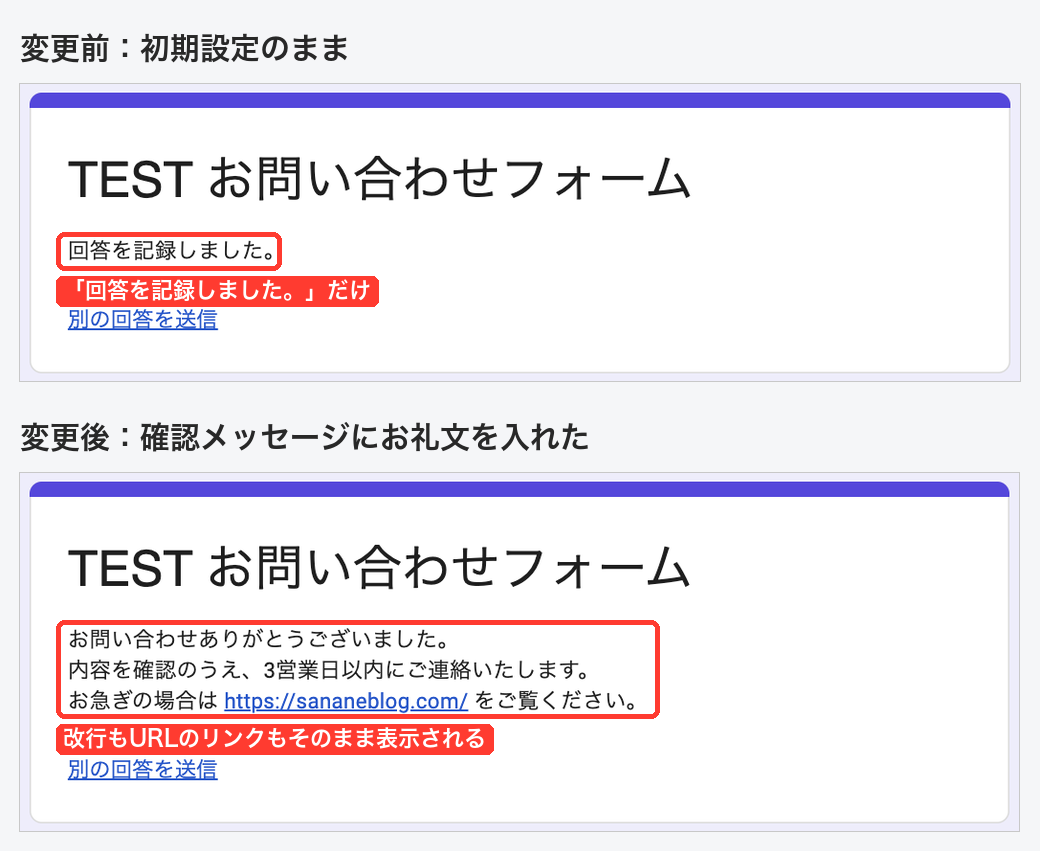
Googleフォームで回答を送信すると、最後に「回答を記録しました。」とだけ表示されます。この文面は自分で好きなお礼のメッセージに変えられます。場所は「設定」タブの「表示設定」→「送信後」→「確認メッセージ」です。
この記事では、2026年10月に検証用のフォームを実際に作り、確認メッセージを書き換えて自分で回答し、回答者側の画面がどう変わるかまで確かめた結果をまとめます。そのまま使えるお礼の例文も載せています。
お礼のメッセージは、フォームの編集画面から設定します。
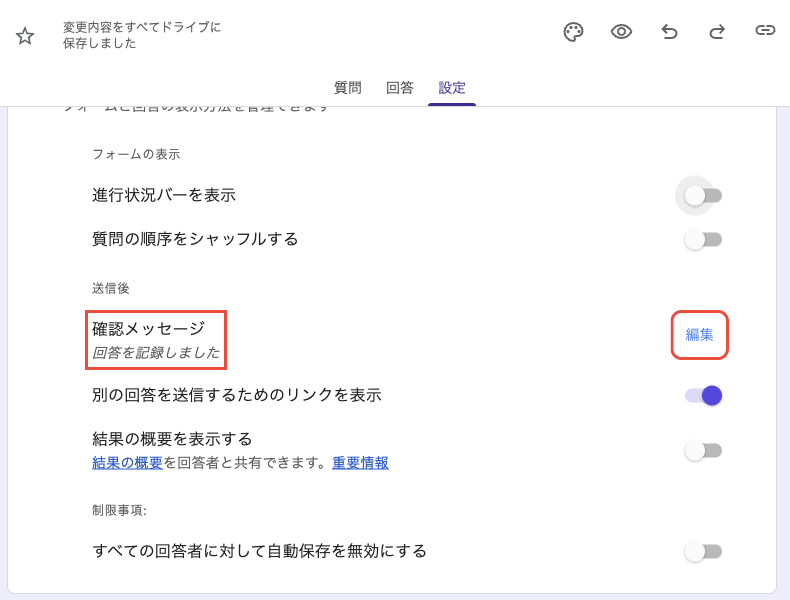
フォームの編集画面の上にある「設定」タブを開き、「表示設定」(フォームと回答の表示方法を管理できます)を開きます。表示設定は最初は折りたたまれているので、右端の矢印を押して広げてください。
広げると「送信後」の欄に「確認メッセージ」があり、初期状態では「回答を記録しました」と表示されています。右側の「編集」を押します。
「編集」を押すと、その場で入力欄に変わります。お礼の文面を入力して「保存」を押せば完了です。
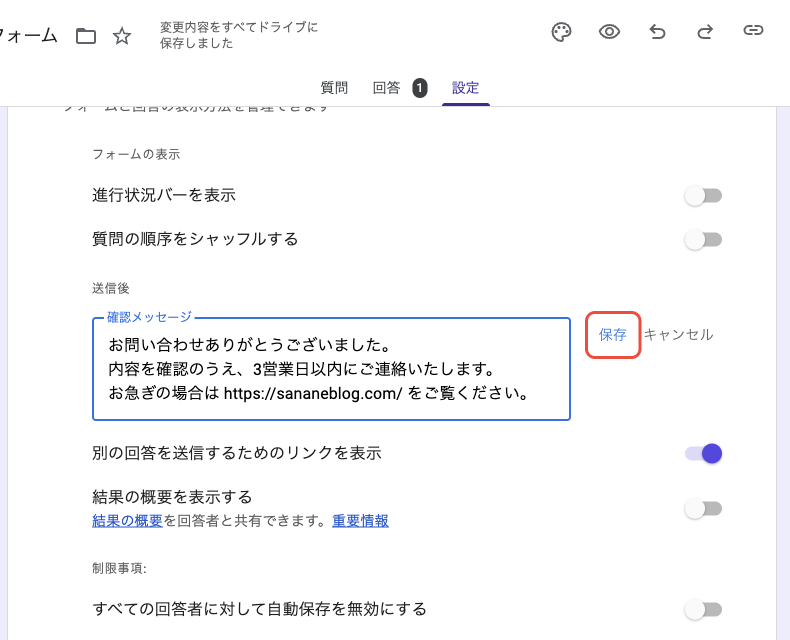
保存すると、設定画面の確認メッセージが新しい文面に変わります。
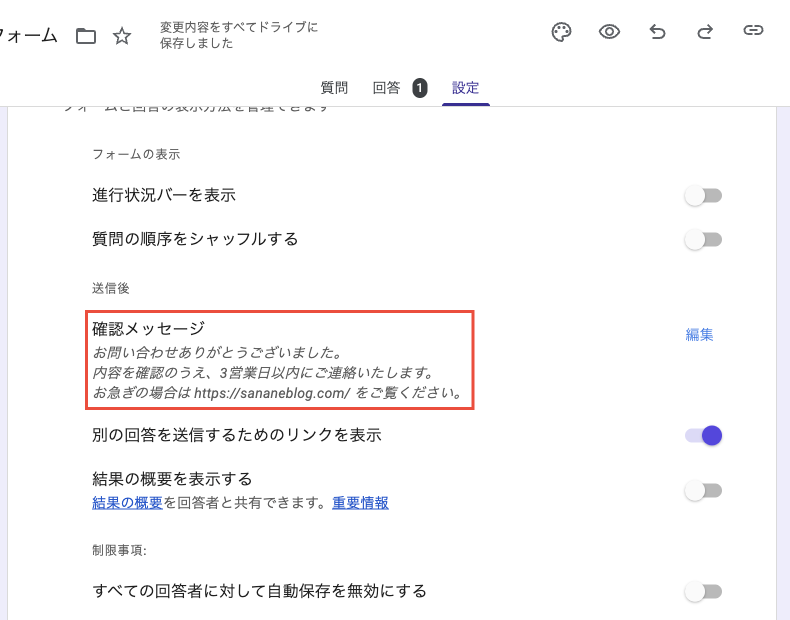
実際に入力して確かめた結果です。
| やりたいこと | 結果 |
|---|---|
| 改行する | できる。入力欄でEnterを押した位置でそのまま改行される |
| URLを載せる | できる。https:// から書くと自動でリンクになる |
| 太字・文字色を変える | できない。書式のボタンはなく、文字だけの入力欄 |
| 「別の回答を送信」を消す | できる。下の設定でオフにする |
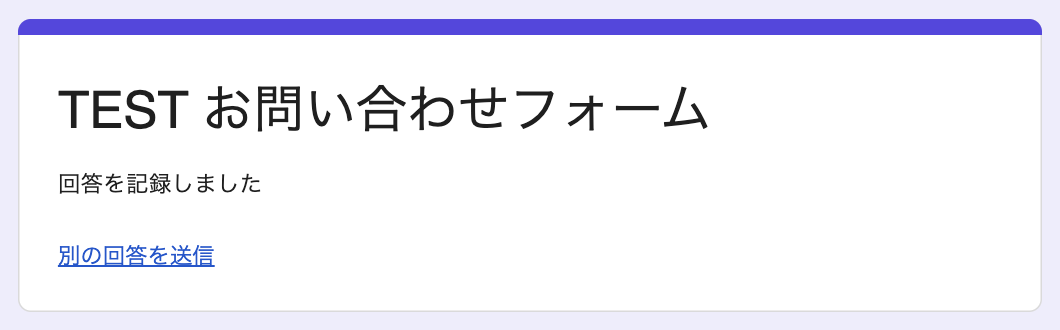
初期状態では、お礼の下に「別の回答を送信」というリンクが出ます。1人1回だけ答えてほしいアンケートなどでは、確認メッセージのすぐ下にある「別の回答を送信するためのリンクを表示」をオフにすると、このリンクが消えます。
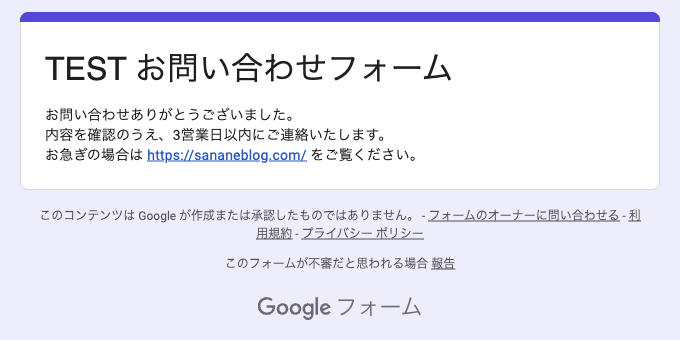
確認メッセージの入力欄を空にして保存すると、初期の文面に戻ります。今回の確認では、空にして保存した後の送信画面は「回答を記録しました」(句点なし)でした。新しく作ったフォームの最初の表示「回答を記録しました。」とは句点の有無だけ違いました。
そのまま貼り付けて、名前や日数だけ変えて使えます。
アンケートにご協力いただき、ありがとうございました。
いただいたご意見は、今後のサービス改善に活用させていただきます。
お問い合わせありがとうございました。
内容を確認のうえ、3営業日以内に担当者よりご連絡いたします。
お急ぎの場合は、お電話でお問い合わせください。
お申し込みありがとうございました。受付が完了しました。
開催日の前日までに、ご登録のメールアドレスへ詳細をお送りします。
当日お会いできるのを楽しみにしています。
回答ありがとうございました。
締め切り後に集計し、結果を共有します。
回答内容を直したい場合は、担当までご連絡ください。
文面を変えたあとにプレビュー(目のアイコン)で確かめようとしても、フォームを公開する前だと「送信」ボタンが押せません。画面の上には「このフォームでは回答を受け付けていません。」と表示されます。
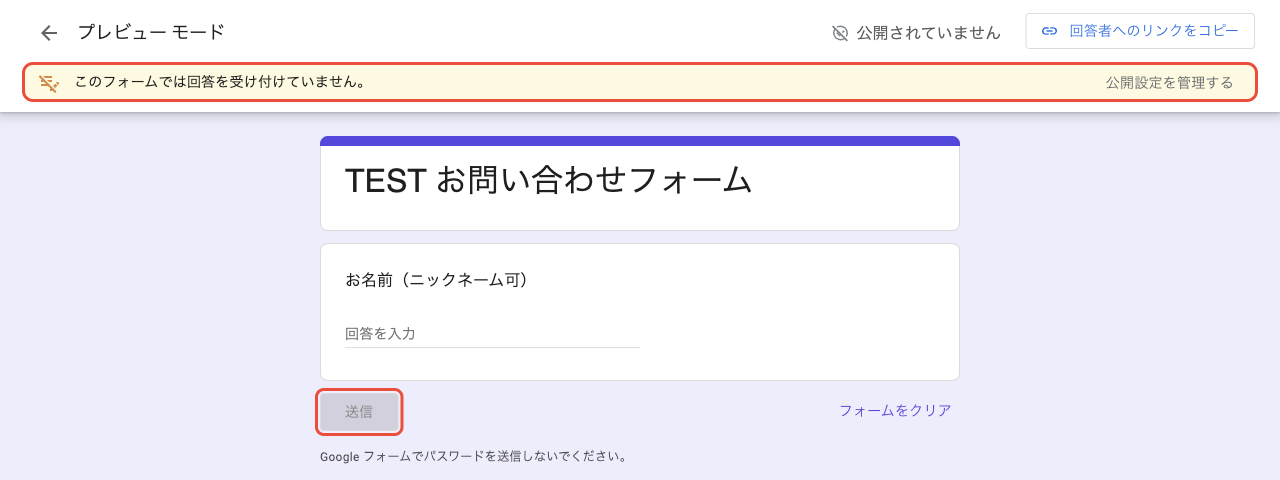
お礼の表示を確かめたいときは、フォームを「公開」してから、回答者用のリンクを開いて自分で1回答えてみてください。
確認メッセージは、送信直後の画面に出る文面です。標準機能では、「設定」→「回答」の「回答のコピーを回答者に送信」で回答内容の控えを送れます(「メールアドレスを収集する」をオンにする必要があります)。お礼の文面を自由に書いたメールを送りたい場合は、Google Apps Script(GAS)を使う方法があります。手順は下の関連記事で紹介しています。
確認メッセージは1つのフォームに1つで、回答の内容によって文面を変える設定は見つかりませんでした。
回答者にお礼のメールを自動で送りたい方や、回答があったことを自分に通知したい方は、こちらの記事もどうぞ。