Googleフォームの回答をLINEグループで受け取る方法【LINE Messaging API】
sanane SANANEBLOG
Windowsには「Windows+V」でクリップボードの履歴を出す機能がありますが、MacにもSpotlightからクリップボードの履歴を見る機能があります。少し前にコピーした文字や画像を、もう一度貼り付けたいときに使えます。
ただ、この機能は設定がオフだと使えず、履歴を残す期間も紹介する記事によって書かれていることが違いました。そこで、macOS 27の実機で設定画面・開き方・消し方を確かめました。
| やりたいこと | 方法 |
|---|---|
| 使えるようにする | システム設定 →「Spotlight」→「クリップボードからの結果」をオン |
| 履歴を開く | ⌘+SpaceでSpotlightを開き、⌘+4 |
| 残す期間 | 30分・8時間・7日間から選ぶ |
| 消す | 1件ずつ/一覧の「…」から全部/システム設定から全部 |
検証した環境はMacBook Air(M4)・macOS 27.0.1(2026年10月)です。
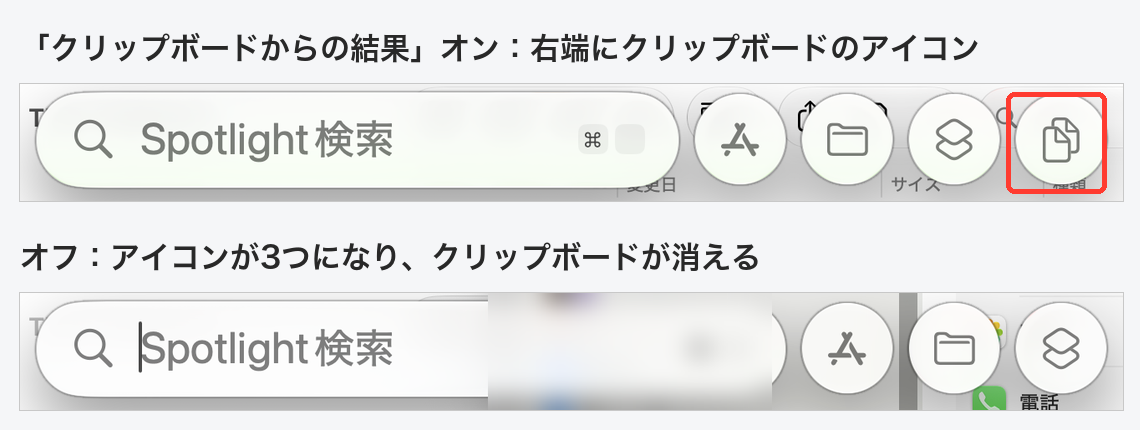
システム設定の「Spotlight」を開き、いちばん下までスクロールします。「クリップボードからの結果」をオンにすると、Spotlightで履歴が使えるようになります。
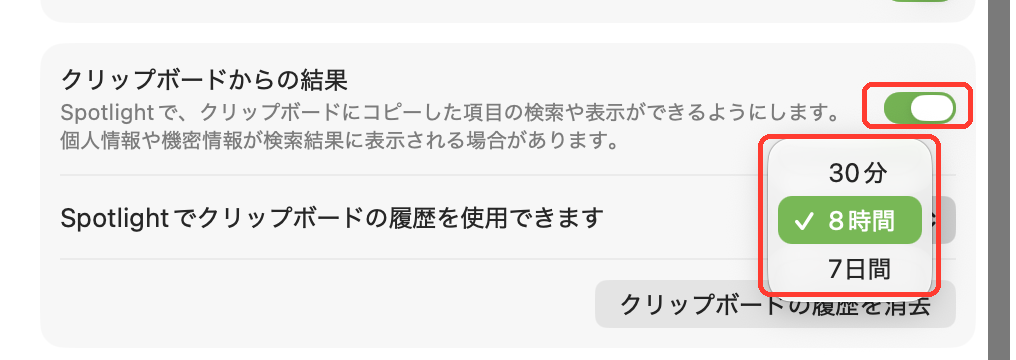
その下の「Spotlightでクリップボードの履歴を使用できます」で、履歴を残す期間を選べます。選択肢は30分・8時間・7日間の3つでした(30日間はありませんでした)。
⌘+SpaceでSpotlightを開いたら、⌘+4を押すと履歴の一覧に切り替わります。マウスで開くときは、検索欄にカーソルを重ねると右側に丸いアイコンが出るので、いちばん右のクリップボードのアイコンをクリックします。
一覧は見出しが「クリップボード」で、新しくコピーしたものが上に並びます。テキストのほか、画像やFinderでコピーしたファイルも残りました。
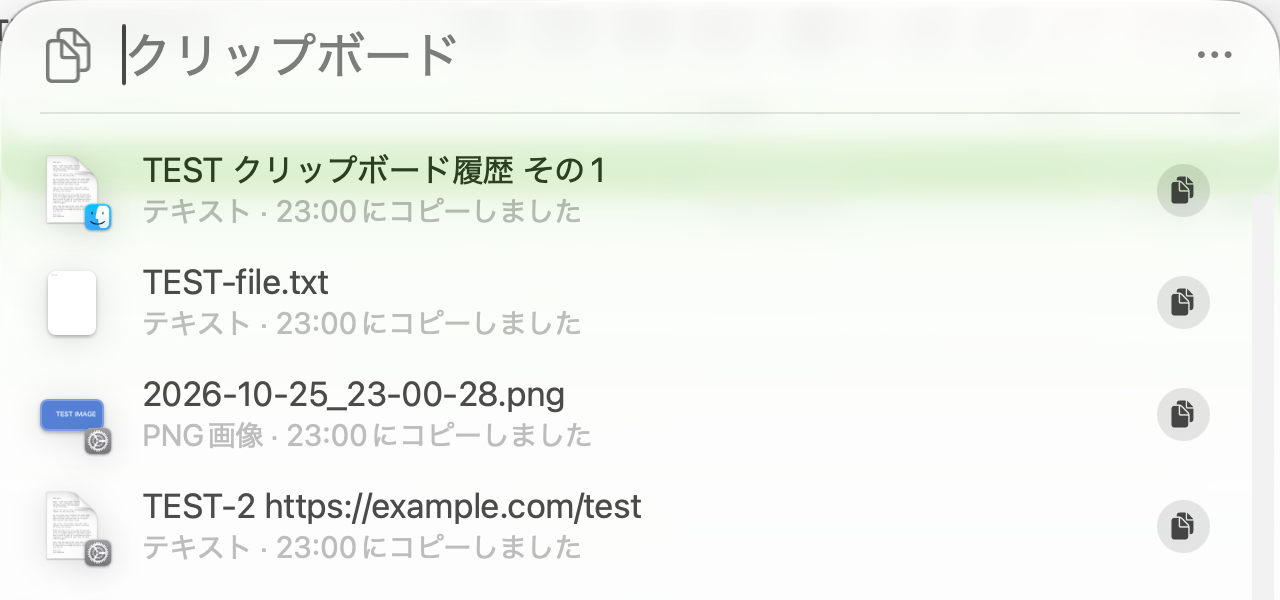
| コピーしたもの | 一覧での表示 |
|---|---|
| テキスト | 本文と「テキスト・(時刻)にコピーしました」 |
| 画像 | コピーした日時の名前(例: 2026-10-25_23-00-28.png)と「PNG画像」 |
| Finderでコピーしたファイル | ファイル名(TEST-file.txt) |
| 同じテキストを2回コピー | 1件にまとまり、いちばん上に移った |
各行の右端にあるボタンで、その項目をもう一度コピーできます。
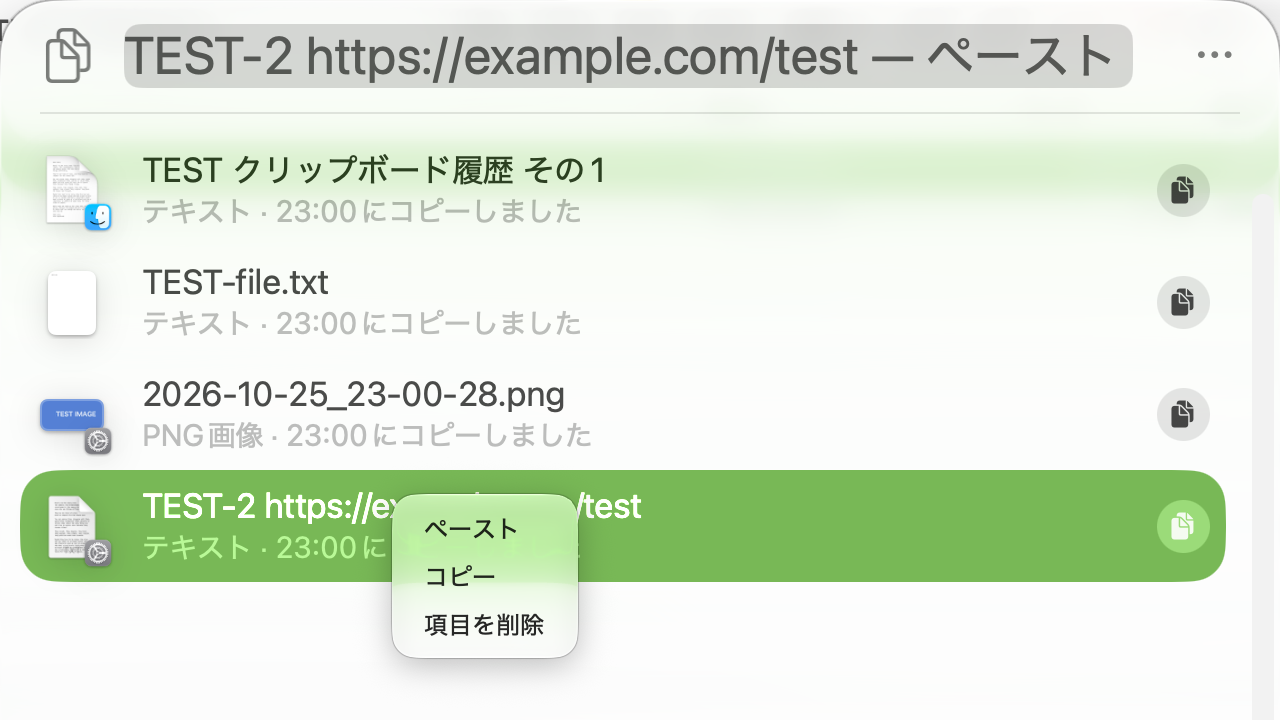
一覧の項目を右クリックすると、「ペースト」「コピー」「項目を削除」が出ます。「項目を削除」で、その1件だけが消えました。
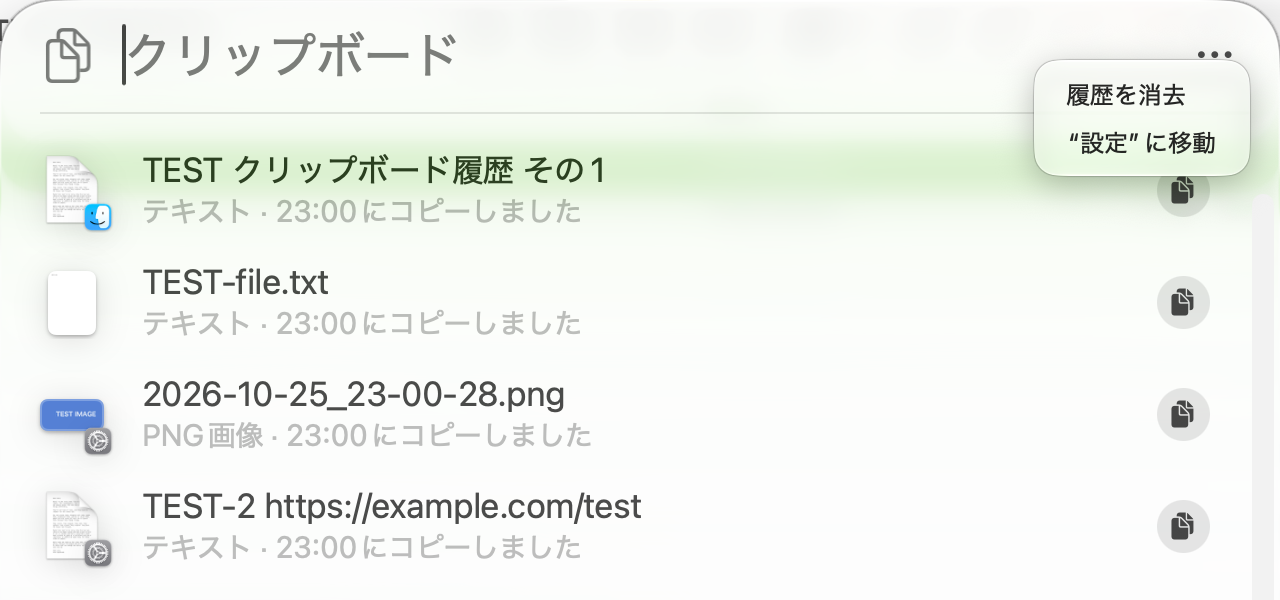
一覧の右上にある「…」→「履歴を消去」で、すべての履歴を消せます。
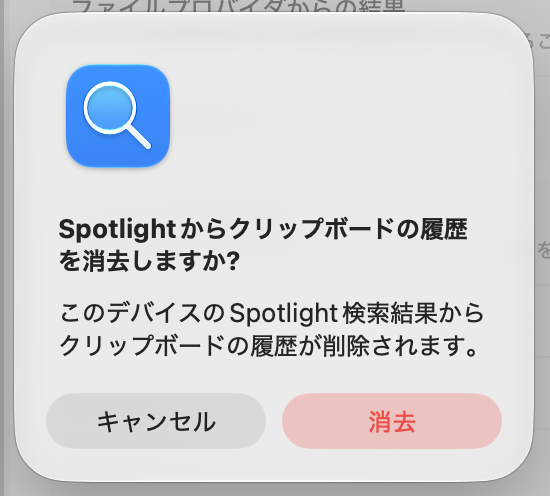
システム設定の「Spotlight」にある「クリップボードの履歴を消去」からも消せます。こちらは次の確認が出ます。
| 原因 | 確かめ方 |
|---|---|
| 設定がオフになっている | Spotlightの検索欄の右のアイコンが3つしかない。オフのあいだは⌘+4も効かない |
| 残す期間を過ぎた | 設定の期間(30分・8時間・7日間)を確認する |
| 機密扱いでコピーされた | パスワード管理アプリなどが付ける「機密」の印が付いたテキストは、履歴に残らなかった |
今回は、パスワード管理アプリが付ける「機密」の印を付けたテキストで確認し、履歴に残りませんでした。「パスワード」アプリそのものからのコピーは試していません。
今回は確認していません。
macOS 27.0.1の設定画面では、30分・8時間・7日間の3つから選ぶ形で、30日間はありませんでした。
Macで隠しファイルを表示する方法は、こちらで紹介しています。
Macとほかの機器の連携については、こちらの記事でも紹介しています。