インスタをパソコンで使う方法|Web版の投稿手順とできないことも解説
sanane SANANEBLOG
Macで2つのウインドウを左右に並べたいとき、アプリを追加しなくてもmacOSの標準機能だけで画面を分割できます。ウインドウの緑のボタン、メニューバー、キーボードショートカット、ドラッグの4通りの方法があります。
この記事では、MacBook Air(M4)・macOS 27.0.1で、それぞれの方法を実際に試した結果をまとめました。うまく並ばないときに確認する設定も紹介します。
| 方法 | 操作 | 向いている場面 |
|---|---|---|
| 緑のボタン | 緑のボタンにポインタを重ねる →「画面全体に配置」の左右のアイコン | マウスだけで2つを一度に並べたい |
| メニューバー | 「ウインドウ」→「移動とサイズ変更」→「左」「右」など | 4分割など細かく配置したい |
| ショートカット | control+地球儀(fn)+←/→ | キーボードで素早く寄せたい |
| ドラッグ | ウインドウを画面の左端・右端までドラッグ | 直感的に配置したい |
どの方法でも、フルスクリーンにせずに左右へ並べられます(タイル表示)。フルスクリーンのまま左右に分ける方法は、後半で紹介します。
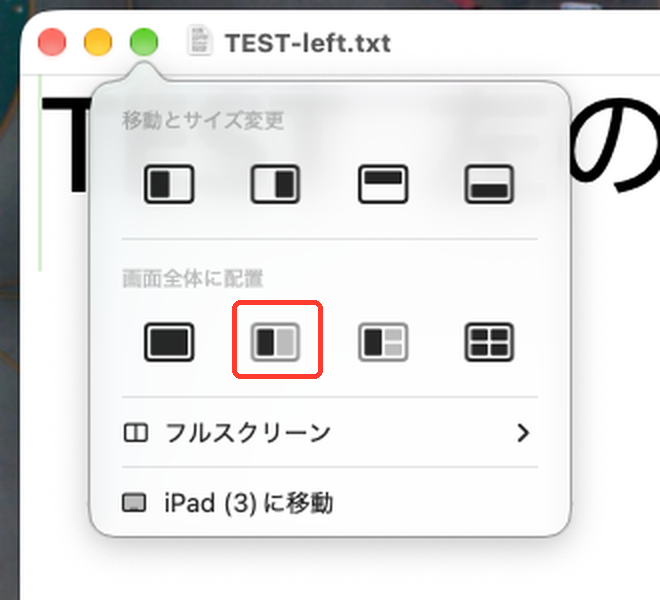
ウインドウ左上の緑のボタンにポインタを重ねて少し待つと、メニューが出ます。「画面全体に配置」の左から2つ目のアイコン(左右に分かれた形)を選びます。
前面のウインドウが左半分に、もう1つのウインドウが右半分に配置されました。
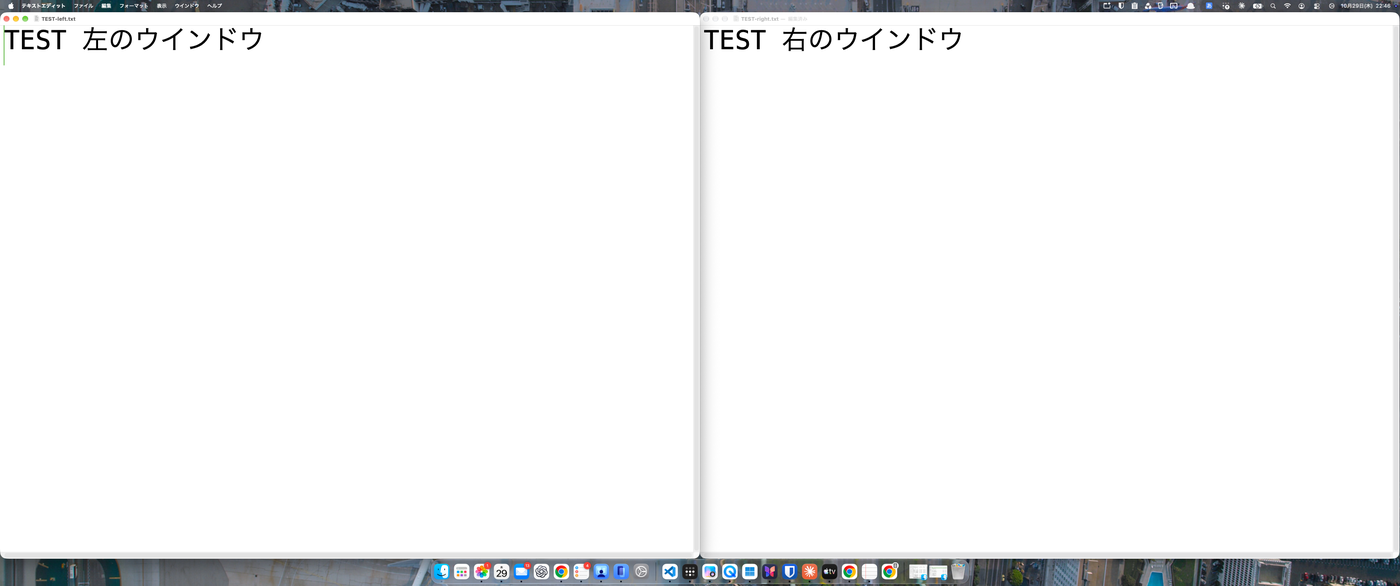
今回は同じアプリ(テキストエディット)の2つのウインドウで試したところ、もう1つのウインドウが自動で右側に入りました。ほかのアプリと並べるときの相手の選ばれ方は、確かめられていません。
メニューバーの「ウインドウ」→「移動とサイズ変更」からも同じ配置ができます。項目の右にはキーボードショートカットが表示されています。
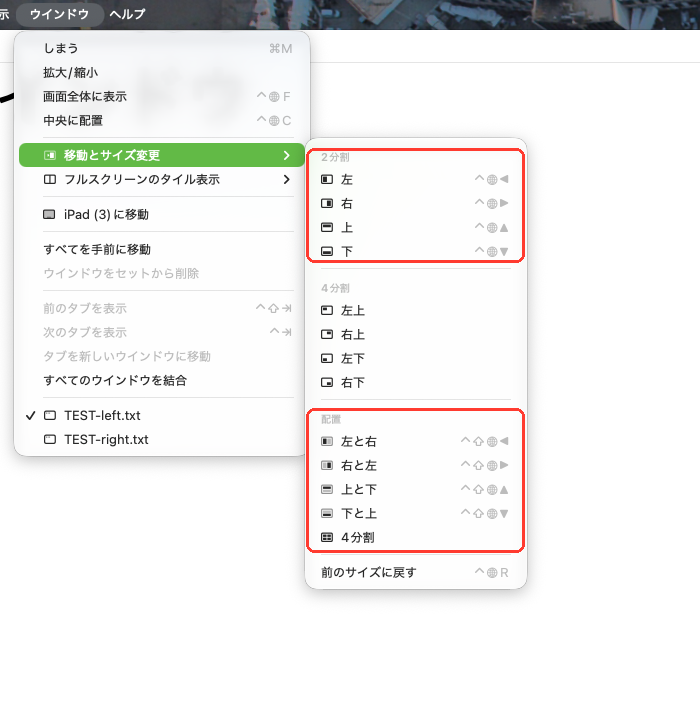
メニューに表示されていたショートカットは次のとおりです(🌐は地球儀キー=fnキー)。
| 配置 | ショートカット |
|---|---|
| 左半分/右半分 | control+🌐+← / control+🌐+→ |
| 上半分/下半分 | control+🌐+↑ / control+🌐+↓ |
| 左と右(2つを並べる) | control+shift+🌐+← |
| 右と左 | control+shift+🌐+→ |
| 前のサイズに戻す | control+🌐+R |
「左半分」のショートカット(control+地球儀+←)を実際に押すと、ウインドウがすぐに左半分へ移りました。
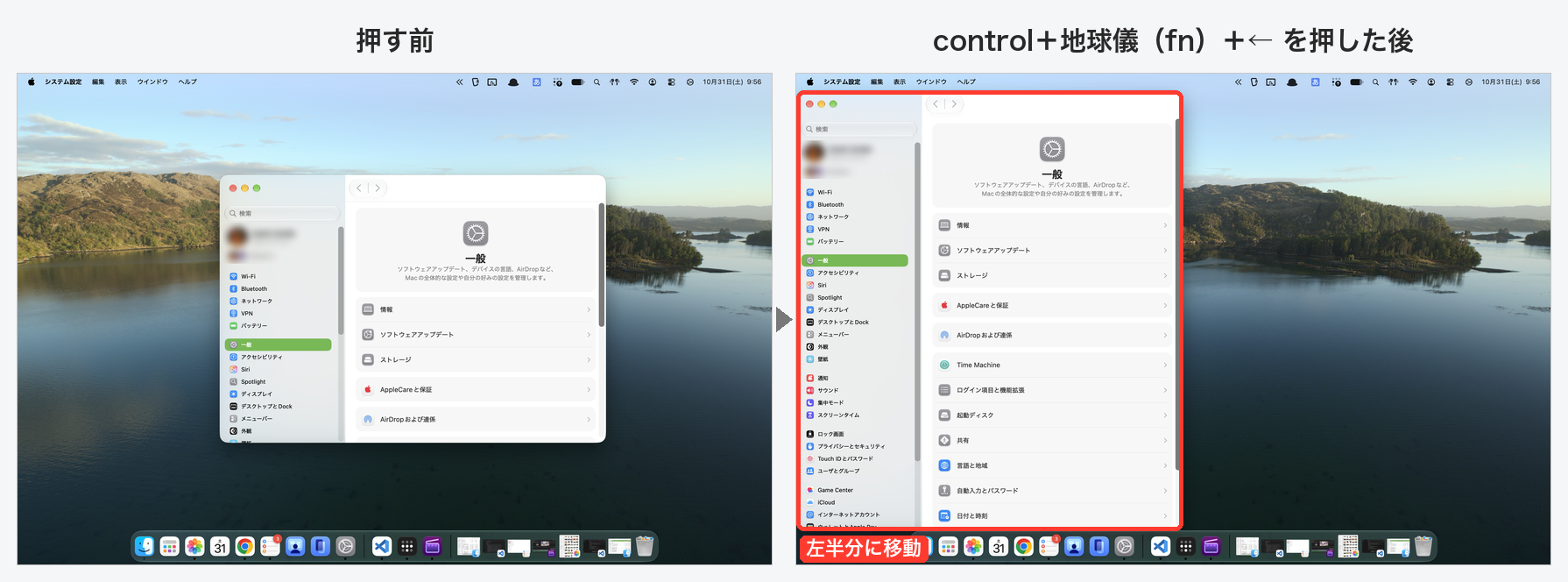
「4分割」(左上・右上・左下・右下)にはショートカットが割り当てられていませんでした。メニューから選んでください。
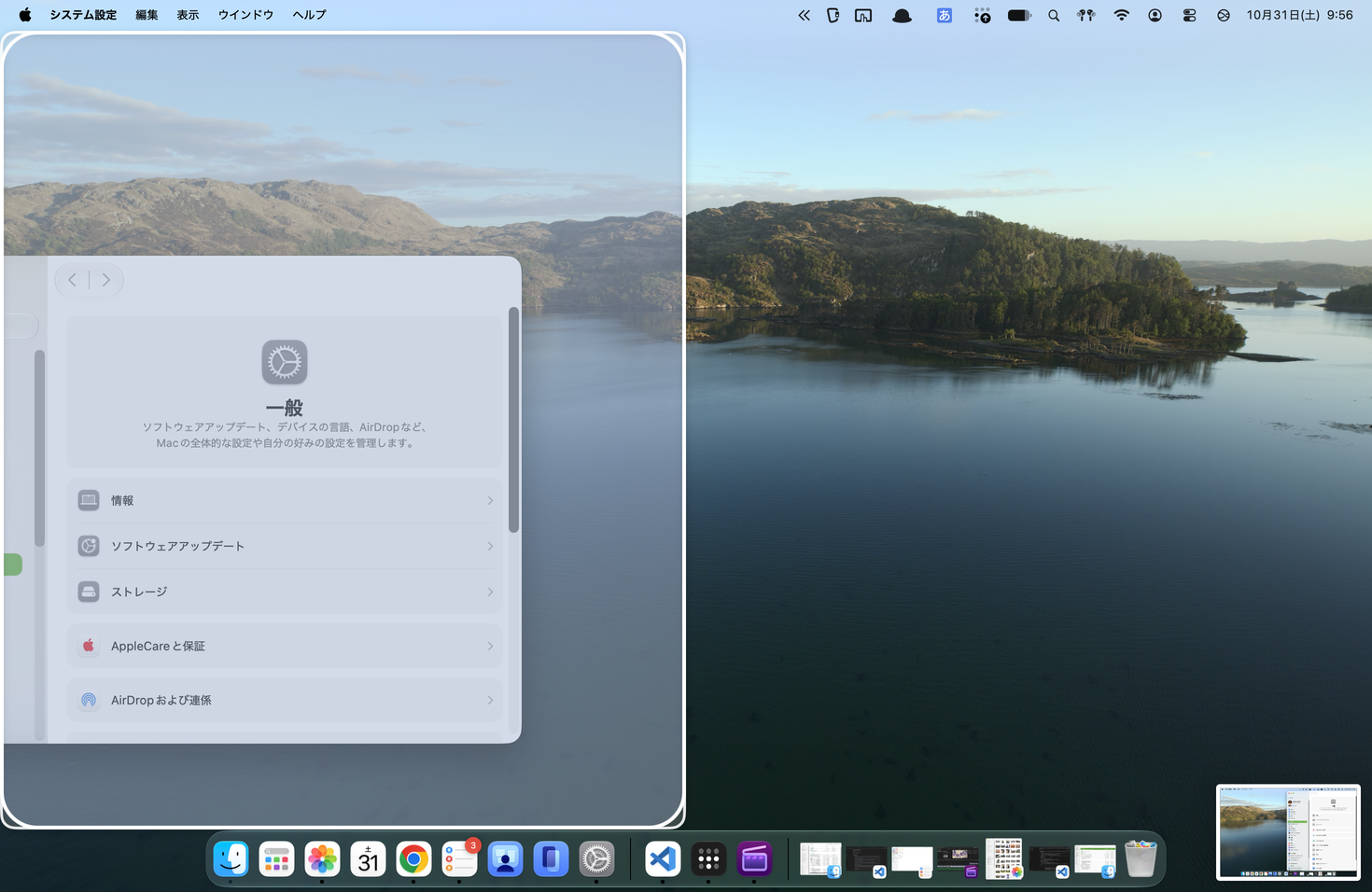
ウインドウの上部(タイトルのあたり)をつかんで、画面の左端までドラッグすると、左半分に白い枠のプレビューが表示されます。この位置に配置される、という目印です。そこで離すと左半分に収まります。
2つのアプリだけを画面いっぱいに表示したいときは、フルスクリーンの分割が使えます。緑のボタンのメニューで「フルスクリーン」→「画面左側」を選びます。
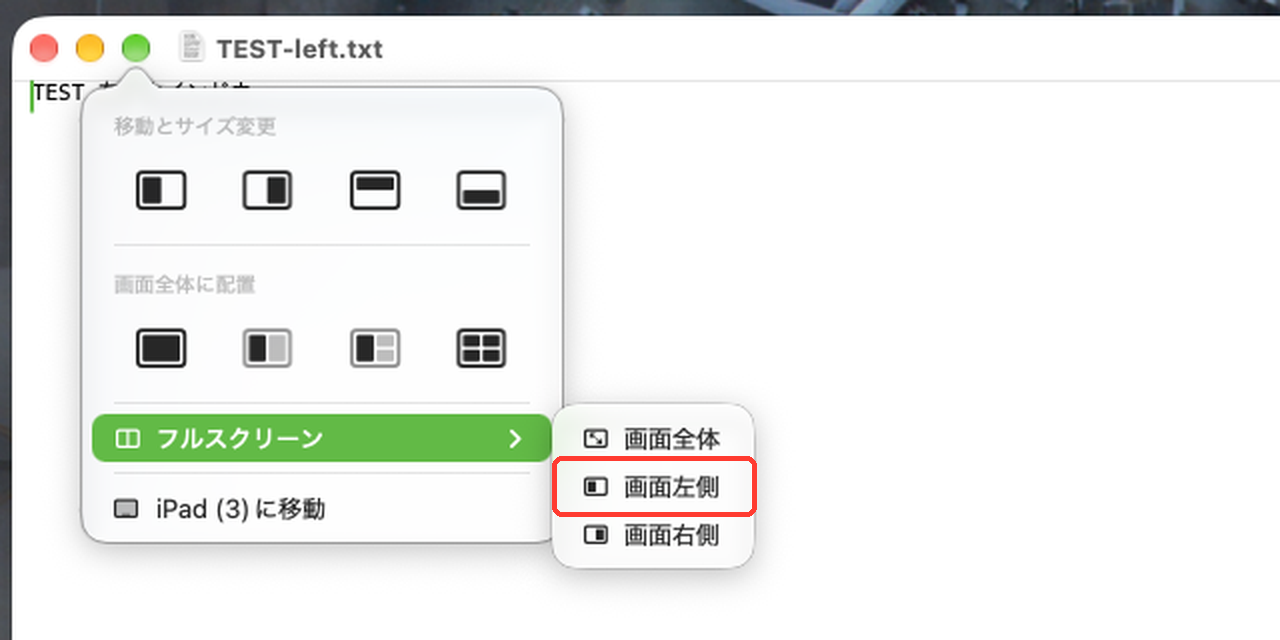
選んだウインドウが左半分のフルスクリーンになり、右半分にほかのウインドウの候補が並びます。右に置きたいウインドウをクリックします。
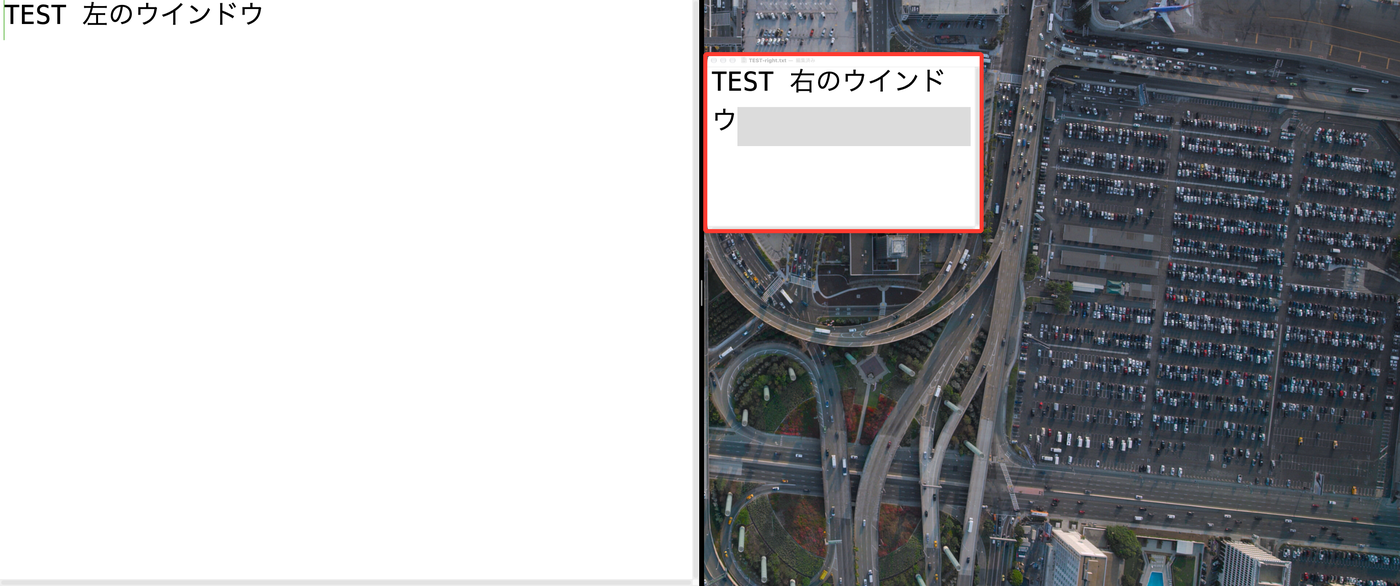
左右に分かれたフルスクリーンになりました。メニューバーとDockは隠れ、2つのアプリだけが表示されます。
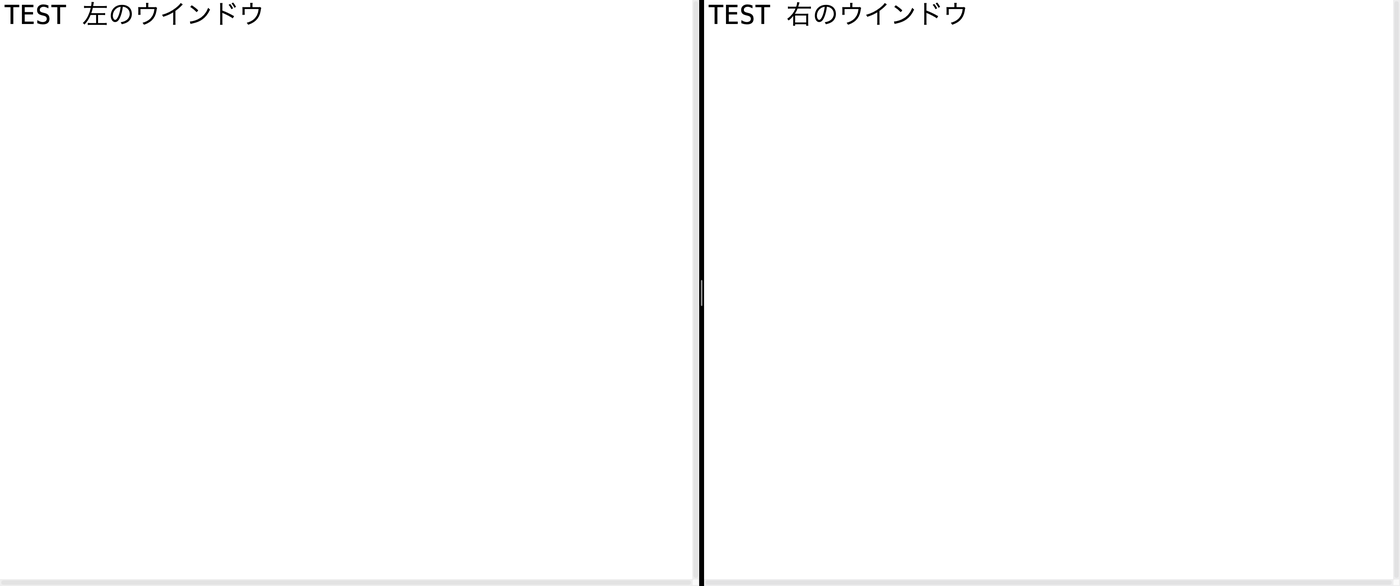
元に戻すときは、それぞれのウインドウでcontrol+command+F(フルスクリーンの切り替え)を押します。
ドラッグで並ばないときは、システム設定 →「デスクトップとDock」→「ウインドウ」の項目を確認します。
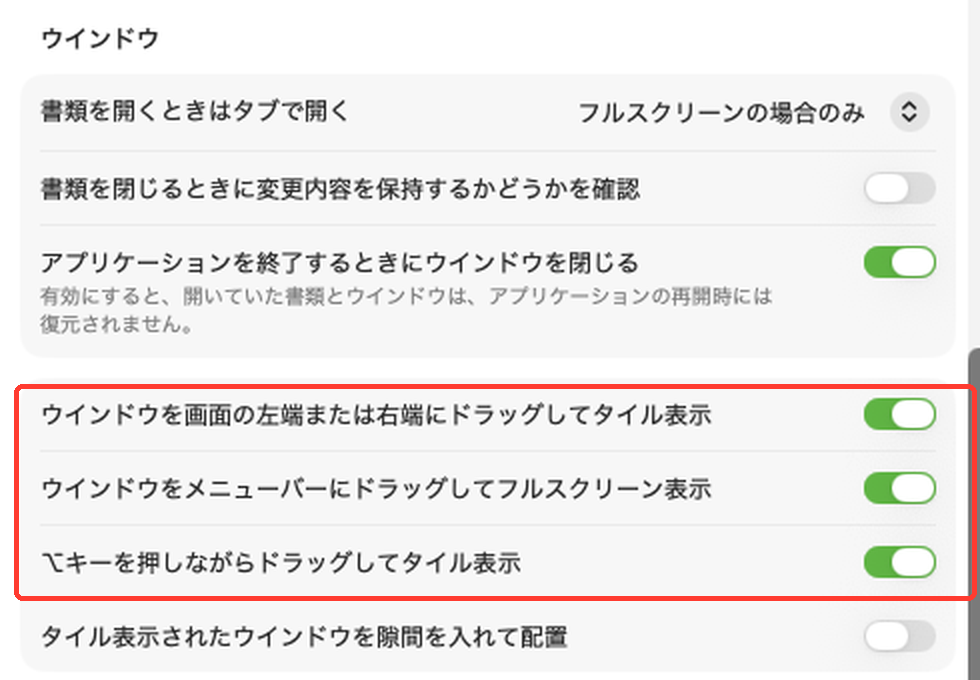
この3つはオンになっていました(隙間はオフ)。キーボードショートカットが効かないときは、地球儀キー(fn)を一緒に押しているかも確認してください。
今回はM4のMacBook Air(macOS 27.0.1)だけで確認しています。Intel Macや古いmacOSでは、メニューの表示が違う可能性があります。
ウインドウの端をドラッグすればサイズを変えられます。元のサイズに戻すときは「ウインドウ」→「移動とサイズ変更」→「前のサイズに戻す」(control+地球儀+R)を使います。
「移動とサイズ変更」の「4分割」(左上・右上・左下・右下)や「配置」の「4分割」で、4つまで並べられるメニューがあります。今回は左右の2分割を中心に確かめました。
iPadで画面を分割する方法は、こちらで紹介しています。

Macの使い方は、こちらの記事でも紹介しています。