Discord Botの作り方|開発者ポータル(Developer Portal)での作成からサーバー招待まで
sanane SANANEBLOG
iPadで2つのアプリを左右に並べたいのに、Dockからアプリをドラッグしても画面が分割されない。iPadOS 26以降では画面分割の仕組みが変わり、設定を「ウインドウ表示アプリ」に変えないと分割できません。
この記事では、iPad mini(第6世代)・iPadOS 27で、分割できない状態から左右に並べるまでを1手ずつ試しました。うまく並ばなかった操作もそのまま紹介します。
| 確かめたこと | 結果 |
|---|---|
| 「フルスクリーンアプリ」の設定 | Dockからアプリをドラッグしても分割できない |
| 「ウインドウ表示アプリ」の設定 | ウインドウ左上の3つの点から左半分・右半分に配置できる |
| 確実に左右に並べる手順 | 2つのアプリをそれぞれ小さくしてから、左半分・右半分を指定 |
| 1画面に戻す | 3つの点 →「画面全体に配置」の左端のアイコン |
設定 →「マルチタスクとジェスチャ」を開くと、3つの選択肢があります。今回のiPadは「フルスクリーンアプリ」になっていました。
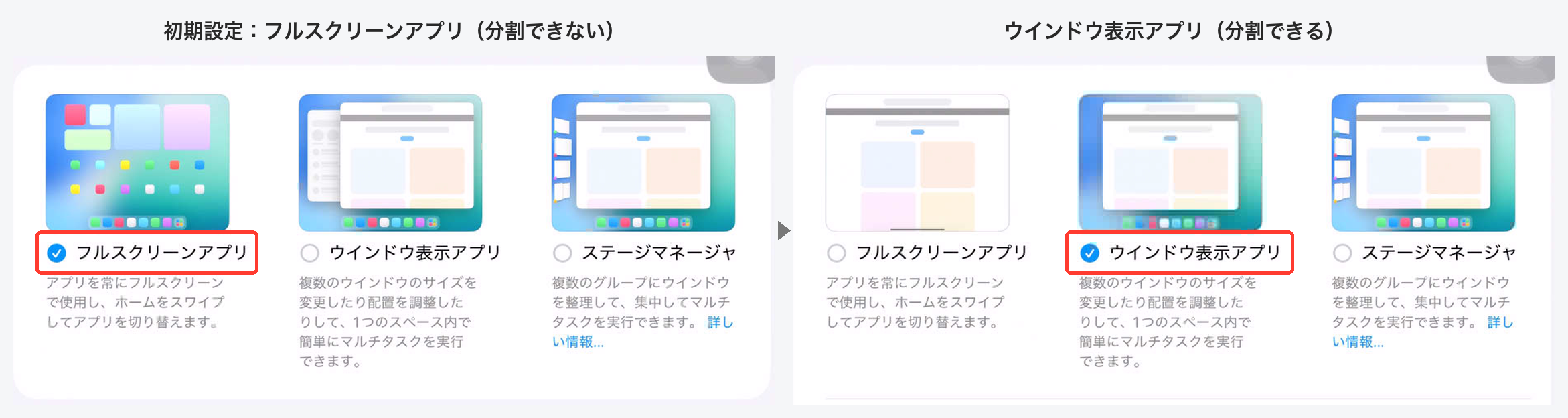
「フルスクリーンアプリ」のまま、以前のやり方(Safariを開いた状態で、Dockのメモを長押しして画面の右端までドラッグ)を試しましたが、アイコンが浮いたままで分割されませんでした。
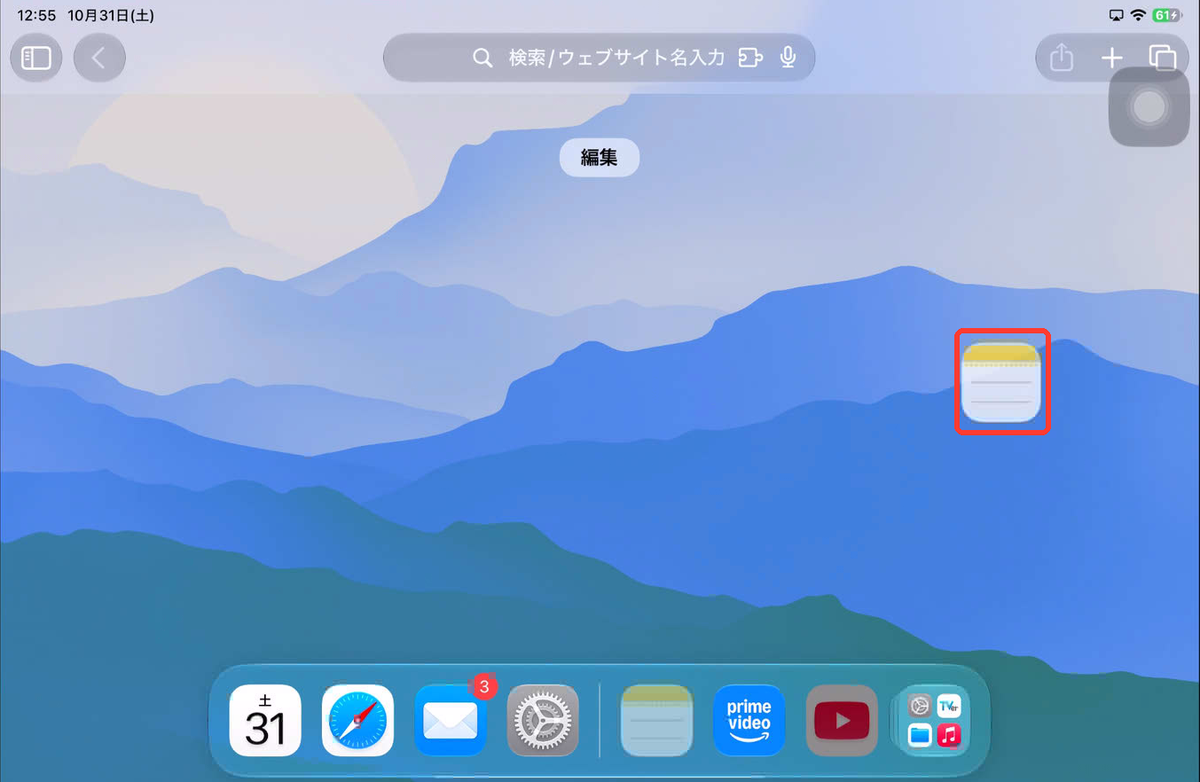
画面を分割するには、「ウインドウ表示アプリ」を選びます。選ぶと下に「ホームをスワイプしたあとすべてのウインドウを閉じる」「ドックを自動的に表示/非表示」「メニューバーを自動的に表示/非表示」の項目が追加されました。
「ウインドウ表示アプリ」にしてからSafariを開くと、最初は画面いっぱいに表示されました。右下の角にある曲線のつまみを左上へドラッグして小さくすると、左上に赤・黄・緑の3つの点が出ます。
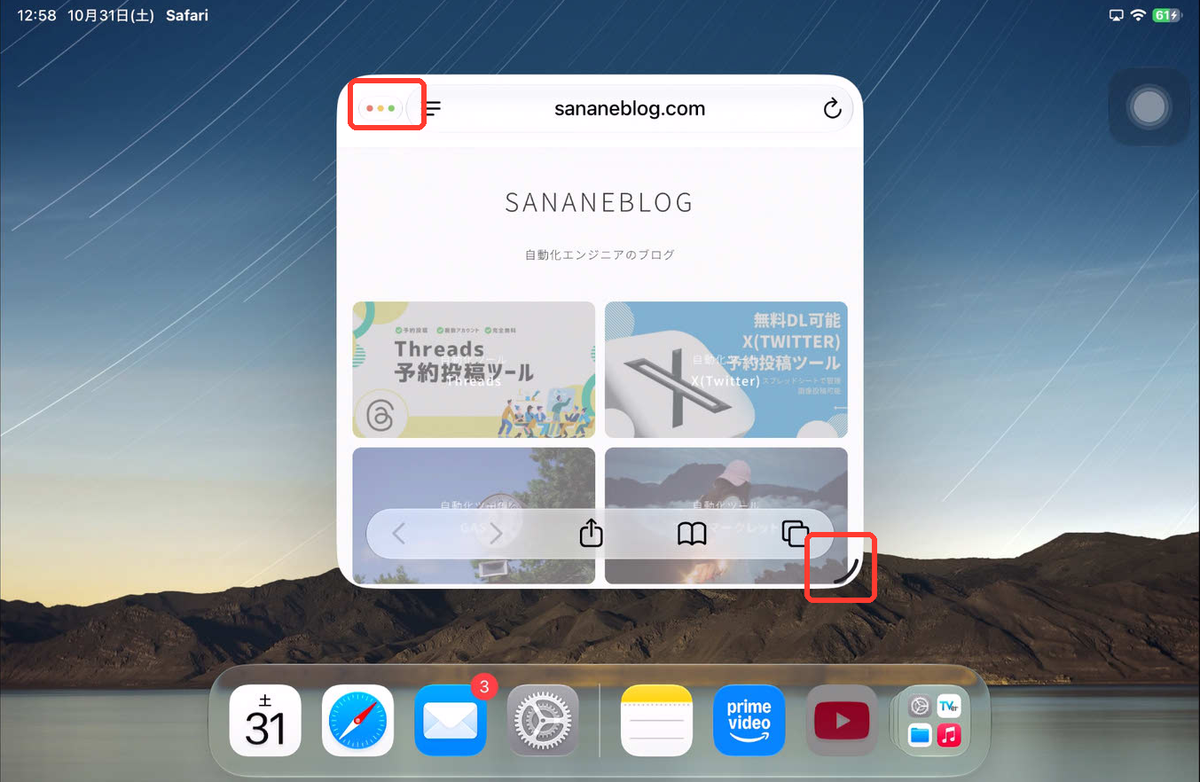
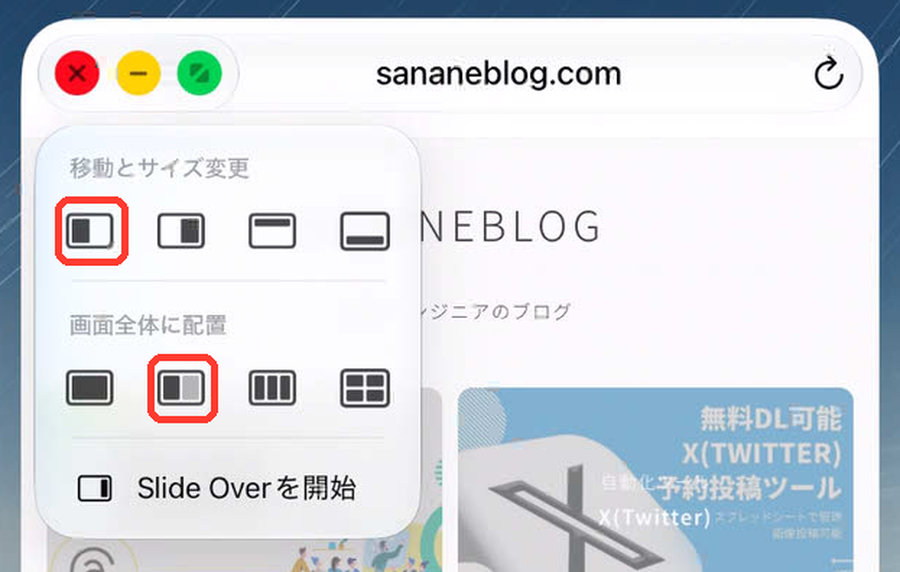
3つの点を長押しするとメニューが出ます。「移動とサイズ変更」の左端のアイコン(左半分)を選ぶと、Safariが左半分に移ります。
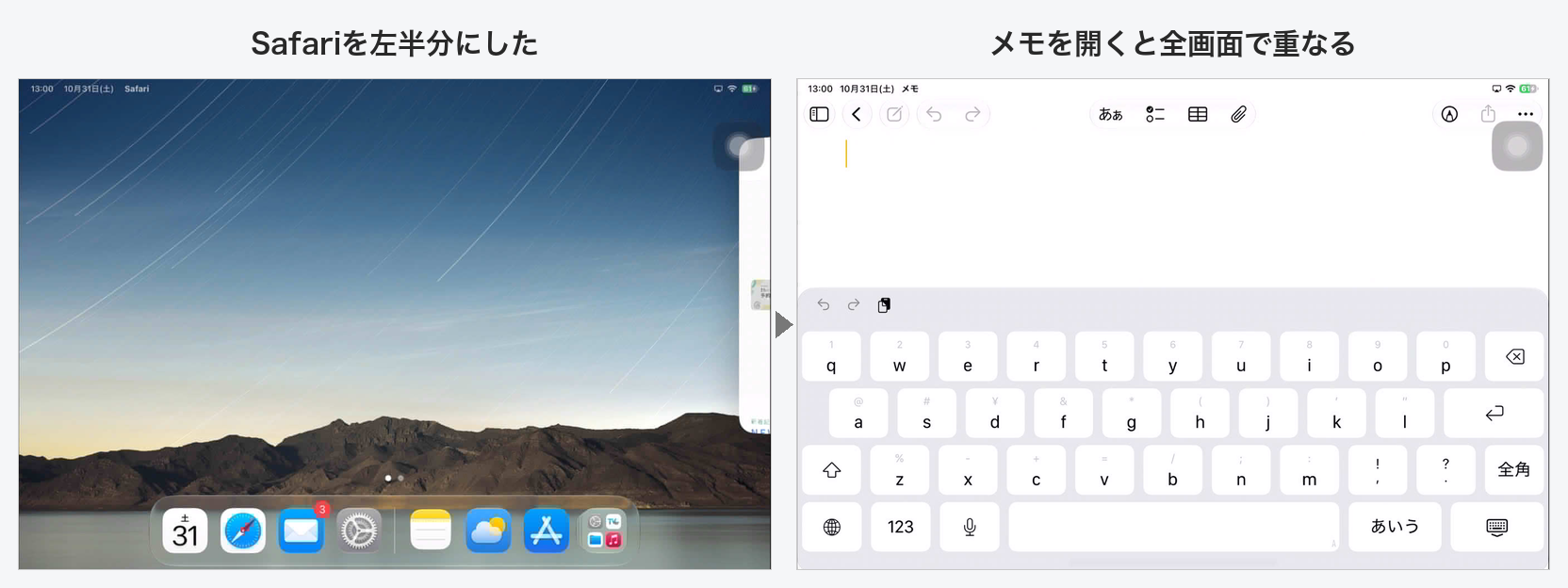
ここで注意が必要です。Safariを左半分にした状態でDockのメモを開くと、メモは全画面で開いて上に重なり、右側には自動で入りませんでした。
そこで、メモも右下のつまみで小さくしてから、3つの点 →「移動とサイズ変更」の左から2つ目(右半分)を選びます。これでSafariが左、メモが右に並びました。
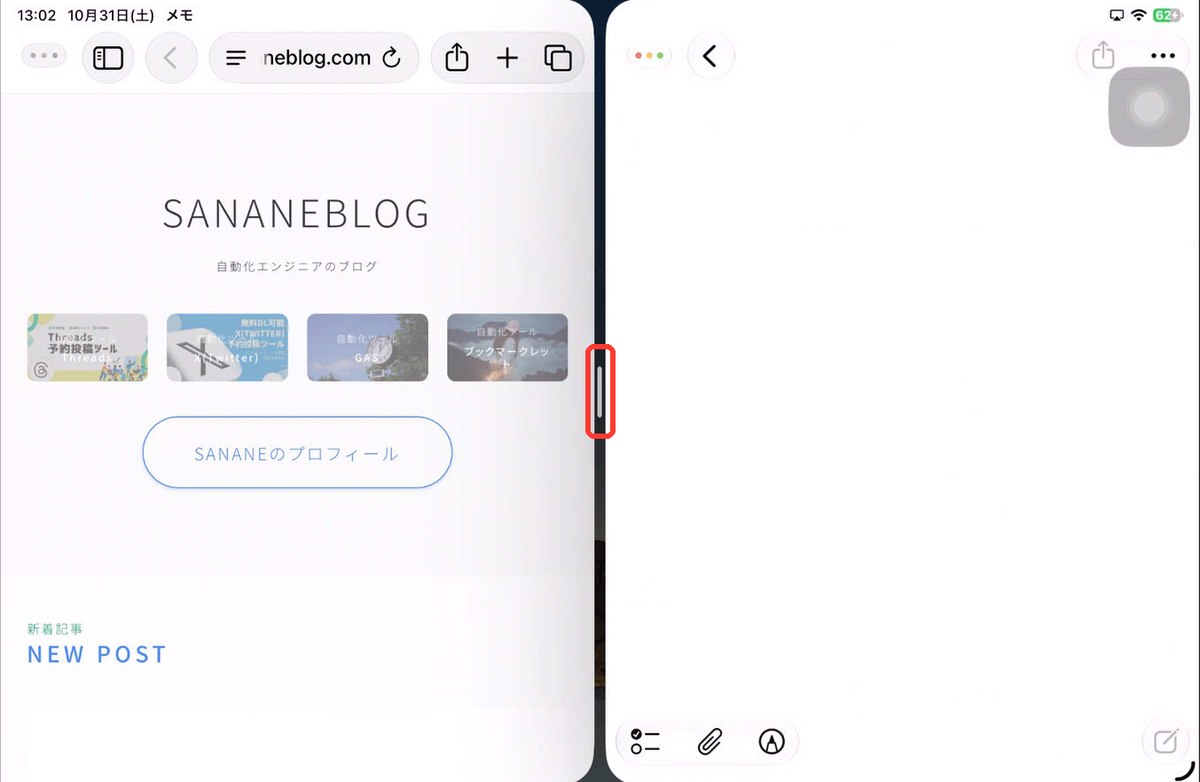
中央のグレーのつまみを左右にドラッグすると、2つの幅を変えられます。右へ動かすと、Safariが広く、メモが狭くなりました。
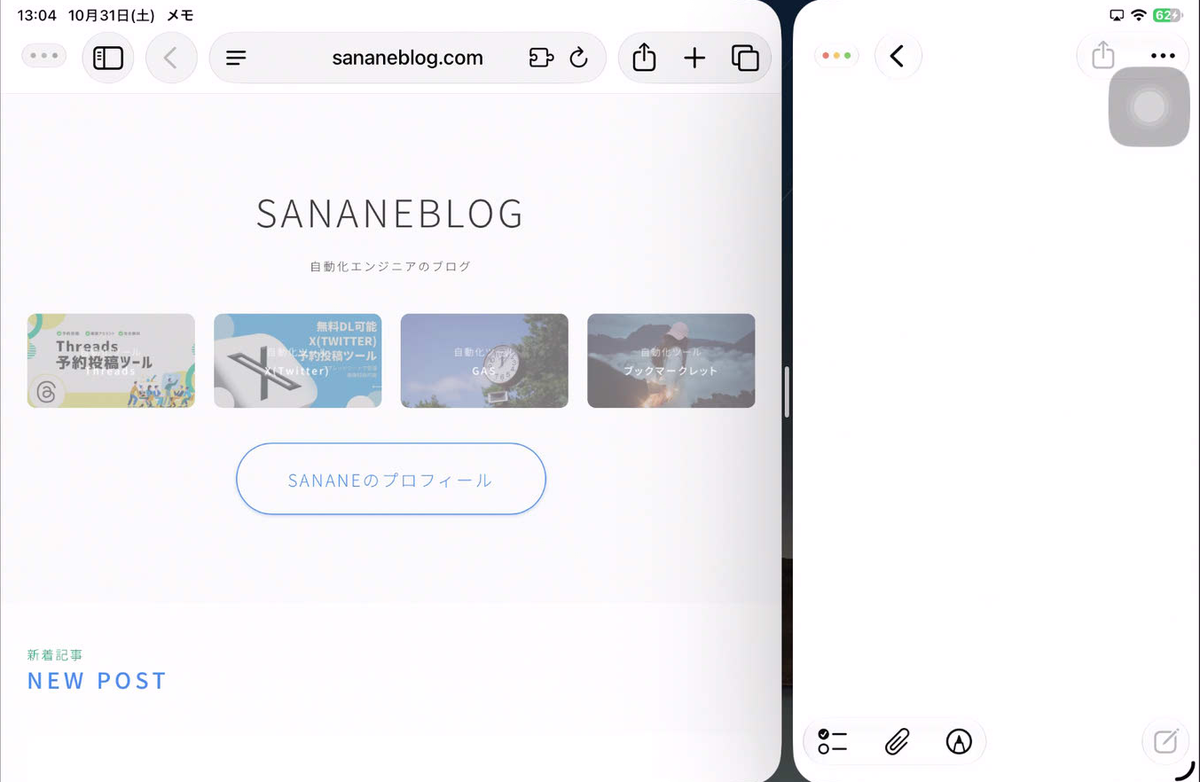
1画面に戻すときは、残したいアプリの3つの点を長押しし、「画面全体に配置」の左端のアイコン(全体)を選びます。そのアプリが全画面に戻りました。
3つの点のメニューの一番下の「Slide Overを開始」を選ぶと、そのアプリが小さなウインドウになって、全画面のアプリの上に重なりました。調べものをしながらメモを取るときなどに使えます。

設定 →「マルチタスクとジェスチャ」で「フルスクリーンアプリ」を選ぶと、アプリは常に全画面で表示されます。今回も検証後に戻しましたが、その状態では画面分割はできません。
iPad mini(第6世代)の横向きで、Safariとメモを左右に並べても、どちらも読める大きさでした。3つ以上のウインドウを並べる配置は、今回は試していません。
Macでも、ウインドウの緑のボタンからほぼ同じメニュー(移動とサイズ変更・画面全体に配置)が出ます。
Macで画面を分割する方法は、こちらで紹介しています。
Safariの便利な使い方は、こちらの記事でも紹介しています。