iPhoneの写真の位置情報を消す方法|共有時オフとの違いも比較
sanane SANANEBLOG
Windows 11でファイルの場所(パス)をコピーしたいときは、ファイルを右クリックして「パスのコピー」を選びます。ショートカットキーはCtrl+Shift+Cです。
ただし、この方法でコピーしたパスには、前後にダブルクォーテーション(")が付きます。この記事では、Windows 11(26H2)のエクスプローラーで実際にコピーし、クリップボードの中身を1文字ずつ確かめた結果をもとに、コピーの手順と、ダブルクォーテーションなしでコピーする方法をまとめます。
"」が付いてしまうのをなくしたい| 方法 | コピーされる形 |
|---|---|
| ファイルを右クリック →「パスのコピー」 | "C:\…\議事録.txt"(ダブルクォーテーション付き) |
| ファイルを選んでCtrl+Shift+C | 右クリックの「パスのコピー」と同じ(実際に押して確認) |
| コマンドバーの「…」→「パスのコピー」 | 同じ(ダブルクォーテーション付き) |
| アドレスバーを右クリック →「アドレスをテキストとしてコピー」 | C:\…\パスのコピーテスト(ダブルクォーテーションなし。今開いているフォルダーのパス) |
確認した環境:Windows 11 Home 26H2(ビルド 26300.9818)。テスト用のフォルダー C:\Users\Public\パスのコピーテスト で確かめています(赤枠は説明のために付けたものです)。
エクスプローラーでファイル(またはフォルダー)を右クリックすると、メニューの中ほどに「パスのコピー」があります。選ぶと、そのファイルのパスがクリップボードにコピーされます。あとは貼り付けたい場所でCtrl+Vを押すだけです。
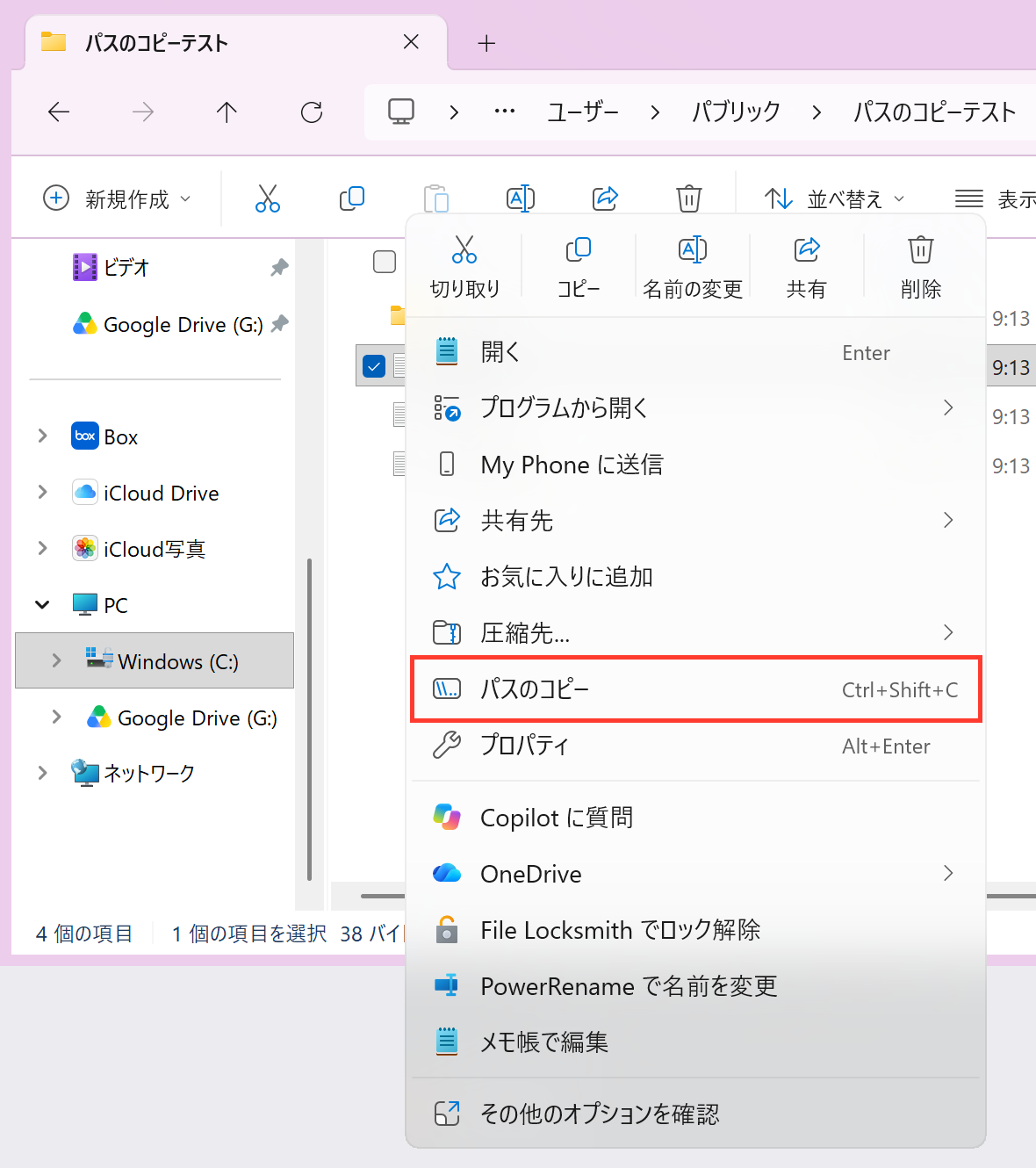
メニューの右端に表示されているとおり、「パスのコピー」のショートカットキーはCtrl+Shift+Cです。ファイルをクリックして選び、Ctrl+Shift+Cを押したところ、右クリックの「パスのコピー」とまったく同じ中身がコピーされました。
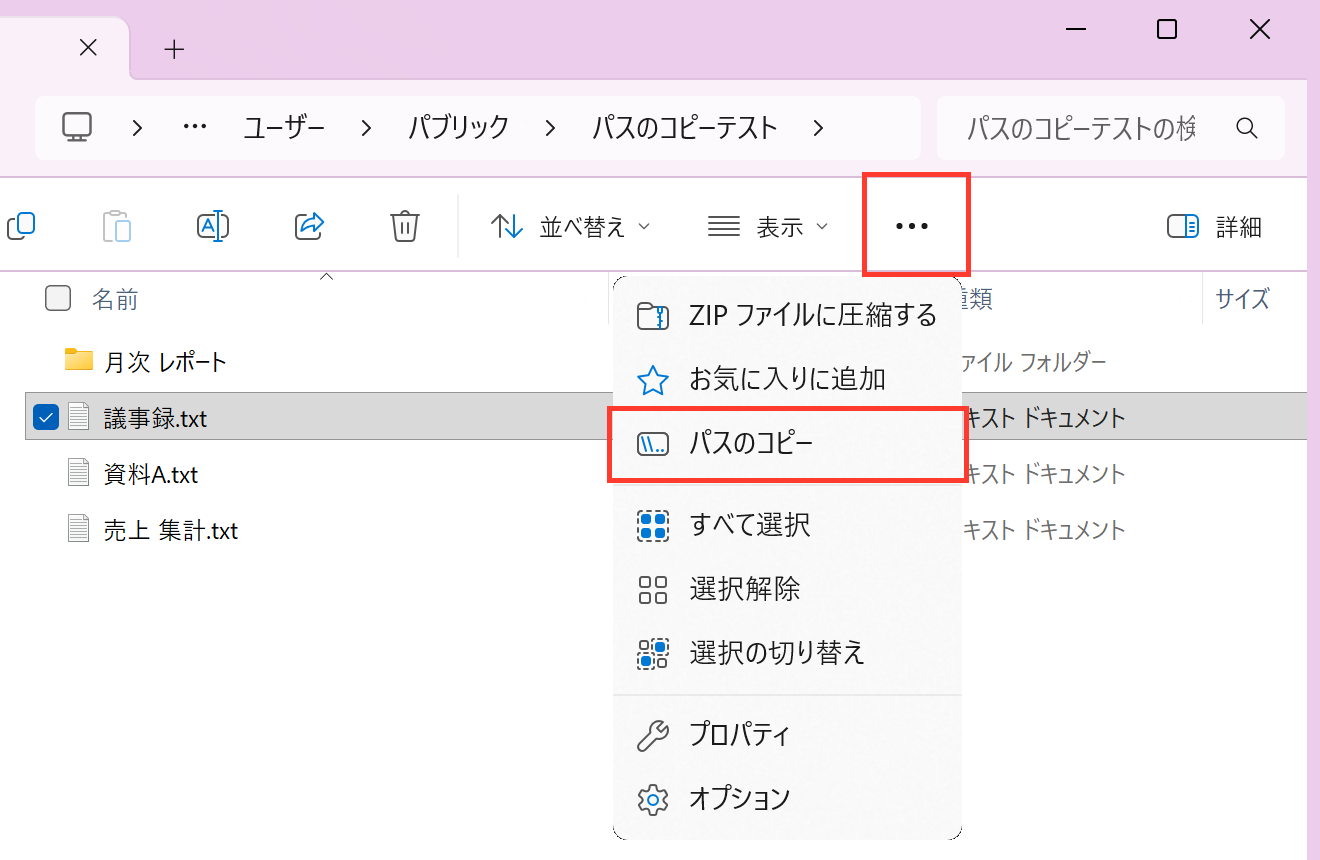
右クリックを使わない場合は、ファイルを選んでから、エクスプローラー上部のコマンドバーにある「…」(その他のオプション)を押します。メニューの3番目に「パスのコピー」があります。
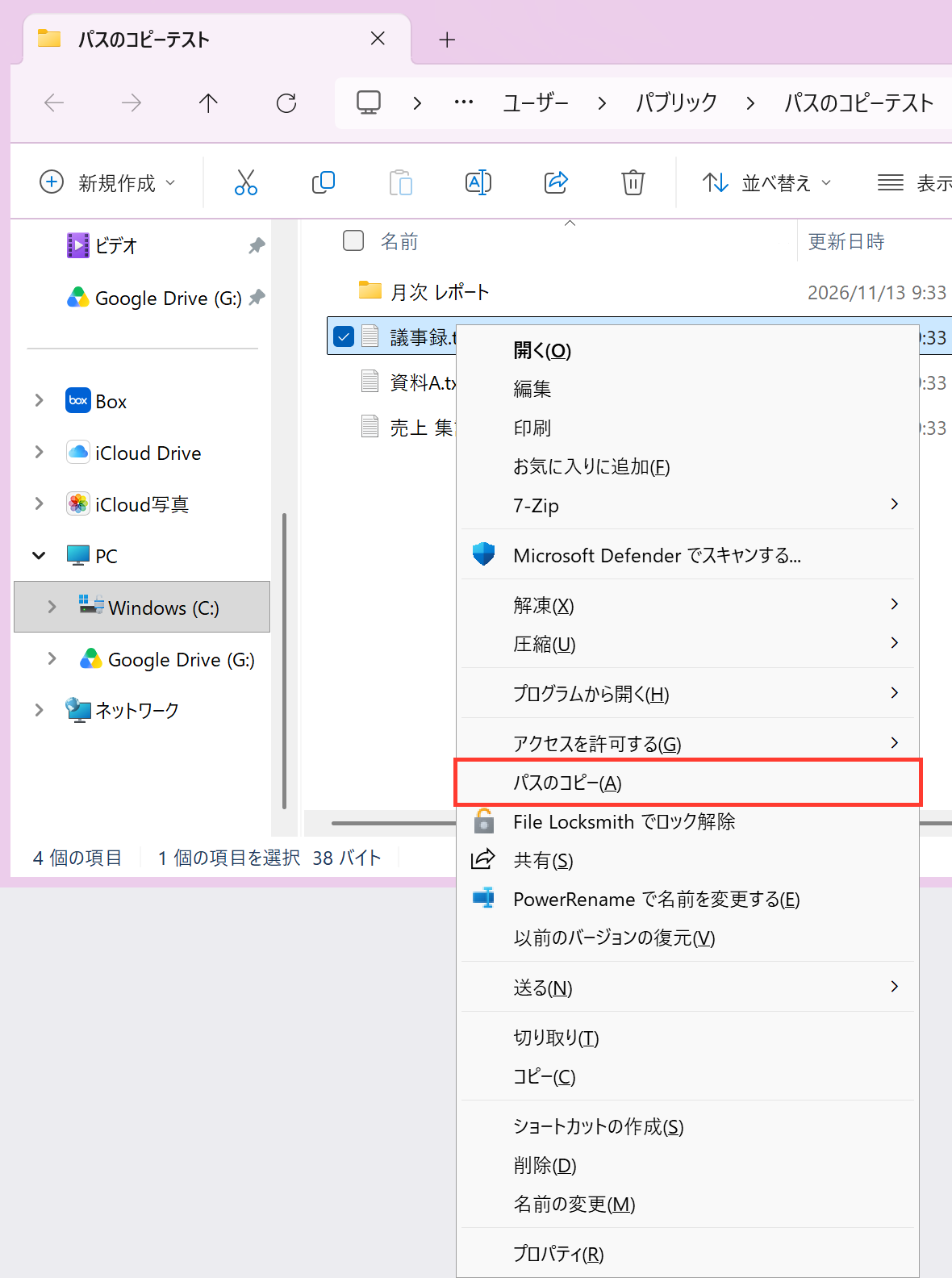
右クリックメニューの一番下にある「その他のオプションを確認」を押すと、Windows 10と同じ形のメニューが開きます。こちらでは「パスのコピー(A)」という名前です。
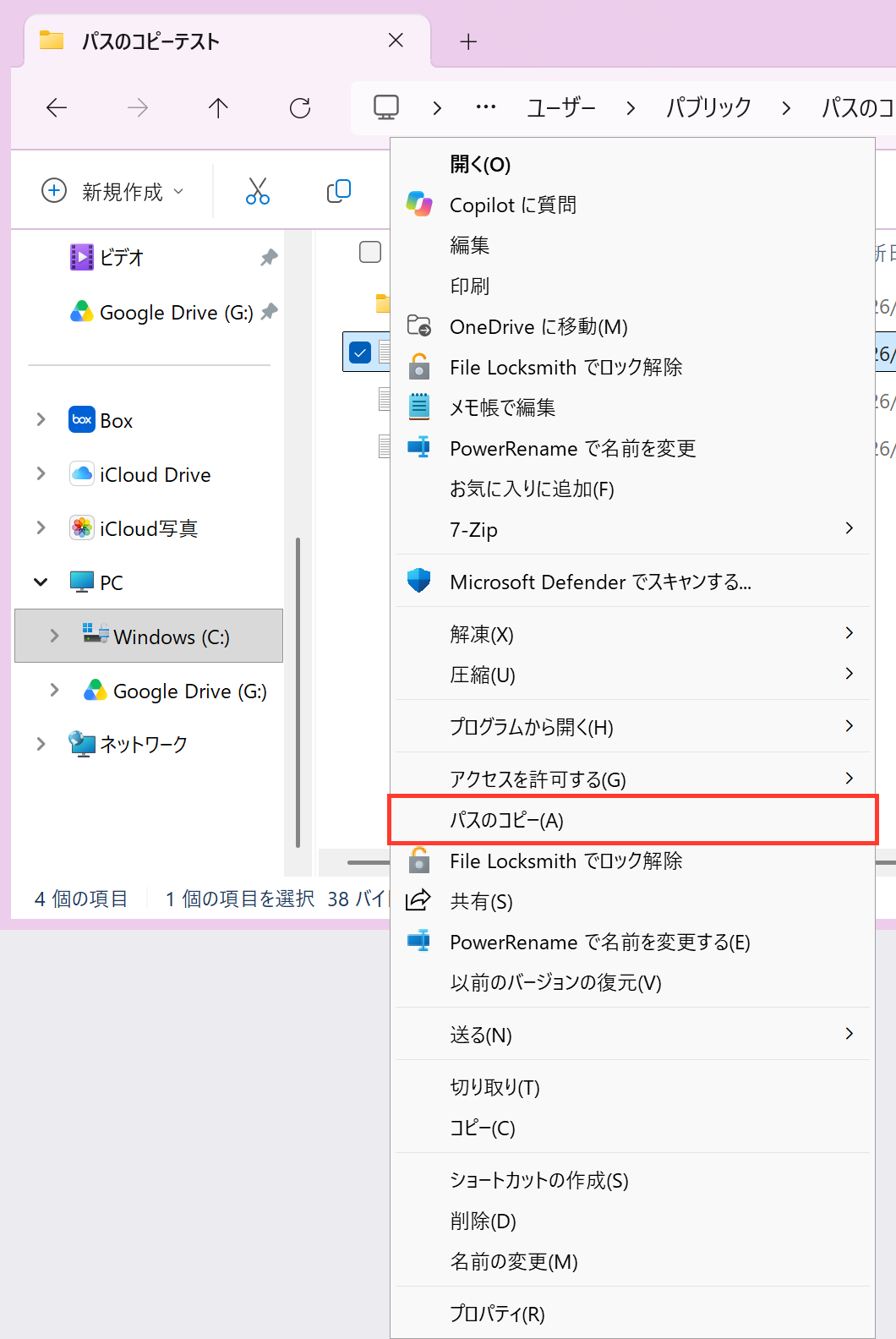
コピーされる中身は、新しいメニューの「パスのコピー」と同じでした。
毎回このメニューを使いたいときは、Shiftキーを押しながら右クリックします。新しいメニューを経由せずに、最初からこちらのメニューが開きました。
「パスのコピー」でコピーした中身を、クリップボードから直接読み取って確かめました。
"C:\Users\Public\パスのコピーテスト\議事録.txt""C:\Users\Public\パスのコピーテスト\売上 集計.txt"ファイル名にスペースがある「売上 集計.txt」だけでなく、スペースがない「議事録.txt」でも、前後にダブルクォーテーションが付きました。フォルダーを選んだ場合も同じです。末尾に改行は付きません。
コマンドプロンプトやファイルを開く画面に貼るなら、このままで問題ありません(下の「よくある質問」参照)。メールやチャット、Excelのセルに貼るときに「"」が邪魔なら、次の方法で外します。
今開いているフォルダーのパスなら、エクスプローラー上部のアドレスバーを右クリックして「アドレスをテキストとしてコピー」を選びます。
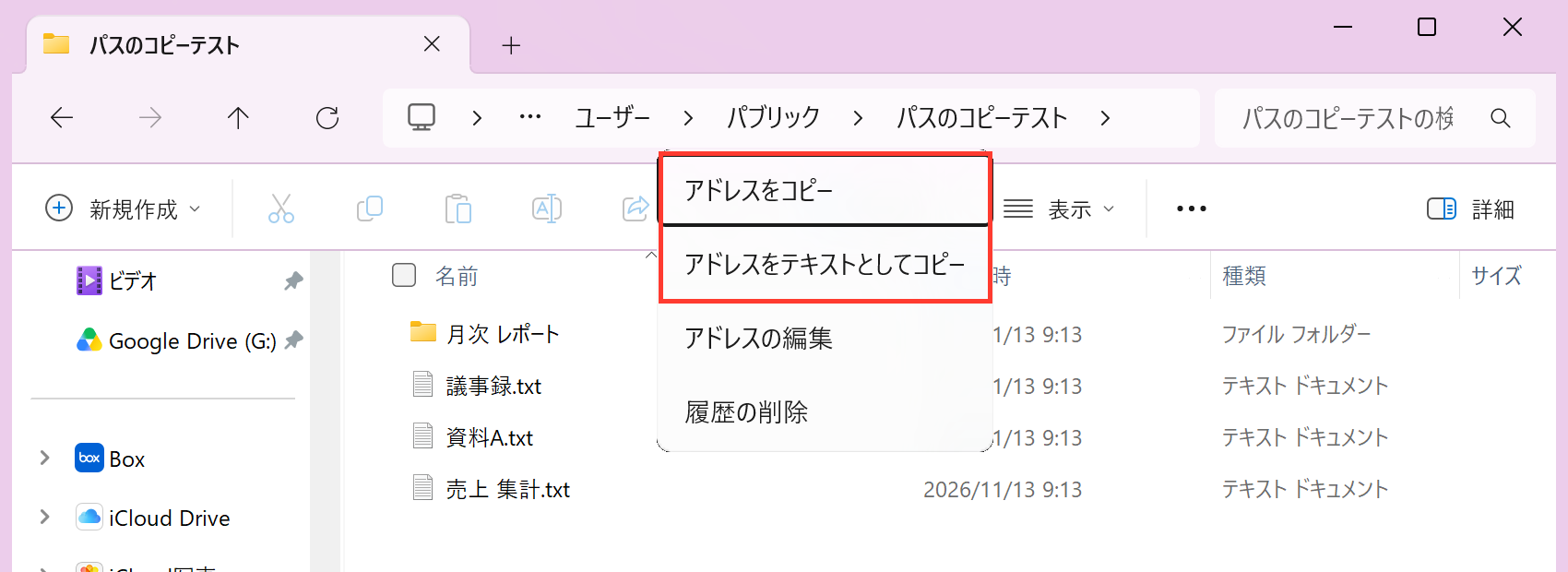
C:\Users\Public\パスのコピーテストこちらはダブルクォーテーションが付きません。フォルダー名にスペースがある場合(…\月次 レポート)も付きませんでした。すぐ上の「アドレスをコピー」でも、コピーされた中身は同じでした。
エクスプローラーのメニューには、ファイルのパスをダブルクォーテーションなしでコピーする項目はありません。手で直すなら、次のどちらかです。
"」を消すたくさんのパスを一度に直したいときは、「パスのコピー」でコピーした後に、PowerShellで次の1行を実行します。クリップボードの中身から「"」だけを取り除いて、もう一度クリップボードに入れ直します。
(Get-Clipboard) -replace '"','' | Set-Clipboard2つのファイルのパスをコピーした状態で実行すると、クリップボードの中身は次のようになりました(1行に1つのまま)。
C:\Users\Public\パスのコピーテスト\議事録.txt
C:\Users\Public\パスのコピーテスト\売上 集計.txtCtrlキーを押しながらクリックして複数のファイルを選び、そのうちの1つを右クリックして「パスのコピー」を選ぶと、選んだすべてのパスがまとめてコピーされます。
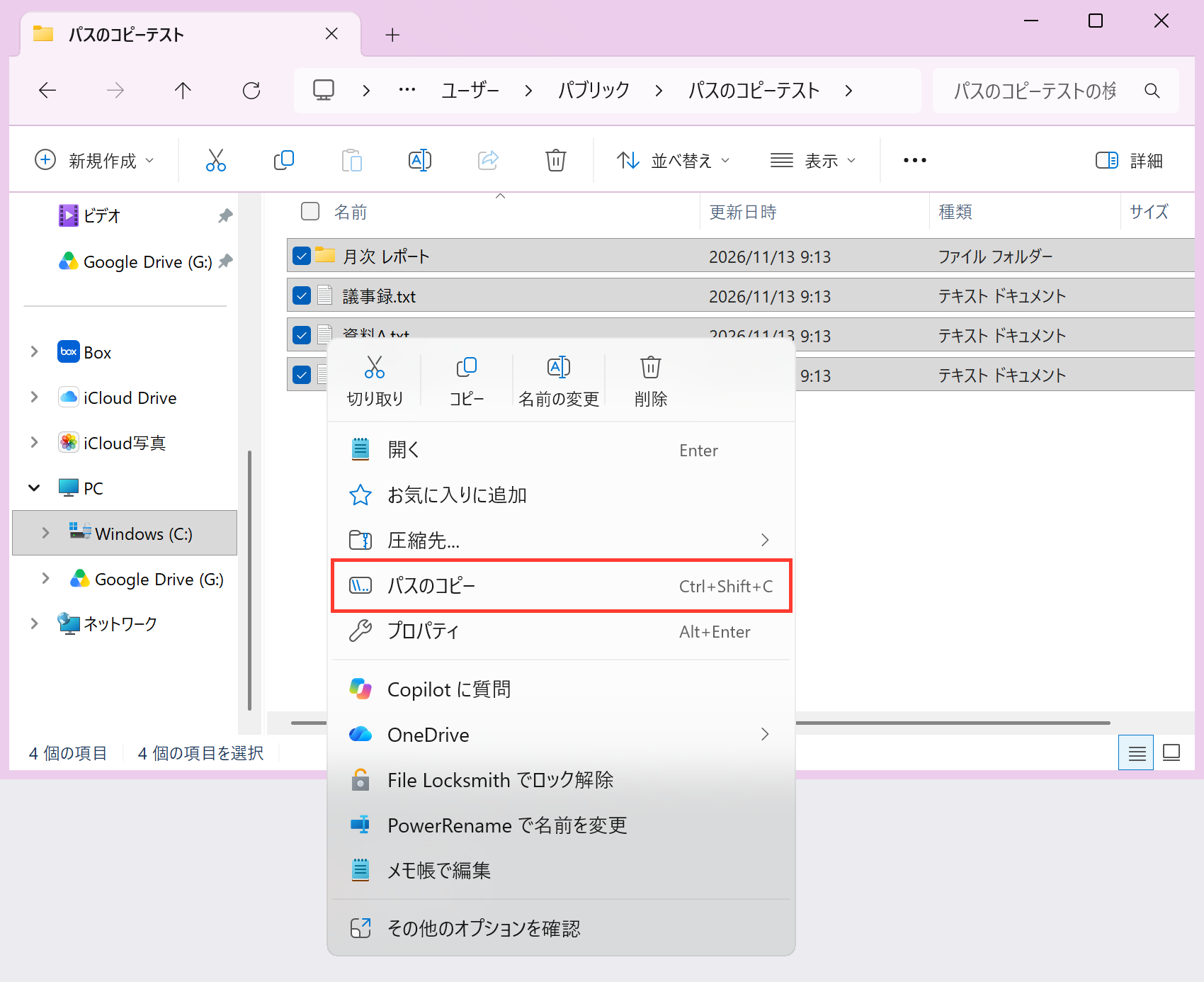
「売上 集計.txt」を右クリックしてコピーした結果がこちらです。1行に1つずつ、それぞれダブルクォーテーション付きで並びます。
"C:\Users\Public\パスのコピーテスト\売上 集計.txt"
"C:\Users\Public\パスのコピーテスト\月次 レポート"
"C:\Users\Public\パスのコピーテスト\議事録.txt"
"C:\Users\Public\パスのコピーテスト\資料A.txt"複数選んだ状態でCtrl+Shift+Cを押すと、クリックして選んだ順番に関係なく、エクスプローラーの表示順でコピーされました。「資料A→売上 集計→月次 レポート→議事録」の順にCtrlキーを押しながらクリックして選んでも、結果は次のとおりです。
"C:\Users\Public\パスのコピーテスト\月次 レポート"
"C:\Users\Public\パスのコピーテスト\議事録.txt"
"C:\Users\Public\パスのコピーテスト\資料A.txt"
"C:\Users\Public\パスのコピーテスト\売上 集計.txt"右クリックで表示順に並べたいときは、選んだ中で一番上のファイルを右クリックします(月次 レポートを右クリックしたときは表示順どおりでした)。
Ctrl+Shift+Cです。ファイルを選んだ状態で押すと、右クリックの「パスのコピー」と同じものがコピーされました。
右クリックでコピーすると、右クリックしたファイルが先頭になります。表示順どおりに並べたいときは、Ctrl+Shift+Cを使うか、選んだ中で一番上のファイルを右クリックしてください。
Shiftキーを押しながら右クリックすると、Windows 10と同じ形のメニューが直接開きます。右クリックメニューの一番下の「その他のオプションを確認」でも開けます。
"」が付くのはなぜ?「パスのコピー」は、パスにスペースがあってもなくても、前後にダブルクォーテーションを付けてコピーします。スペースを含むパスをそのままコマンドなどに貼っても正しく扱えるようにするためと考えられます。
ファイルを開く画面のファイル名の欄に「"C:\…\売上 集計.txt"」のまま入れて[開く]を押したところ、そのまま開けました。メールやチャット、Excelに貼るときは「"」が文字として残るので、消すかアドレスバーからコピーしてください。
今回の確認では、どちらもダブルクォーテーションなしの同じフォルダーパスがコピーされ、違いは見つかりませんでした。
ファイルやフォルダーを何も選んでいないと出ません。先に1つクリックして選んでから「…」を押してください。
"」が付く"」なしで取りたいなら、アドレスバーを右クリック →「アドレスをテキストとしてコピー」Box Driveのフォルダーのパスをワンクリックでコピーする方法は、こちらで紹介しています。

コピーしたパスを後からもう一度貼り付けたいときは、クリップボードの履歴(Win+V)が便利です。