Googleフォームの回答者に自動でお礼メールを送信する方法【GAS】
sanane SANANEBLOG
iPhoneの側面にあるアクションボタンには、カメラやフラッシュライト、自分で選んだショートカットなどを割り当てられます。長押しするだけで呼び出せるので、よく使う機能を登録しておくと便利です。
この記事では、iPhone 17 Pro・iOS 27で、設定画面の選択肢をすべて確認し、ショートカットを割り当てて実際に押してみました。
| 確かめたこと | 結果 |
|---|---|
| 設定の場所 | 設定アプリ →「アクションボタン」(設定の検索でも出る) |
| 割り当てられる機能 | 12種類(消音モード・カメラ・ショートカットなど) |
| 切り替え方 | 左右のアイコンをタップ(横にスワイプ)。選んだ時点で設定が変わる(保存ボタンはない) |
| 押し方 | 長押しで動く。短く押すと「長押しで〜」と表示されるだけ |
設定アプリ →「アクションボタン」を開きます。見つからないときは、設定の下の検索欄に「アクションボタン」と入力すると出てきます。
設定画面には、ボタンの絵と、その左右に機能のアイコンが並んでいます。左右のアイコンをタップするか、横にスワイプすると機能が切り替わります。
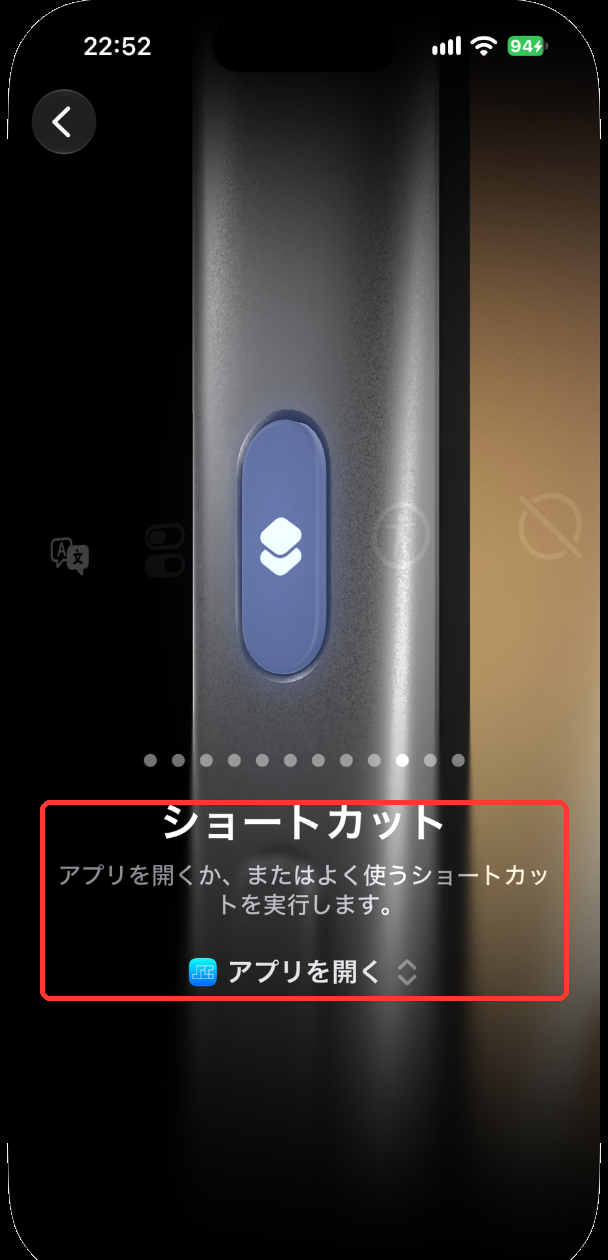
iOS 27で選べた機能は次の12種類です(左から順)。説明は設定画面の表示のとおりです。
| 機能 | 設定画面の説明 |
|---|---|
| 消音モード | 通話や通知を、消音するか音を鳴らすかを切り替えます。 |
| 集中モード | 集中モードをオンにして、通知が表示されないようにしたり、不要な通知を除外したりすることができます。 |
| カメラ | カメラアプリを開いて、一瞬を捉えます。 |
| ビジュアルインテリジェンス | 身の回りの世界を深く知り、目に映るものの詳しい情報をより多く得ることができます。 |
| フラッシュライト | 必要なときに追加でライトをオンにします。 |
| ボイスメモ | 個人的なメモ、音楽のアイデアなどを記録します。 |
| ミュージックを認識 | Shazamを使って、近くでかかっている曲、またはiPhoneで再生されている曲を探します。 |
| 翻訳 | 語句を翻訳したり、ほかの人と別の言語で会話したりできます。 |
| コントロール | よく使うコントロールに素早くアクセスできます。 |
| ショートカット | アプリを開くか、またはよく使うショートカットを実行します。 |
| アクセシビリティ | アクセシビリティ機能を素早く使用できます。 |
| アクションなし | (何も割り当てない) |
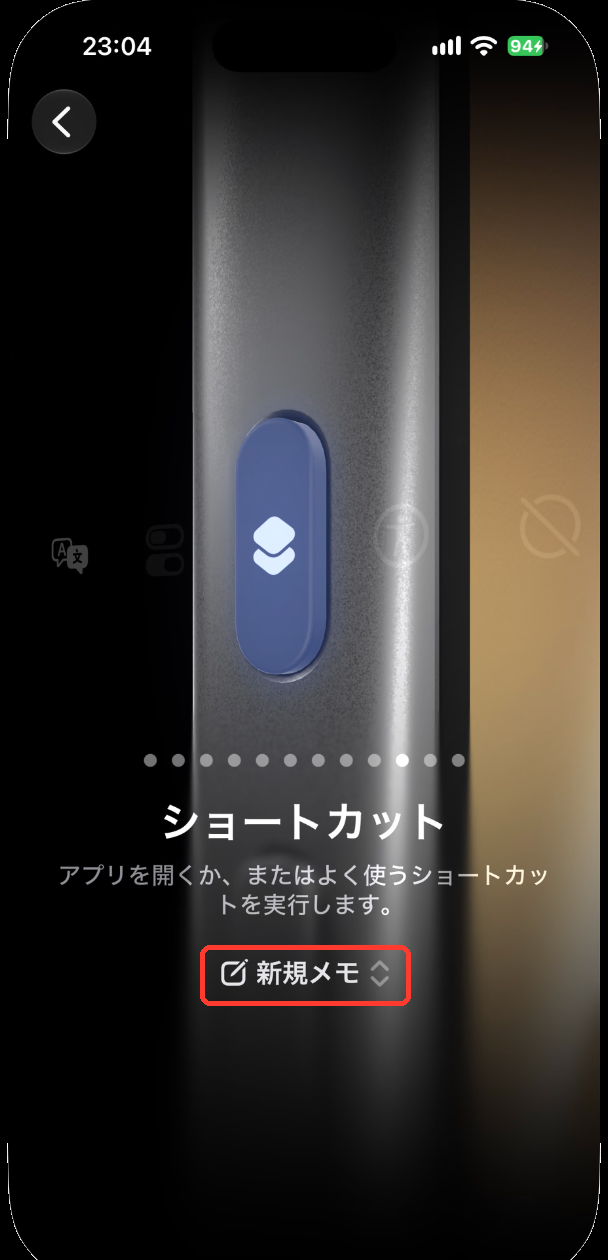
「ショートカット」の画面で、説明の下にあるショートカット名(⌃⌄の付いた部分)をタップすると、割り当てるショートカットの一覧が開きます。
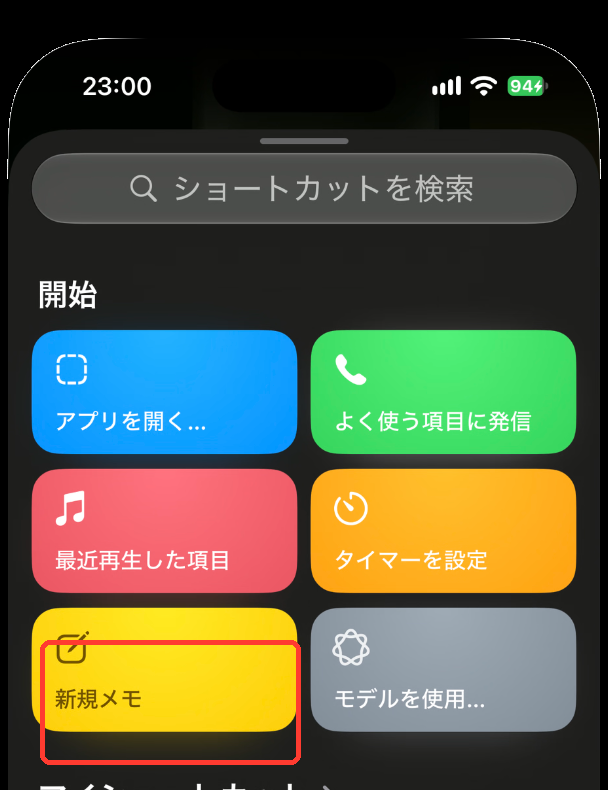
「開始」の欄には、最初から用意されているショートカット(アプリを開く・タイマーを設定・新規メモなど)が並び、その下に自分で作ったショートカット(マイショートカット)が表示されます。上の検索欄で名前を探すこともできます。
今回は「新規メモ」を選びました。一覧が閉じて、名前が変わります。
アクションボタンを長押しすると、アプリを開かずに画面の上部へメモの入力欄が出て、その場で書けました。短く押したときは「長押しで“新規メモ”」と表示されるだけで、何も起きませんでした。
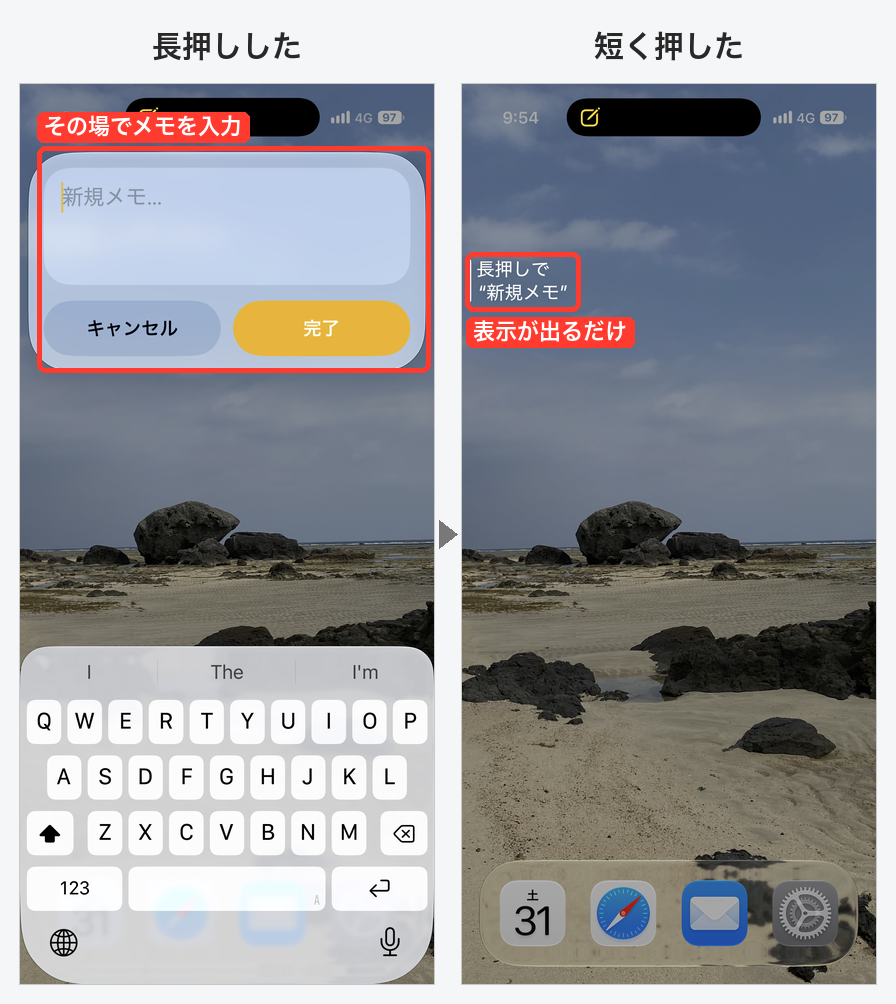
ポケットの中などで軽く当たっても動かないように、長押しが必要になっていると考えられます。押しても反応しないと感じたら、少し長めに押してみてください。
iPhoneには、背面を2回・3回たたいて機能を呼び出す背面タップもあります(設定 →「アクセシビリティ」→「タッチ」→「背面タップ」)。
よく使う機能はアクションボタン、2つ目・3つ目は背面タップ、と分けておくと便利です。背面タップの設定は、こちらで紹介しています。

右側のサイドボタンの動きを変える設定は、「アクションボタン」ではなく設定 →「アクセシビリティ」→「サイドボタン」にありました。設定の検索で「サイドボタン」と入力しても開けます。
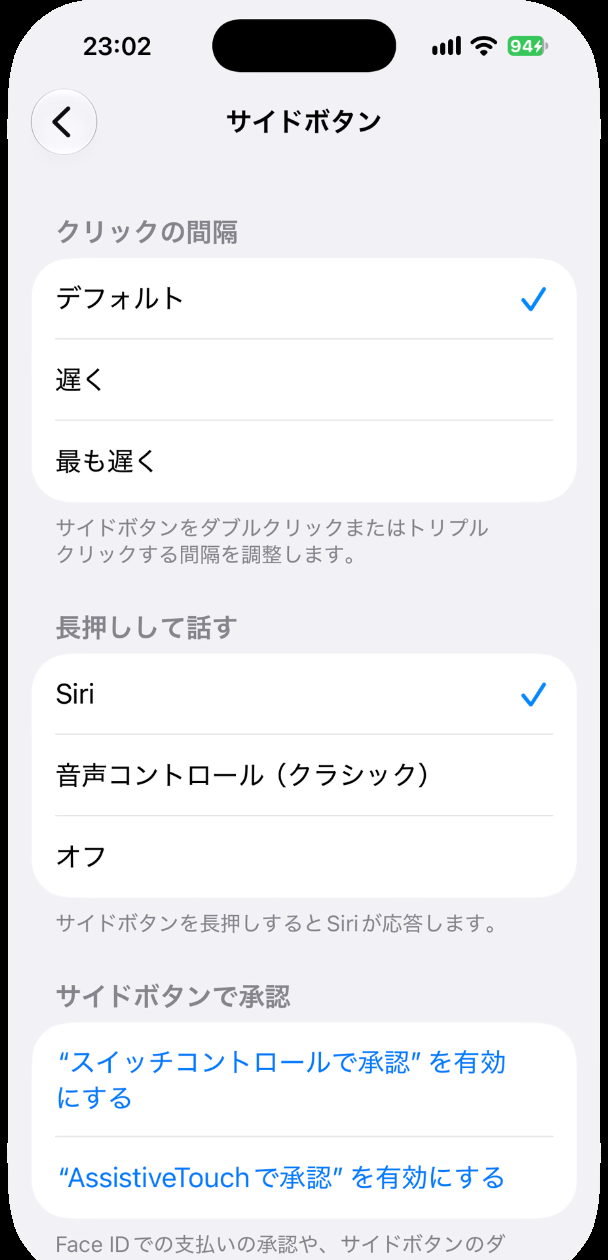
この画面には、アクションボタンのように好きな機能やショートカットを割り当てる項目はありませんでした。
短く押しただけでは動かず、「長押しで〜」と表示されるだけでした。少し長めに押してください。また、設定で「アクションなし」が選ばれていないかも確認します。
iPhone 15 Pro/15 Pro Max以降のモデルに搭載されています。今回はiPhone 17 Pro(iOS 27)で確認しました。
割り当てられます。ショートカットの一覧の「マイショートカット」に表示され、検索欄から名前で探すこともできます。
iPhoneのショートカットの作り方は、こちらの記事で紹介しています。