Outlookの添付ファイルを自動でBoxに保存する【Power Automate】
sanane SANANEBLOG

「Teams に上げたファイルって、結局どこに保存されているの?」——Teams を使い始めると必ず出てくる疑問です。
先に結論です。チャネルに上げたファイルは SharePoint のチームサイトに、チャットに添付したファイルは送信者の OneDrive に保存されます。Teams はファイルの「見せ場」であって、保存場所そのものではありません。
本記事では、2026年7月に同じファイルを Teams 側と SharePoint/OneDrive 側の両方から突き合わせた実機検証をもとに、保存先の実体と、削除したときの連動までを解説します。
保存先になる OneDrive 側の基本操作はこちらの記事にまとめています。

| アップロードした場所 | 実体の保存先 | フォルダー |
|---|---|---|
| チャネル(チーム内の投稿・共有済みタブ) | SharePoint チームサイトのドキュメントライブラリ | 「ドキュメント > チャネル名」 |
| チャット(1対1・グループチャットの添付) | 送信者の OneDrive | 「マイファイル > Microsoft Teams チャット ファイル」 |
それぞれ実機で確認していきます。
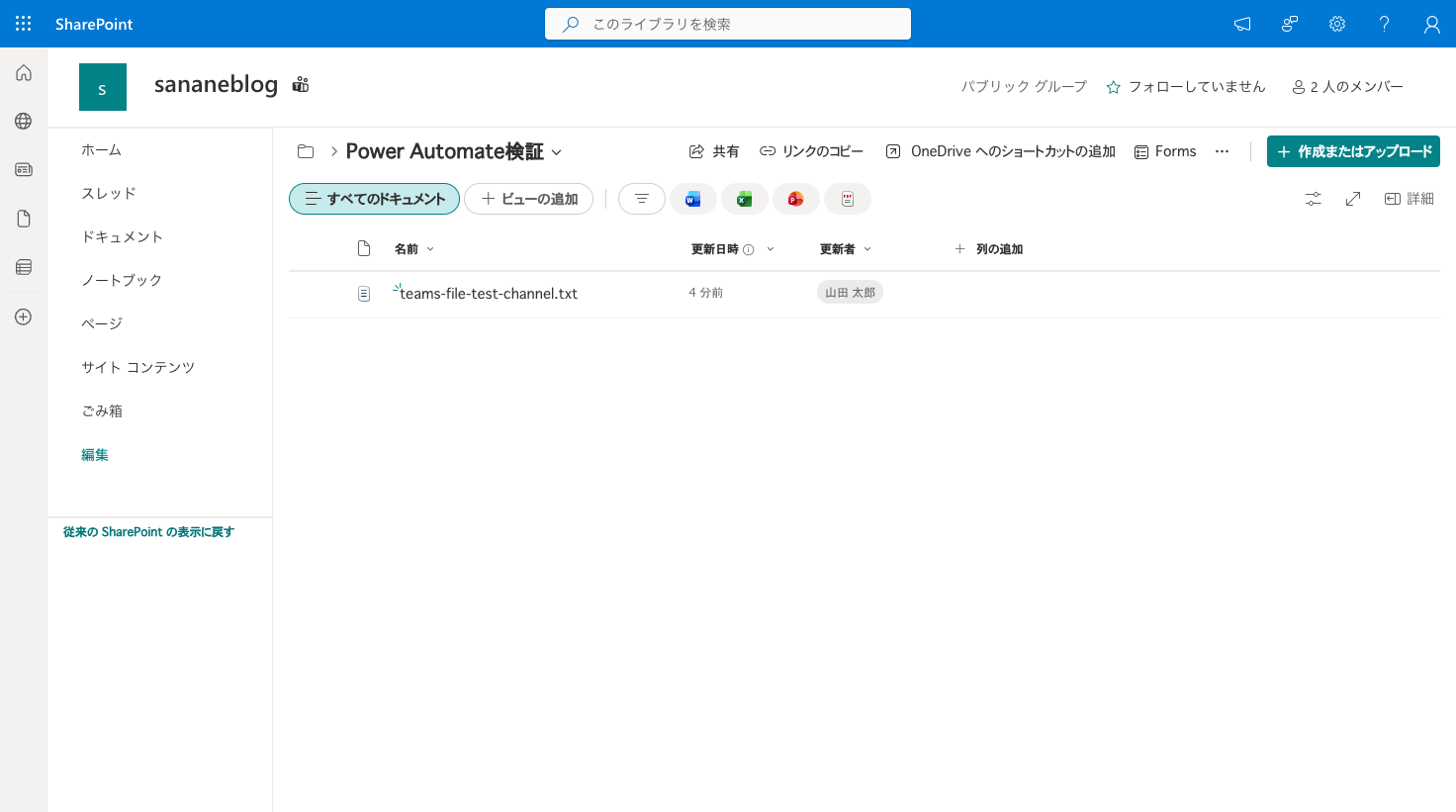
チャネルにファイルをアップロードすると、「共有済み」タブに表示されます。この画面の中身は、実は SharePoint のドキュメントライブラリがそのまま Teams 内に埋め込み表示されたものです。
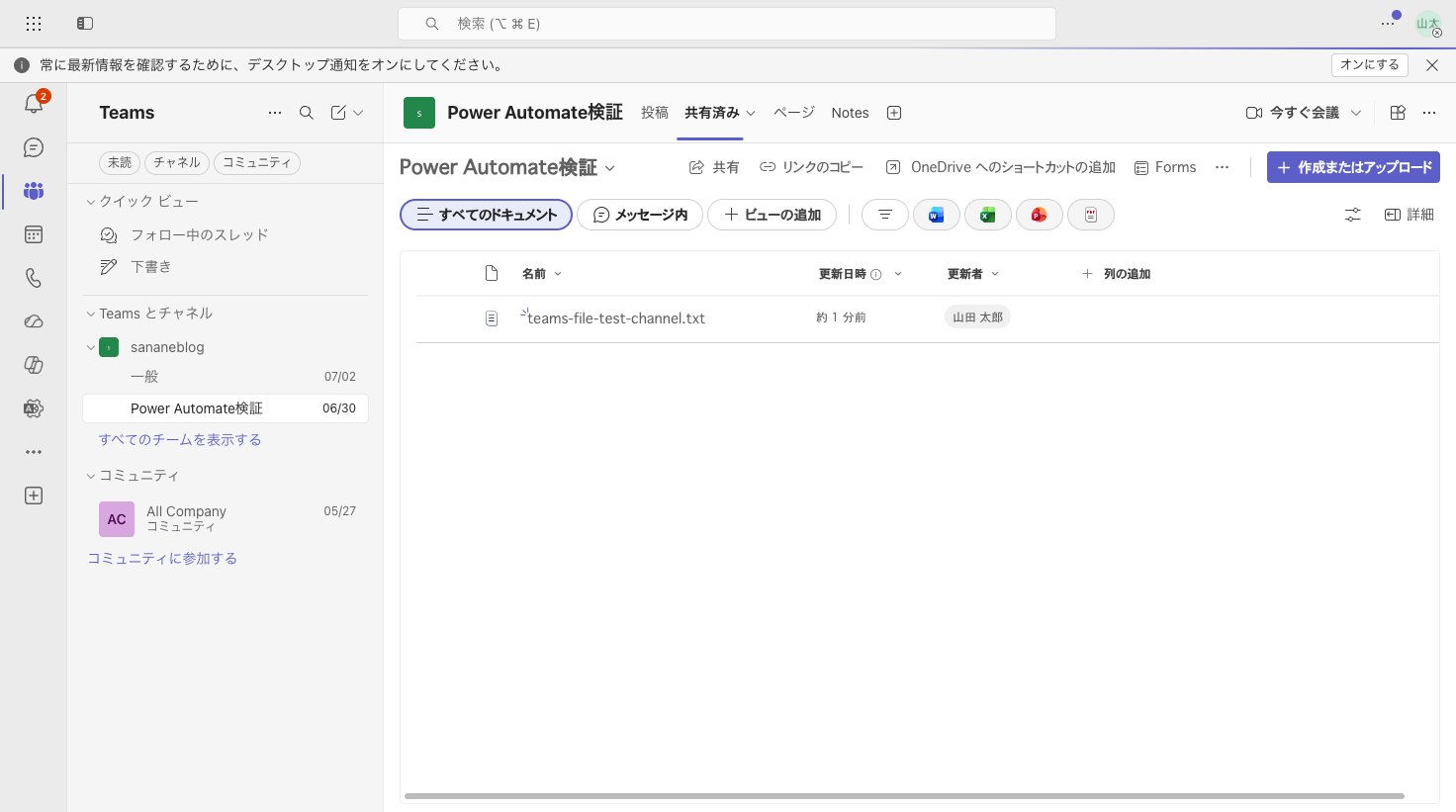
SharePoint 側へ直接アクセスすると、同じファイルが同じ更新者・同じタイムスタンプで確認できます。パスは「サイト > ドキュメント > チャネル名のフォルダー」という構造で、チャネル名がそのままフォルダー名になっています。
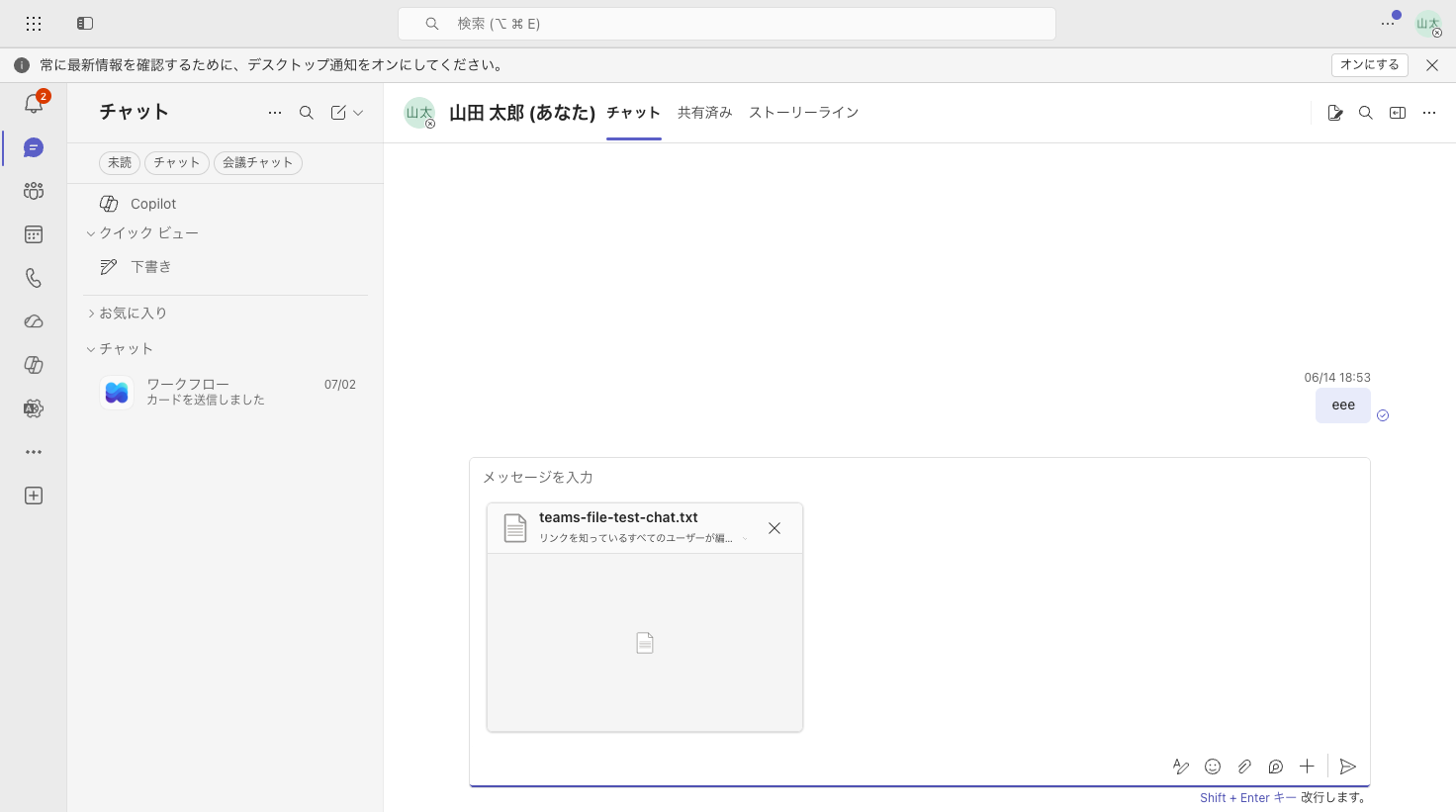
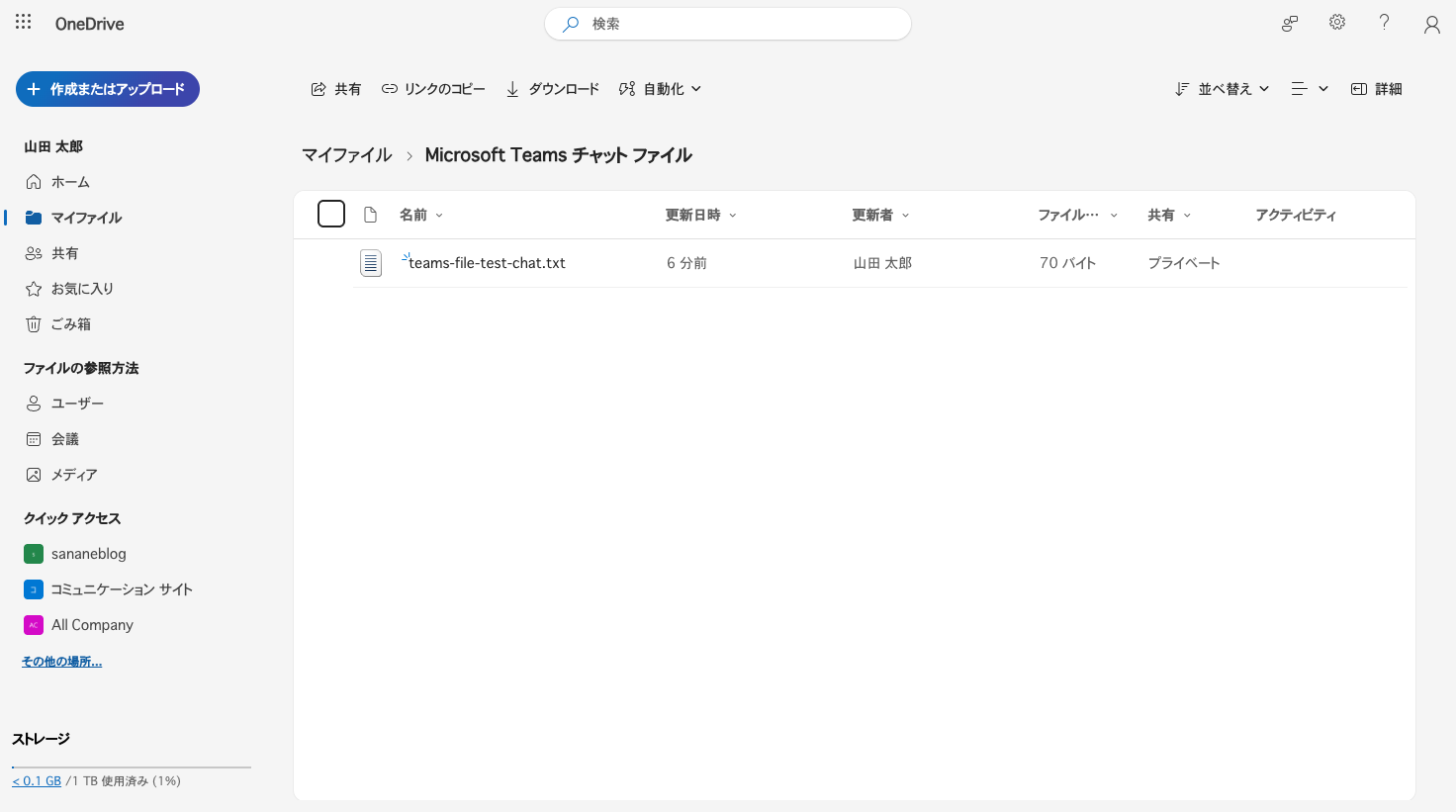
一方、チャットにファイルを添付した場合の実体は、送信者本人の OneDrive にある「Microsoft Teams チャット ファイル」フォルダーです。
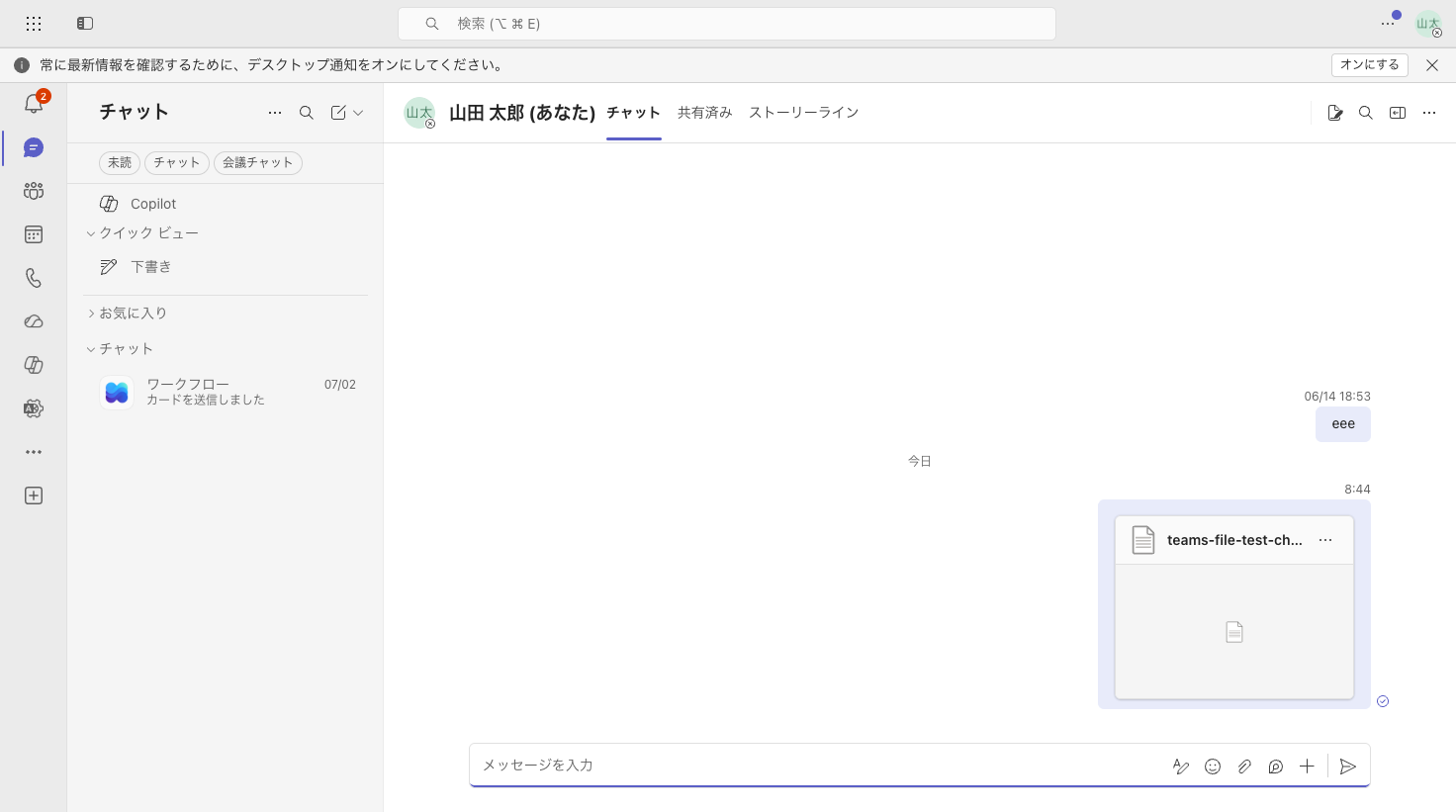
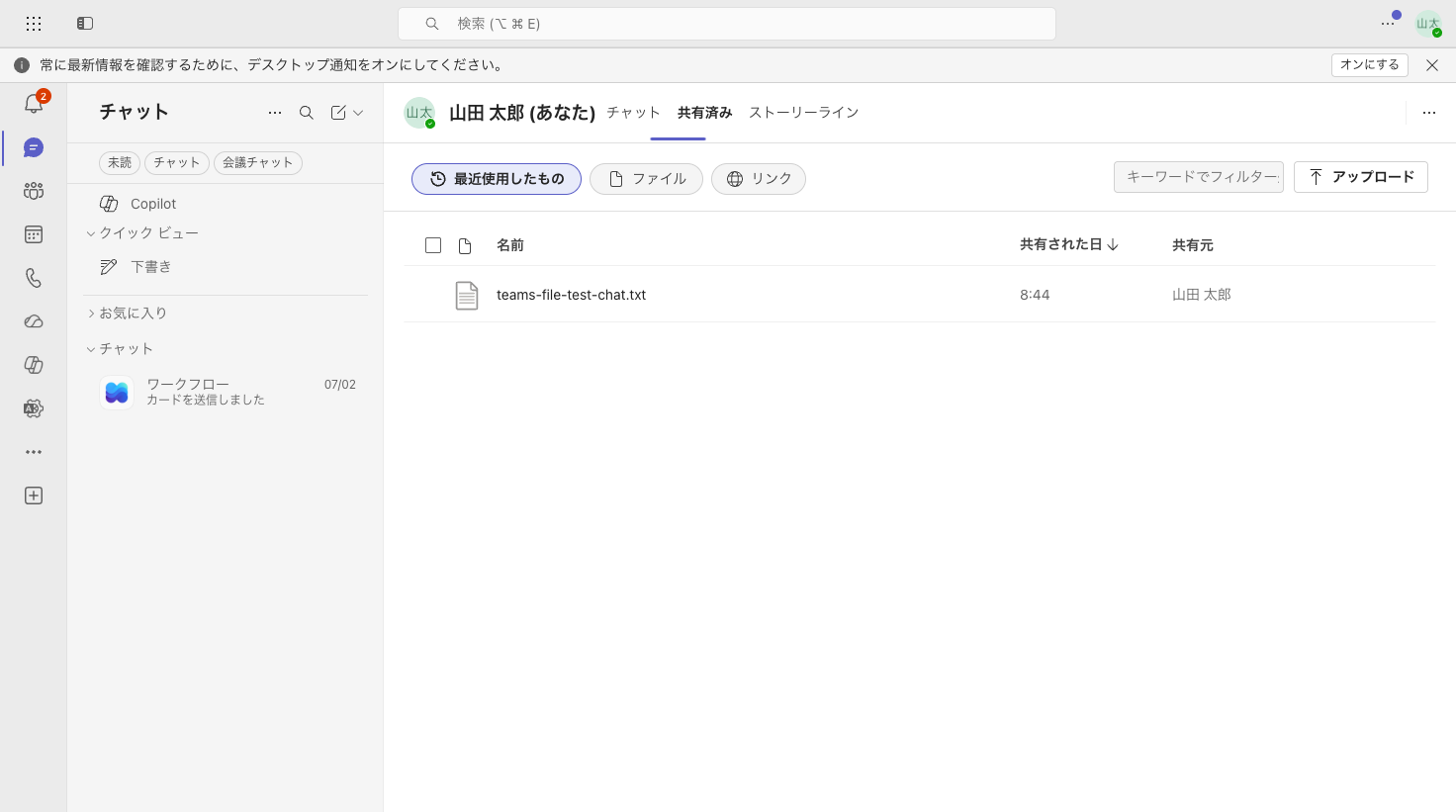
チャネルと違い、チャットの「共有済み」タブは SharePoint ライブラリの埋め込みではなく、「名前/共有された日/共有元」のシンプルな一覧表示です。
添付のプレビュー時点では「リンクを知っているすべてのユーザーが編集…」という共有権限の説明が表示されますが、検証(自分1人のチャット)では OneDrive 側の共有列は「プライベート」のままでした。相手が自分自身のため実質的な共有リンクが発行されなかったと見られ、他のユーザーとのチャットでは「共有」表示になる可能性が高い点にご注意ください。
実体が SharePoint/OneDrive にあるということは、保存先側で削除すれば Teams 側からも消えます。ただし、チャネルとチャットで反映のされ方に差がありました。
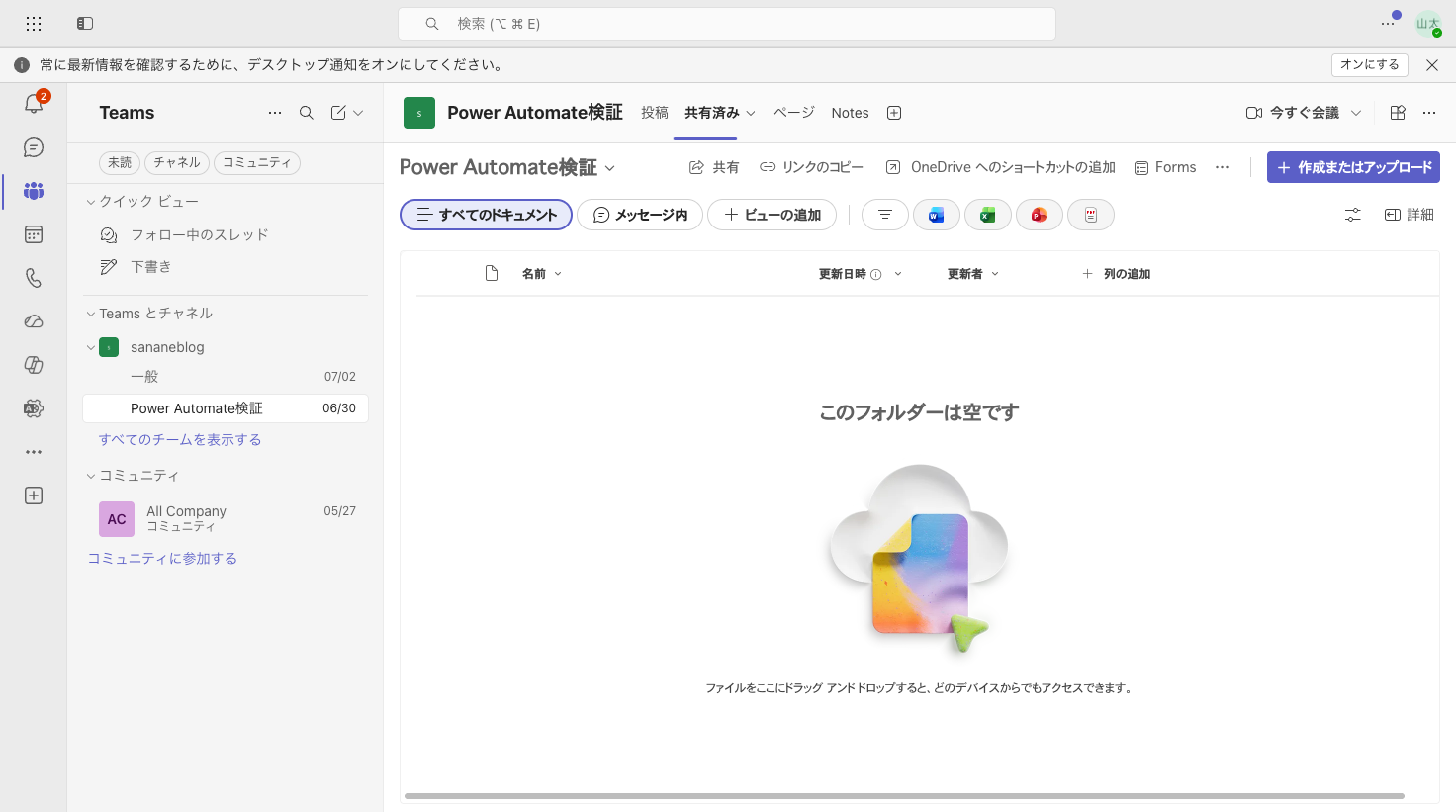
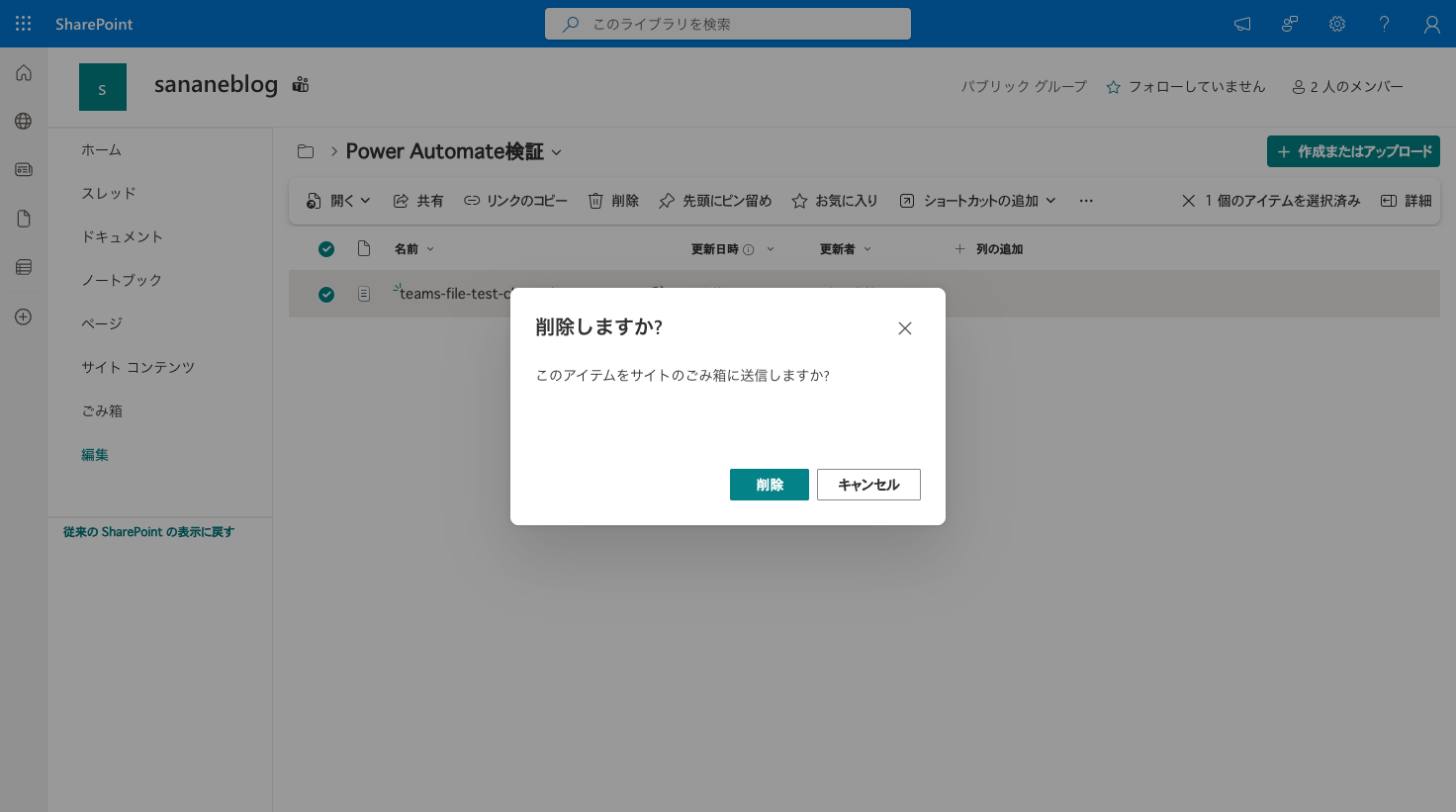
SharePoint 側でファイルを削除すると(確認ダイアログの原文は「このアイテムをサイトのごみ箱に送信しますか?」——OneDrive の個人用ごみ箱とは別物です)、Teams の「共有済み」タブは即座に「このフォルダーは空です」に変わりました。同一データソースなので当然ですが、リアルタイム性を実測で確認できました。
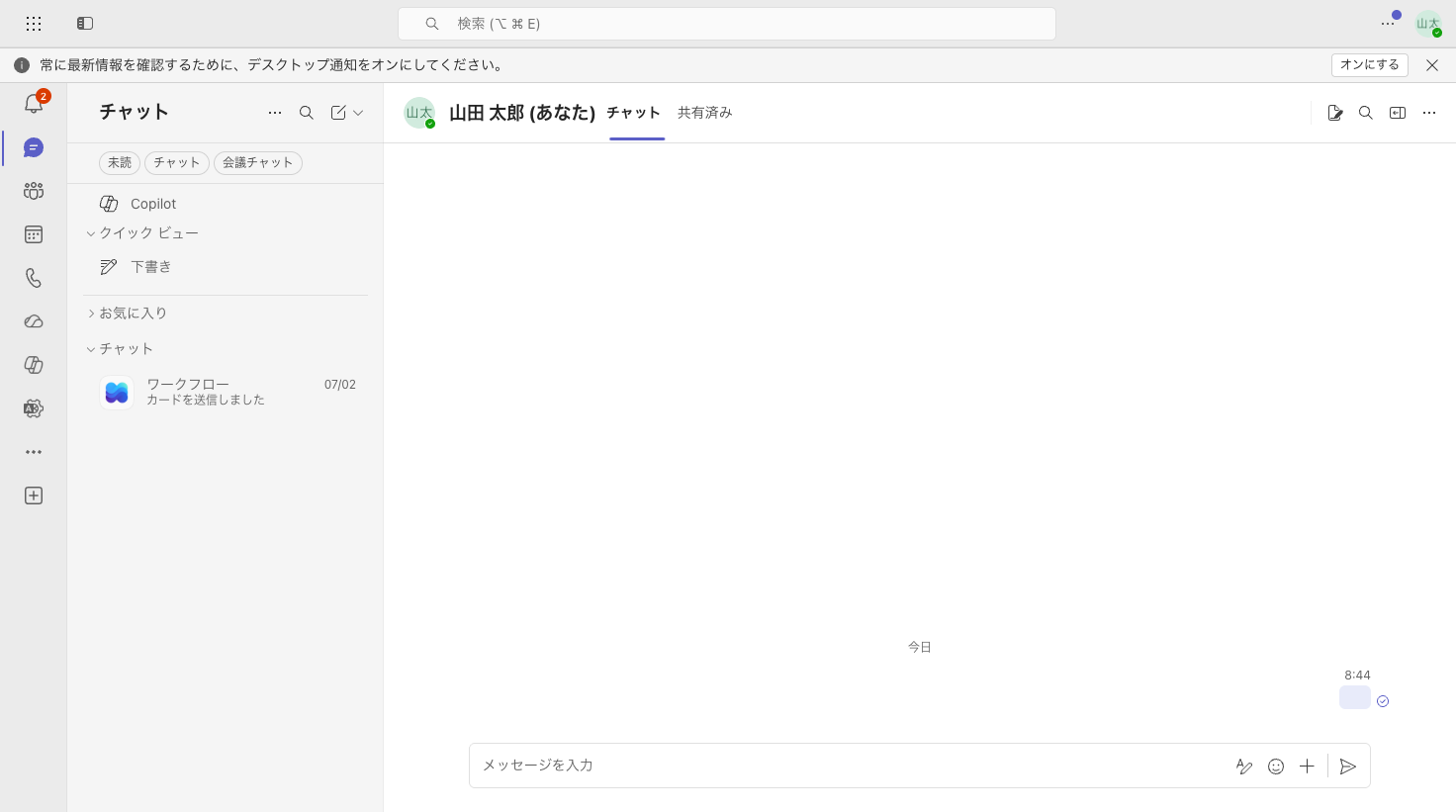
OneDrive 側でチャット添付ファイルを削除すると、チャット画面では該当メッセージのファイルカードの中身だけが消え、空のメッセージ吹き出しが残ります(メッセージ自体は削除されません)。
さらに、チャットの「共有済み」タブは削除後もしばらく古い一覧のまま表示され続けました(キャッシュと見られます)。チャネル側の即時反映とは対照的です。
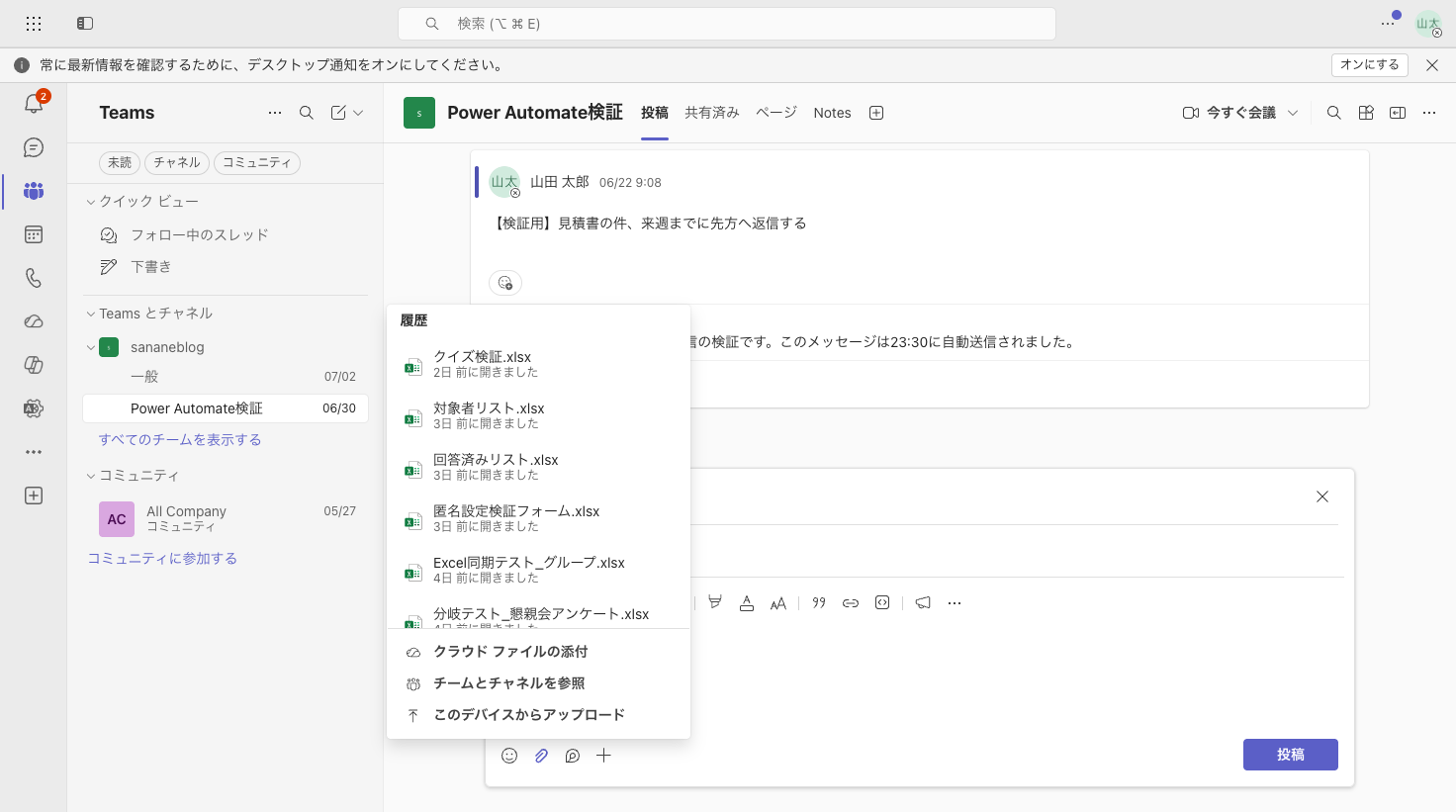
投稿メッセージの「ファイルを添付」ボタンから開くメニューは、「履歴(最近使用したファイル)/クラウド ファイルの添付/チームとチャネルを参照/このデバイスからアップロード」の構成です。既に Teams 内にあるファイルを再添付したいときは「チームとチャネルを参照」が便利です。
保存先が分かったら、次はファイルの自動化です。SharePoint のバックアップや Teams への自動通知はこちらの記事でどうぞ。