【2026年版】Power Automateの料金プラン・ライセンスガイド|M365付属・Premium・プレミアムコネクタの違い
sanane SANANEBLOG
このページではX(Twitter)予約投稿ツールでのポストの投稿方法を解説します。
日時を指定する予約投稿と、その場で投稿する[いますぐ投稿]の両方をこのページで扱います。
本ツールはスプレッドシートに日時を直接入力するだけで予約できるため、コピー&ペーストで何十件でもまとめて予約できます。

1件ずつ画面を操作しなくていいのが、この方式のいちばんの利点です。
予約投稿は[予約投稿シート]で操作します。データは5行目から入力します。
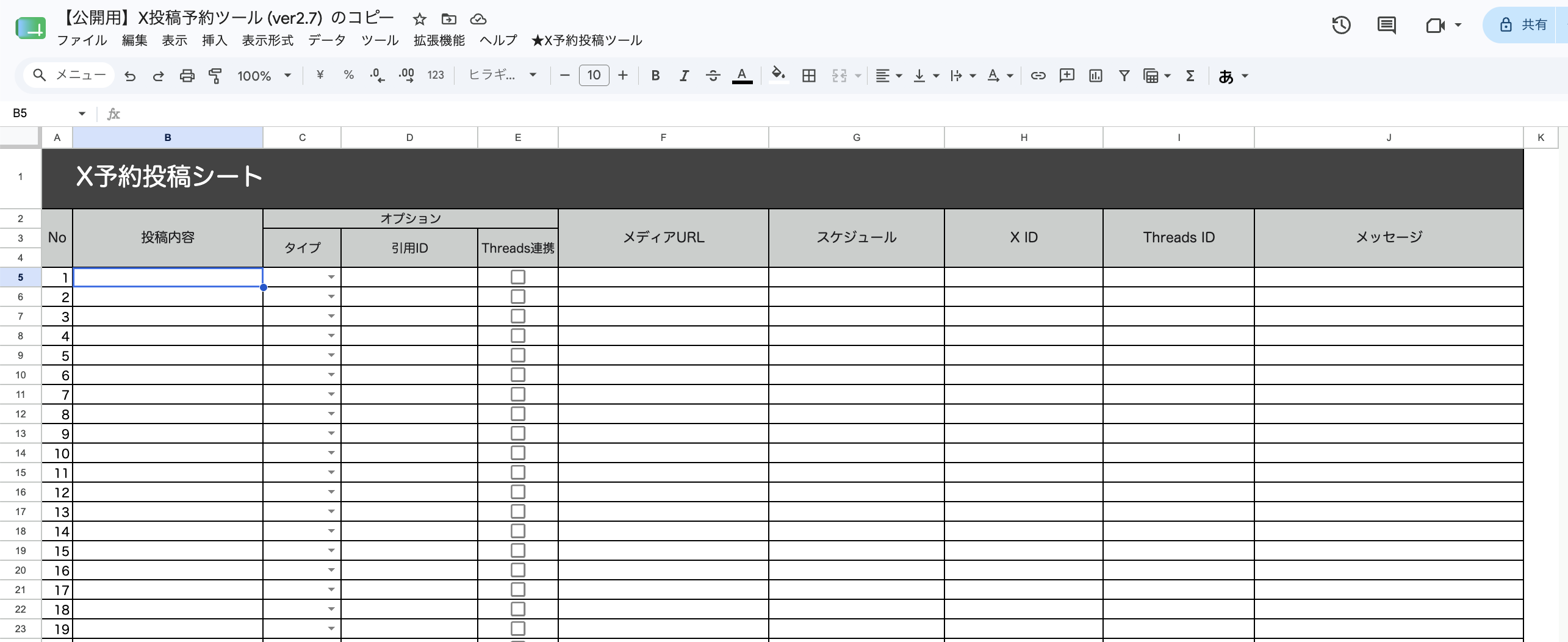
| 列 | 名称 | 内容 | 入力 |
|---|---|---|---|
| A | No | 行番号 | 自動 |
| B | 投稿内容 | 投稿する本文 | 手入力 |
| C | タイプ | 投票 / リプライ など | 選択(任意) |
| D | 引用ID | 引用するポストのID | 手入力(任意) |
| E | Threads連携 | ONにするとThreadsにも同時投稿 | チェック(任意) |
| F | メディアURL | Google DriveのフォルダURL | 手入力(任意) |
| G | スケジュール | 予約日時 | 手入力/ダイアログから自動 |
| H | X ID | 投稿後のポストID | 自動 |
| I | Threads ID | Threadsへのクロス投稿後のID | 自動 |
| J | メッセージ | 投稿結果とリンク | 自動 |
本ツールでの予約には2つのやり方があります。用途に合わせて使い分けてください。
| やり方 | 操作 | 向いている場面 |
|---|---|---|
| ダイアログから予約 | [投稿の予約]で1件ずつ日時を指定します | 1件だけ予約したいとき |
| セルに直接入力 | [スケジュール]列(G列)に日時を直接入力します | まとめて予約したいとき |
[スケジュール]列(G列)に日時を直接入力するだけで予約できます。
ダイアログを1件ずつ開く必要はありません。[投稿内容]列(B列)と[スケジュール]列(G列)をコピー&ペーストやオートフィルでまとめて入力すれば、一度に何十件でも予約できます。
スプレッドシートが日時として認識できる形式で入力します。
例:2026/08/01 10:00
行が足りなくなったら、行を追加するだけで予約できる件数を増やせます。
本ツールはシートの最終行までを対象に予約を確認するため、あらかじめ用意された行数が上限になることはありません。100件でも1000件でも、行を増やした分だけ予約できます。
行の追加は、スプレッドシートの通常の操作(最終行を選択して[Ctrl]+[D]でコピー、または行番号を右クリックして[下に1行挿入])で問題ありません。
1件だけ予約する場合は、ダイアログから日時を指定するのが簡単です。
[予約投稿シート]に移動し、[投稿内容]列(B列)に投稿したい内容を入力します。
![予約投稿シートの[投稿内容]列に本文を入力した状態](https://sananeblog.com/wp-content/uploads/2026/08/02-x-post-input-text.png)
Xの投稿文字数の制限と同様で140字までです。
X Premiumに加入している場合は長文を投稿できます。
改行・絵文字は入力できます。太字・斜体などの文字装飾はポストに反映されません。
予約したい行のセルを選択した状態で、上部メニュー[★X予約投稿ツール]>[予約投稿メニュー]>[投稿の予約]をクリックします。
![[★X予約投稿ツール]メニューの[予約投稿メニュー]から[投稿の予約]を選択する画面](https://sananeblog.com/wp-content/uploads/2026/08/03-x-post-menu-schedule.png)
[投稿予約]ダイアログが表示されます。内容を確認し、[予約]をクリックします。
![[投稿予約]ダイアログ。No・予約日・予約時刻と[いますぐ投稿する]チェックボックスが表示されている](https://sananeblog.com/wp-content/uploads/2026/08/04-x-post-dialog.png)
予約が完了すると「No ◯ の投稿を ◯◯ で予約しました。」と表示され、[スケジュール]列(G列)に予約した日時が自動で入力されます。
![予約完了のダイアログが表示され、[スケジュール]列に予約日時が入力された状態](https://sananeblog.com/wp-content/uploads/2026/08/05-x-post-reserved.png)
予約した時刻になると自動的に投稿されます。
投稿に成功すると[X ID]列(H列)にポストIDが、[メッセージ]列(J列)に「投稿成功」と投稿へのリンクが記録されます。
![投稿完了後、[X ID]列にポストID、[メッセージ]列に投稿成功とリンクが記録された状態](https://sananeblog.com/wp-content/uploads/2026/08/08-x-post-result.png)
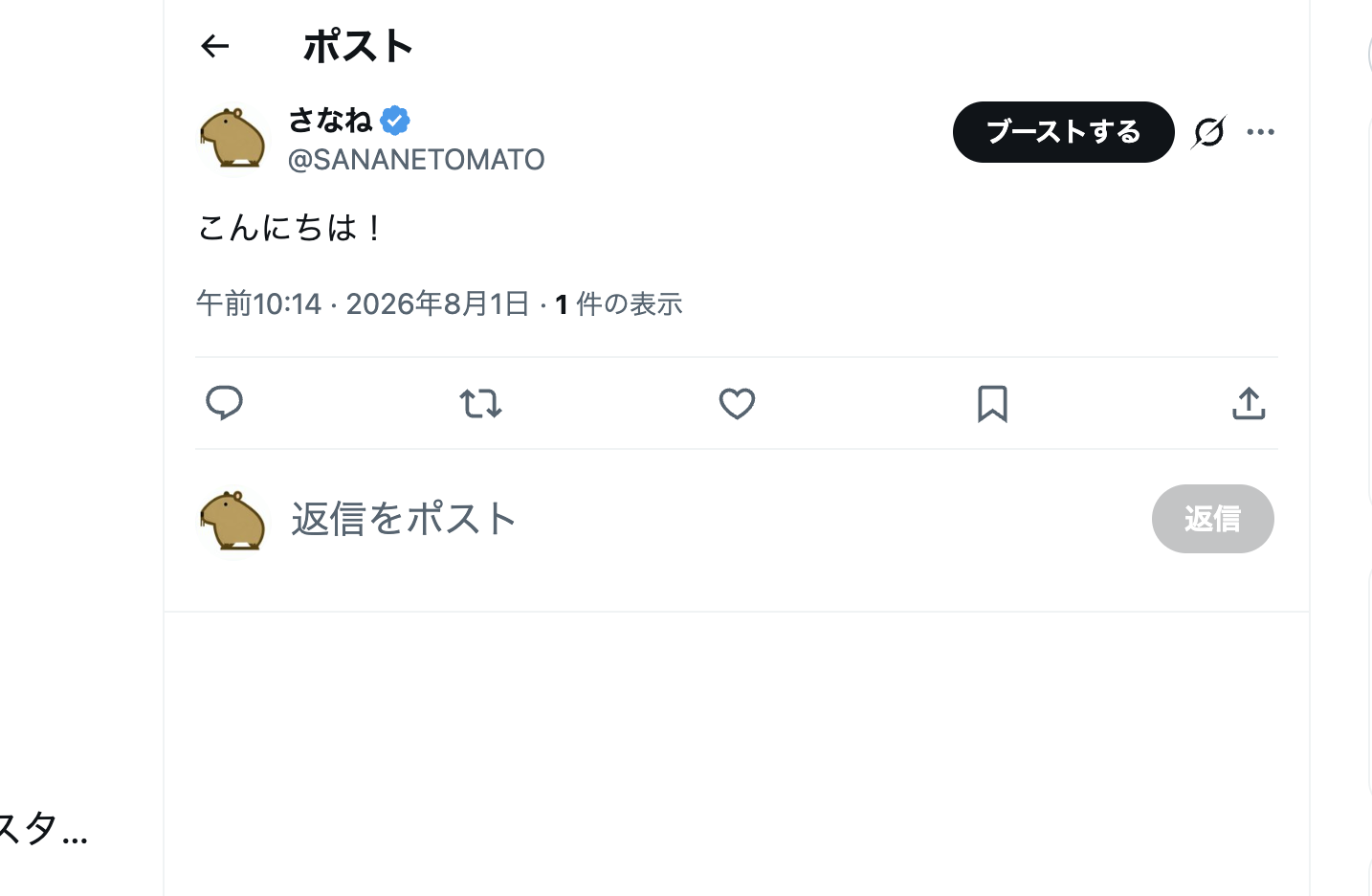
実際にXに投稿されています。
日時を指定せず、その場で投稿することもできます。
[投稿の予約]と同じ手順で[投稿予約]ダイアログを開き、[いますぐ投稿する]にチェックを入れます。
チェックを入れると[予約日]と[予約時刻]が入力できなくなり、ボタンが[いますぐ投稿]に変わります。そのまま[いますぐ投稿]をクリックします。
![[いますぐ投稿する]にチェックを入れ、予約日と予約時刻がグレーアウトしボタンが[いますぐ投稿]に変わった状態](https://sananeblog.com/wp-content/uploads/2026/08/06-x-post-postnow-checked.png)
「投稿中です。しばらくお待ちください…」と表示されます。投稿が完了するまでダイアログは閉じないでください。
![[いますぐ投稿]をクリックし、投稿中ですと表示されている状態](https://sananeblog.com/wp-content/uploads/2026/08/07-x-post-posting.png)
完了すると「No ◯ のいますぐ投稿が完了しました。」と表示されます。予約投稿と同じく[X ID]列(H列)と[メッセージ]列(J列)に結果が記録されます。
[タイプ]列(C列)・[引用ID]列(D列)・[Threads連携]列(E列)・[メディアURL]列(F列)を使うと、投稿にオプションを追加できます。それぞれ下記のページで解説しています。
予約を取り消したい場合は下記を参照してください。

Web管理画面を設定すると、スプレッドシートを開かずにスマホのブラウザから予約投稿を追加・編集できます。Web管理画面は多機能版の機能です。
同じ時間に複数の投稿を予約することはできません。それぞれの投稿の間隔は必ず5分以上空けてください。
Xの仕様上、一言一句テキストが同じ内容のポストはできません。
投稿が完了した行を書き換えて再度予約すると、[X ID]列(H列)や[メッセージ]列(J列)の記録と実際の投稿がずれます。新しい行に入力してください。