【SNSクロス投稿ツールマニュアル】Xアカウント連携のやり方
sanane SANANEBLOG
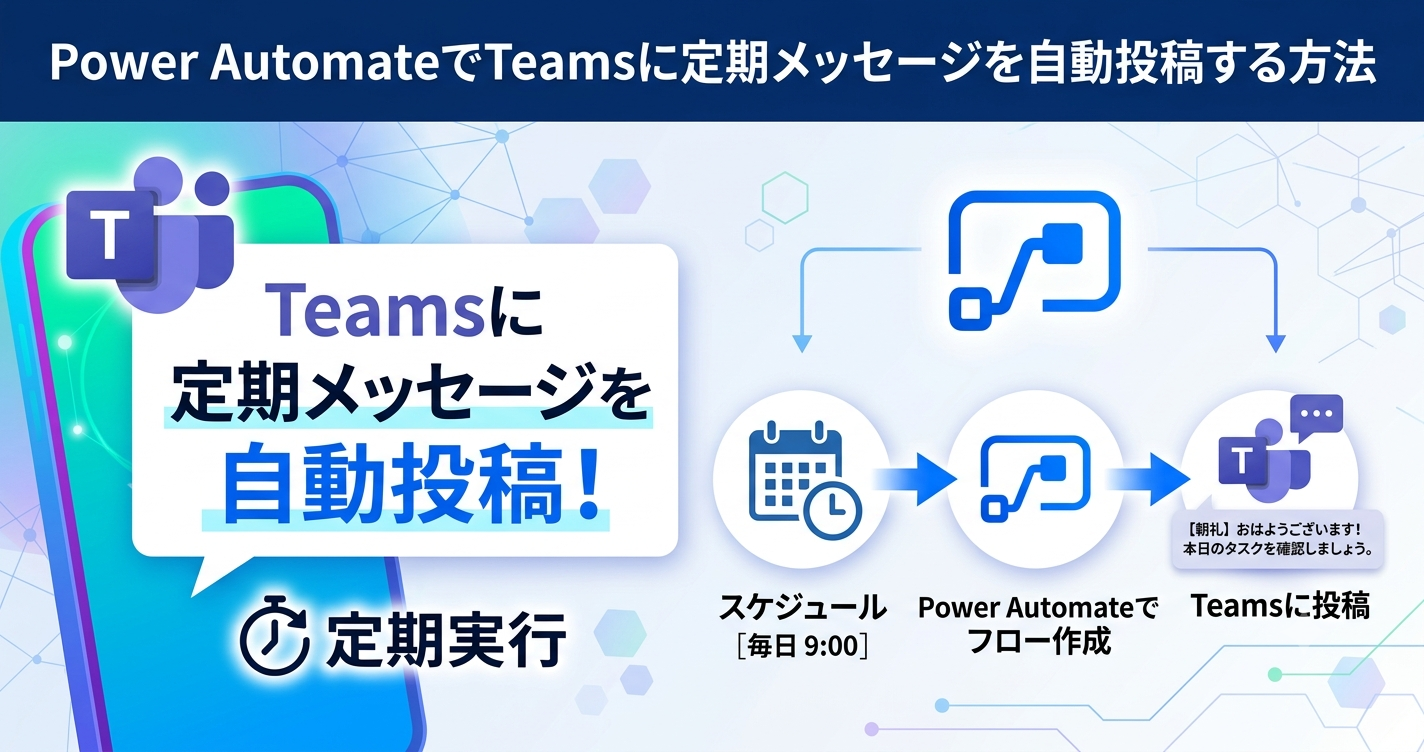
このページでは、Power Automateを使ってTeamsのチャンネルへ定期メッセージを自動投稿する方法を、実際の画面を見ながら解説します。
毎朝のチームへの連絡、週次ミーティングのリマインダー、月初の業務連絡——こういった繰り返しの投稿を手動でやるのは手間がかかります。Power Automateのスケジュール済みクラウドフローを使えば、ノーコードで簡単に自動化できます。

この記事ではフローの作成からテスト、Teams上での確認まで全手順を載せています。Power Automate初めての方でも迷わず作れます!
Power Automateの基本・料金・他の実例一覧はこちら。

今回作るフローはシンプルな2ステップ構成です。
make.powerautomate.com にアクセスし、Microsoftアカウントでサインインします。左サイドバーの「ホーム」が表示されていることを確認してください。
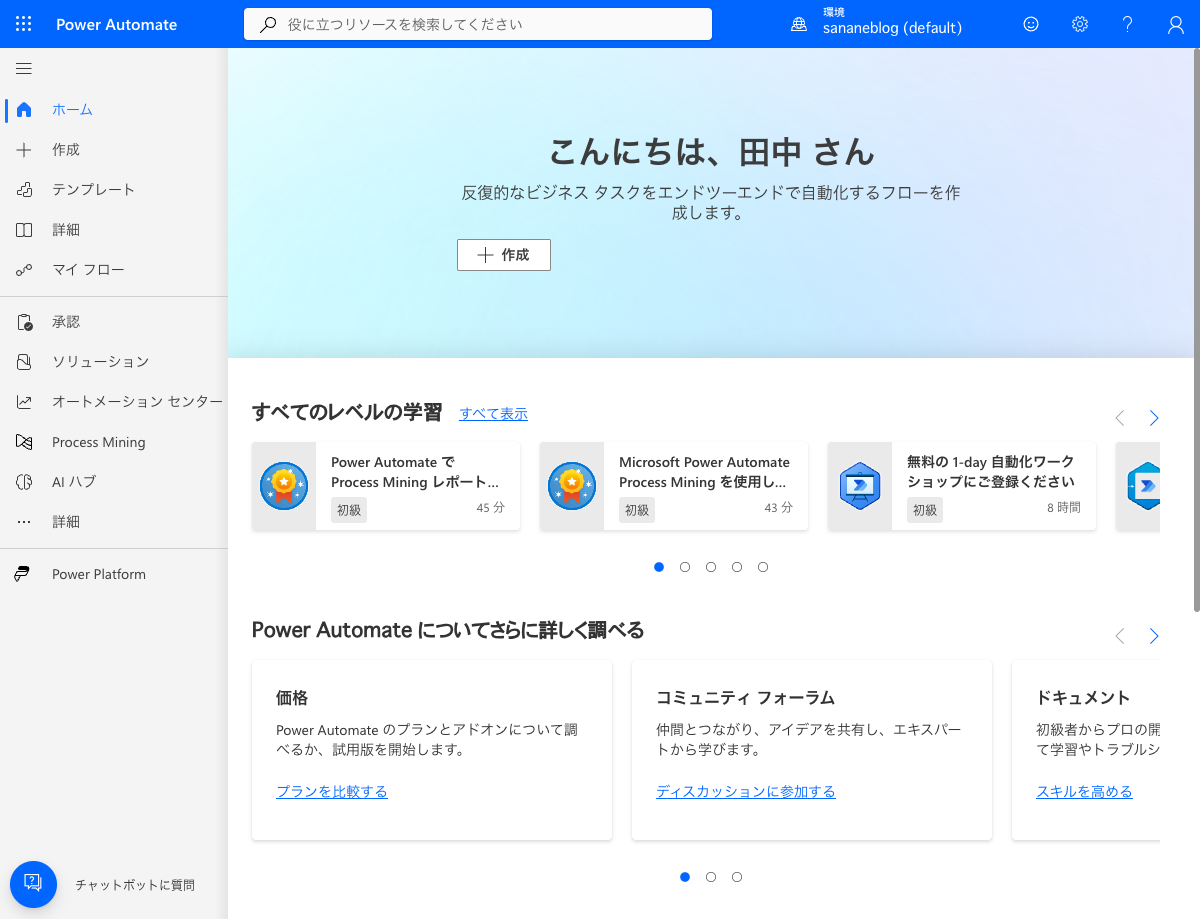
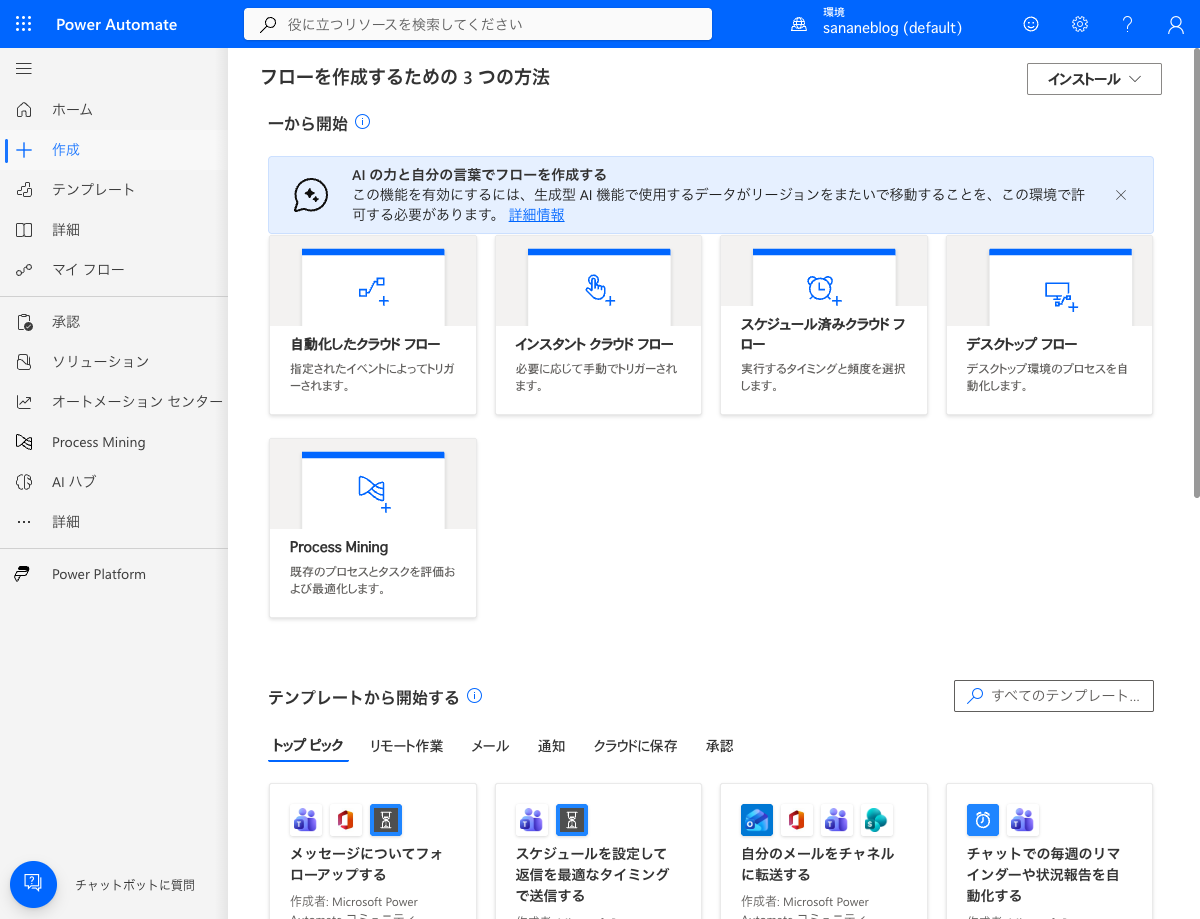
左サイドバーの「作成」をクリックし、フローの種類一覧を表示します。「スケジュール済みクラウドフロー」を選択します。
ダイアログが表示されたら、フロー名と繰り返しの間隔を入力します。
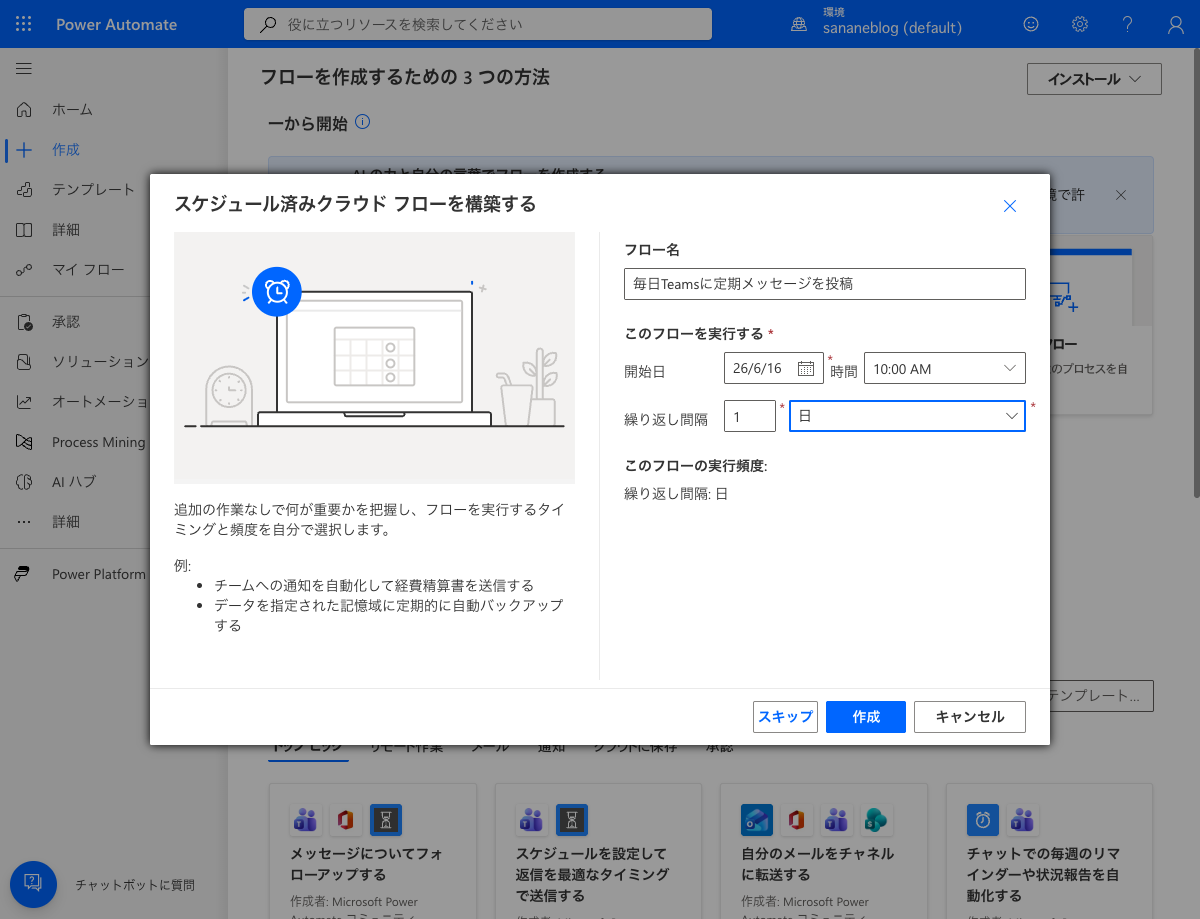
「作成」ボタンをクリックすると、フローデザイナーが開きます。
デザイナー上に「Recurrence(繰り返し)」トリガーが表示されます。クリックして詳細設定パネルを開き、タイムゾーンと開始時刻を指定します。
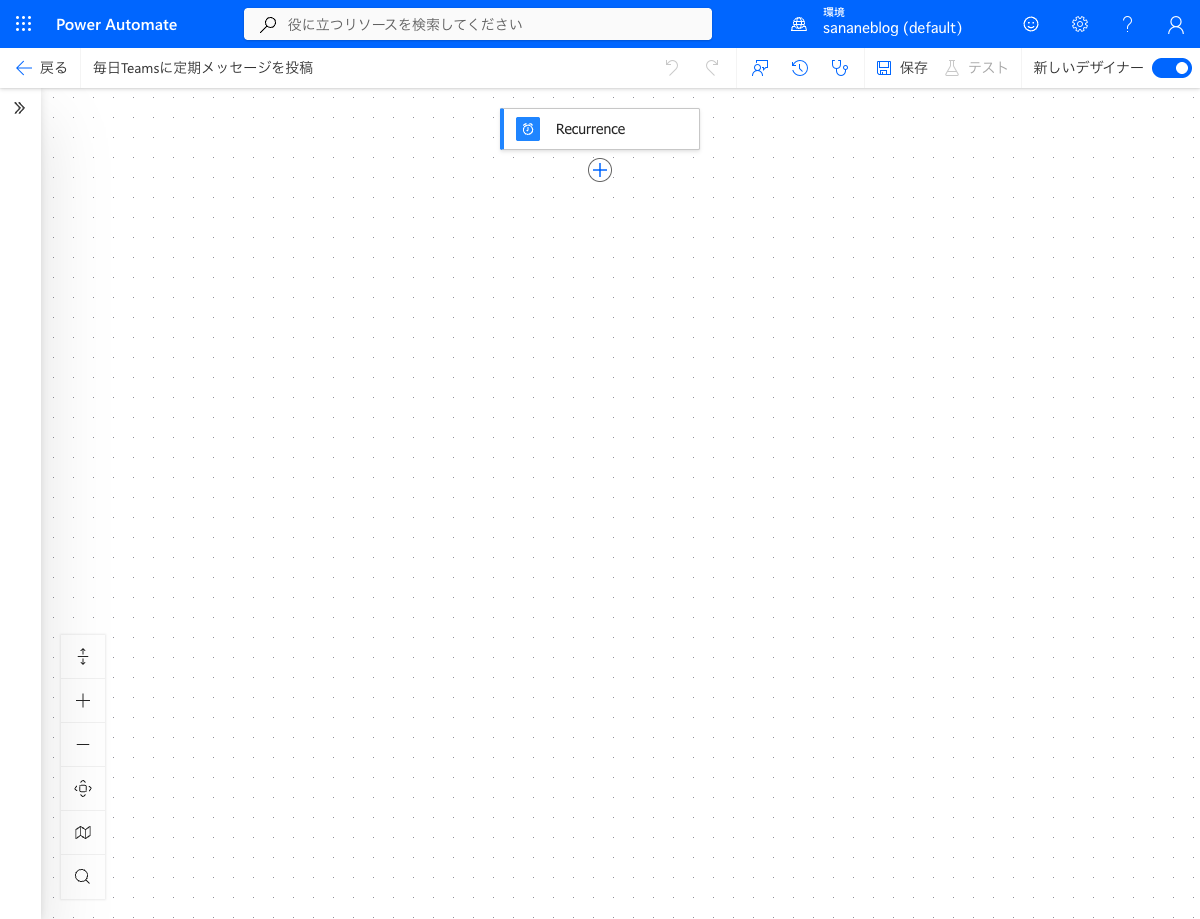
トリガーの下の「+」ボタンをクリックし、アクション追加パネルを開きます。検索欄に「Teams」と入力し、「Microsoft Teams」コネクタの「チャットまたはチャネルでメッセージを投稿する」を選択します。
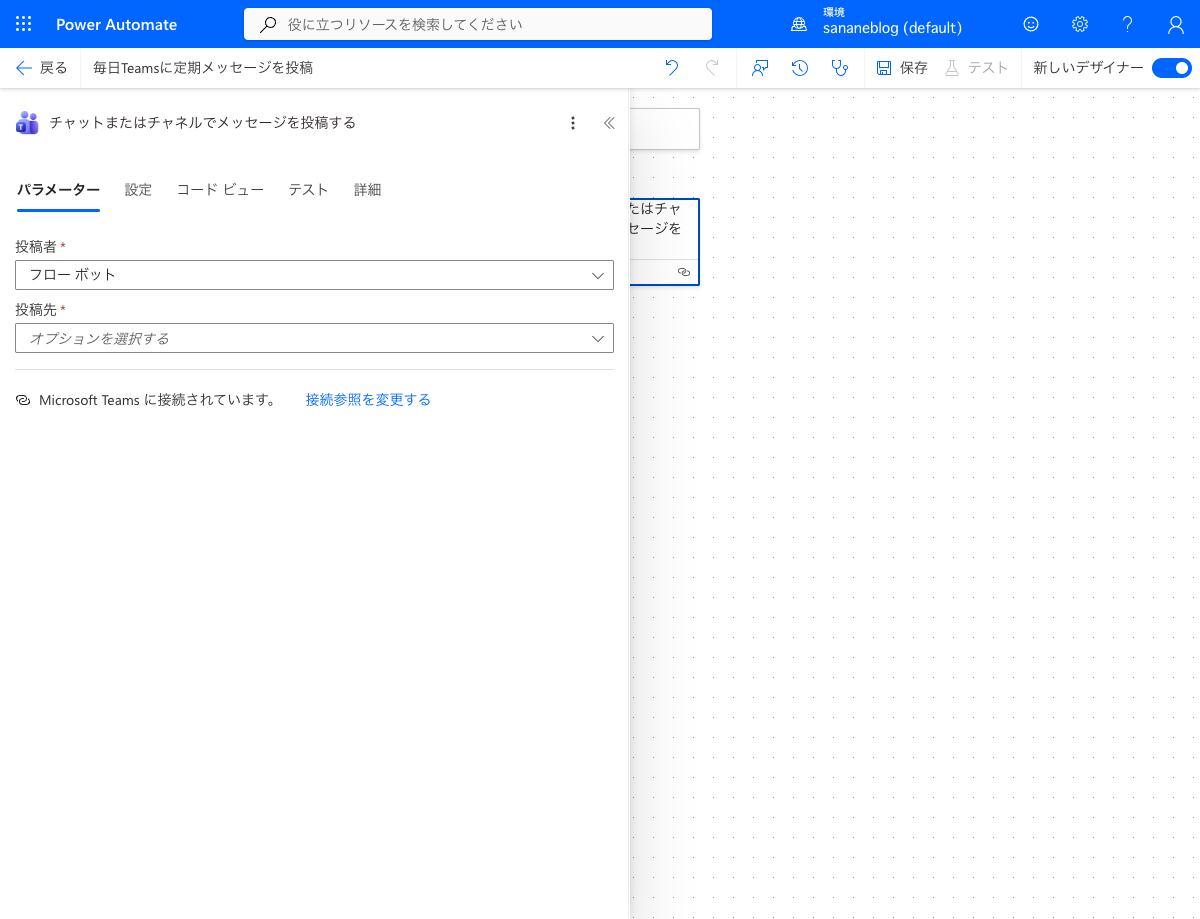
アクションの設定パネルで、投稿先の情報とメッセージ内容を入力します。
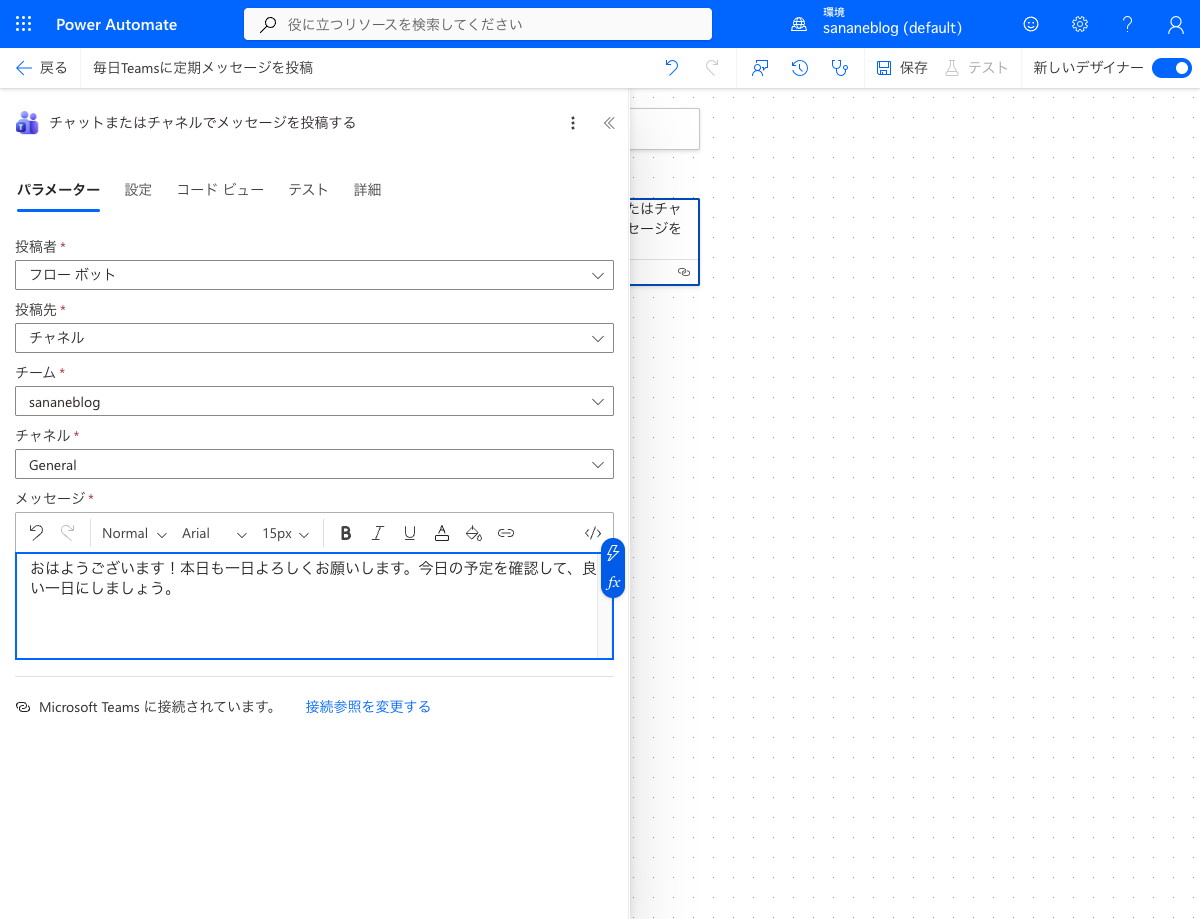
画面右上の「保存」をクリックします。保存が完了すると、URLにフローIDが付いた状態になります。
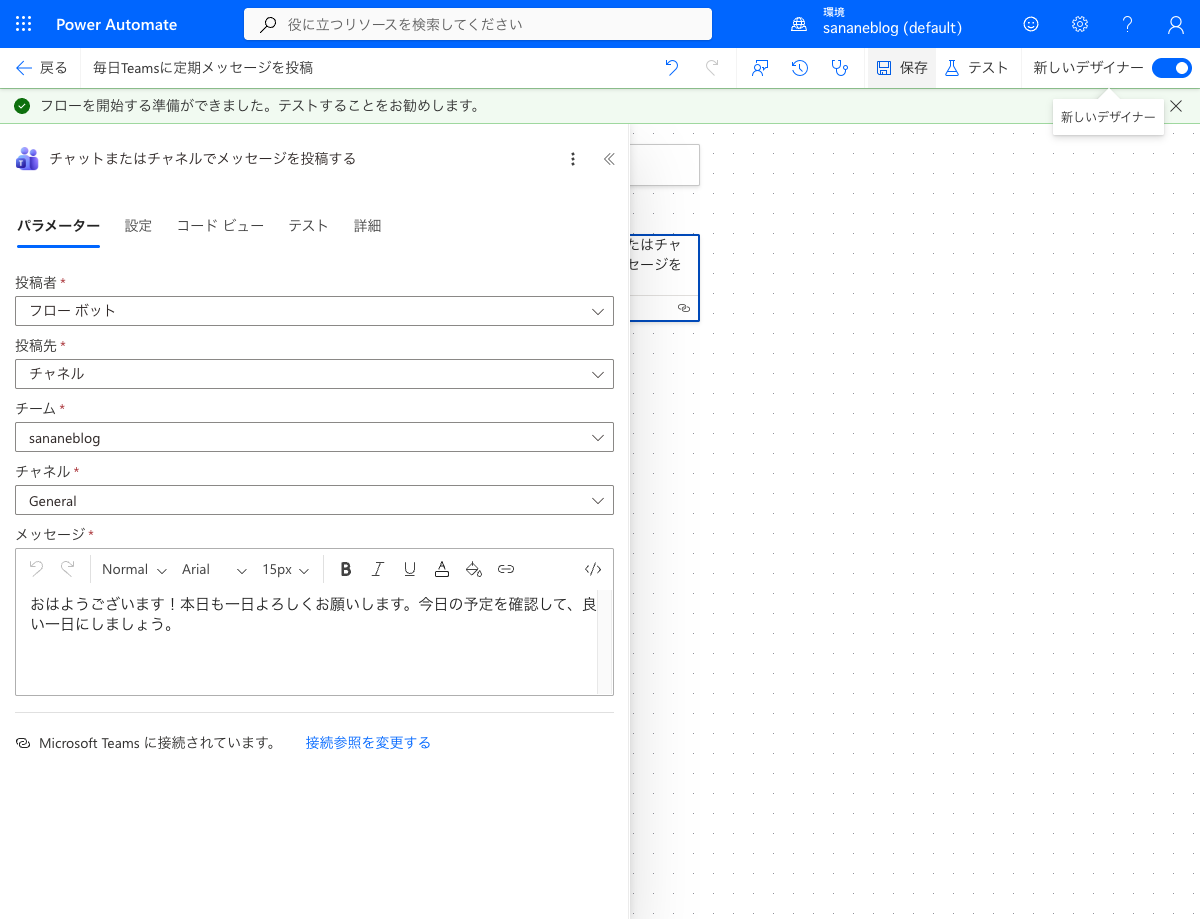
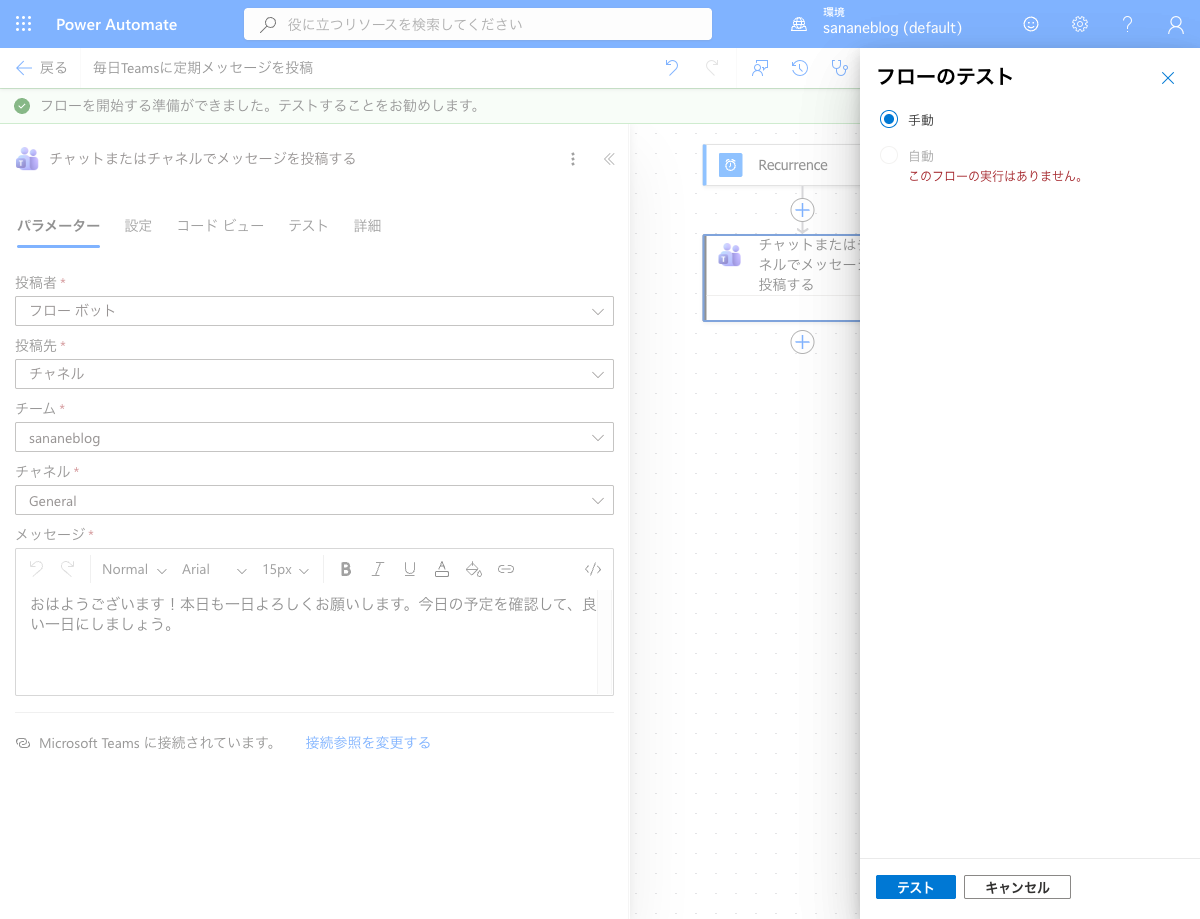
保存後、画面右上の「テスト」ボタンをクリックします。「手動」を選択して「テスト」をクリックすると確認ダイアログが表示されます。
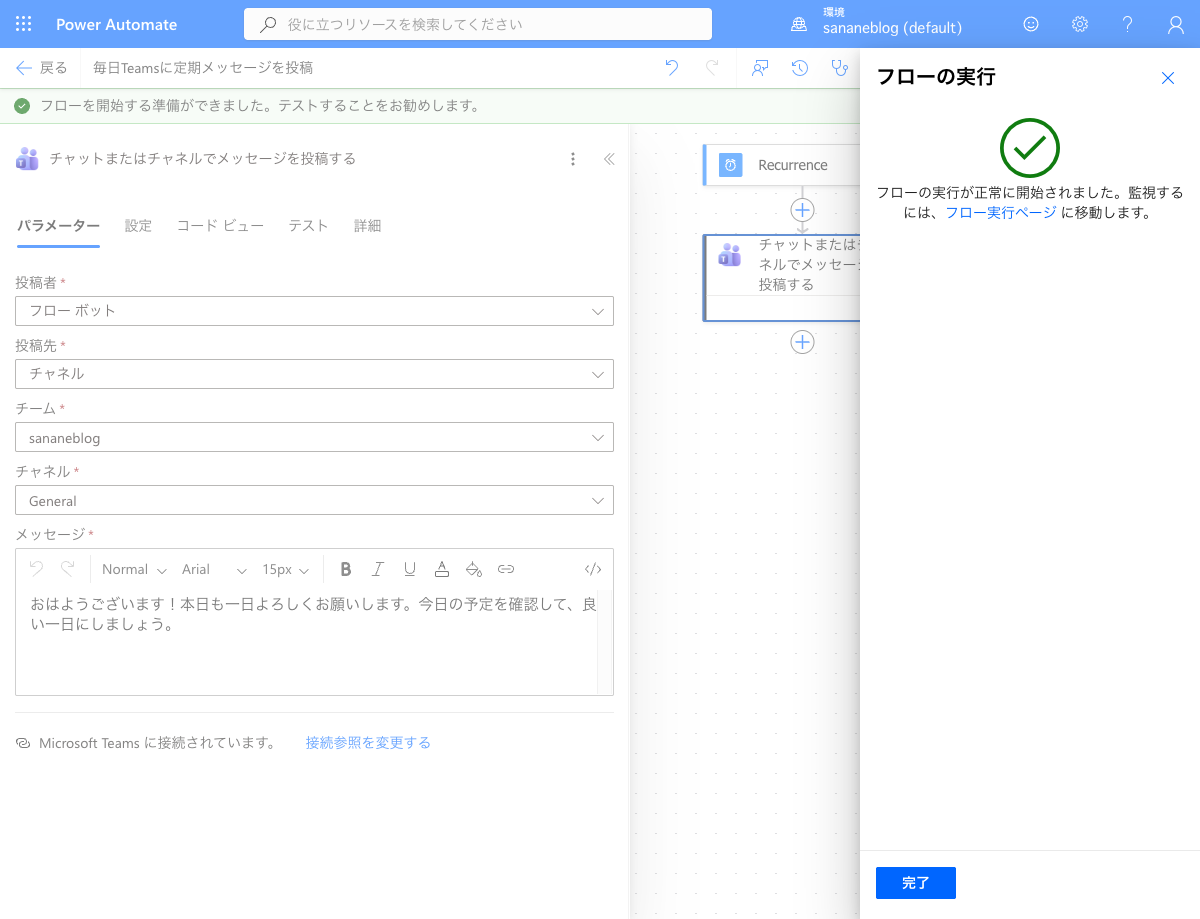
「フローの実行」をクリックすると、フローが即座に実行されます。
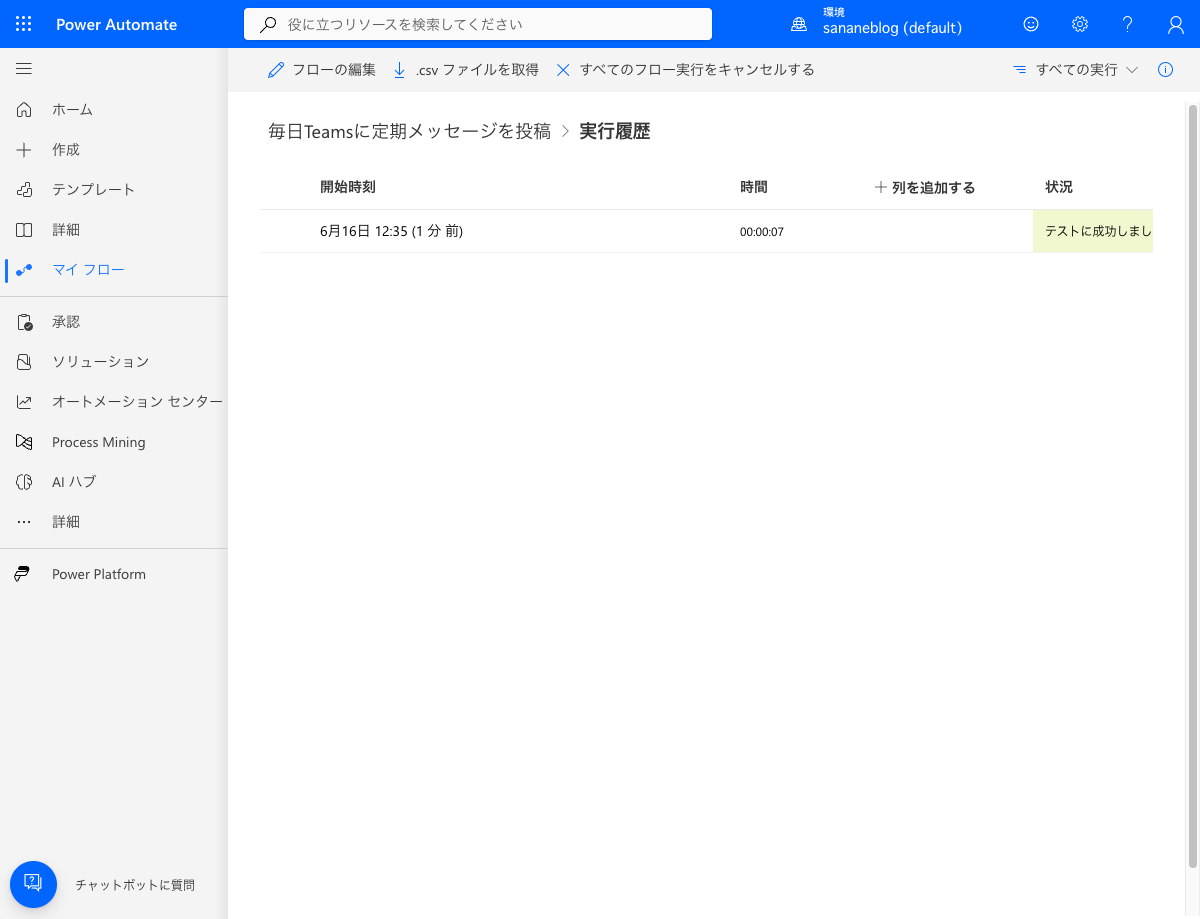
実行後、実行履歴ページで結果を確認できます。「成功」と表示されていればフローが正しく動作しています。
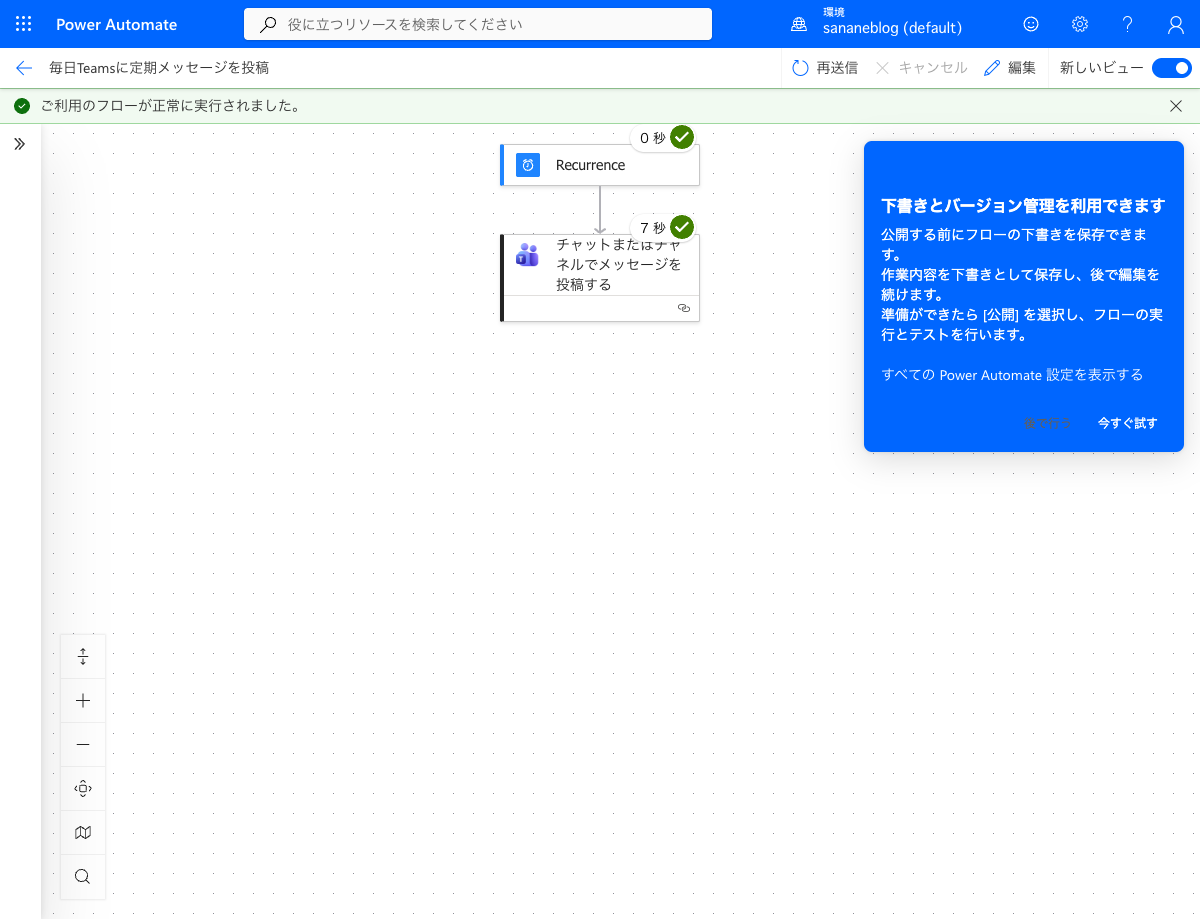
履歴の行をクリックすると、各アクションの実行詳細を確認できます。
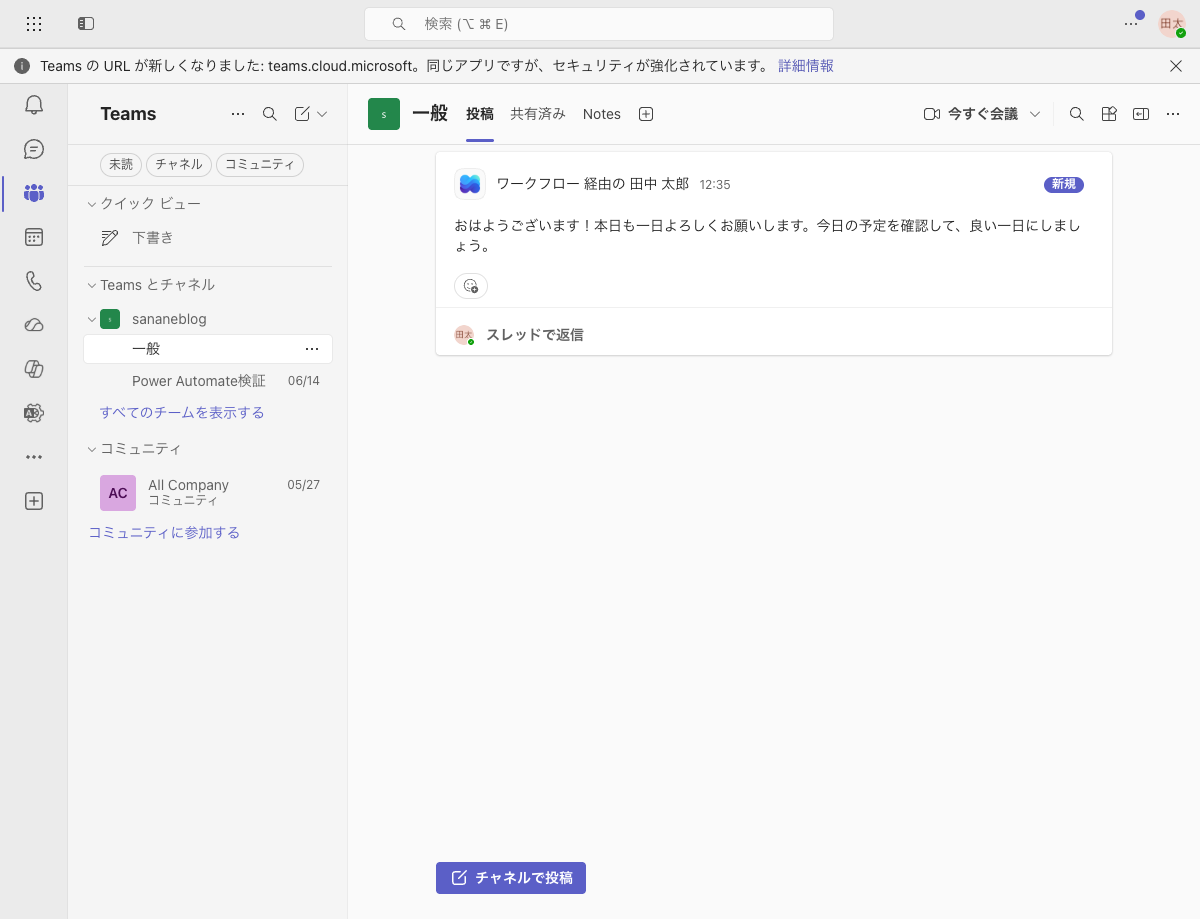
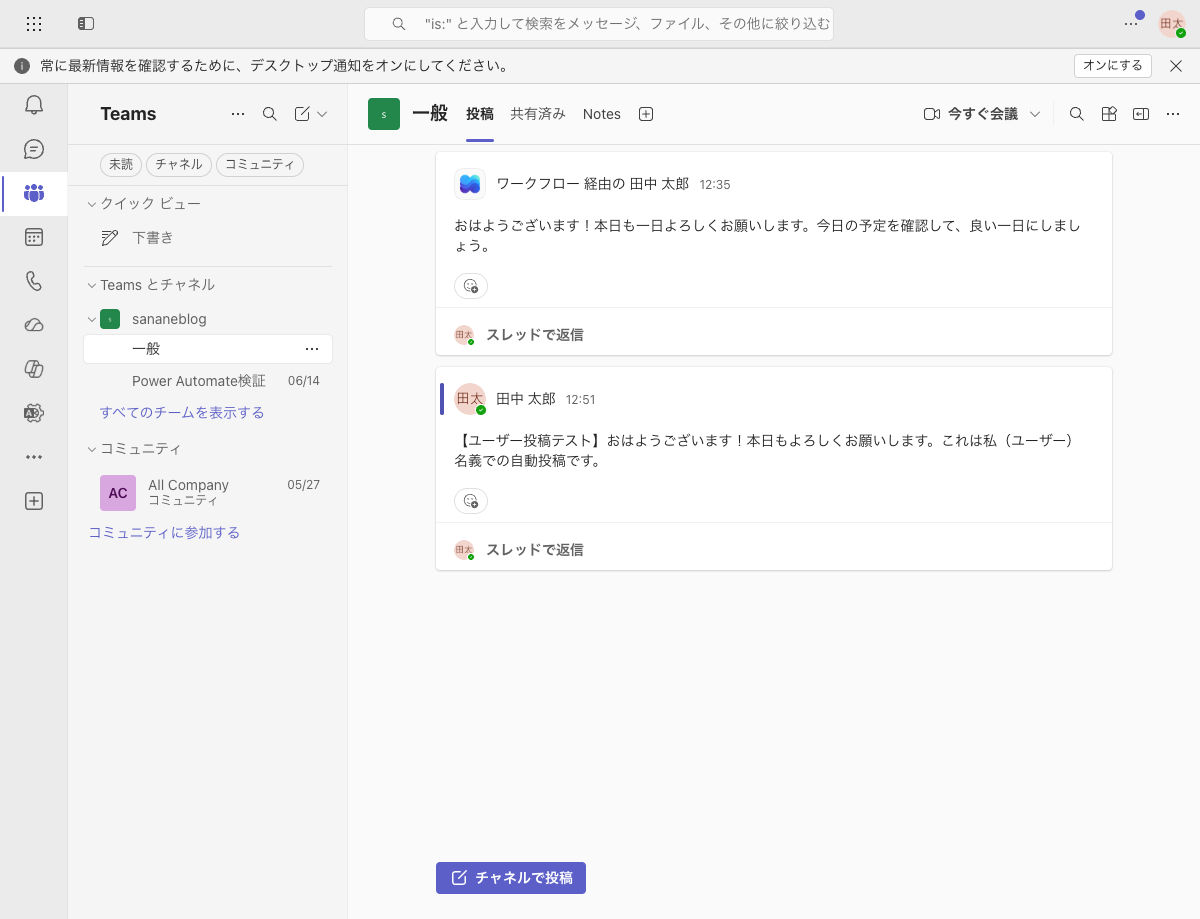
Teamsで指定したチャンネルを開き、メッセージが投稿されていることを確認します。「フローボット」名義で投稿した場合は「ワークフロー 経由の ◯◯」という表示になります。
「投稿者」の設定を変えると、Teams上でのメッセージの見え方が大きく異なります。用途に合わせて選んでください。
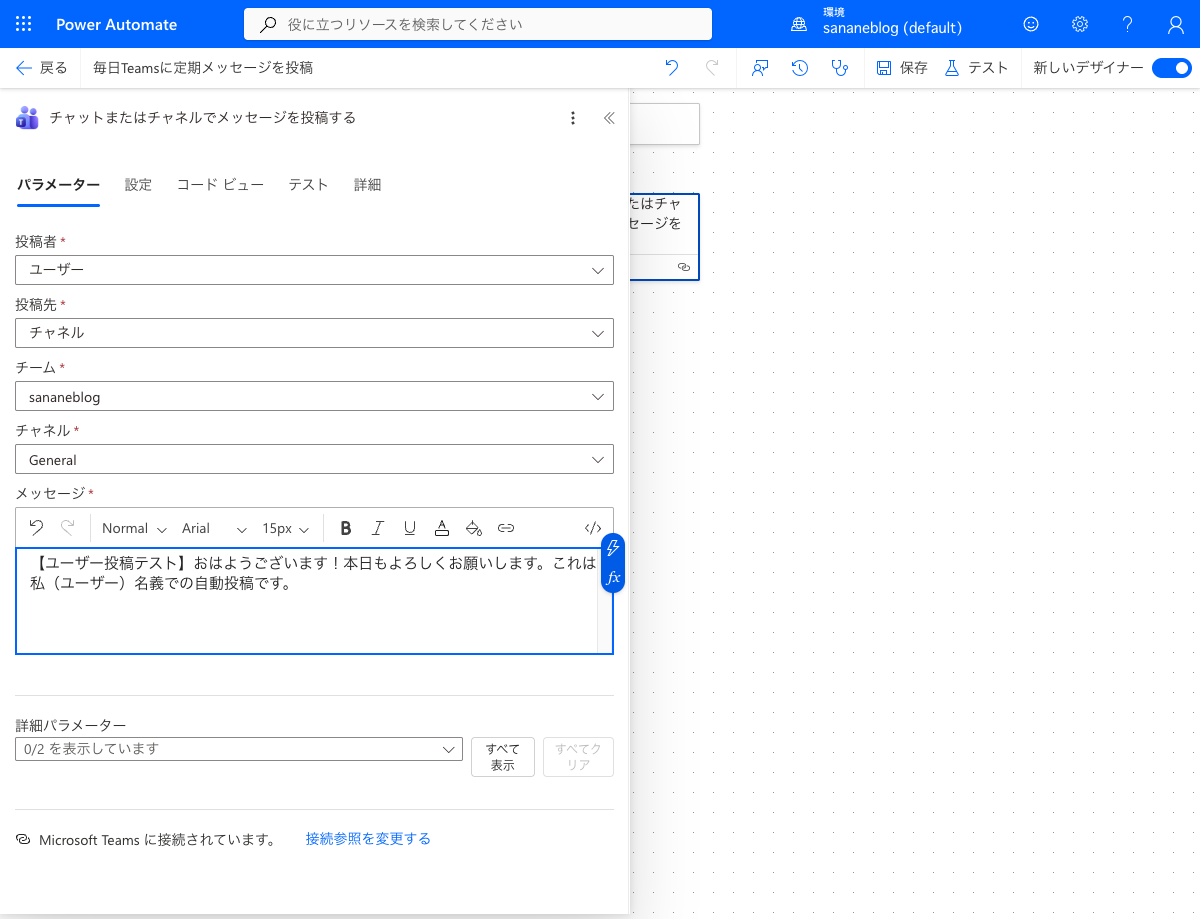
ユーザー名義に変更するには、アクションの「投稿者」ドロップダウンで「ユーザー」を選択します。変更後はチーム・チャネル・メッセージが一度リセットされるため、再設定して保存してください。
下の画像は、ボット名義(12:35投稿)とユーザー名義(12:51投稿)を同じチャンネルで比較したものです。
繰り返しトリガーの「頻度」を「週」に変更し、詳細設定の「曜日の設定」で「月曜日」を選択します。平日のみ(月〜金)といった設定もこの曜日設定から行えます。
はい、できます。メッセージ入力欄で「動的なコンテンツ」を開き、「現在の時刻(Current time)」などのトリガー出力値を選択して埋め込めます。
フローの詳細画面の「28日間の実行履歴」から失敗した実行をクリックすると、エラーになったアクションと詳細なメッセージが確認できます。Teams接続が切れている場合は「接続を修正する」から再接続してください。
フロー詳細画面の右上「…(その他のコマンド)」メニューから「オフにする」を選択するとフローが一時停止します。再開する場合は同じメニューから「オンにする」を選んでください。
Power Automateの「スケジュール済みクラウドフロー」と「Microsoft Teams」コネクタを組み合わせることで、定期メッセージの自動投稿をノーコードで実現できます。
投稿者を「フローボット」にするか「ユーザー」にするかで受け取る側の印象が変わるため、チームの運用スタイルに合わせて使い分けてみてください。
Power Automateの全体像・基本・料金・実例一覧はこちらにまとめています。
イベント起点でTeamsへ通知したい場合はこちら。
リマインド(フォローアップ)したい場合はこちら。