X(Twitter)いいね自動化ツール購入後ページ
sanane SANANEBLOG
Edgeで見たページの履歴は、1件ずつ・選んだものだけ・期間を決めてまとめての3通りで削除できます。さらにEdgeには、Chromeには無い「閉じるたびに閲覧履歴を自動で消す」設定があります。
この記事では、Windows 11のEdge 156で、検証用に作った履歴を実際に消して確かめた手順をまとめます。自動で消す設定は、Edgeを閉じて開き直したときに本当に消えるのか、ログイン(Cookie)は残るのかまで確かめました。
| やりたいこと | 操作 |
|---|---|
| 1件だけ消す | 履歴(edge://history)→ 行の右端の×(確認なしで消える) |
| 選んで消す | 行の左のチェック → 右上の「削除」 |
| 期間でまとめて消す | 履歴の「閲覧データを削除する」、または設定の「閲覧データをクリア」 |
| 閉じるたびに自動で消す | 設定の「閉じるときに閲覧データをクリアする」で「閲覧の履歴」をオン |
確認した環境:Windows 11 Home 26H2、Microsoft Edge 156.0.4314.58。画像はEdgeのページ部分だけを写しています(赤枠は説明のために付けたものです)。
アドレスバーに edge://history と入れると、履歴のページが開きます。右上の「…」→「履歴」からも開けます。
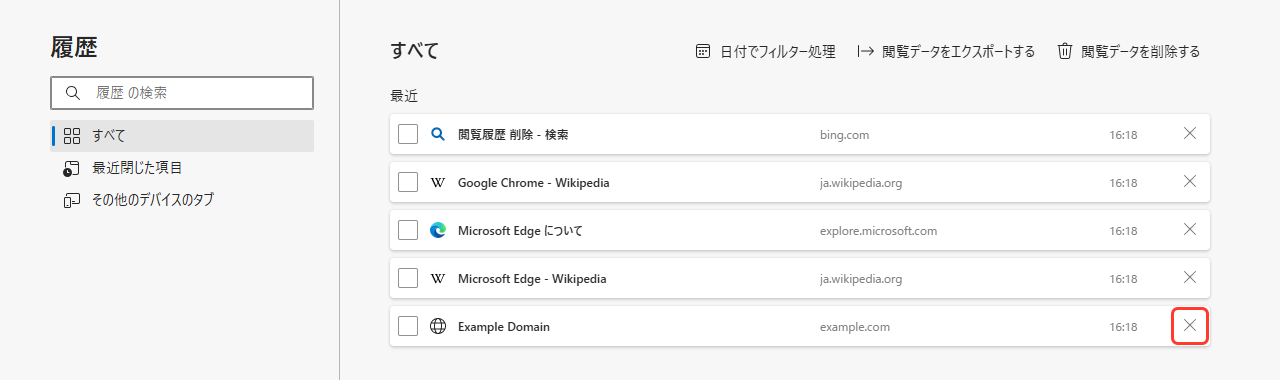
上部の「日付でフィルター処理」で日付を絞り込んだり、左上の検索欄でページ名やサイト名で探したりできます。
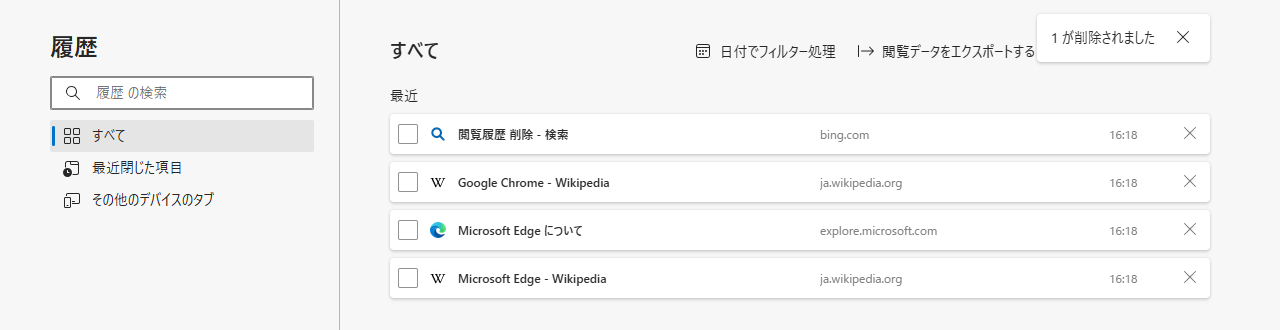
消したいページの行の右端にある×を押します。確認は出ずにすぐ消え、右上に「1 が削除されました」と表示されます(5件→4件)。
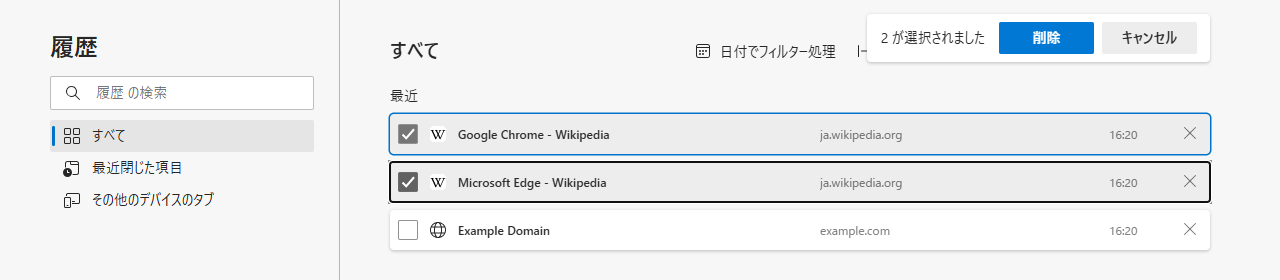
行の左のチェックボックスを押して複数選ぶと、右上が「2 が選択されました」に変わり、「削除」と「キャンセル」のボタンが出ます。「削除」を押すと選んだページが消えます。
全部や「過去24時間」など期間でまとめて消すときは、履歴ページ右上の「閲覧データを削除する」を押します。設定からも開けます。
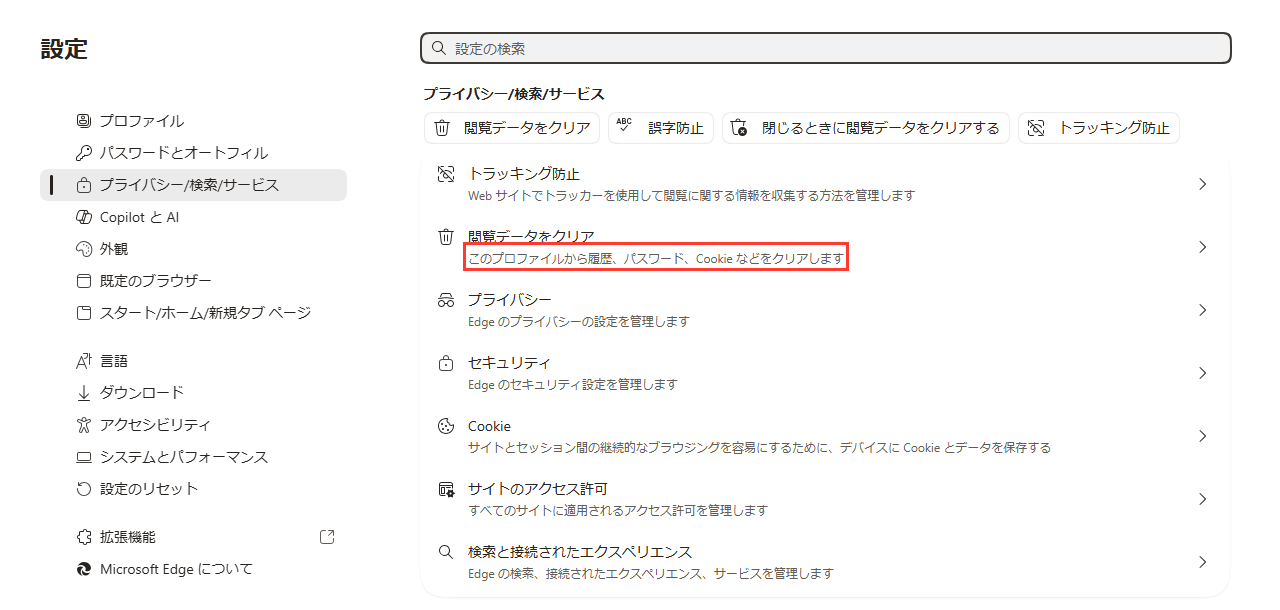
設定から開くときは、「…」→「設定」→「プライバシー/検索/サービス」→「閲覧データをクリア」です。
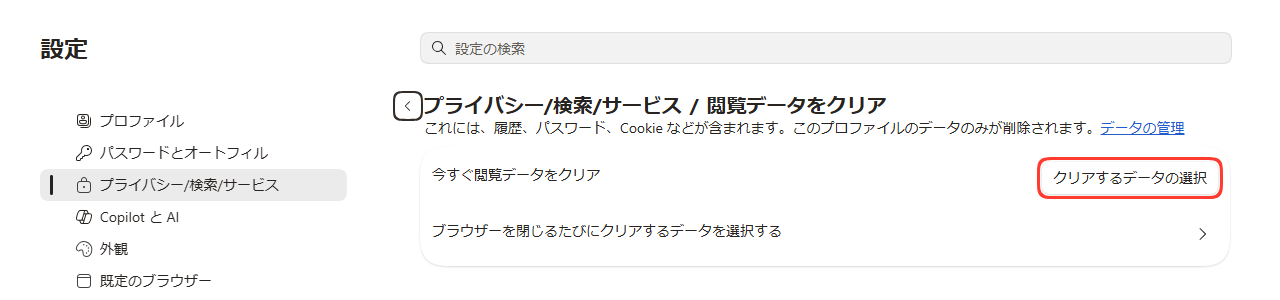
開いた画面の「今すぐ閲覧データをクリア」の「クリアするデータの選択」を押します。
「閲覧データを削除する」のダイアログが開きます。
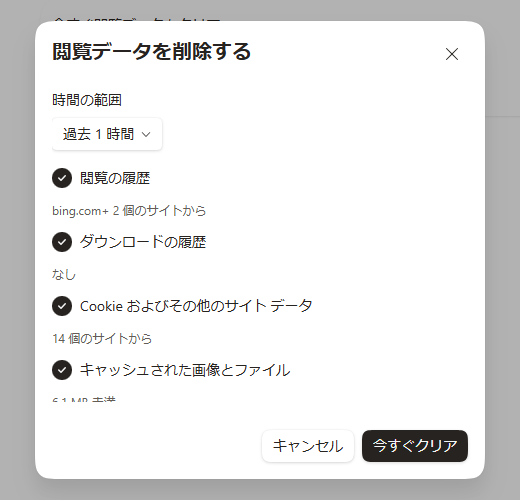
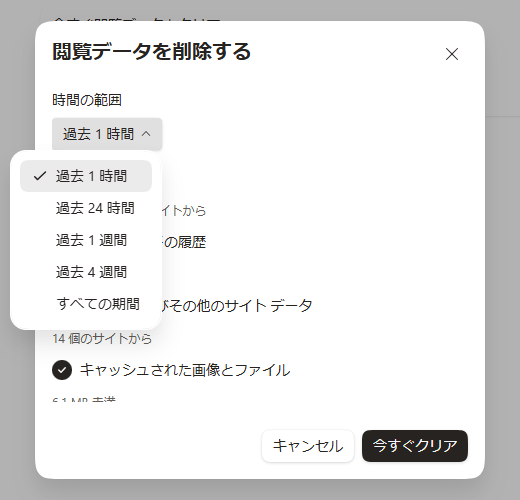
下にスクロールすると、オートフィル フォーム データ・サイトのアクセス許可・以前のバージョンの Microsoft Edge のすべてのデータ・メディア ファンデーション データもあります(こちらは最初はオフ)。
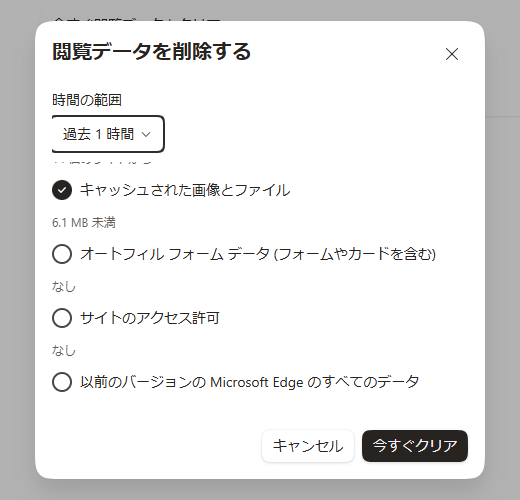
閲覧履歴だけを消したいときは、「閲覧の履歴」以外のチェックを外してから「今すぐクリア」を押します。「Cookie およびその他のサイト データ」を残しておけば、サイトのログイン状態はそのままです。
Edgeには、Edgeを閉じるたびに選んだデータを自動で消す設定があります。Chrome 156の設定にはこの機能が見当たらなかったので(Chromeの閲覧履歴を削除する方法で確認)、Edgeならではの機能です。
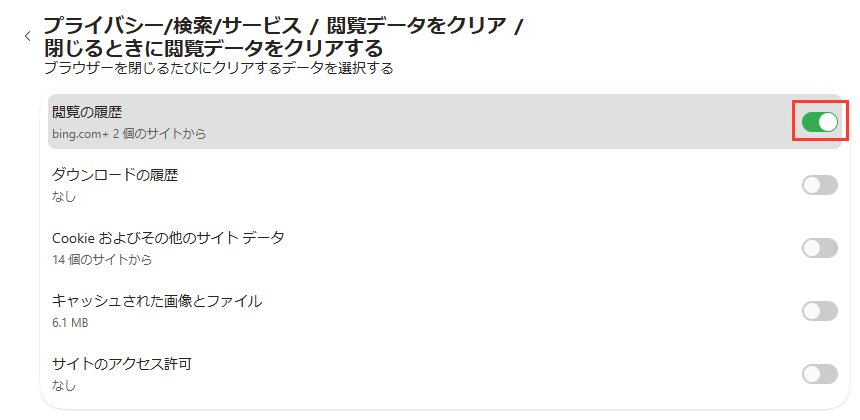
「閲覧データをクリア」の画面で「ブラウザーを閉じるたびにクリアするデータを選択する」を押すと、次の画面が開きます。
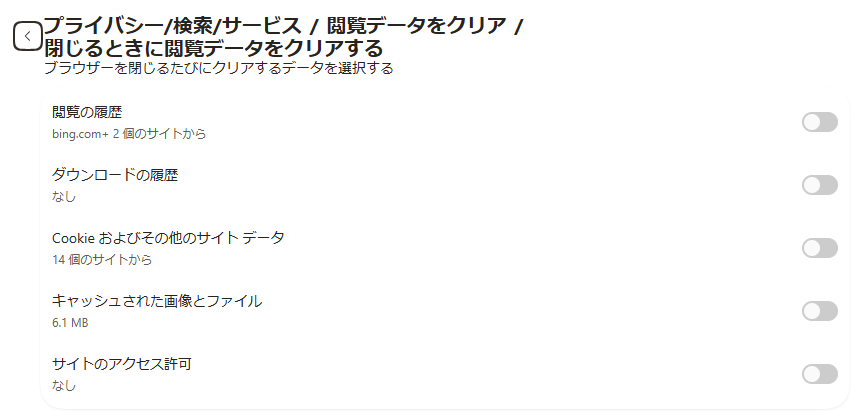
選べるのは5つで、最初はすべてオフでした。履歴を消したいときは「閲覧の履歴」をオンにします。
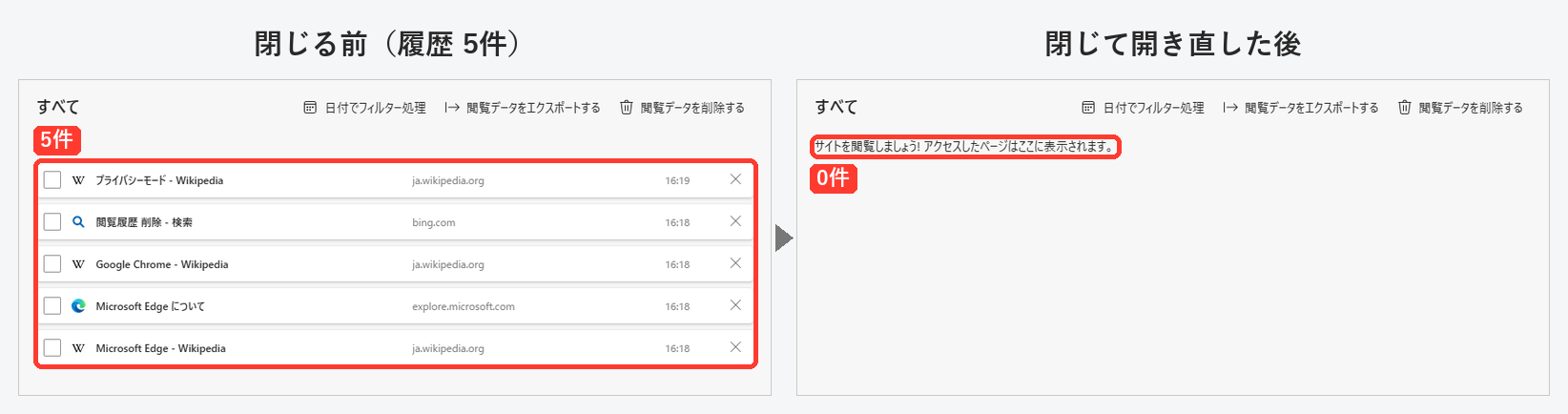
「閲覧の履歴」だけをオンにして、Edgeを閉じて開き直しました。閉じる前に5件あった履歴は、開き直すと0件になりました。
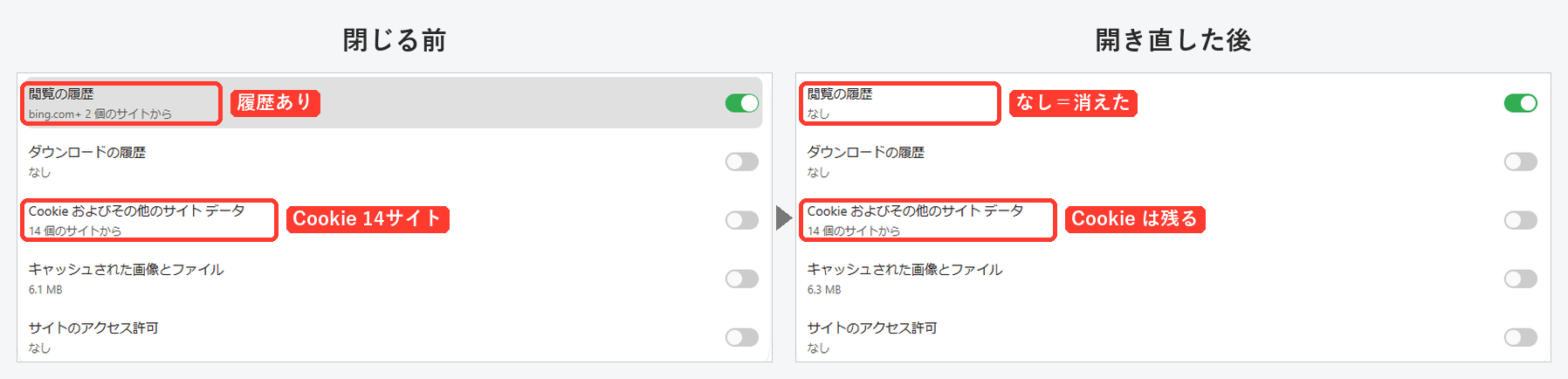
同じ画面の表示も、「閲覧の履歴」は「なし」に変わりました。一方、オフのままにした「Cookie およびその他のサイト データ」は「14 個のサイトから」のままです。履歴だけをオンにすれば、ログイン状態は残ることが分かります。
出ません。行の右端の×を押すとすぐに消え、右上に「1 が削除されました」と表示されます。
閲覧の履歴だけなら、ログアウトしません。まとめて消す画面は最初から「Cookie およびその他のサイト データ」にもチェックが入っているので、外してから消してください。
消せます。設定の「閉じるときに閲覧データをクリアする」で「閲覧の履歴」をオンにすると、Edgeを閉じるたびに消えます。閉じて開き直したら、5件あった履歴が0件になりました。
確認したEdge 156では「過去 1 時間」でした。全部消したいときは「すべての期間」を選びます。
Chromeの閲覧履歴の消し方は、こちらで紹介しています。
Googleアカウントに保存された検索履歴の削除は、こちらで解説しています。