Googleマップのタイムラインをバックアップ・復元する方法|エクスポートと入れ直し後に見つからないときの確認点
sanane SANANEBLOG

iPhoneでオートメーションを作ったのに、条件を満たしても何も起きない。設定を何度見直しても間違いが見つからない――という状態は珍しくありません。
結論から書くと、多くの場合オートメーションは壊れていません。実行方法が「確認後に実行」になっていて、届いた通知をタップして確認するまで処理が始まらないだけです。この記事ではiPhone 17 Pro(iOS 26・日本語UI)の実機で、同じトリガー・同じアクションのまま実行方法だけを入れ替えて、実行されるかどうかを比べた結果を紹介します。
| 実行方法 | 通知をタップしない場合 | 使いどころ |
|---|---|---|
| すぐに実行 | そのまま実行される | 確認なしで動かしたい |
| 確認後に実行 (新規作成時の既定) | 実行されない (確認待ちのまま) | 実行前に毎回止めたい |
| 起動しない | 実行されない(無効化) | 一時的に止めておきたい |
「作ってから一度も動いたことがない」なら、まず実行方法を見てください。新規作成時の既定値は「確認後に実行」でした。つまり、何も選ばずに作ったオートメーションは最初から確認待ちになる設定です。
通知バナーは短い時間で消えてしまうため、「通知が出たかどうか」では実行の成否を判断できません。そこでアクションを、実行されたら消えずに残るものに置き換えて比べました。
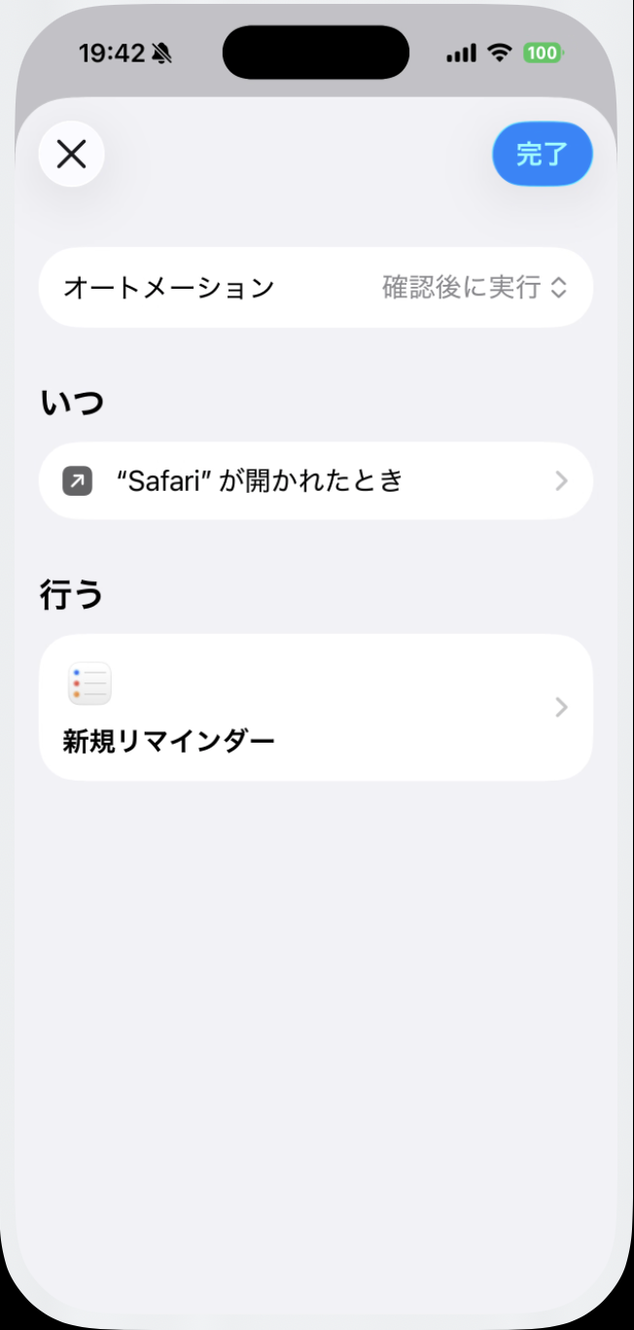

違うのは実行方法だけです。同じ操作をして、TESTリストを見比べた結果がこちらです。
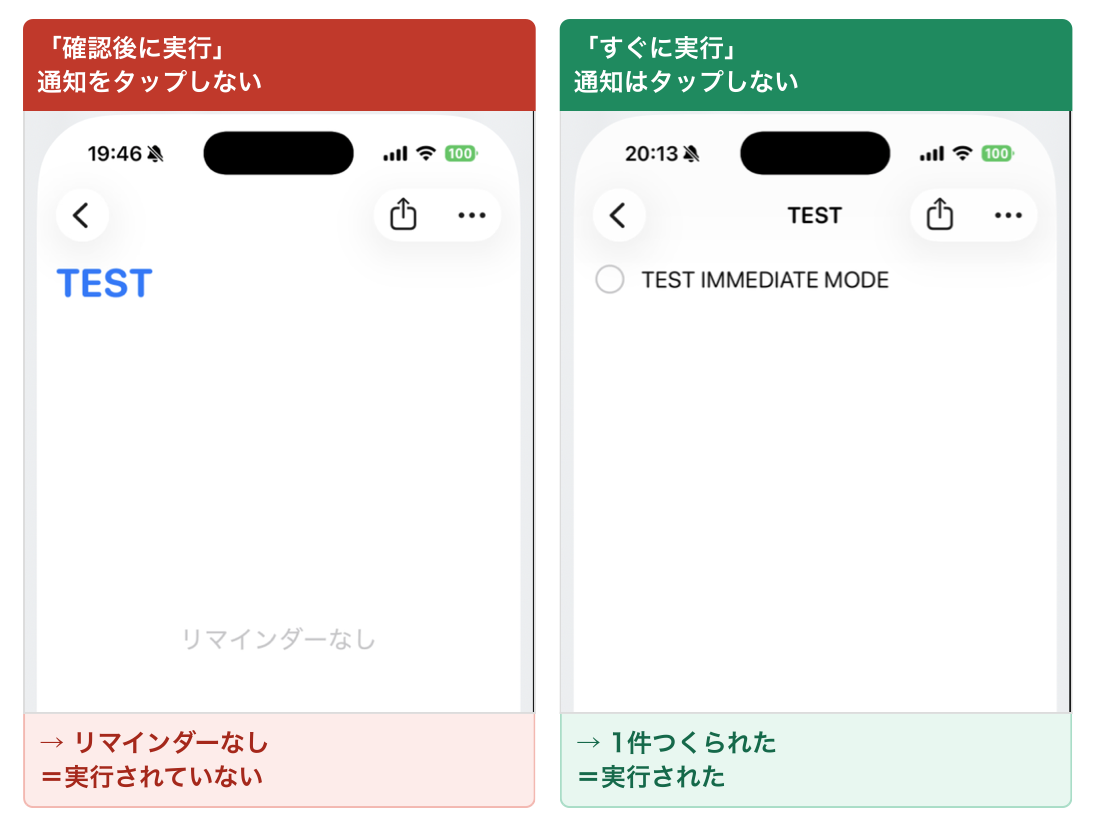
| 実行方法 | TESTリストの中身 | 判定 |
|---|---|---|
| 確認後に実行 | リマインダーなし | 実行されていない |
| すぐに実行 | 1件つくられた | 実行された |
「確認後に実行」では、トリガーの条件は同じなのに処理そのものが始まっていません。通知をタップして実行を許可する操作が、実行の条件になっているためです。バナーが見えたかどうかとは関係なく、確認しないかぎり止まったままになります。
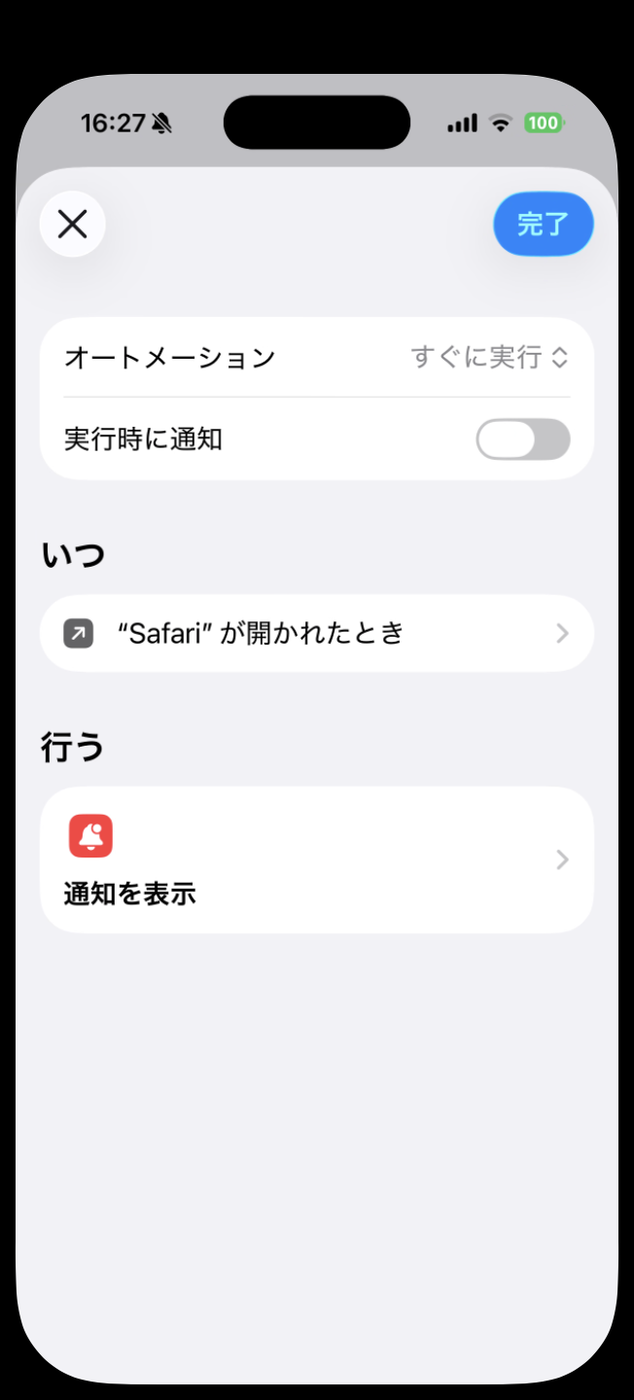
「すぐに実行」を選ぶと、その下に「実行時に通知」トグルが現れます。今回の実機では既定でオフでした。オンにすると実行のたびに通知が出ます。通知の出方そのものについては、iPhoneショートカットの通知をオフにする方法で詳しく確認しています。
トリガーを設定する画面の下部に実行方法の選択があり、「確認後に実行」にチェックが入った状態で始まります。ここで「すぐに実行」を選んでおけば、後から直す必要はありません。
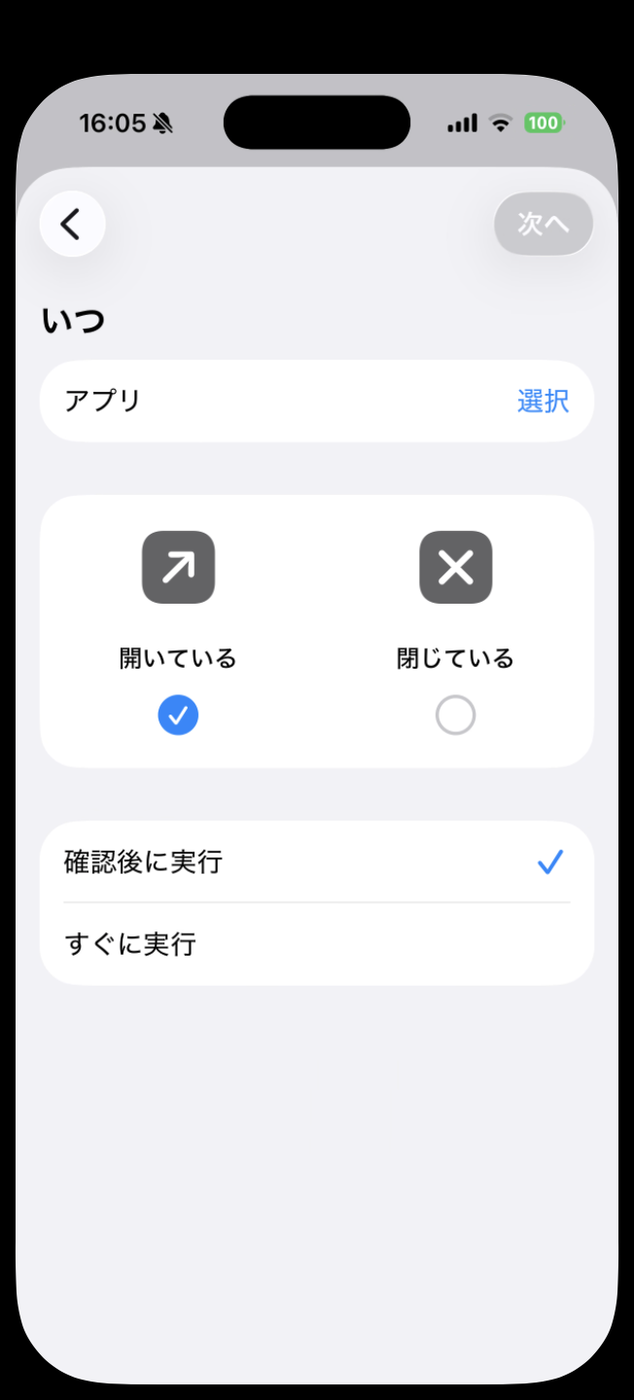
アプリを対象にする場合は、「開いている」「閉じている」のどちらで動かすかもここで決めます。意図と逆の方にチェックが入っていると、当然ながら条件を満たしません。
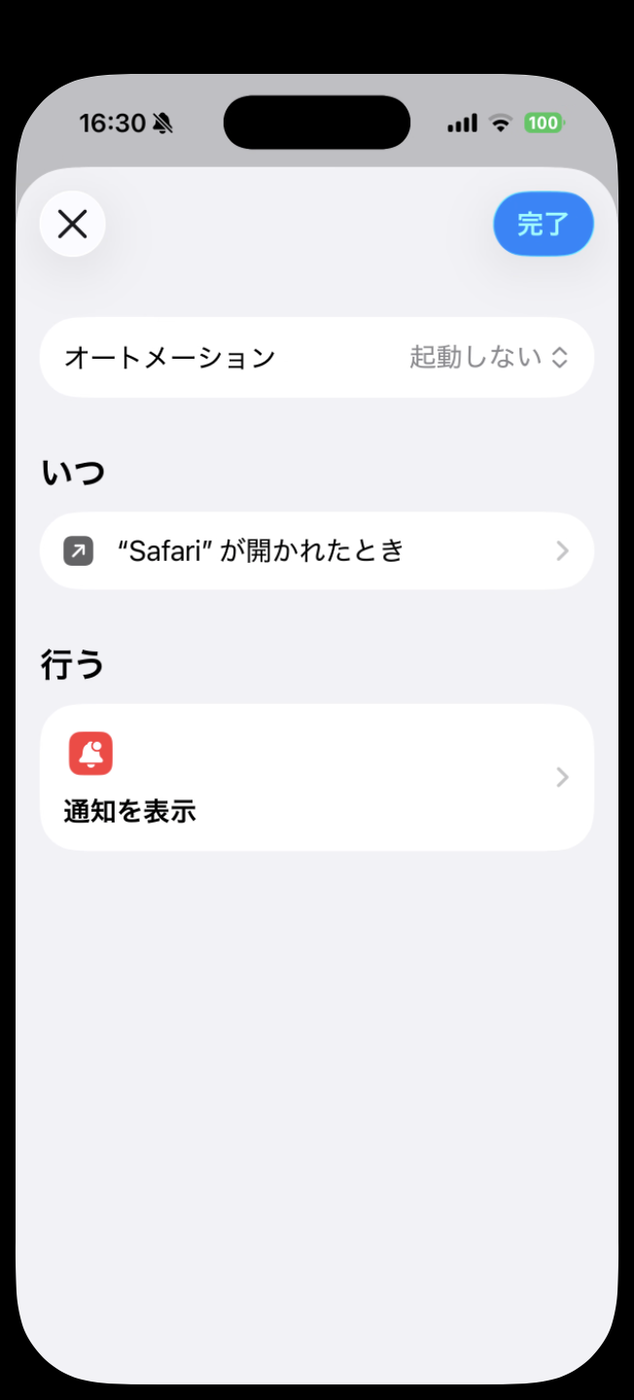
作成後の編集画面では、実行方法の選択肢が「すぐに実行」「確認後に実行」「起動しない」の3つになります。「起動しない」はオートメーションの無効化です。消さずに止めておきたいときに使います。
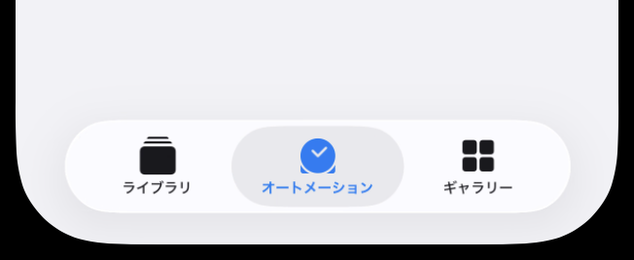
オートメーションはショートカットアプリの中にあります。下部のタブは「ライブラリ」「オートメーション」「ギャラリー」の3つで、中央が「オートメーション」です。
右上の「+」をタップすると「個人用オートメーション」のトリガー一覧が開きます。今回の環境では、個人用とホームを選ぶ画面をはさまず、この一覧が直接開きました。
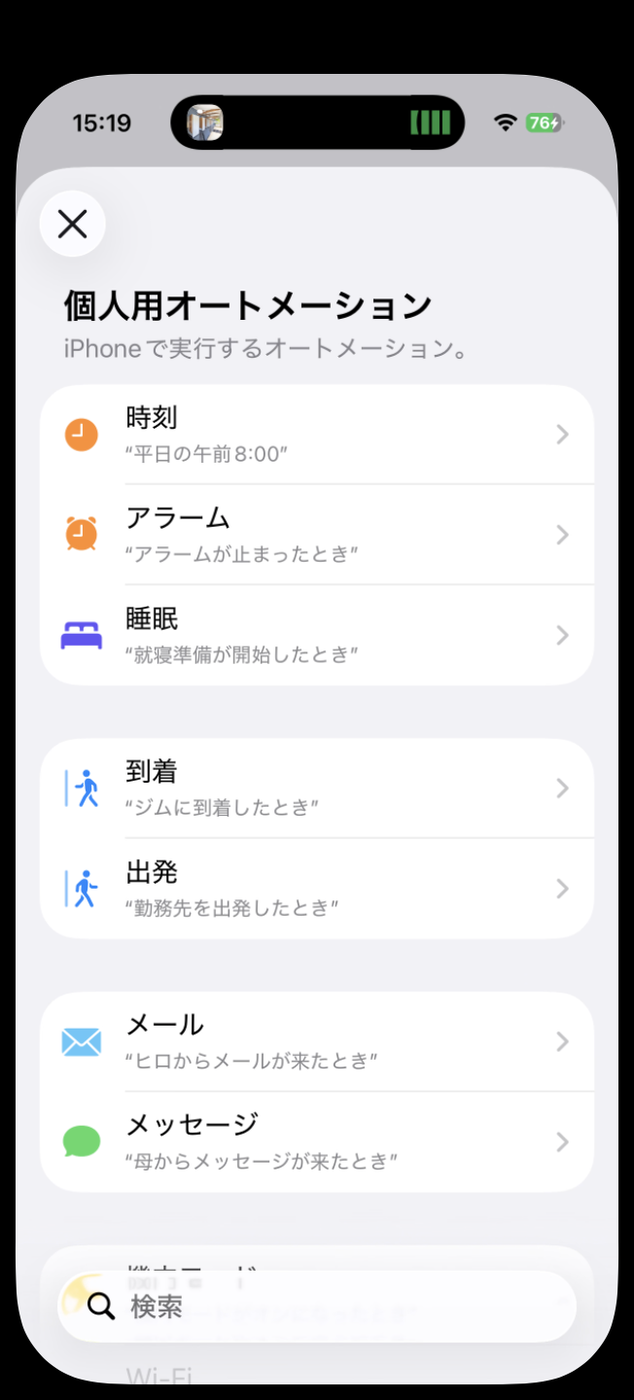
一覧を下にたどると、Wi-FiやBluetoothなどの接続系に続いて「アプリ」があります。今回の検証で使ったのはこのアプリトリガーです。

4つめが意外と重要です。今回の実機では、編集画面にも一覧にも、直近の実行日時や実行履歴は表示されませんでした。通知に頼ると「出なかった=実行されなかった」と誤解しやすいので、切り分けたいときは残るアクションに差し替えるのが確実です。
使えます。届いた通知をタップして実行を許可すれば処理が始まります。今回の比較は「通知に一切反応しない」条件で行ったもので、確認する操作をすればどちらの設定でも実行されます。実行前に毎回止めたい用途なら、こちらのままが向いています。
なりません。今回は「実行時に通知」をオフにしたまま「すぐに実行」で処理が動き、リマインダーが作られました。このトグルは通知を出すかどうかだけを決めます。
今回の検証環境では確認できませんでした。未検証のため断定を避けます。動かしたい処理がロック中に必要なら、実際に少し待って結果が残るか確かめるのが確実です。
「オートメーション」タブの一覧で、対象の行を左方向にスワイプすると削除できます。今回の実機では、スワイプの量が足りないと削除ボタンではなく詳細画面が開きました。開いてしまったら閉じて、もう少し大きくスワイプしてください。
実行方法が「すぐに実行」だと確認なしで動きます。実行前に止めたいなら「確認後に実行」に、しばらく動かしたくないなら「起動しない」に変えてください。
今回の結果は iPhone 17 Pro(iOS 26・日本語UI)の実機で確かめたものです。オートメーションの実用例や通知まわりは、こちらもあわせてどうぞ。