自動化
PR

Microsoft Formsの使い方|フォーム作成から共有・回答の集計まで

sanane
記事内に商品プロモーションを含む場合があります

はじめに

Microsoft Forms は、アンケートや申し込みフォームをブラウザだけで作れる Microsoft 365 のツールです。作成から回答の集計まで無料枠内で完結し、Excel 連携や自動化との相性も抜群です。

本記事では、2026年7月の実機検証をもとに、フォーム作成 → 設問 → デザイン → 共有 → 回答 → 集計の一連の流れを画面付きで解説します。

質問の種類の全9タイプ、設定パネルの全項目、共有の3つの方法(招待・QRコード・埋め込み)まで、実際の画面の原文で押さえていきます。

こんな人にオススメ
  • Microsoft Forms を初めて使う・全体像をつかみたい
  • どんな質問形式や設定ができるのか一覧で知りたい
  • 作ったフォームの共有方法と集計の見方を知りたい

フォームを作成する|入口は3ボタン

forms.office.com を開くと、上部に「新しいフォーム」「新しいクイズ」「クイック インポート」の3ボタンが並んでいます。アンケートなら「新しいフォーム」、採点付きのテストなら「新しいクイズ」です。その下にはテンプレートギャラリーと、作成済みフォームの一覧(最近/自分のフォーム/入力済み/共有されている/お気に入り)が続きます。
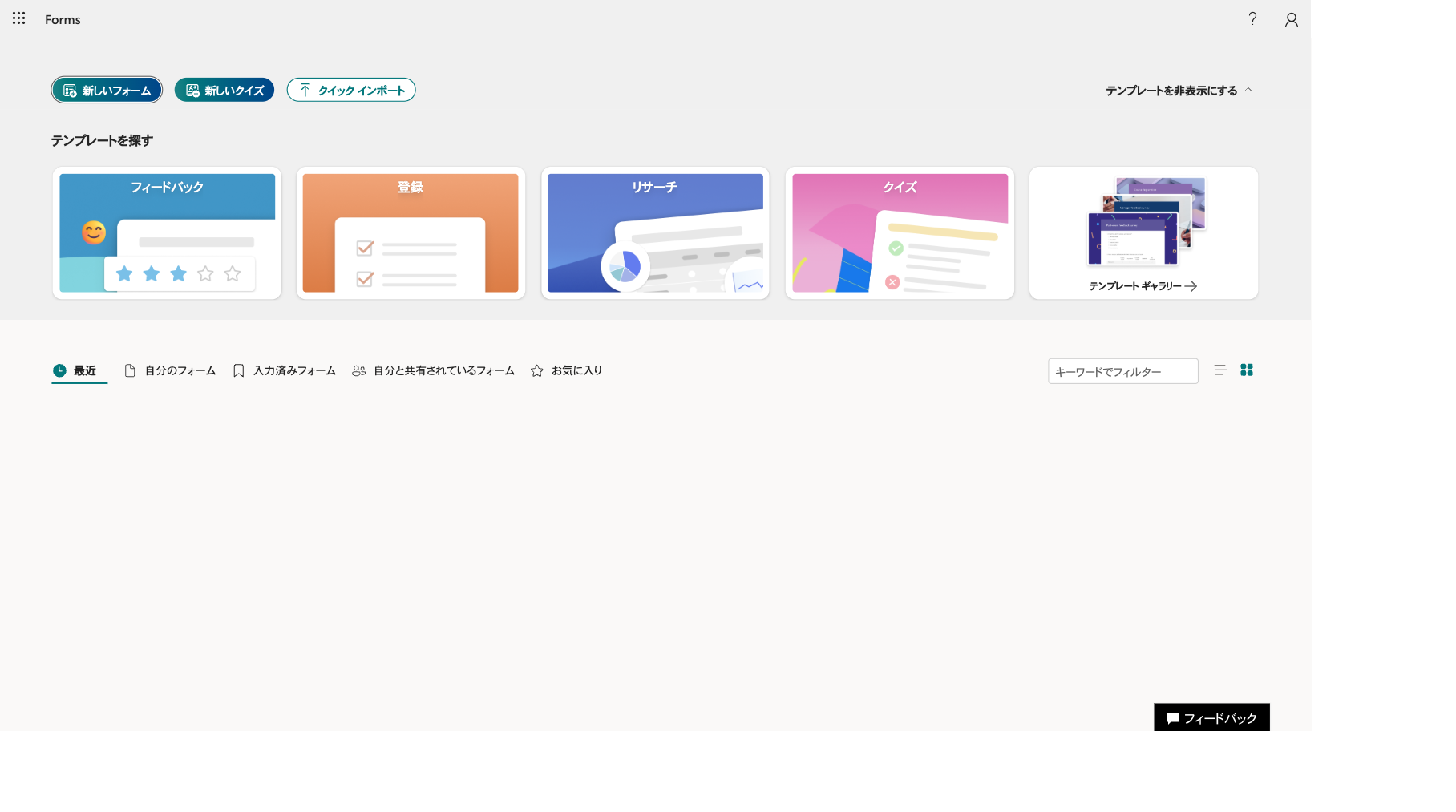
Formsのホーム画面。新しいフォーム、新しいクイズ、クイックインポートの3ボタンが並ぶ

質問の種類は9タイプ|1つのグリッドに全部並ぶ

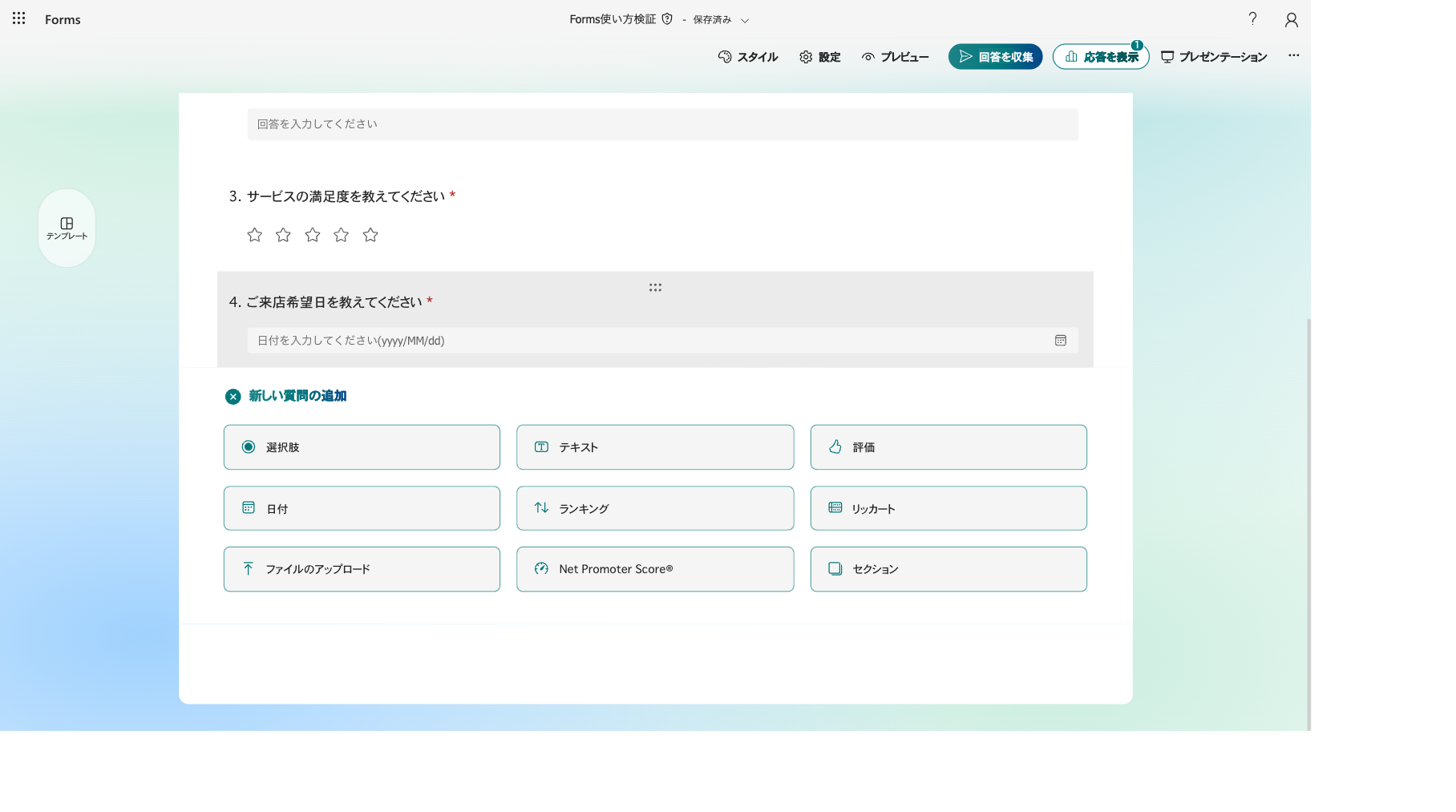
「以下でクイック スタート」(または質問追加ボタン)を押すと、質問の種類が9タイプすべて1つのグリッドで表示されます。「その他」の中に隠れている形式はありません。

選択肢/テキスト/評価/日付/ランキング/リッカート/ファイルのアップロード/Net Promoter Score®/セクション
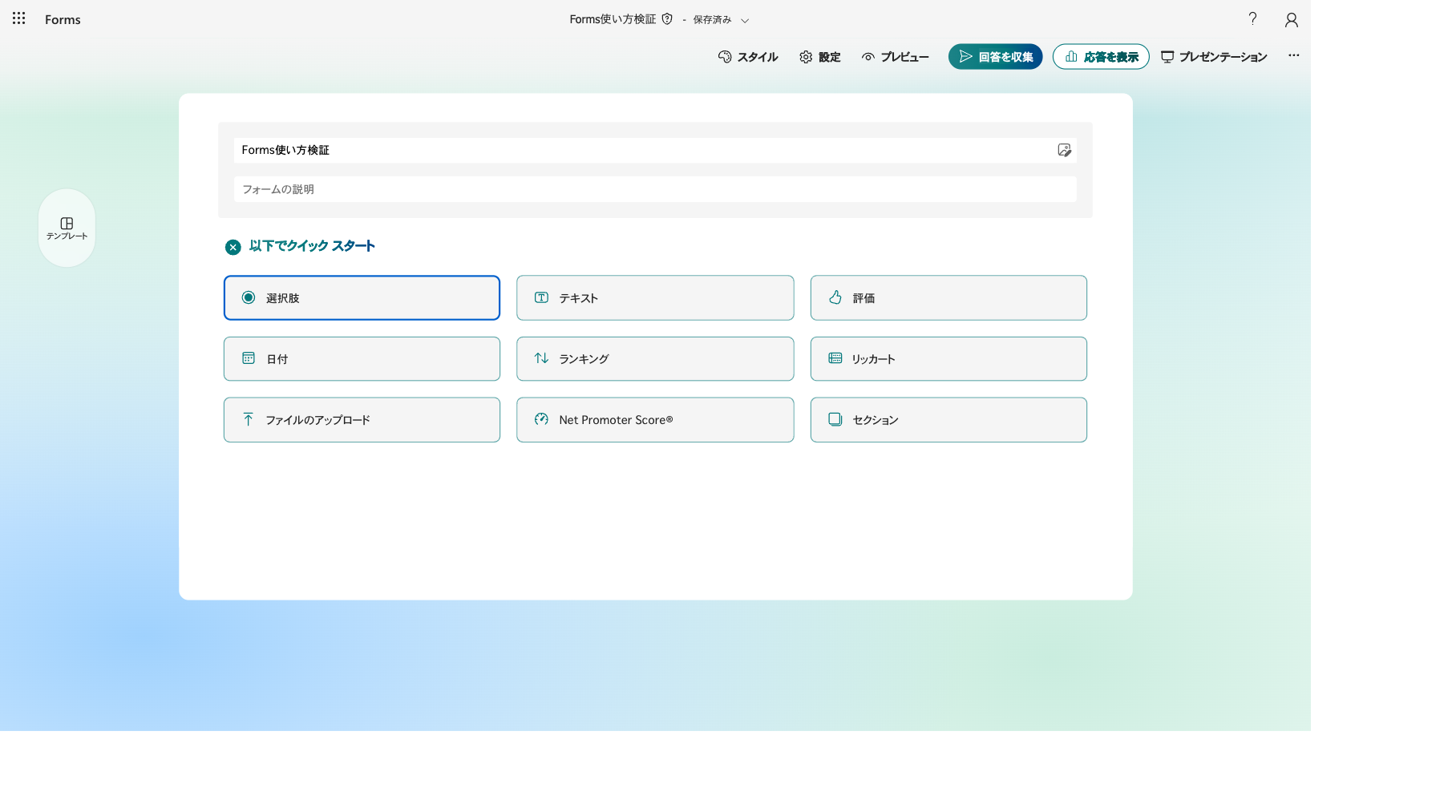
質問の種類の選択グリッド。9タイプが同時に表示されている
質問追加時にも同じ9種類のグリッドが表示される

ファイルの提出を受け付けたい場合は「ファイルのアップロード」を使います。容量制限などの注意点はこちらの記事にまとめています。

あわせて読みたい
Microsoft Formsでファイルアップロードを設定する方法|容量制限と社外ユーザーの注意点

質問ごとの設定|複数回答・必須・詳細設定

選択肢質問の下部には「複数回答」(既定 OFF)と「必須」(既定 ON)のトグル、そして「…」(質問の詳細設定)が並びます。選択肢には「オプションを追加」「”その他” オプションの追加」のリンクも常設されています。
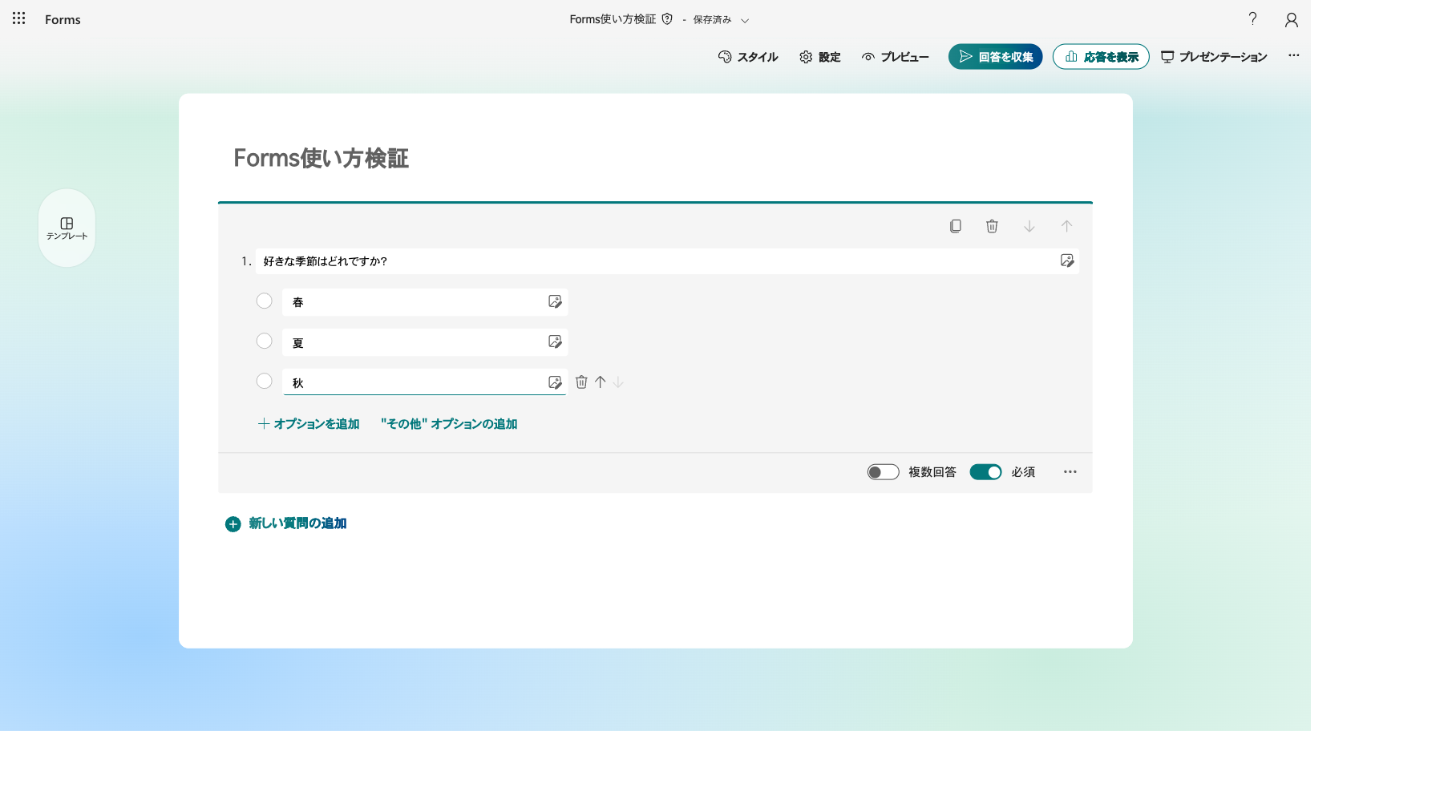
選択肢質問の設定。複数回答と必須のトグル、質問の詳細設定メニューがある

表示される設定は質問タイプによって変わります。「複数回答」トグルがあるのは選択肢質問だけで、テキスト・評価・日付には「必須」のみです。また「…」メニューには「オプションをシャッフル/ドロップダウン リスト/サブタイトル/分岐を追加する」が入っています(分岐は後述)。

デザインを変える|テーマ・レイアウト・BGM

「スタイル」パネルでは、レイアウト6種(用紙モード/右寄せの画像/スタック カードなど)、背景テーマ(画像・グラデーション・独自画像のアップロード)、色スウォッチ7色を選べます。意外なところでは BGM のトグル(既定 OFF)まであります。
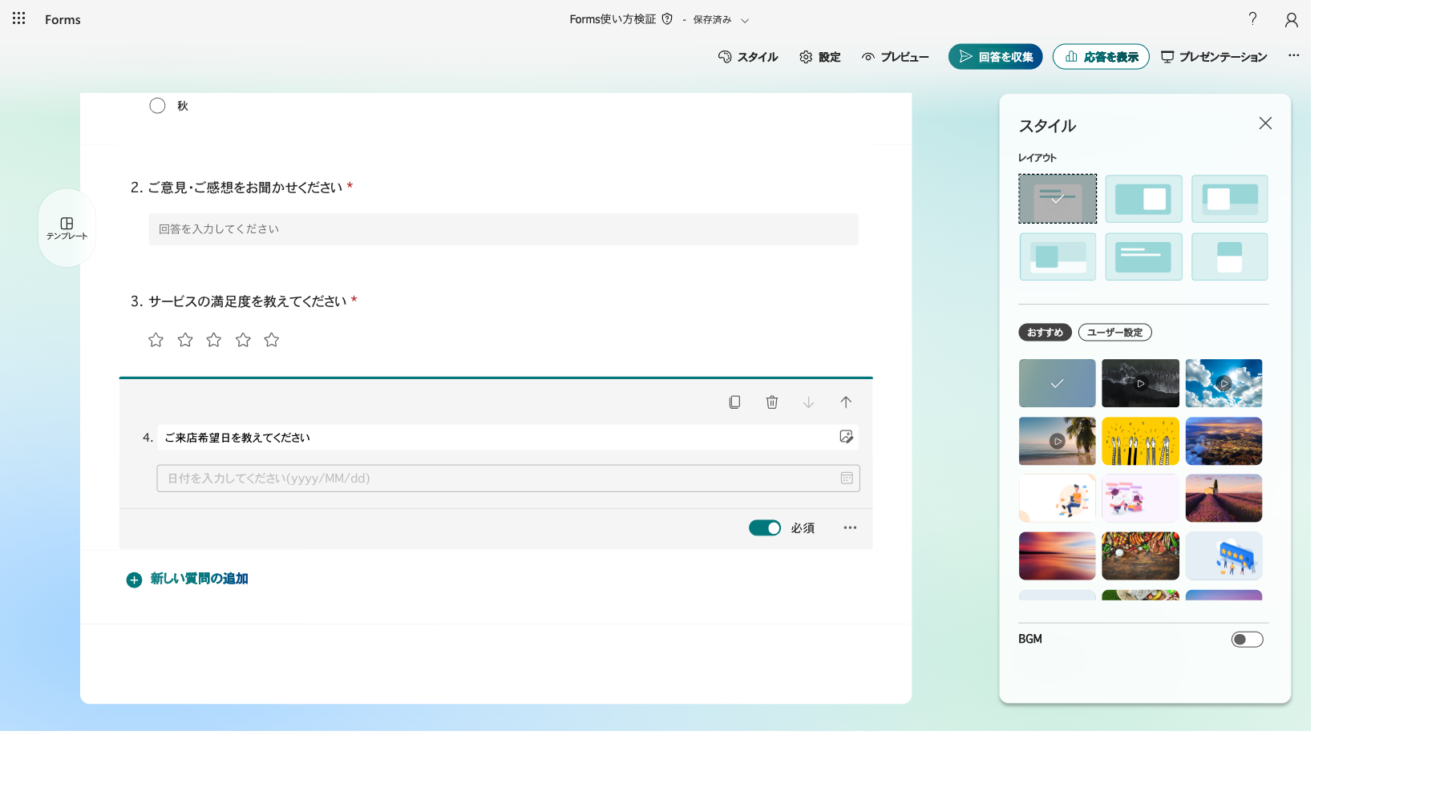
スタイルパネル。レイアウト、テーマ、色、BGMトグルが選べる

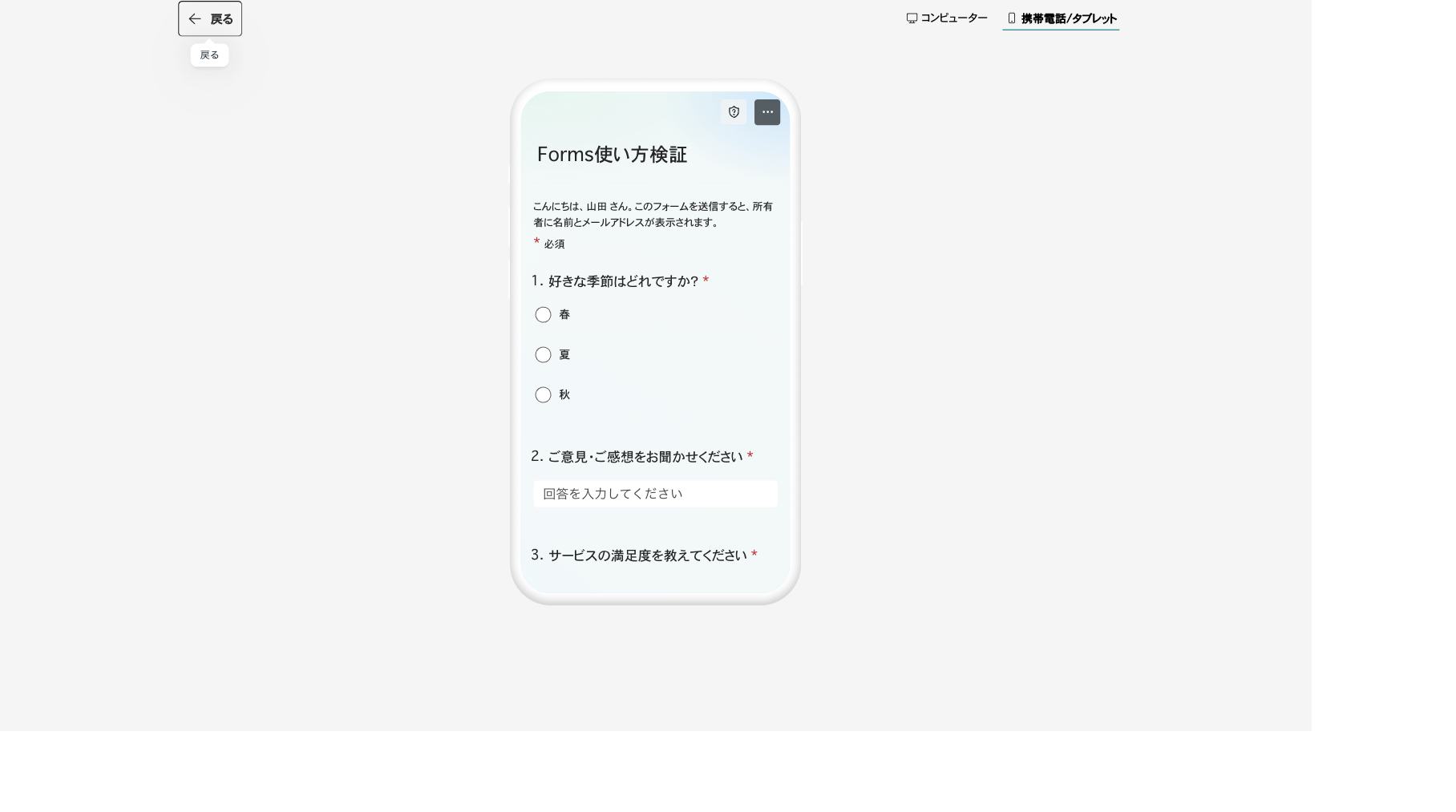
作成中のフォームは「プレビュー」で確認できます。コンピューター/携帯電話・タブレットの表示切り替えがあり、スマホでの見え方も送信前にチェックできます。
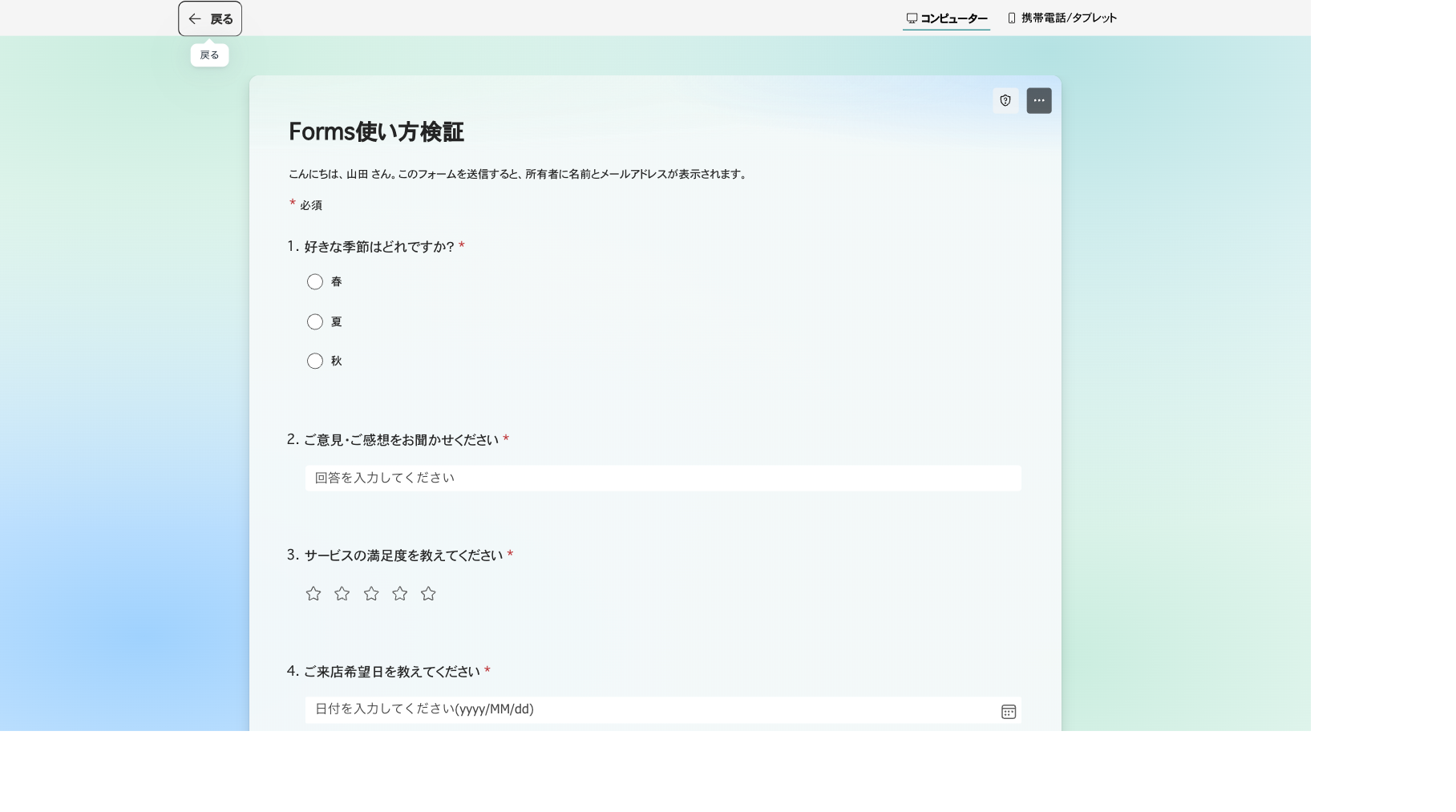
PC表示のプレビュー画面
携帯電話表示のプレビュー。スマートフォンのモックアップ内に縦長で表示される

共有する|リンク・招待・QRコード・埋め込み

「回答を収集」を押すと共有ダイアログが開きます。上部で回答できる範囲(すべてのユーザー/組織内のみ/組織内の特定ユーザー)を選び、リンクをコピーして配るのが基本です。「URL を短縮」のチェックもあります。
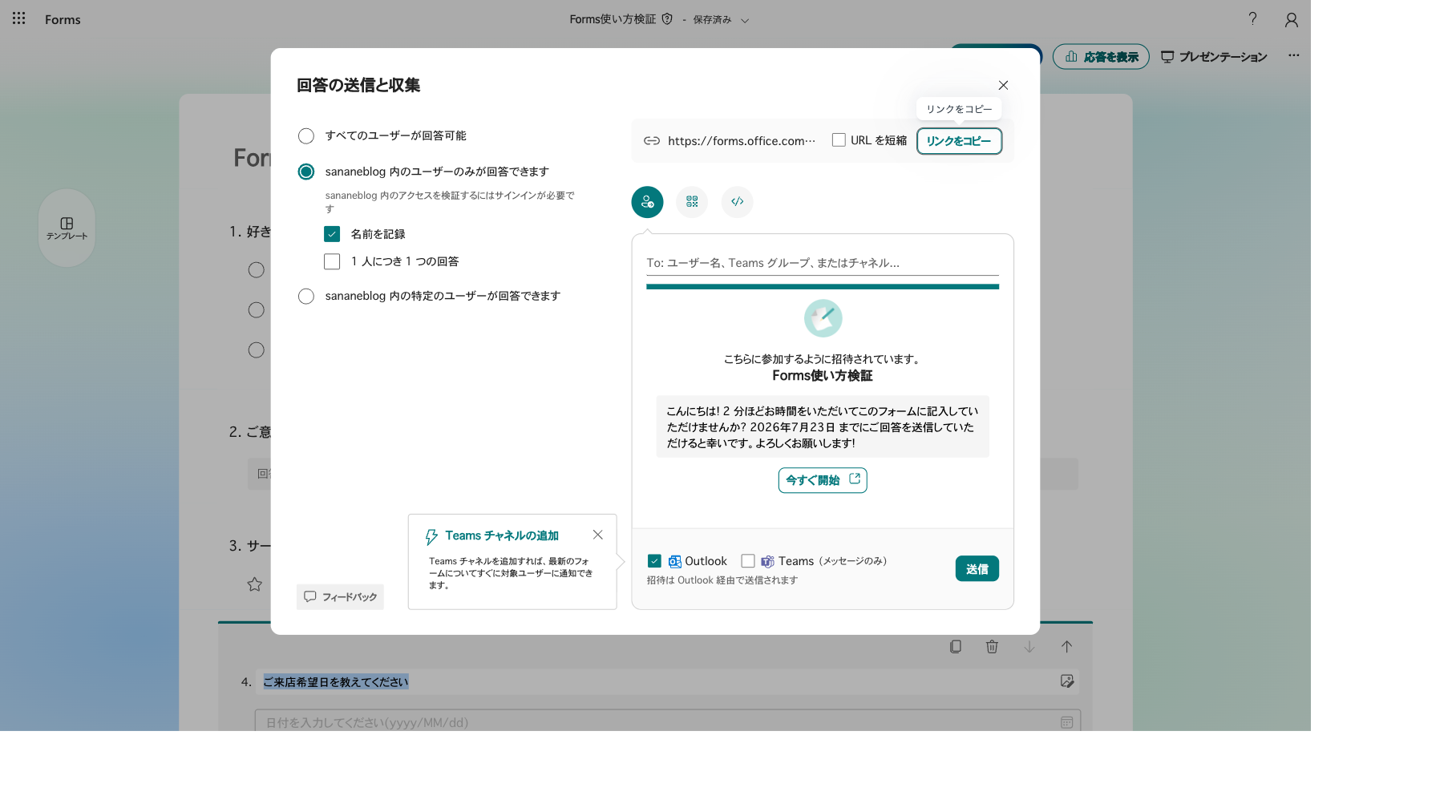
回答の送信と収集ダイアログ。回答できるユーザーの選択とリンクのコピー、招待・QRコード・埋め込みのタブ

下部のタブは「招待/QR コード/埋め込み」の3つです。メール送信専用のタブは無く、「招待」タブが Outlook/Teams への送信を兼ねています。「埋め込み」タブでは iframe の埋め込みコードをコピーでき、Web サイトへの設置に使えます。
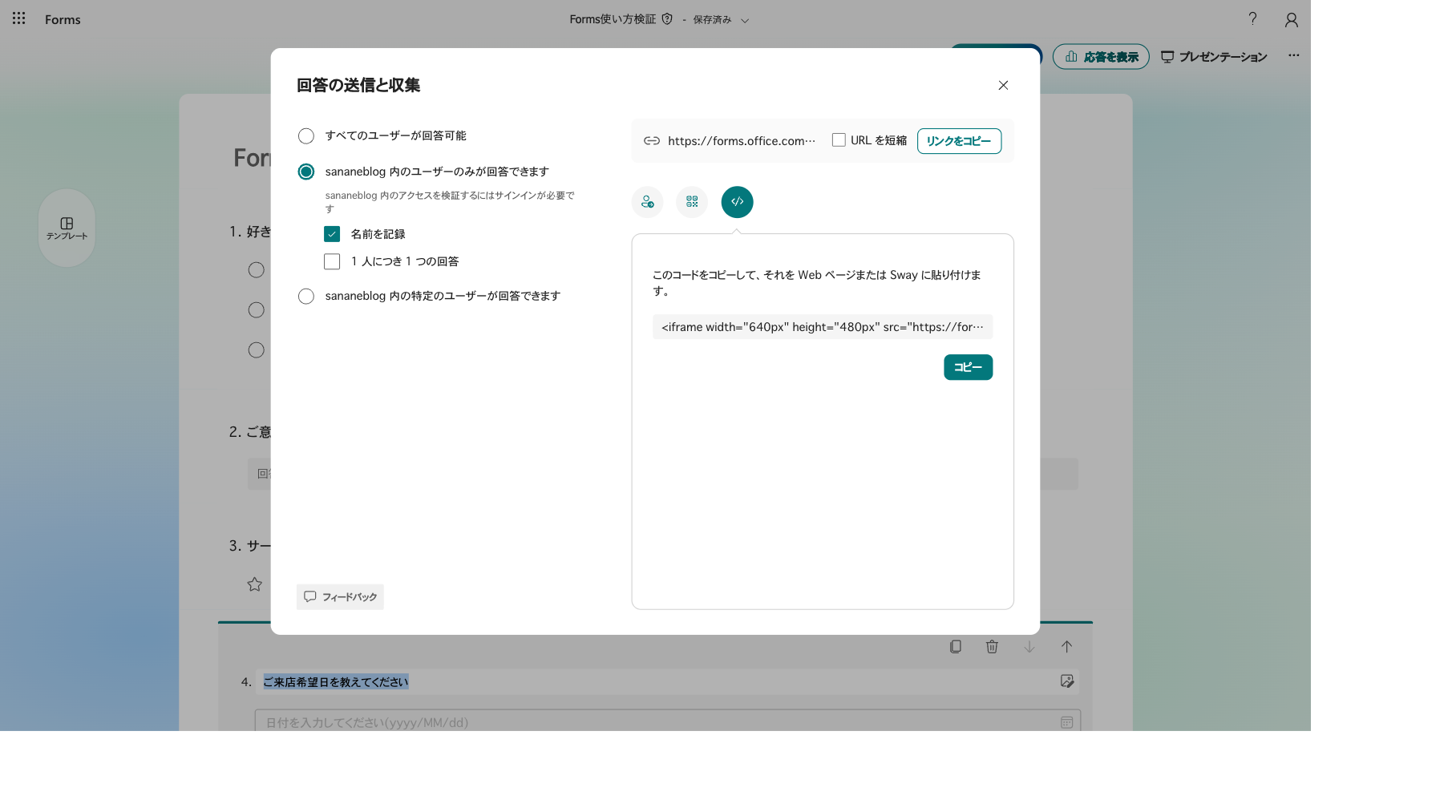
埋め込みタブ。iframeの埋め込みコードが表示されている

組織内向けフォームは既定で記名式(回答者の名前とメールアドレスが作成者に見える)です。プレビューにも「このフォームを送信すると、所有者に名前とメールアドレスが表示されます。」という告知が出ます。匿名アンケートにしたい場合は、回答を受け付ける前に設定を確認してください。詳しくはこちらの記事で解説しています。

あわせて読みたい
Microsoft Formsは誰が回答したかわかる?匿名/記名の設定と回答者を特定できる条件

設定パネルの全項目

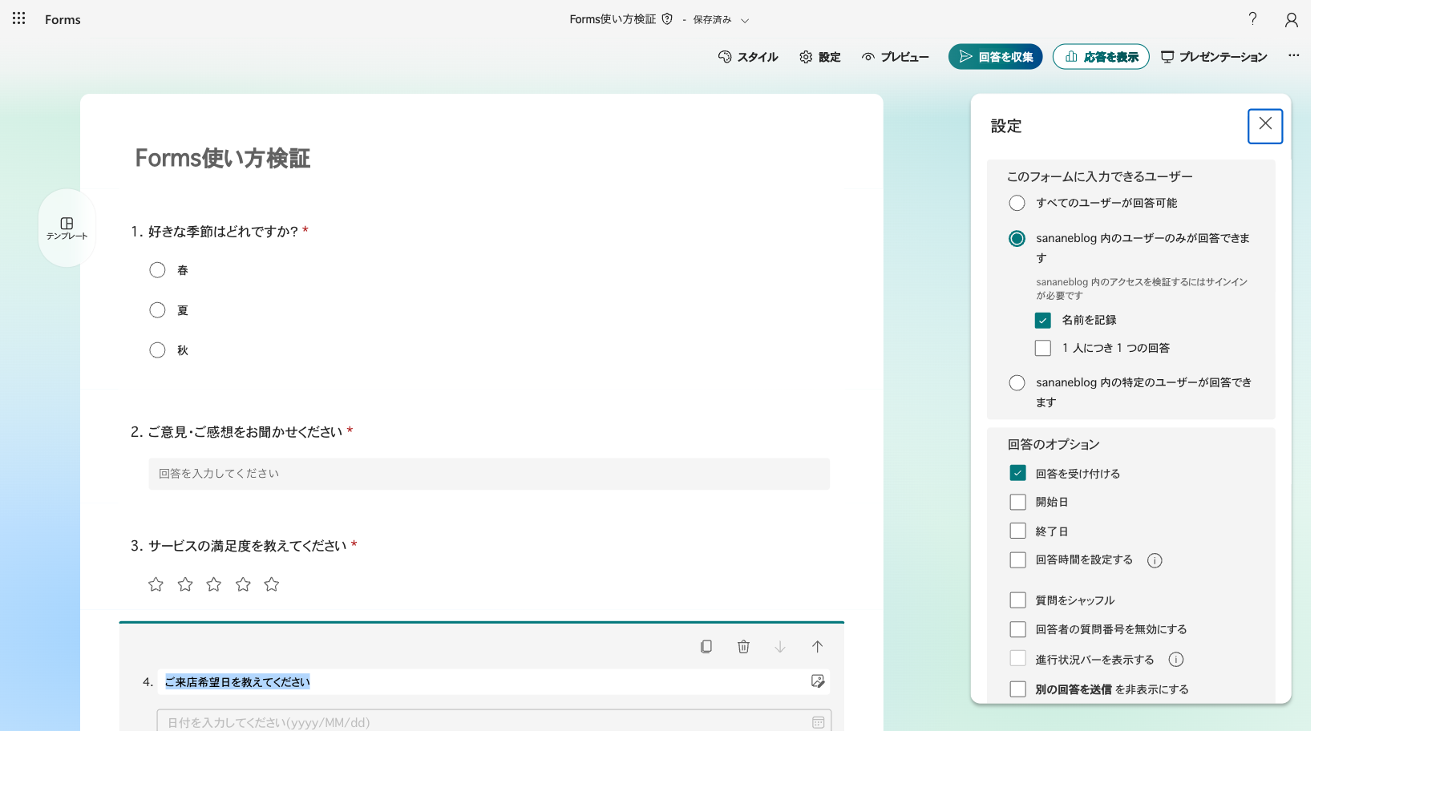
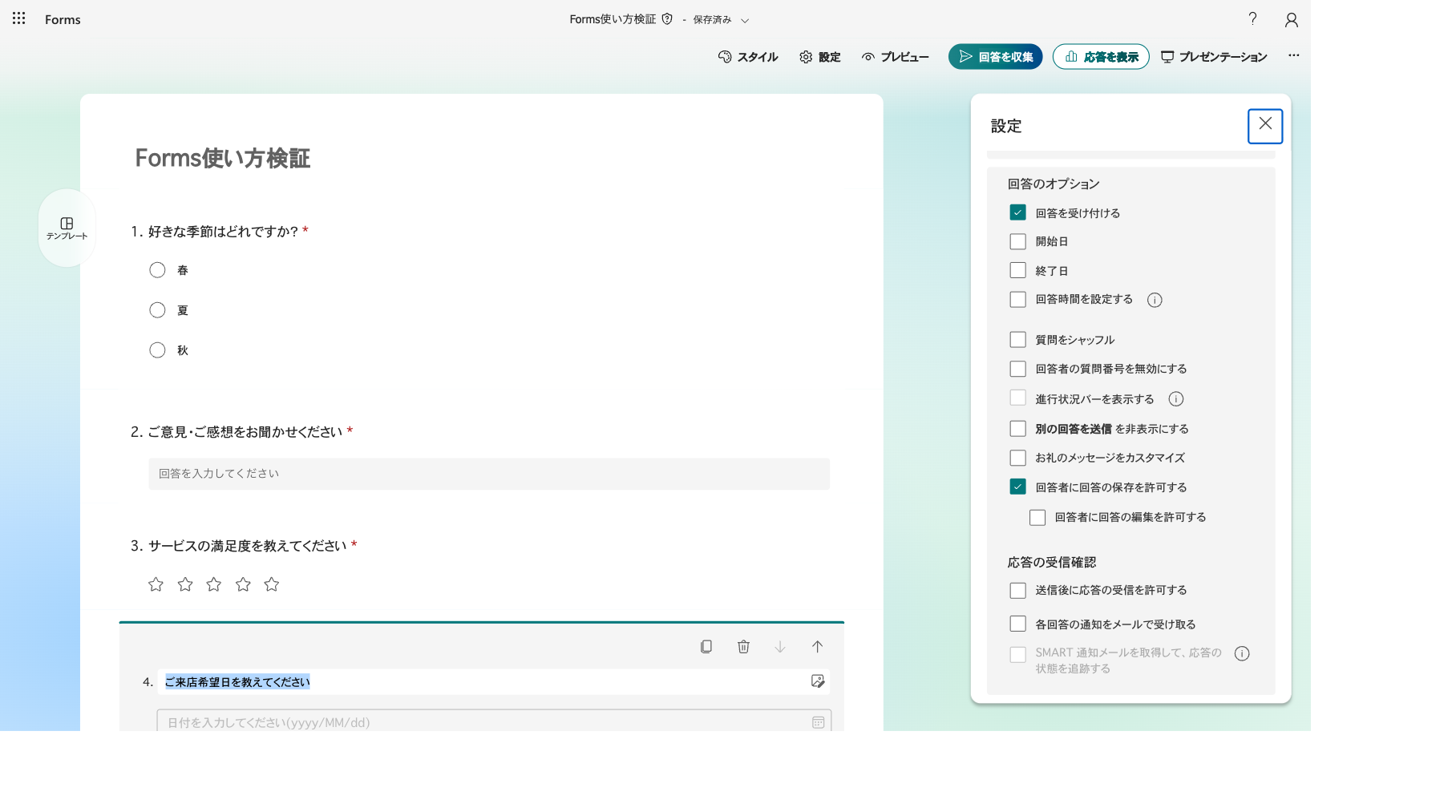
「設定」パネルで調整できる項目の一覧です(原文・上から順)。

セクション項目
このフォームに入力できるユーザーすべてのユーザー/組織内のみ(名前を記録・1人につき1つの回答)/組織内の特定ユーザー
回答のオプション回答を受け付ける/開始日・終了日/回答時間を設定する/質問をシャッフル/質問番号を無効にする/進行状況バーを表示する/別の回答を送信を非表示にする/お礼のメッセージをカスタマイズ/回答者に回答の保存・編集を許可する
応答の受信確認送信後に応答の受信を許可する/各回答の通知をメールで受け取る/SMART 通知メール
設定パネルの上部。入力できるユーザーと回答のオプション
設定パネルの下部。応答の受信確認のセクション

「SMART 通知メールを取得して、応答の状態を追跡する」は、検証テナントではグレーアウトしてチェックできない状態でした。上位プランや追加条件が必要な可能性があり、環境によっては使えない場合があります。

回答を集計する|応答の概要ビュー

回答が届くと「応答を表示」ボタンに未読件数バッジが付きます。クリックすると「応答の概要」画面に遷移し、応答数/平均時間/期間の概要カードと、質問ごとの集計が表示されます。集計の表示形式は質問タイプに応じて変わり、選択肢はドーナツグラフ+凡例、テキストは件数+最新回答の引用表示です。
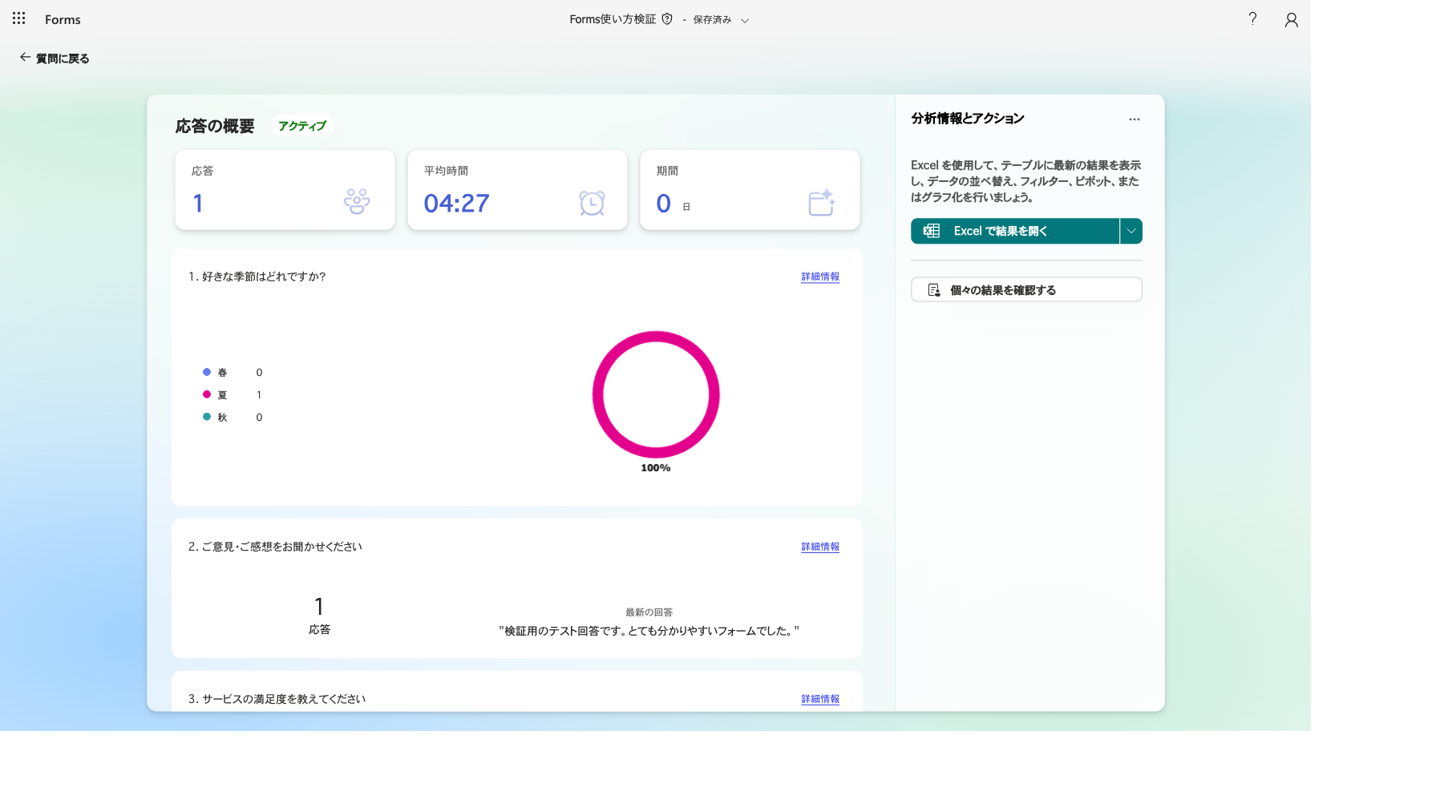
応答の概要画面。応答数や平均時間のカードとドーナツグラフの集計が表示される

次のステップ|Excel同期・条件分岐・自動通知

基本の一巡ができたら、次の3つの機能で活用が一気に広がります。それぞれ入口と詳しい記事を紹介します。

Excel で集計する: 応答の概要画面にある「Excel で結果を開く」から、回答が自動同期される Excel ブックを開けます。
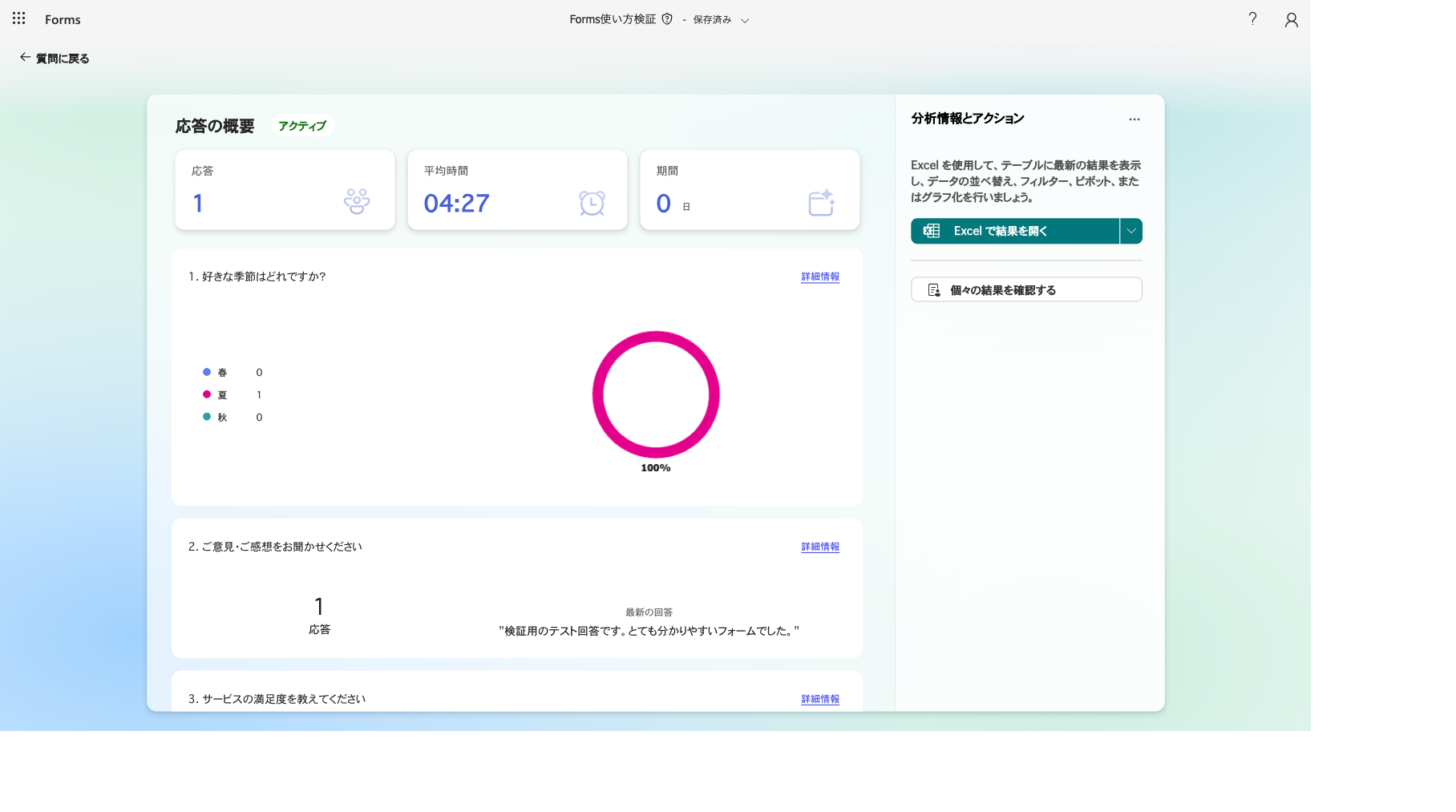
分析情報とアクションにあるExcelで結果を開くボタン
あわせて読みたい
Microsoft Formsの回答をExcelに自動同期する方法|反映されない時の対処も解説

回答によって質問を出し分ける(条件分岐): 質問の「…」メニュー →「分岐を追加する」から設定します。
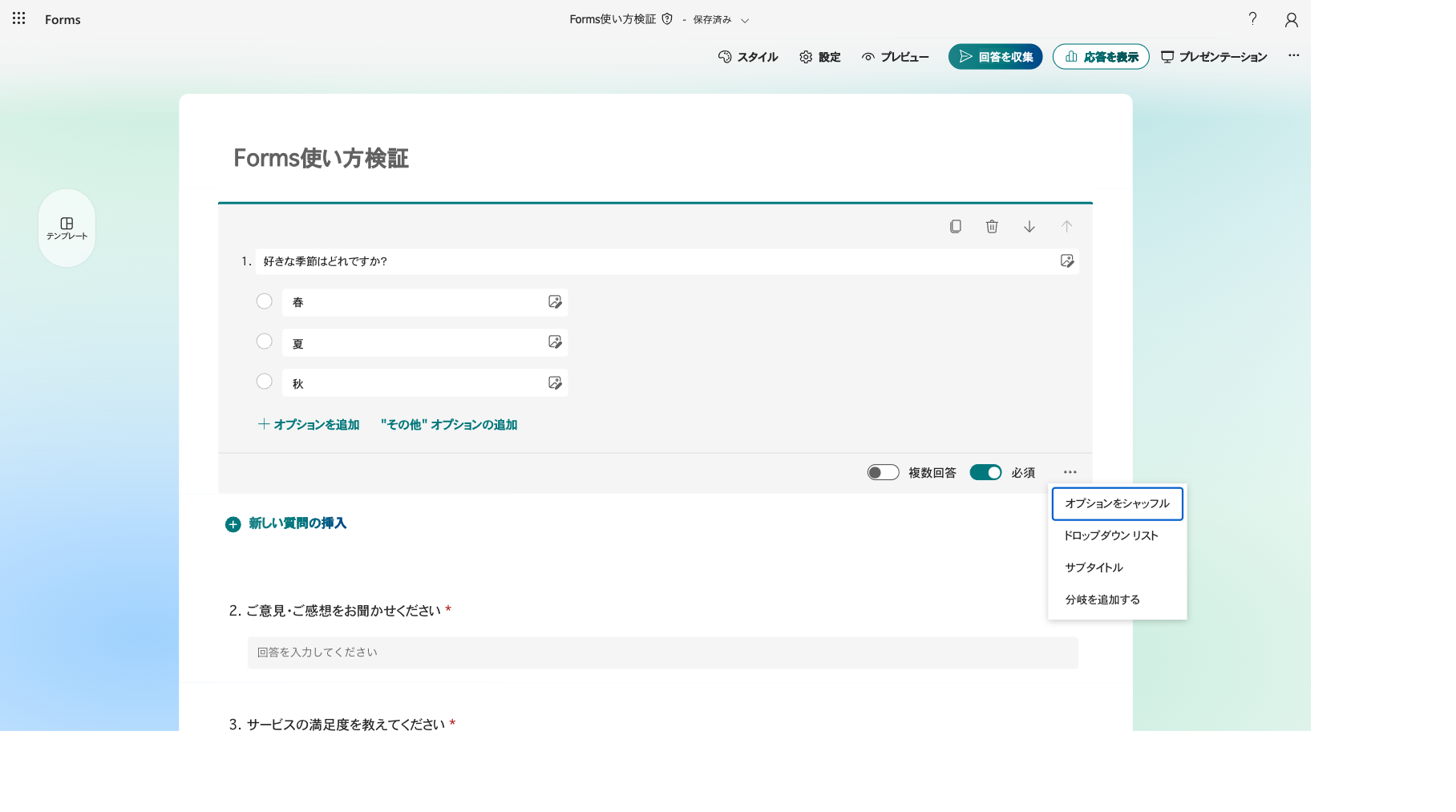
質問の詳細設定メニュー。分岐を追加するの項目がある
あわせて読みたい
Microsoft Formsで条件分岐を設定する方法|回答で質問を出し分ける

回答があったら通知を受け取る: 設定パネルの「各回答の通知をメールで受け取る」をオンにします。回答者への自動返信も含めた通知の使い分けは記事でどうぞ。
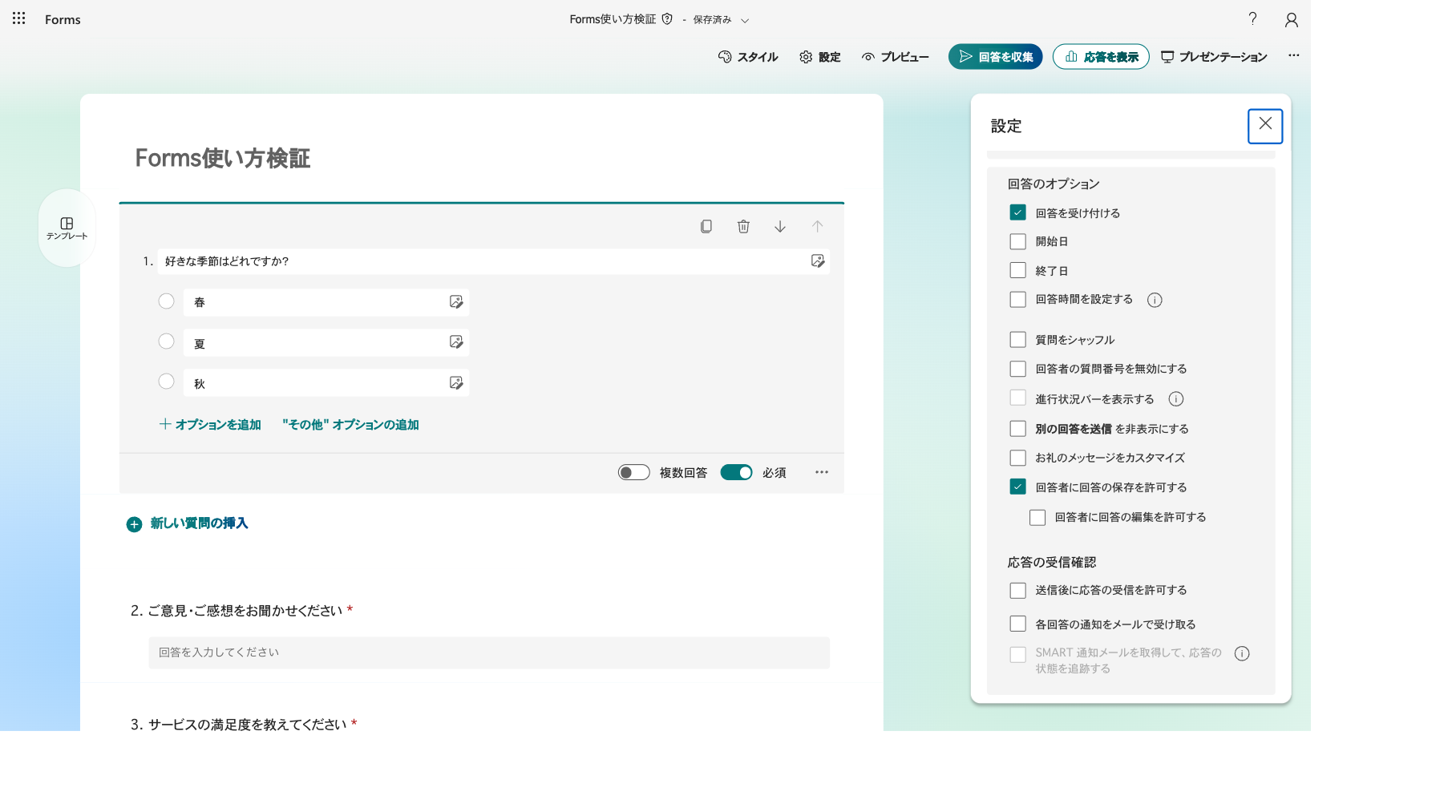
設定パネルの各回答の通知をメールで受け取るチェックボックス
あわせて読みたい
Microsoft Formsの回答を通知する方法|自分への通知と回答者への確認メール

まとめ

  • 作成は「新しいフォーム」から。質問は9タイプが1グリッドで選べる
  • 共有はリンク・招待(メール/Teams)・QRコード・埋め込みの4通り
  • 組織内フォームは既定で記名式。匿名にするなら回答受付前に設定確認
  • 集計は「応答の概要」で自動化。詳しい分析は Excel 同期へ
  • 慣れてきたら条件分岐・通知・自動化で次のステップへ

採点付きのテストを作りたい方はクイズ機能の記事を、回答者への自動返信メールを送りたい方は Power Automate 連携の記事をどうぞ。
あわせて読みたい
Microsoft Formsでクイズを作る方法|自動採点・点数の投稿・Excel集計まで
あわせて読みたい
Microsoft Formsの回答者に自動返信メールを送る方法【Power Automate / 確認メール対応】
記事URLをコピーしました