SNAPプラグインを使用してWordPressの投稿時に自動的にX(旧Twitter)に投稿する方法
sanane SANANEBLOG

この記事では、Power Automate で作ったクラウドフローを Microsoft Teams から手動で起動(実行)する方法を、3つのパターンに分けて画像付きで解説します。
「フローは作れたけど、毎回 Power Automate のサイトを開いて実行ボタンを押すのが面倒」「チームのメンバーにも気軽にフローを叩いてもらいたい」――そんなときに便利なのが、Teams を“フローの実行ボタン”として使うという考え方です。スケジュール起動や自動トリガーではなく、人が Teams 上の操作でフローを能動的に起動するシナリオに絞って紹介します。
たとえば、こんな場面で役立ちます。
この記事は 「Teams からフローを起動する(Teams が入口)」 記事です。逆に フローから Teams へ通知・投稿したい場合は、次の記事をご覧ください。
Power Automate の基本・料金・他の実例一覧はこちら。

Power Automate には、Teams 上の操作をきっかけにフローを起動するための専用トリガーが複数用意されています。トリガーの検索ボックスで「teams」と入力すると、Microsoft Teams のトリガー群が表示されます。
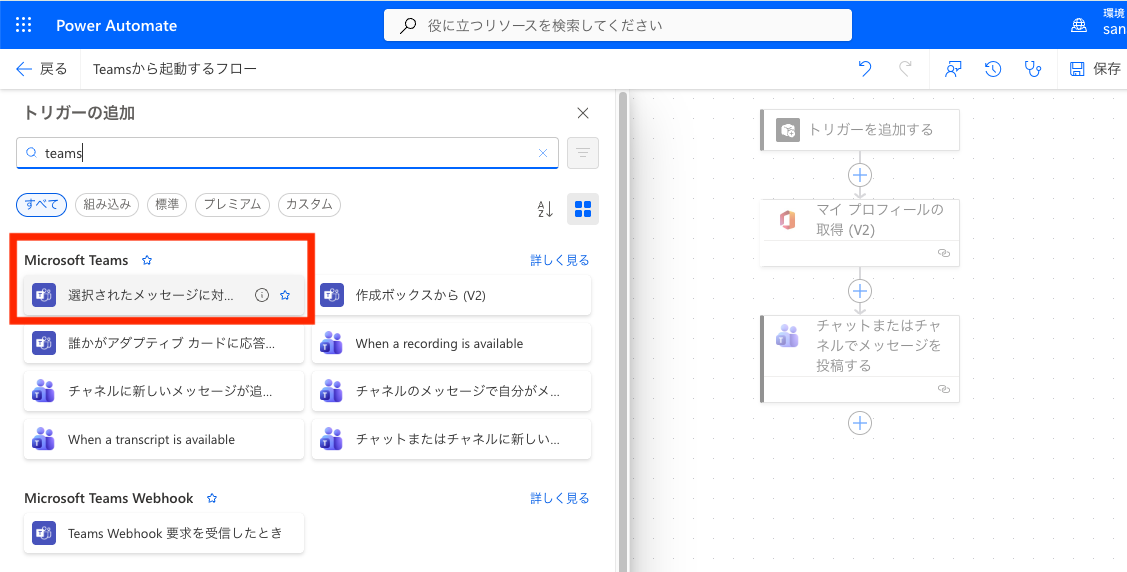
この記事では、その中でも「人が能動的に起動できる」代表的な3つを取り上げます。まずは特徴を比較表で確認しましょう。
| 方法 | 起動の入口 | 手軽さ | おすすめ用途 |
|---|---|---|---|
| ①作成ボックスから | チャット入力欄の「+」 | ◎ 最も手軽 | 自分用のクイック実行 |
| ②選択したメッセージ | メッセージの「…」メニュー | ○ メッセージ起点 | そのメッセージを材料に処理 |
| ③キーワードが言及されたとき | 特定の言葉の投稿 | △ 半自動 | 合言葉でチーム全体が起動 |
いちばん手軽なのが、チャットやチャネルの入力欄(作成ボックス)の「+」からフローを呼び出す方法です。トリガーに Teams の「作成ボックスから(V2)」を使います。
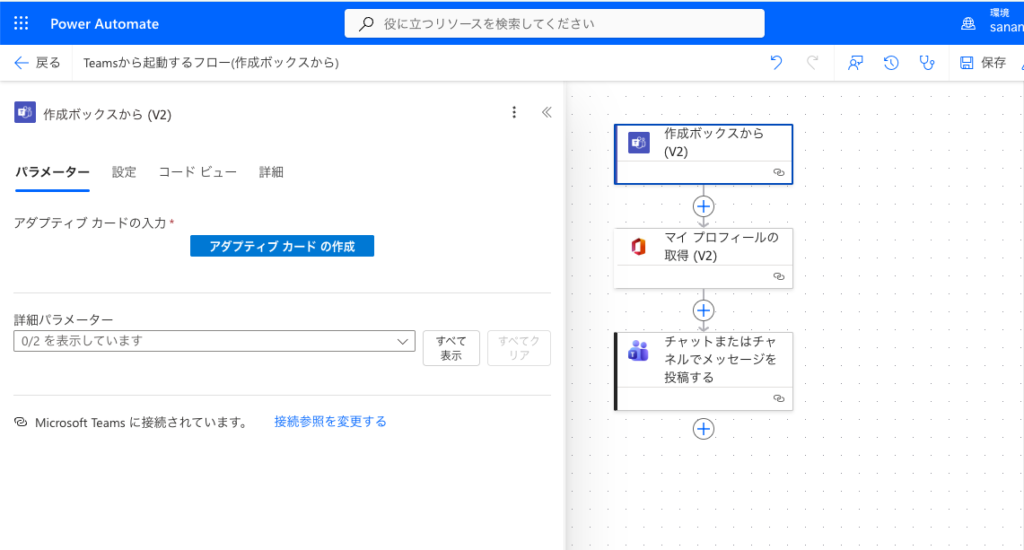
① 作成ボックスから → ② マイ プロフィールの取得(V2) → ③ チャットまたはチャネルでメッセージを投稿する
Power Automate でフローを新規作成し、トリガーに Teams の「作成ボックスから」を選びます。続けて、今回の起動を確認するためのアクション(マイ プロフィールの取得+メッセージ投稿)を並べておきます。
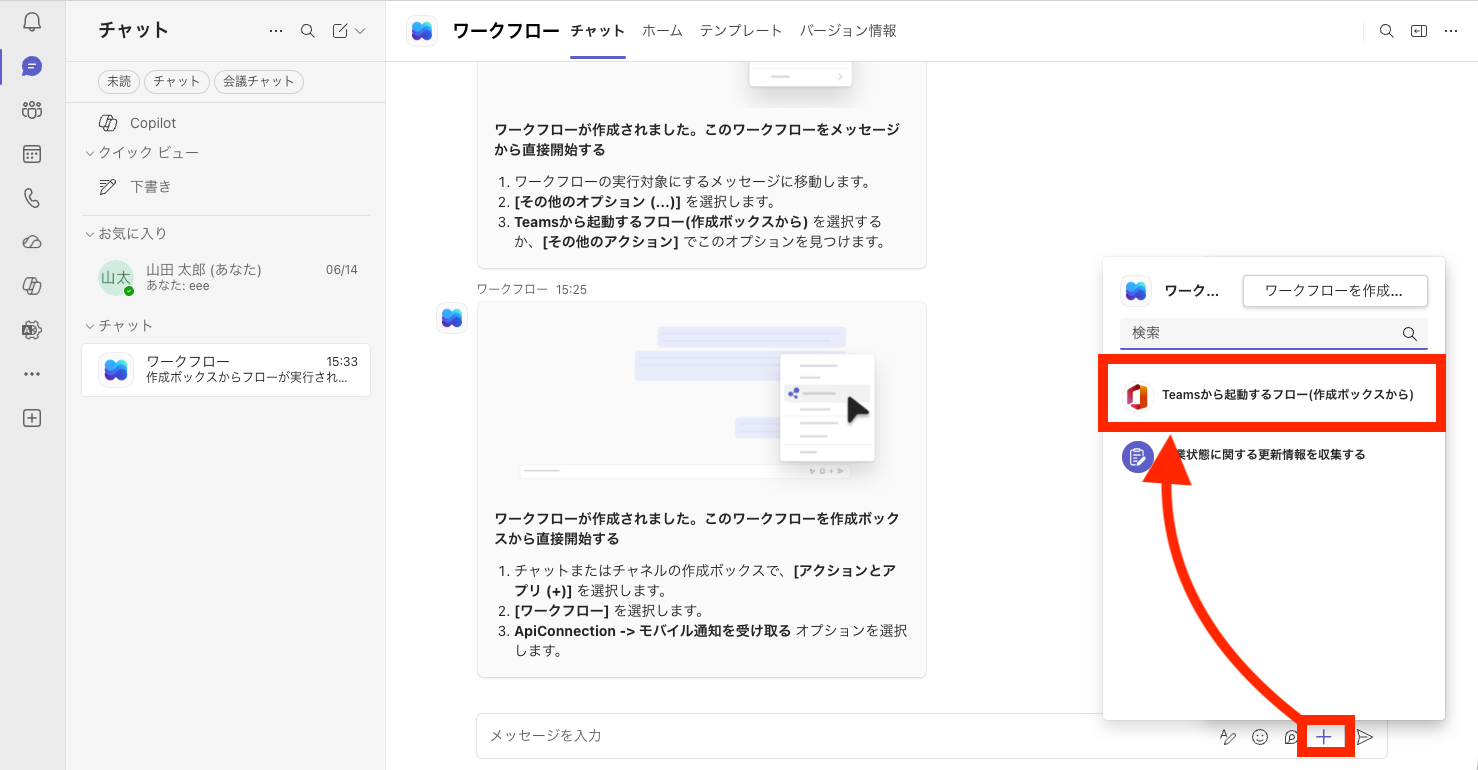
Teams のチャット入力欄で 「+(アクションとアプリ)」→「ワークフロー」 を開くと、作成したフローが一覧に表示されます。これを選んで起動します。
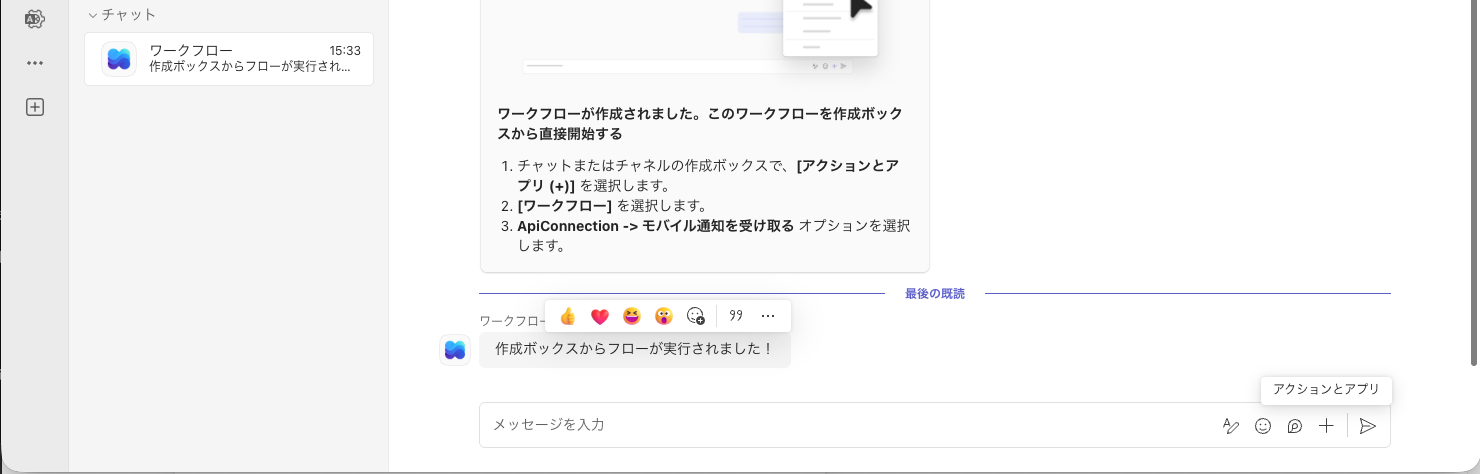
フローが走ると、チャットに「作成ボックスからフローが実行されました!」と投稿されます。実行ボタンを押した本人のチャットに結果が返ってくるイメージです。
特定のメッセージを“材料”にしてフローを起動したいときは、トリガーに「選択されたメッセージに対して(For a selected message)」を使います。メッセージ本文・送信者などをフローに引き渡せるのが強みで、「このメッセージを ToDo に登録」「この依頼を起票」といった使い方に向いています。
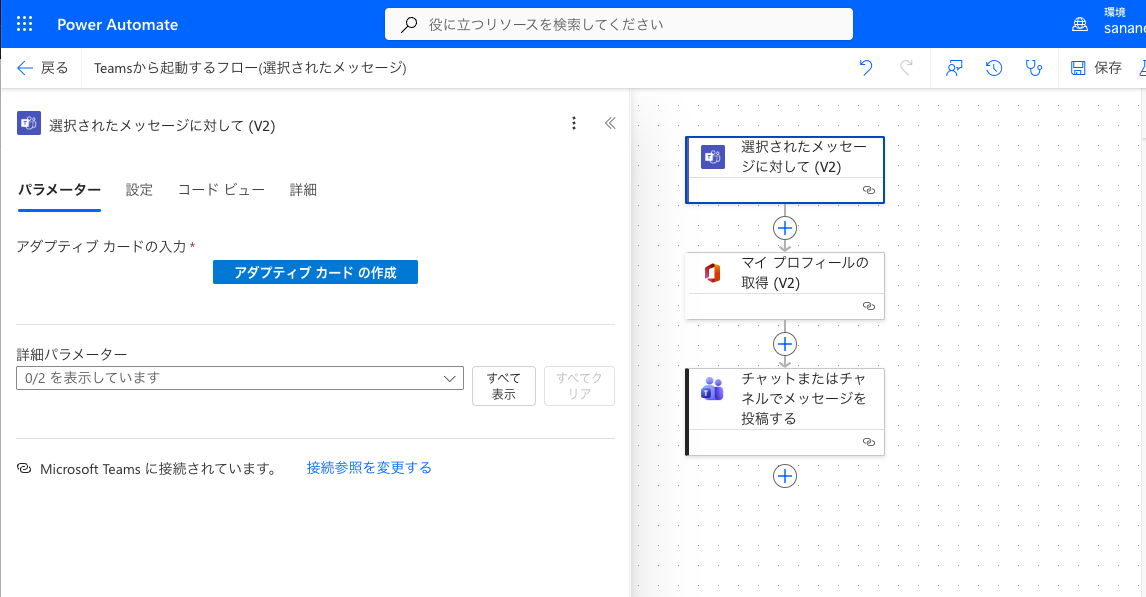
トリガーに Teams の「選択されたメッセージに対して(V2)」を選んでフローを作ります。後続のアクションは方法①と同じく、起動確認用のメッセージ投稿にしています。
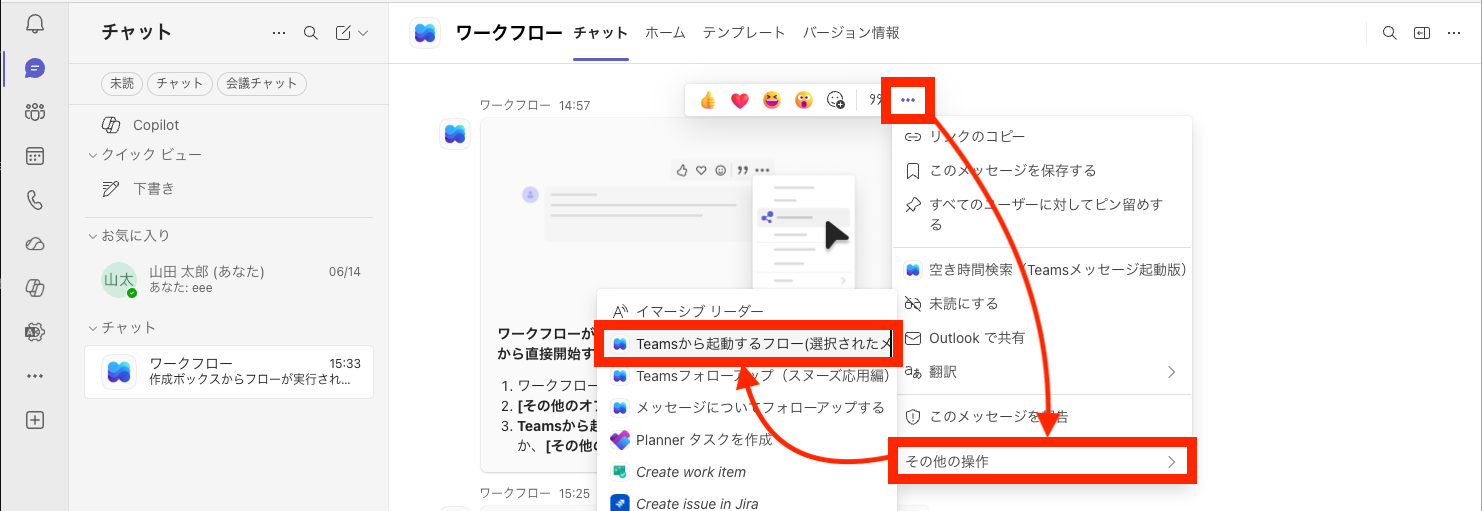
任意のメッセージの 「…(その他のオプション)」→「その他の操作」 を開くと、作成したフロー名がメッセージアクションとして表示されます。ここをクリックするとフローが起動します。
フローが走ると「フローが実行されました!」と投稿されます。選んだメッセージの内容はトリガーの動的コンテンツとして取得でき、後続アクションで自由に使えます。

3つ目は、チャットやチャネルに特定のキーワードが投稿されたときに起動する方法です。トリガーに「キーワードが言及された場合」を使います。厳密にはボタンを押す操作ではありませんが、“合言葉”を投稿するだけでチームの誰でも起動できるため、Teams 発火の一種として便利です。
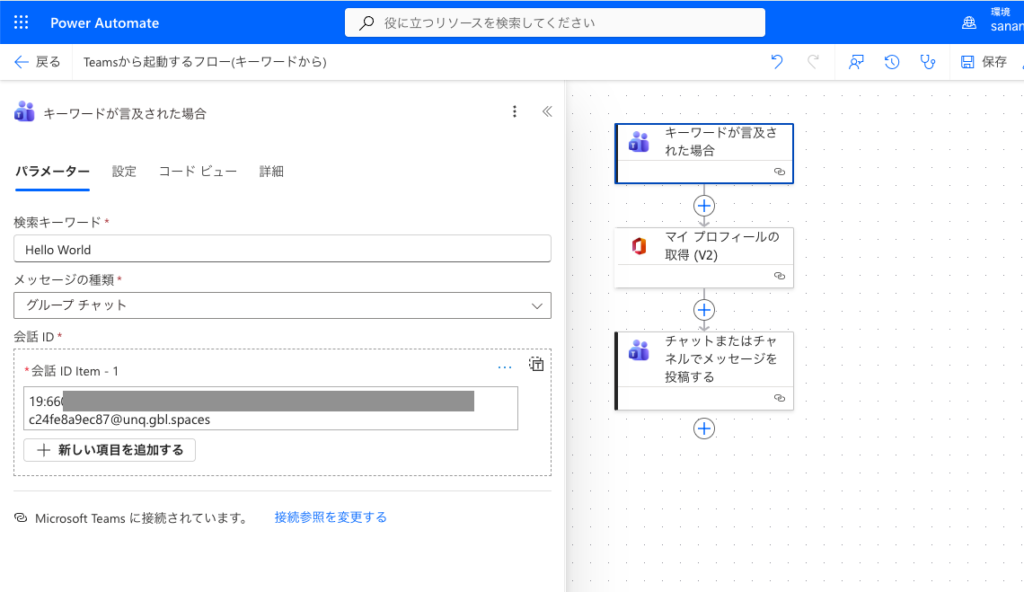
トリガーに「キーワードが言及された場合」を選び、検索キーワード(起動の合言葉)とメッセージの種類(グループ チャット/チャネルなど)を指定します。さらに、どのチャットを監視するかを示す 会話 ID を入力します。
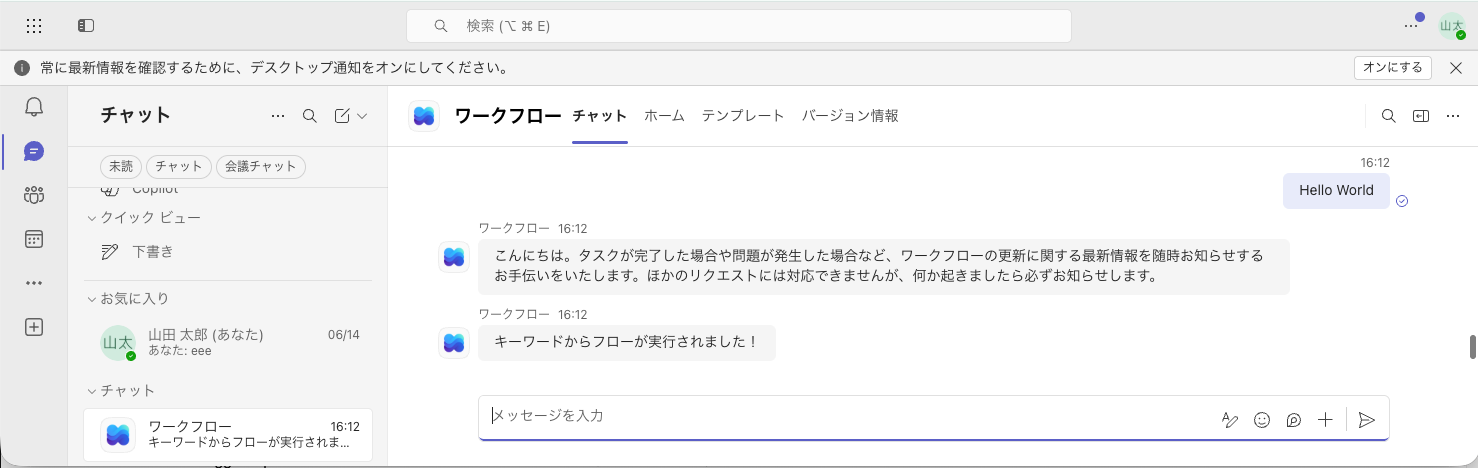
設定した会話の中で、対象のメッセージを投稿します。キーワードが検知されるとフローが走り、今回設定した「キーワードからフローが実行されました!」と返ってきます。
方法③のキーワードトリガーなどで求められる会話 ID は、Teams のチャット/チャネルへの「リンク」から取り出すのが手軽です。
対象のチャット(またはチャネル)を開き、右上の 「…」→「リンクのコピー」 を選びます。これでそのチャットへのリンクがクリップボードにコピーされます。
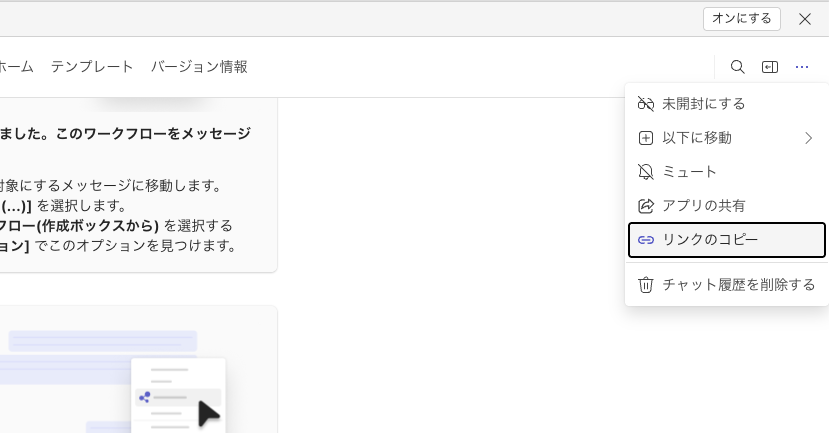
コピーしたリンクをメモ帳などに貼り付け、URL の中の 19: で始まる部分を取り出します。グループ チャットなら @unq.gbl.spaces、チャネルなら @thread.tacv2 で終わる文字列が会話 ID です。
19:660a5878-c35d-45fc-xxxxx-6d010abxxxxx_xxxxxxxx-6b0e-4dd3-af35-c24fe8a9ec87@unq.gbl.spaces抜き出した会話 ID を、トリガーの「会話 ID」欄に貼り付ければ完了です。リンクが %3a(=:)や %40(=@)のように URL エンコードされている場合は、元の記号に戻してから貼り付けます。
Teams を“フローの実行ボタン”として使えるようになると、わざわざ Power Automate の画面を開かなくても、いつものチャットからワンクリックで自動化を呼び出せます。まずは方法①から試して、用途に合わせて②・③へ広げてみてください。
Power Automate の全体像・基本・料金・実例一覧はこちらにまとめています。
フローから Teams へ通知・投稿したい場合はこちら。
毎日・毎週など定期的に投稿したい場合はこちら。
複数人の空き時間検索を Teams から呼び出したい場合はこちら。