Slackのメッセージをスプレッドシートに自動保存する方法|無料ツールで複数チャンネルもバックアップ
sanane SANANEBLOG
「Slack の通知が来ない」「逆に通知が多すぎて仕事にならない」——どちらも Slack でいちばん多い悩みです。原因は1つではなく、設定が何段階にも重なっていることが混乱のもとになっています。
この記事では、2026年7月に実機で設定画面をひとつずつ開いて確認した内容をもとに、上から順にたどれば原因が切り分けられる5か所を解説します。「多すぎる」側の絞り込み方も同じ画面で扱います。
実機で確認できた「通知が来ない」原因は、大きく次の5系統でした。上から順に見ていけば、ほとんどのケースはここで切り分けられます。
画面左下(サイドバー下部)の自分のアイコンをクリックし、「通知」にカーソルを合わせると一時停止のメニューが開きます。ここが「オン」以外になっていると、他の設定をどう直しても通知は鳴りません。
停止できる長さは 30分/1時間/2時間/明日まで/来週まで/カスタム の6種類です。会議中だけ静かにしたいときは、ここから止めるのがいちばん速い方法でもあります。
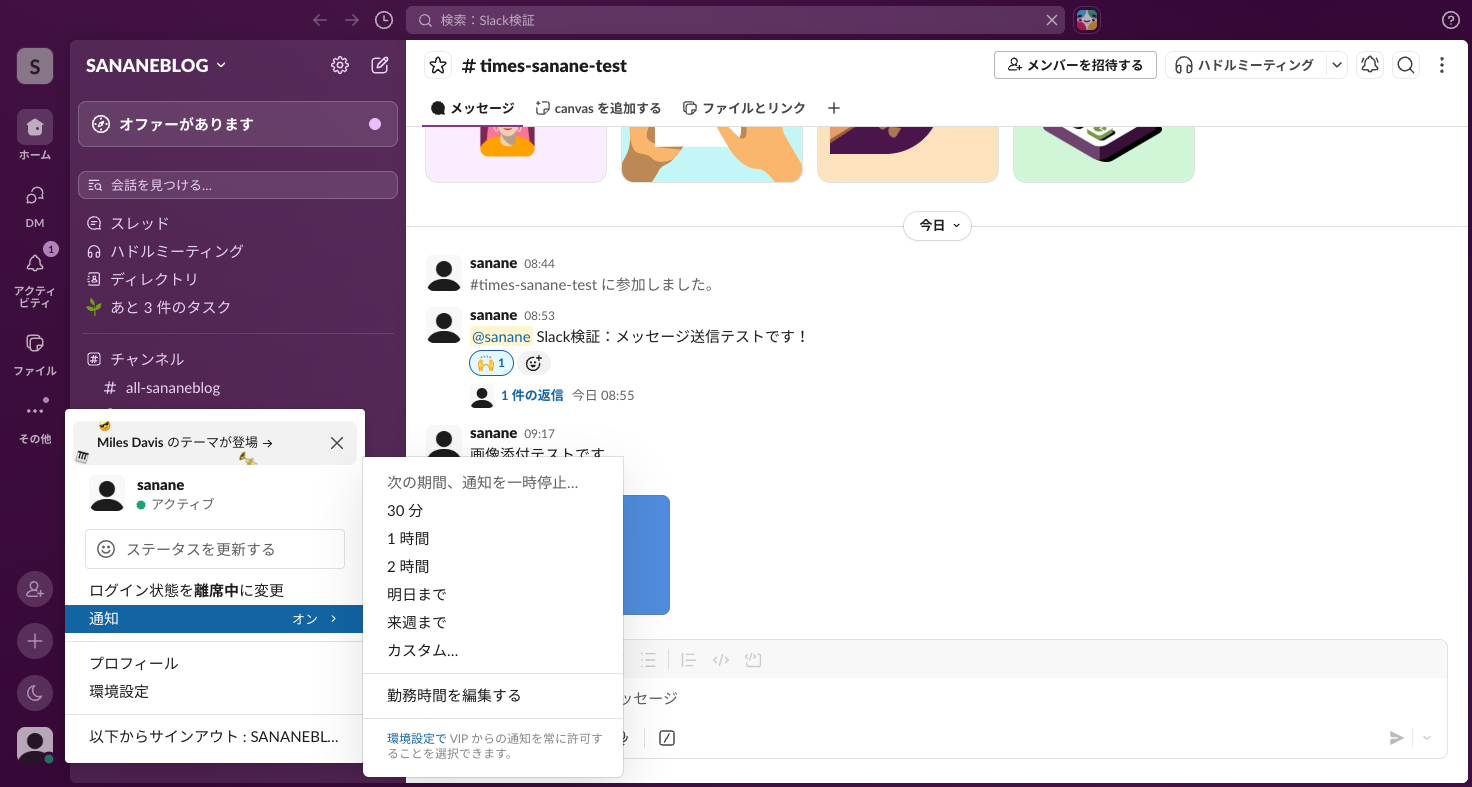
Slack には、指定した時間帯以外は自動で通知を止めるおやすみモードにあたる設定があります。上の一時停止メニューの下にある「勤務時間を編集する」、または環境設定>ログイン状態から開けます。
曜日(平日/毎日など)と開始・終了時刻を指定すると、その範囲外の時間は VIP 以外からの通知が自動的に止まります。初期値は平日 9:00〜17:00 でした。フレックスや時差のあるチームでは、この既定値のせいで「夜の連絡に気づけない」状態になっていることがあります。
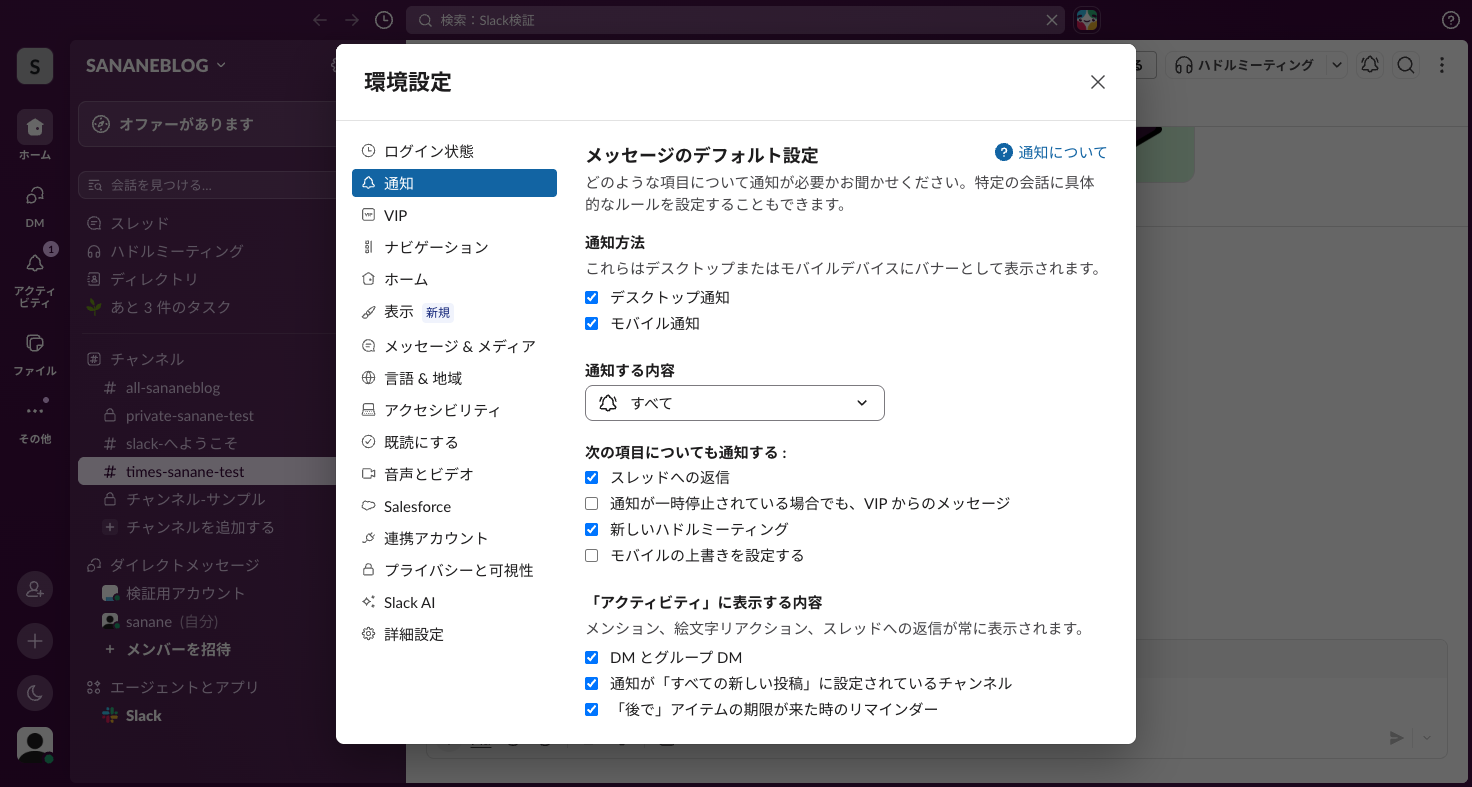
環境設定>通知の「通知する内容」で、ワークスペース全体の既定レベルを決めます。ここが絞られていると、チャンネル側をどう設定しても通知は減ったままです。
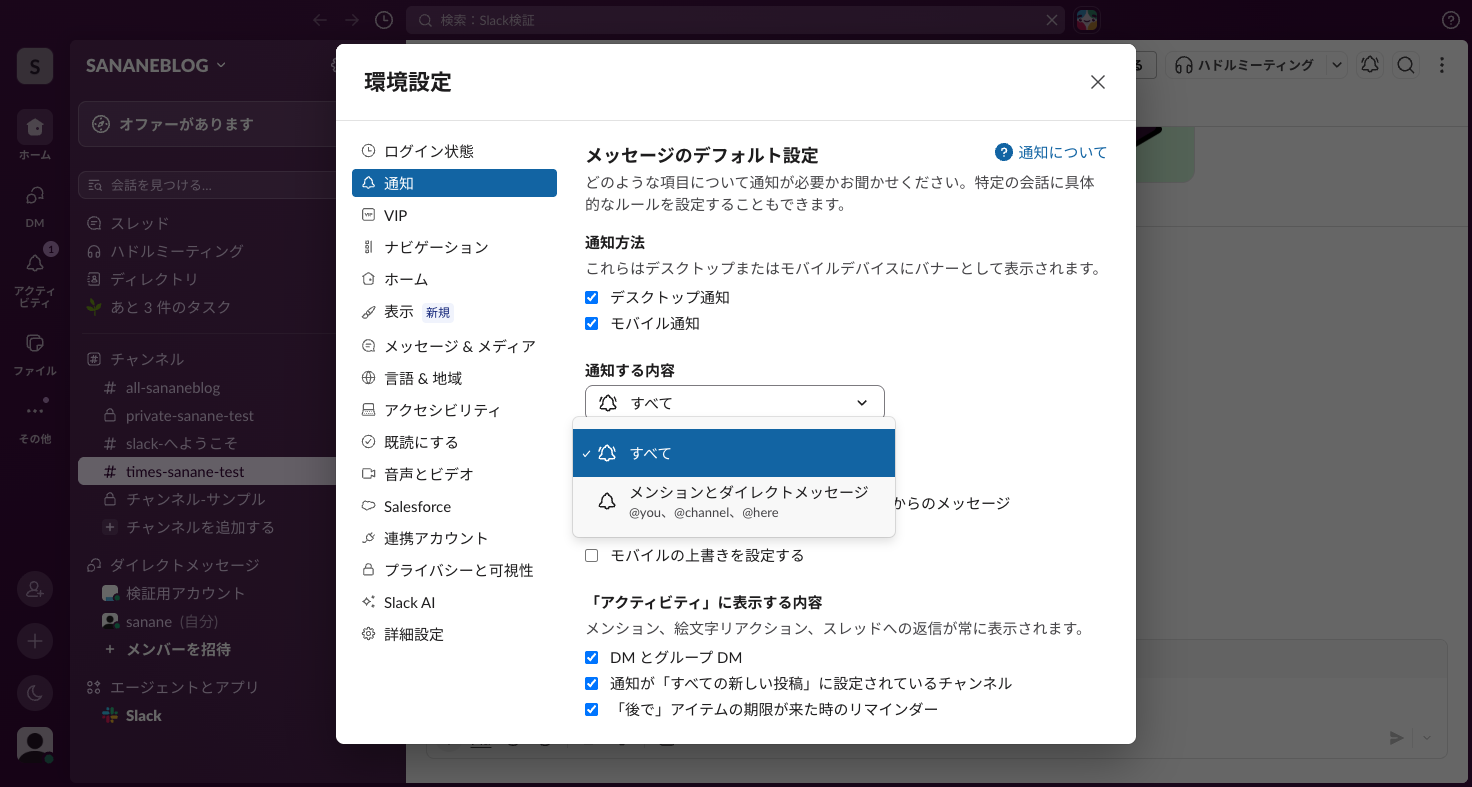
「通知が多すぎる」場合は、まずここを「メンションとダイレクトメッセージ」に落とすのが最短の対処です。自分宛て(@you/@channel/@here)と DM だけが残り、雑談チャンネルの流量に振り回されなくなります。
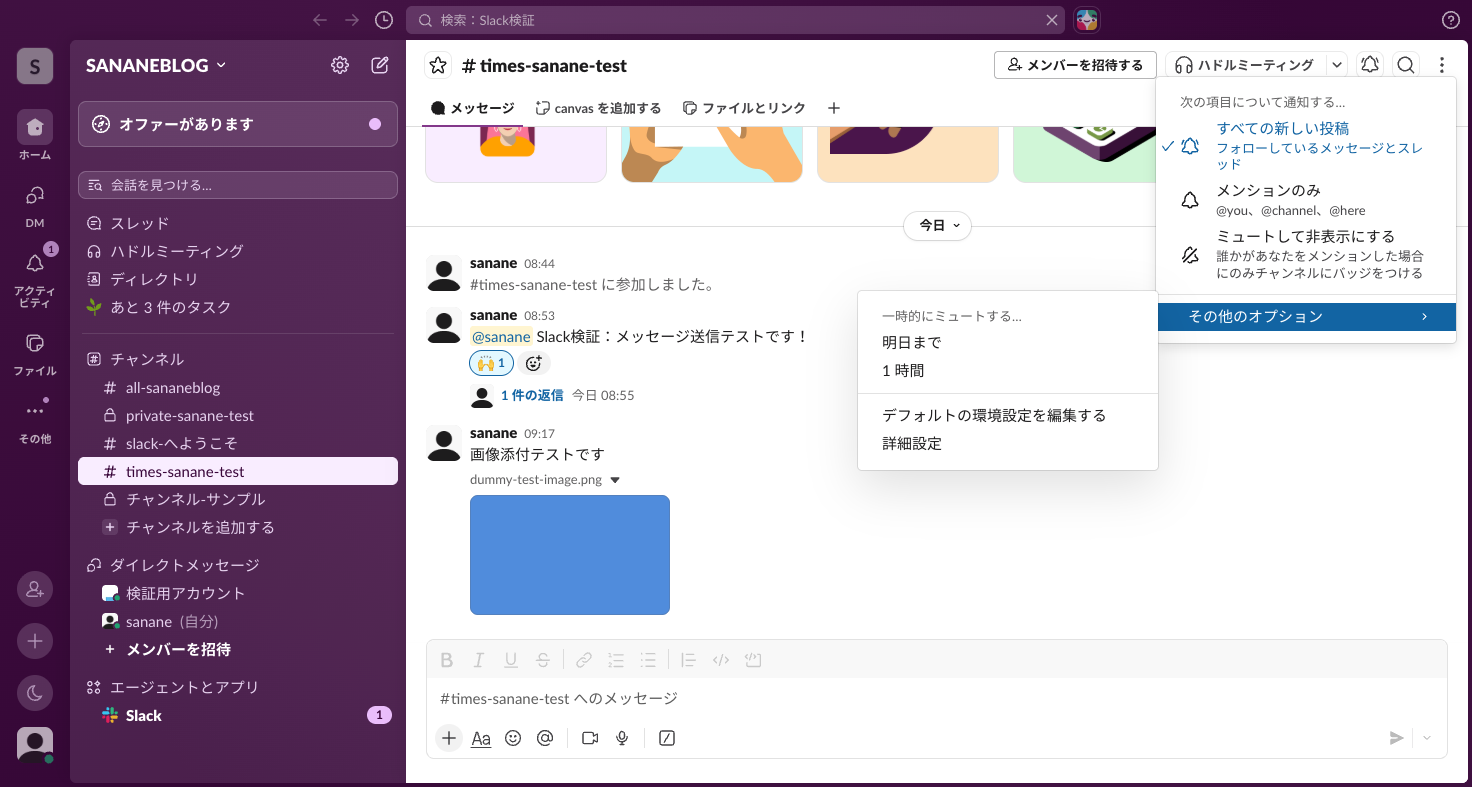
「このチャンネルだけうるさい」「このチャンネルだけは全部見たい」は、チャンネル側の設定で解決します。チャンネルヘッダーのベルアイコン(通知を編集する)を開くと、3段階から選べます。
さらに「その他のオプション」を開くと、一時的にミュートする(明日まで/1時間)と、「デフォルトの環境設定を編集する」「詳細設定」への導線が現れます。全体設定より柔軟で、「今日の午後だけ静かにしたい」といった細かい調整ができます。
環境設定>通知のいちばん上にある「通知方法」で、デスクトップ通知・モバイル通知のチェックが外れていないかを確認します。ここが外れていると、他がどれだけ正しくてもバナー通知は出ません。
その下の「次の項目についても通知する」には、通知レベルとは独立に効く項目が並びます。「スレッドへの返信」は既定でオンで、自分がフォローしているスレッドへの返信は通知レベルの設定に関係なく届きます。「スレッドの通知だけ止めたい」ときはここを外します。
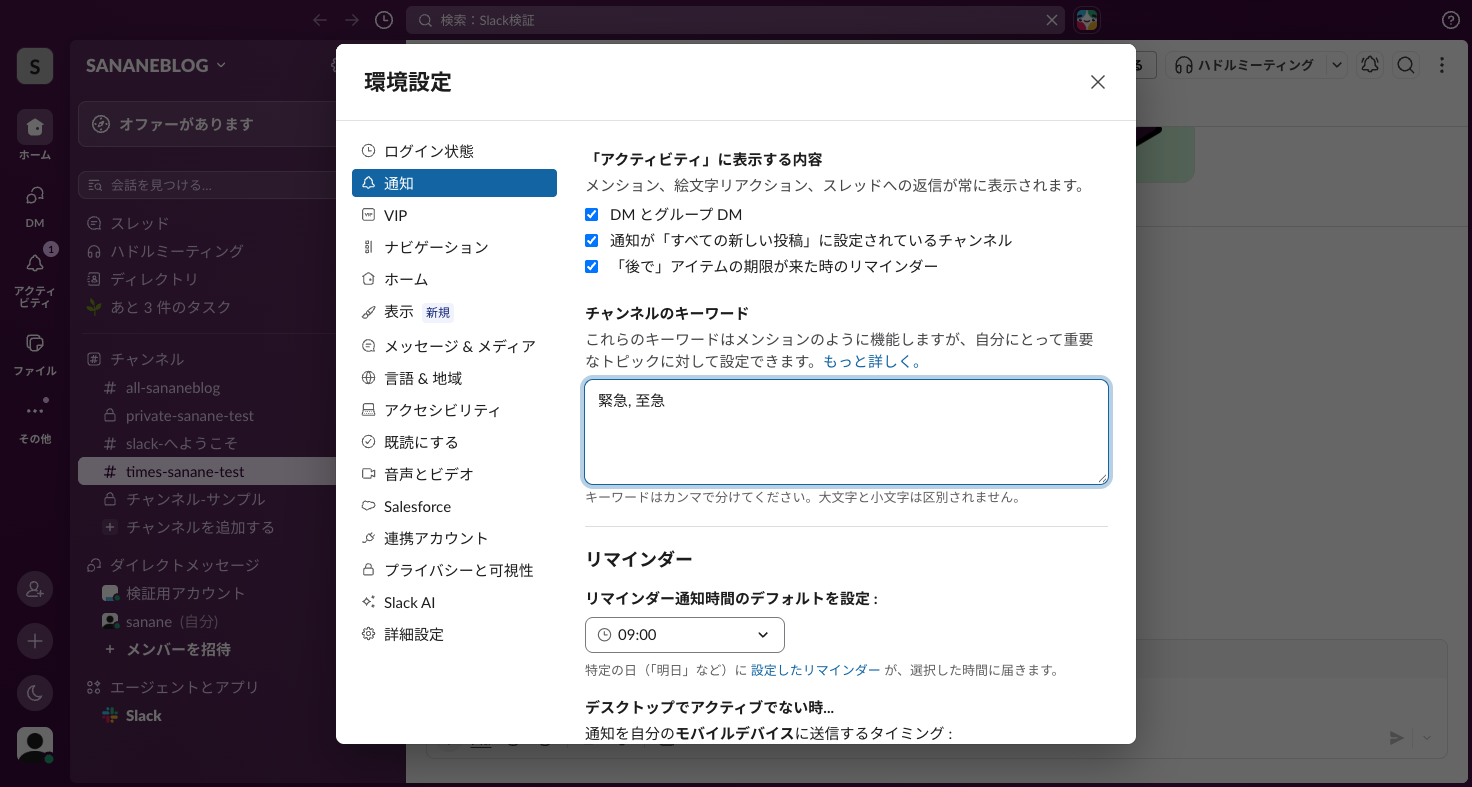
通知を「メンションのみ」に絞ると静かになりますが、今度は自分の名前が付いていない重要な話題を取りこぼします。それを補うのが環境設定>通知の「チャンネルのキーワード」です。
カンマ区切りで語句を登録すると、その語を含む投稿がメンションと同じ扱いで通知されます。大文字・小文字は区別されません。担当プロダクト名、顧客名、「緊急」「至急」といった語を入れておくと、静かなまま取りこぼしを防げます。
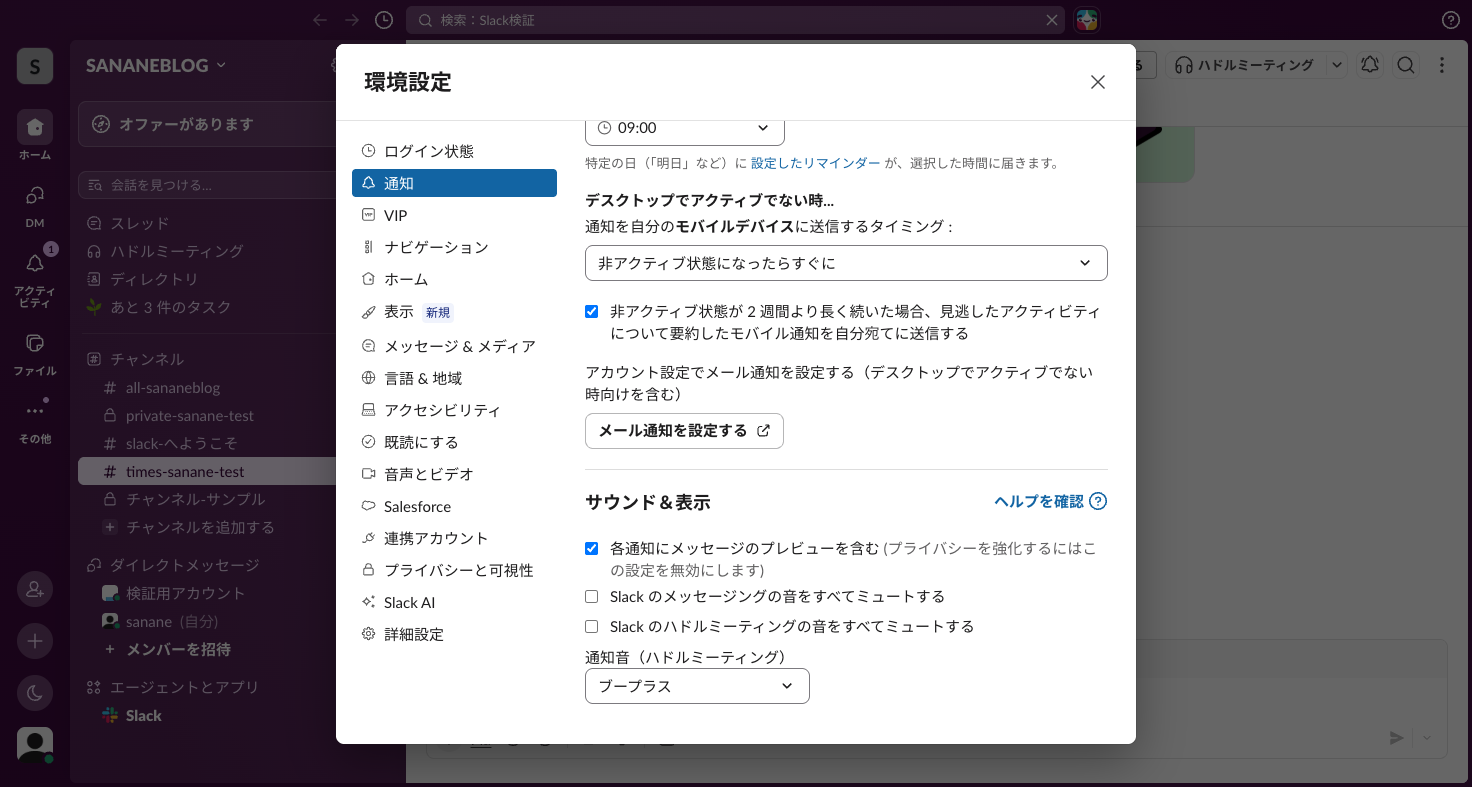
同じ通知タブの下のほうに、「デスクトップでアクティブでない時…」という項目があります。PC を離れてからスマホへ通知を飛ばすまでの猶予を、「非アクティブ状態になったらすぐに」などから選べます。「PC で見ているのにスマホも鳴る」場合はここを長めにします。
さらに下の「サウンド&表示」では、通知にメッセージ本文のプレビューを含めるか、メッセージ音・ハドルの音をミュートするかを設定できます。
Slack の基本操作をまとめて確認したい場合、通知を人力ではなく仕組みで受け取りたい場合は、以下の記事もどうぞ。