【SNSクロス投稿ツールマニュアル】Dropboxアカウント連携のやり方
sanane SANANEBLOG
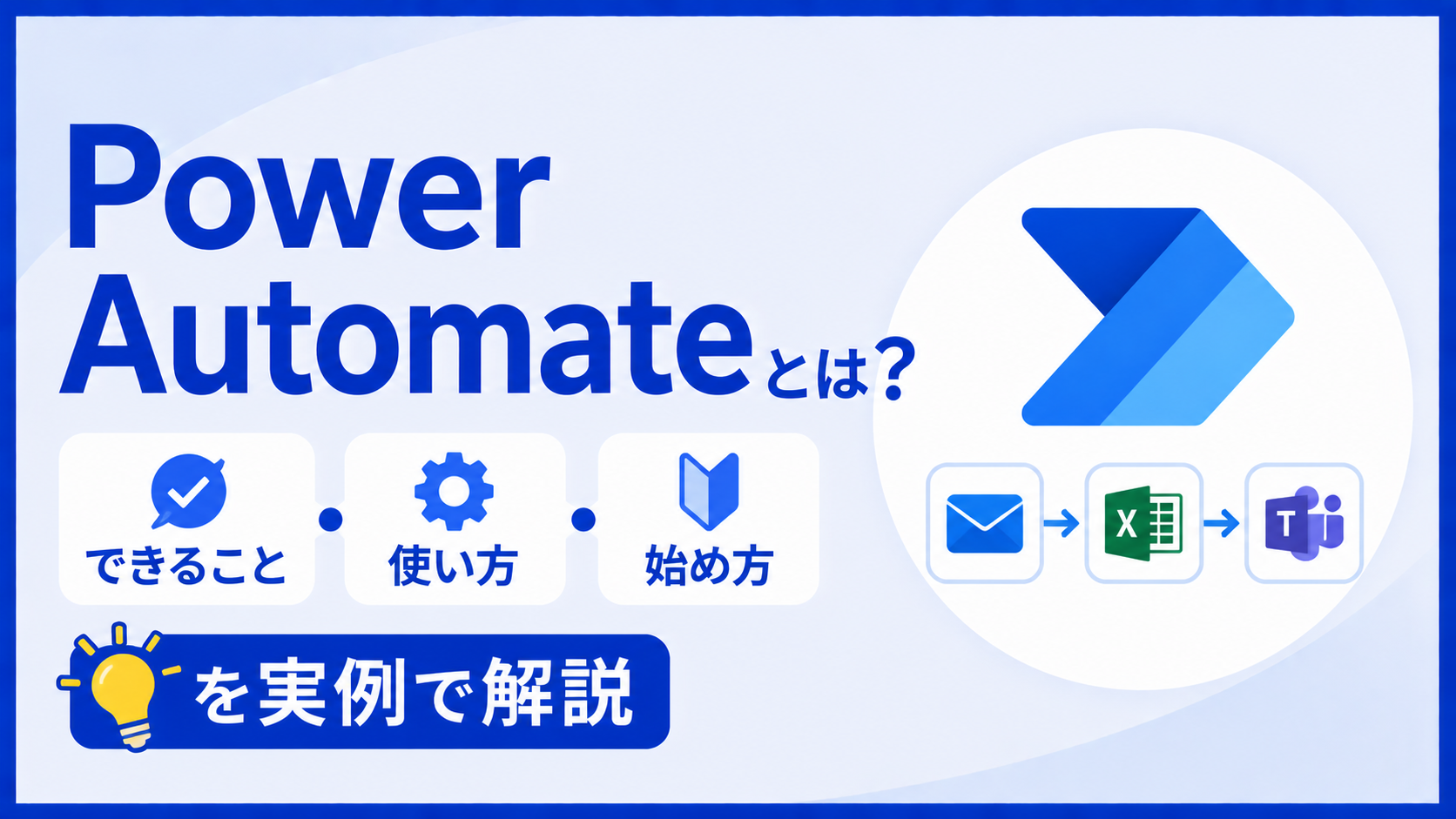
Power Automate(パワーオートメート)とは、Microsoftが提供するノーコードの業務自動化ツールです。普段手作業でやっているファイルの保存・申請の承認・メールやTeamsへの通知などを、画面上でブロックをつなぐだけで自動化できます。プログラミングは不要です。
このページは、Power Automateを「これから使ってみたい」「何ができるのか全体像を知りたい」という方のための入口ガイドです。基本(とは・できること・料金・始め方)をまとめたうえで、やりたいことから具体的な手順記事へすぐ飛べるように、当ブログの実例記事を目的別に整理しました。
Power Automateは、Microsoft 365に含まれる業務自動化(RPA/ワークフロー)サービスです。「〇〇が起きたら(トリガー)→△△する(アクション)」という形でフローを組み立て、定型作業をパソコンやクラウド上で自動実行します。
たとえば「フォームに回答が来たら→担当者にメールする」「メールの添付ファイルを→自動でクラウドに保存する」といった作業を、一度フローを作っておけば人手をかけずに繰り返し実行できます。Outlook・Teams・SharePoint・Excel・OneDriveなどMicrosoft製品はもちろん、Boxなど外部サービスとも1,000種類以上のコネクタでつながります。
できることは多岐にわたりますが、当ブログで扱っている実例は大きく次の4つの分野に整理できます。あとの「目的別」セクションで、それぞれの具体的な手順記事へご案内します。
Power Automateには大きく2種類あります。どちらを使うか迷ったときの早見表です。
| 種類 | 得意なこと | こんな人向け |
|---|---|---|
| クラウドフロー | Microsoft 365やクラウドサービス同士の連携(メール・Teams・SharePoint・Box等) | Web上のサービスを自動でつなぎたい |
| Power Automate Desktop(PAD) | Windows上のアプリ操作・画面操作の自動化(RPA) | デスクトップアプリの手作業を自動化したい |
当ブログの実例記事は主にクラウドフローを扱っています。「メールやファイル、クラウドサービスの連携を自動化したい」という方は、まずクラウドフローから始めるのがおすすめです。
Power AutomateはMicrosoft 365(Office 365)のプランに含まれる範囲で、追加費用なしで使い始められます。OutlookやSharePoint、Teamsといった「標準コネクタ」を使うフローなら、多くの業務は無料の範囲で自動化できます。
一方で、一部の高度なコネクタ(プレミアムコネクタ)や、AI機能の本格利用には追加ライセンスが必要です。「自分のやりたいことは無料の範囲か?」を判断したい方は、料金とライセンスを詳しく整理した次の記事をご覧ください。
最初の1本としては、承認フロー(テンプレートで15〜20分で完成)か、フォーム回答への自動返信あたりが成功体験を得やすくおすすめです。下の目的別セクションから、ご自身のやりたいことに近い記事を選んでください。
本記事のような実例を1つずつ試すだけでなく、基礎から順番に動画でまとめて学びたい方には Udemy の講座がおすすめです。ノーコードでのフロー構築から Microsoft 365 連携まで、実務に直結する内容を約3時間で学べます(セール期間中は大幅割引になることが多いです)。
ここからは、当ブログのPower Automate実例記事を目的別に6グループでまとめています。気になるものから読んで、実際にフローを作ってみてください。
フローが思うように動かないときは、まずトリガー条件・接続(コネクタ)の認証・アクションの入力値を順に確認します。よくあるOutlookコネクタのエラーについては、Outlookコネクタでエラー(500)が出るときの対処で具体的な解決手順を解説しています。
Microsoft 365のプランに含まれる標準コネクタの範囲なら、追加費用なしで利用できます。プレミアムコネクタやAI機能の本格利用には追加ライセンスが必要です。詳しくは料金・ライセンスガイドをご覧ください。
不要です。画面上でトリガーとアクションをブロックのようにつなげて作ります。テンプレートを使えば、最初の1本は15〜20分ほどで完成します。
メールやTeams、SharePointなどクラウドサービス同士の連携を自動化したいならクラウドフロー、Windowsアプリの画面操作を自動化したいならPower Automate Desktop(PAD)です。当ブログの実例は主にクラウドフローを扱っています。
Power Automateは、ノーコードで日々の定型業務を自動化できる強力なツールです。難しく考えず、まずはテンプレートが使える承認フローかフォームの自動返信から試してみてください。上の「目的別」セクションから、あなたのやりたいことに一番近い記事を選んで、最初の1本を作ってみましょう。